
Wöchentliche Berichte: was jeder Bericht sagte
Die Seite Wöchentliche Berichte listet jeden wöchentlichen Kostenbericht, den Ihr Arbeitsbereich erstellt hat, die neuesten zuerst, und öffnet jeden so, wie seine Empfänger ihn lesen: die Summe der Woche, die Veränderung zur Vorwoche, den täglichen Verlauf, die wichtigsten Dienste und die offenen Empfehlungen, in einer Währung.
Wozu diese Seite dient
„Wöchentliche Berichte“ beantwortet eine Frage: Was hat jeder wöchentliche Kostenbericht Ihrem Team über die Cloudkosten der Woche gesagt? Die Seite listet die Berichte Ihres Arbeitsbereichs und öffnet jeden so, wie seine Empfänger ihn lesen.
Sie wird von der Person geöffnet, die die Cloudkosten Woche für Woche verfolgt: Finanzleitung, technische Leitung oder Gründer. Einen Bericht erneut zu lesen hilft zu prüfen, was das Team erfahren hat, eine Veränderung von Woche zu Woche zu verfolgen und zu entscheiden, ob der Bericht andere Empfänger oder eine andere Sprache braucht, was Sie unter „Berichtszeitplan“ ändern.
Bevor Sie beginnen
Ein Bericht braucht aus einem verbundenen Azure-Abonnement importierte Kosten und einen eingeschalteten Bericht mit mindestens einem Empfänger unter „Berichtszeitplan“. Der erste Bericht wird an dem dort gewählten Tag zur gewählten Uhrzeit erstellt; bis dahin zeigt die Seite nichts.
Die Anleitung „Erste Schritte“ lesen
Wöchentliche Berichte sind in den Tarifen Growth, Pro und Enterprise enthalten. Die Seite steht unter „Berichte“ in der Seitenleiste.
Der neueste Bericht
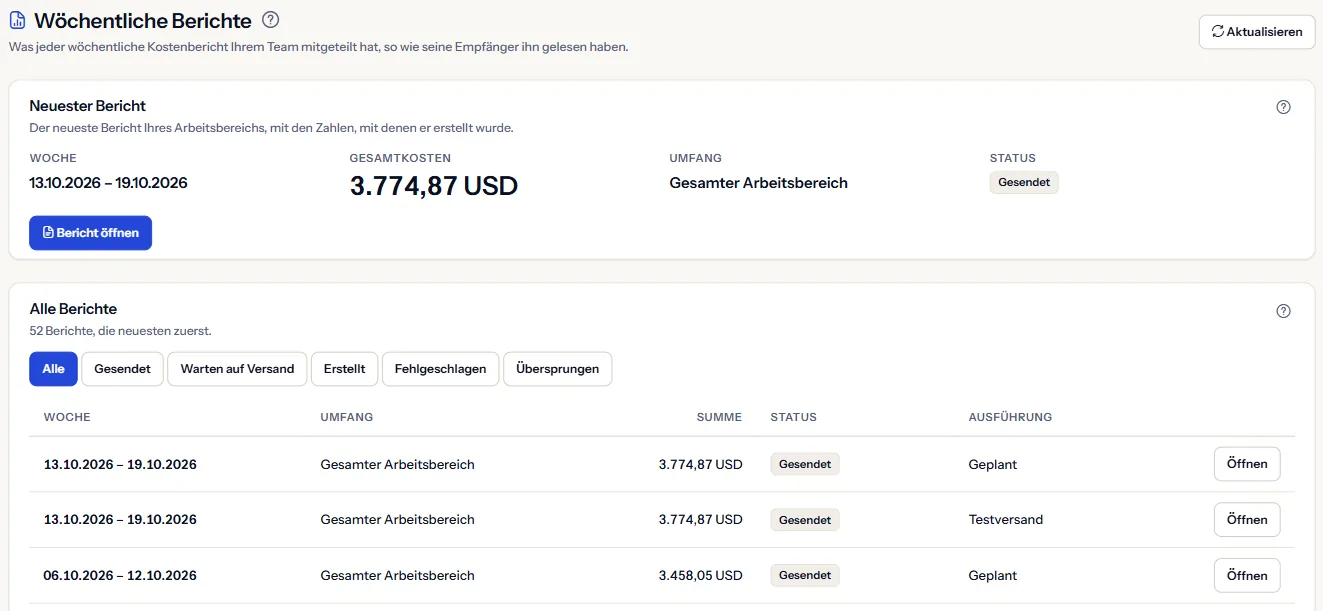
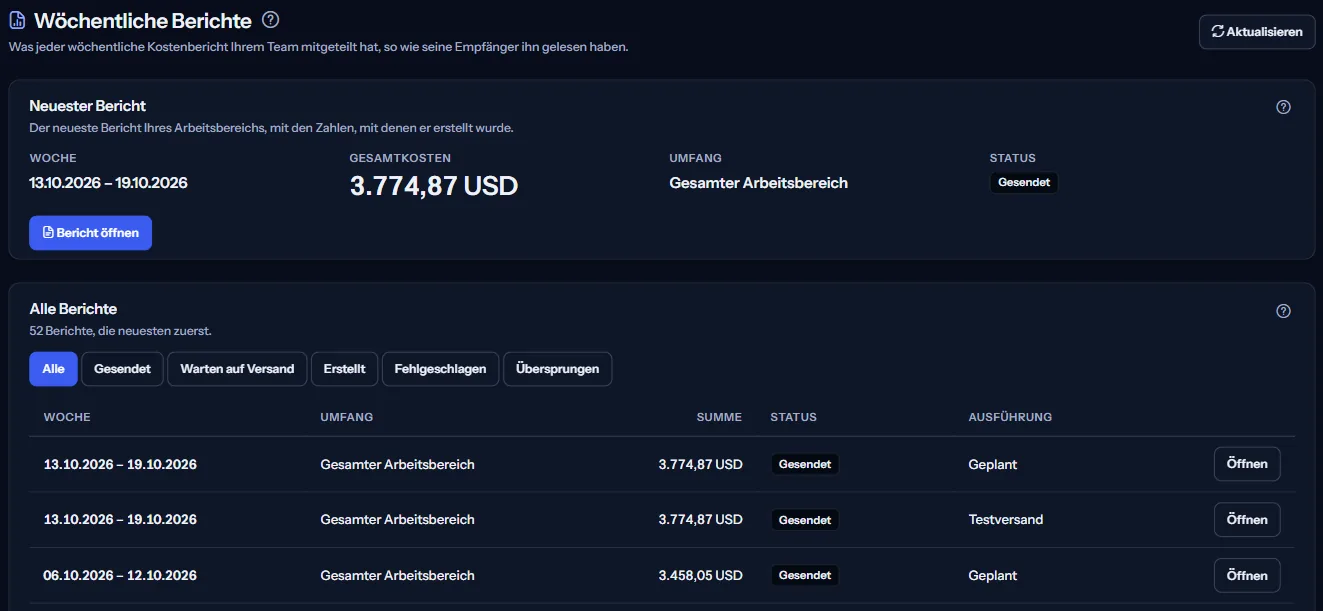
„Neuester Bericht“ ist der neueste Bericht Ihres Arbeitsbereichs, mit den Zahlen, mit denen er erstellt wurde:
- „Woche“: die sieben Tage, die der Bericht abdeckt.
- „Gesamtkosten“: die in diesen sieben Tagen erfassten Kosten, in der einen Währung des Berichts.
- „Umfang“: „Gesamter Arbeitsbereich“ für den Bericht des Arbeitsbereichs; für den Bericht eines erweiterten Zeitplans der Name des Zeitplans und der Teil der Umgebung, den er abdeckt.
- „Status“: wo der Bericht steht, zum Beispiel „Gesendet“ oder „Fehlgeschlagen“. Jeder Status wird unter der Liste aller Berichte erklärt.


„Bericht öffnen“ zeigt den ganzen Bericht auf der Seite, wie im Abschnitt zum Lesen eines Berichts beschrieben.
Alle Berichte
„Alle Berichte“ listet jeden Bericht Ihres Arbeitsbereichs, die neuesten zuerst, mit Woche, Abdeckung, Summe, Status und der Art, wie er ausgelöst wurde. „Öffnen“ in einer Zeile zeigt diesen Bericht.
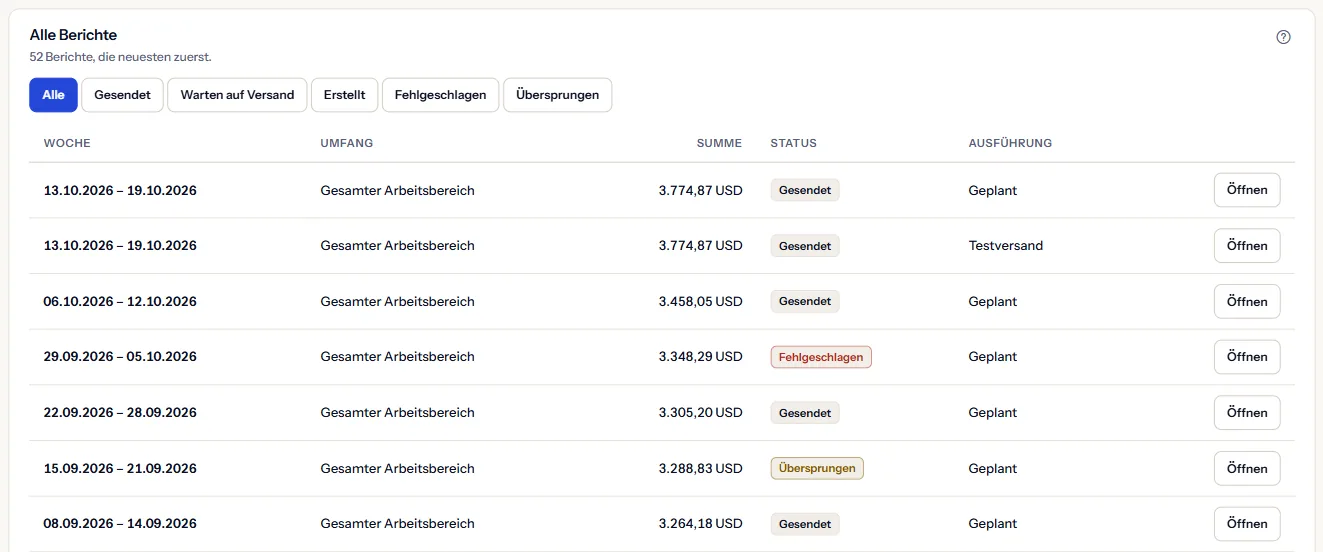
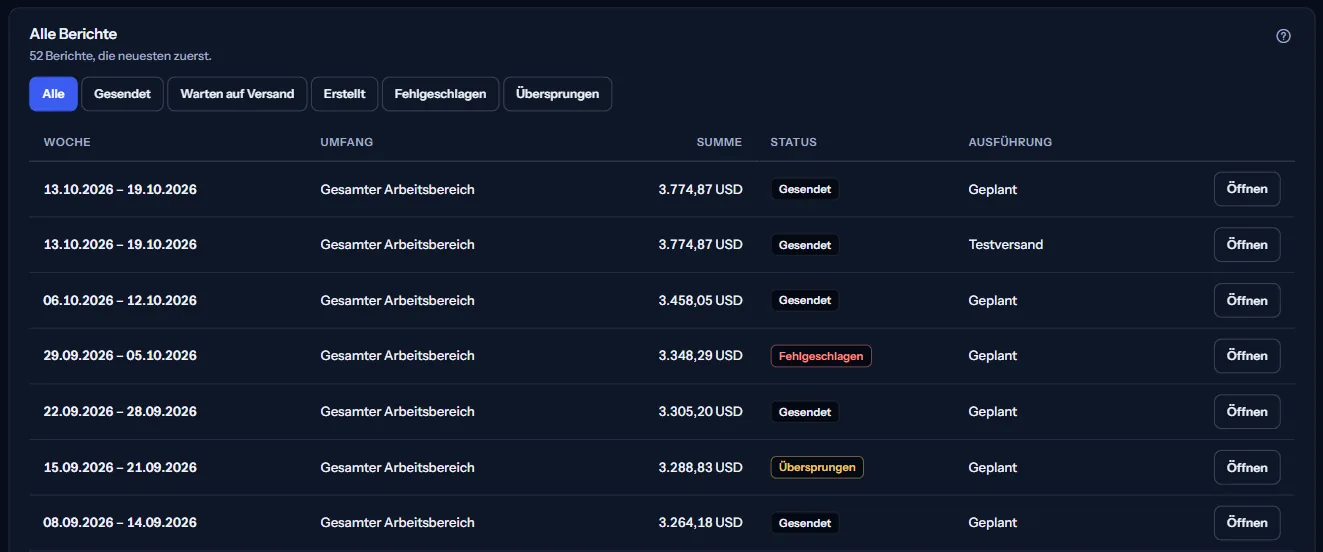
Der Statusfilter über der Liste zeigt nur die Berichte mit einem Status; „Alle“ zeigt alle. Die Liste enthält zwanzig Berichte je Seite; „Zurück“ und „Weiter“ wechseln die Seite.
Was jeder Status bedeutet
- „Erstellt“: Der Bericht wurde erstellt, aber nicht an den E-Mail-Dienst übergeben.
- „Wartet auf Versand“: Der Bericht wartet auf den E-Mail-Dienst.
- „Gesendet“: Der E-Mail-Dienst hat den Bericht für jeden Empfänger angenommen.
- „Fehlgeschlagen“: Mindestens ein Empfänger wurde nicht erreicht. Ein fehlgeschlagener Bericht wird nicht erneut gesendet; „Zustellverlauf“ sagt, was zu prüfen ist.
- „Übersprungen“: Der Bericht wurde absichtlich nicht gesendet; nichts ist fehlgeschlagen.
Wie ein Bericht ausgelöst wurde
- „Geplant“: vom Berichtszeitplan erstellt, einmal pro Woche.
- „Testversand“: auf Anforderung aus „Berichtsvorschau“ an die Empfänger des Berichtszeitplans gesendet.
- „Früherer Bericht“: ein Bericht, der erstellt wurde, bevor CostGuard die Auslösung jedes Berichts aufzeichnete.
Einen Bericht lesen
Ein geöffneter Bericht wird so gezeigt, wie seine Empfänger ihn erhalten haben, in der Sprache, die der Berichtszeitplan damals hatte. Ein Bericht enthält:
- Eine Zusammenfassung: die Gesamtkosten der Woche, die Summe der sieben Tage davor und die Veränderung als Betrag und in Prozent.
- Den täglichen Verlauf: die Kosten jedes der sieben Tage.
- Die fünf Dienste mit den höchsten Kosten der Woche, mit ihrem Anteil an der Summe.
- Bis zu fünf offene Empfehlungen mit ihrem Schweregrad.
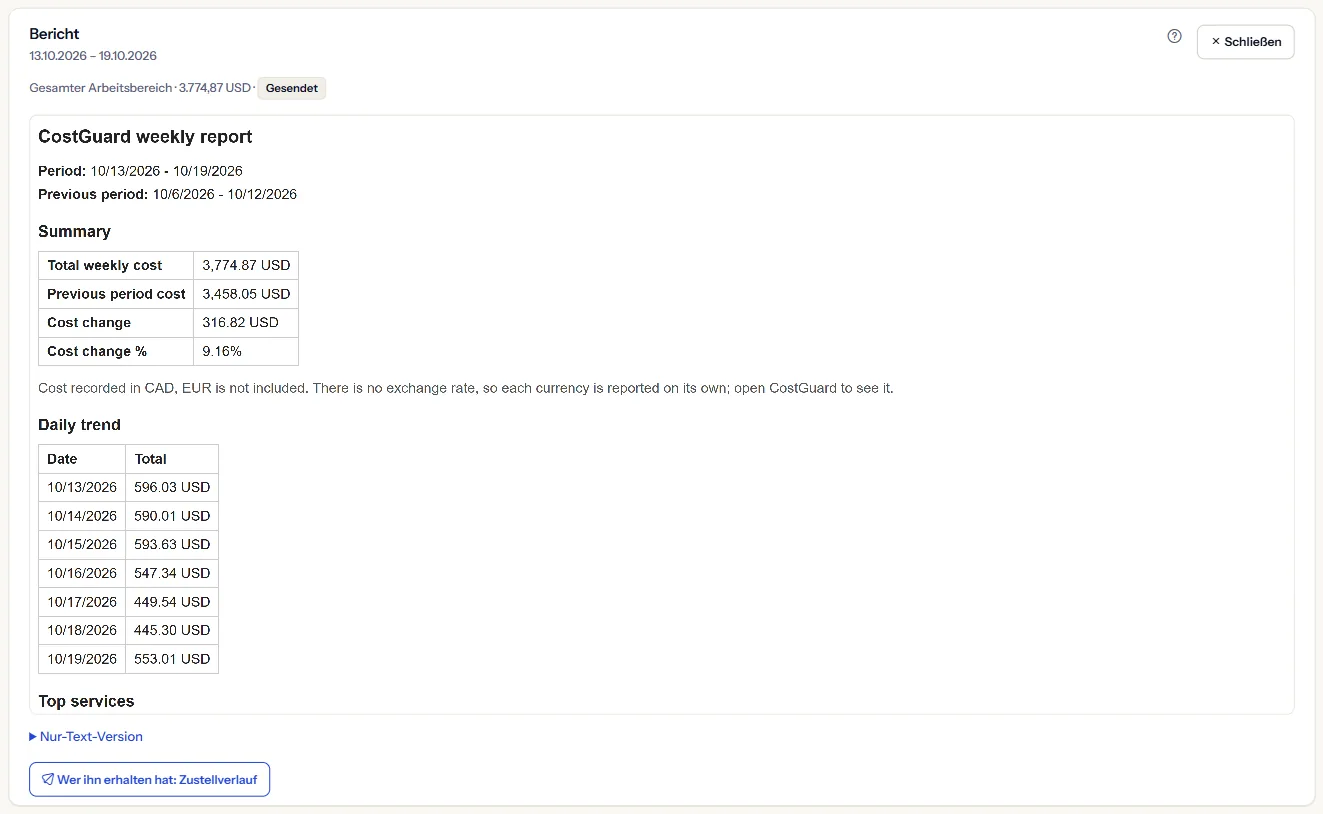
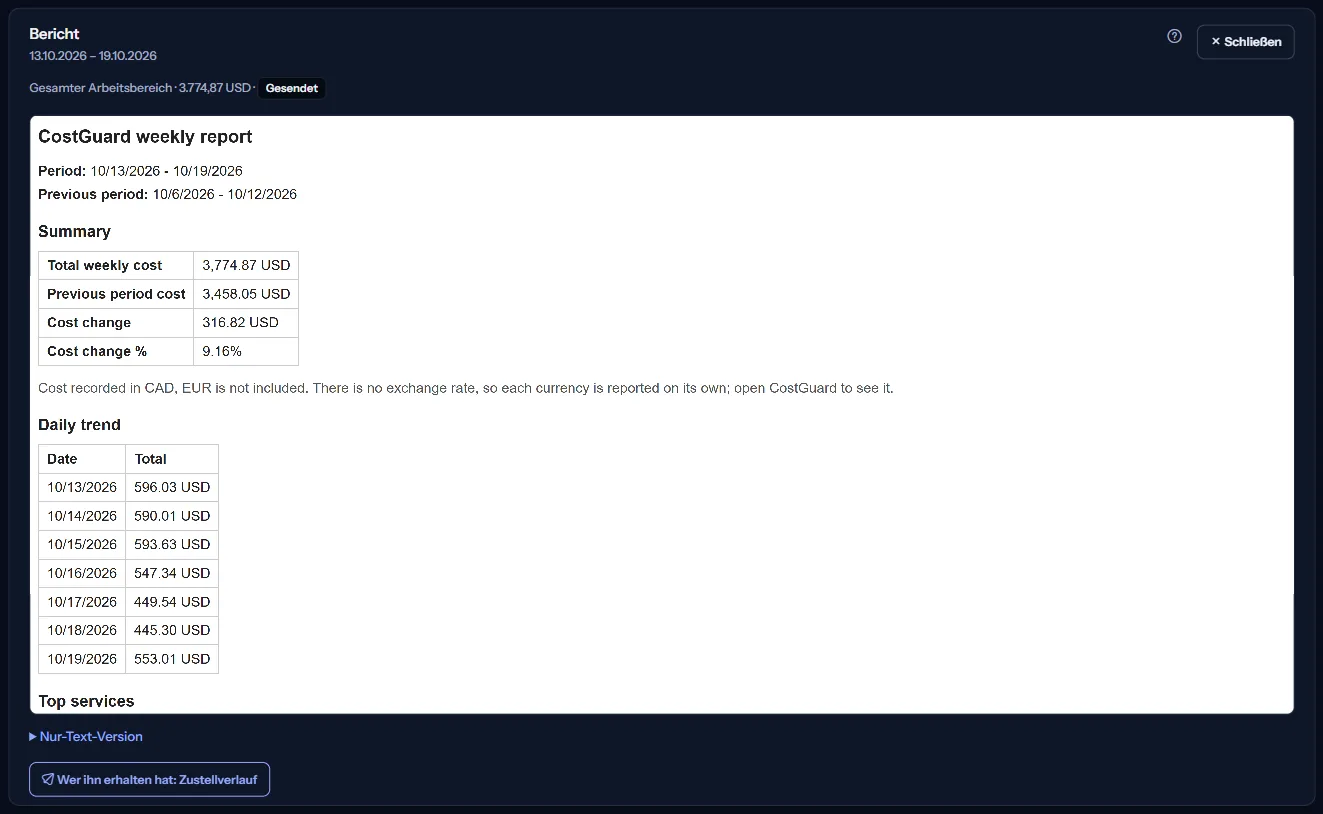
„Nur-Text-Version“ öffnet die reine Textfassung, die Empfänger neben der formatierten erhalten. Wer den Bericht wann erhalten hat, zeigt „Zustellverlauf“, verlinkt unter dem Bericht. „Schließen“ schließt den Bericht.
Hinweis
Der Bericht führt kein Skript aus, und seine Links öffnen sich nicht aus dem Rahmen; die Seite zeigt nur, was gesendet wurde.
Wie ein Bericht entsteht
„Wie ein wöchentlicher Bericht entsteht“ auf der Seite nennt diese Regeln:
- Ein Bericht deckt sieben Tage ab, die am letzten Tag mit erfassten Kosten enden, weil Azure-Kostendaten ein bis zwei Tage später eintreffen; die Woche endet also meist ein bis zwei Tage vor dem Sendetag. Sie wird mit den sieben Tagen davor verglichen.
- Ein Bericht ist in einer Währung: der, in der die meisten Ihrer Abonnements abgerechnet werden. In einer anderen Währung erfasste Kosten werden im Bericht genannt und nicht addiert, weil es keinen Wechselkurs gibt.
- Ein Bericht wird in der im Berichtszeitplan gewählten Sprache geschrieben: Englisch, Französisch, Persisch oder Arabisch, Beschriftungen, Zahlen und Daten gleichermaßen.
- Ein Bericht behält die Zahlen, mit denen er erstellt wurde: später importierte Kosten ändern einen bereits erstellten Bericht nicht.
Weiterführende Seiten
Die Links unten auf der Seite führen weiter:
- „Berichtszeitplan“: den Bericht einschalten und Tag, Uhrzeit, Sprache und Empfänger wählen.
- „Berichtsvorschau“: sehen, was der nächste Bericht jetzt sagen würde, und einen Test senden.
- „Zustellverlauf“: ob jeder Bericht seine Empfänger erreicht hat und was zu tun ist, wenn nicht.
- „Kostenübersicht“: die Kosten eines beliebigen Zeitraums, nicht nur der Woche eines Berichts.
Was Sie statt der Zahlen sehen können
Statt der Berichte kann die Seite zeigen:
- Platzhalter, während die Berichte gelesen werden.
- „Noch kein wöchentlicher Bericht“, mit einem Link zu „Berichtszeitplan“, bis der erste Bericht erstellt ist.
- „Die wöchentlichen Berichte konnten nicht geladen werden“, mit „Erneut versuchen“. Kein Bericht erscheint, bis die Berichte gelesen werden können.
- „Dieser Bericht ist in diesem Arbeitsbereich nicht mehr verfügbar.“ oder eine Meldung, dass der Bericht nicht geladen werden konnte, wenn ein geöffneter Bericht nicht lesbar ist.
- Ein Hinweis, dass Ihre Sitzung abgelaufen ist, mit einem Link zur erneuten Anmeldung.
Beispieldaten, wenn Ihr Tarif keine Wochenberichte enthält
Wenn Ihr Tarif keine Wochenberichte enthält, zeigt die Seite ein festes Beispiel unter der Kennzeichnung „Beispieldaten“ mit dem Satz „Ihr aktueller Tarif enthält diese Funktion nicht. Die hier gezeigten Zahlen sind ein Beispiel, nicht Ihre Daten.“
Das Beispiel zeigt zwei Contoso-Wochenberichte aus August 2026 in US-Dollar, beide „Gesendet“: den neuesten Bericht und die Liste. Es bietet keinen Filter, keine Seiten und keine Aktion und ist für alle gleich, nie Ihre Daten.
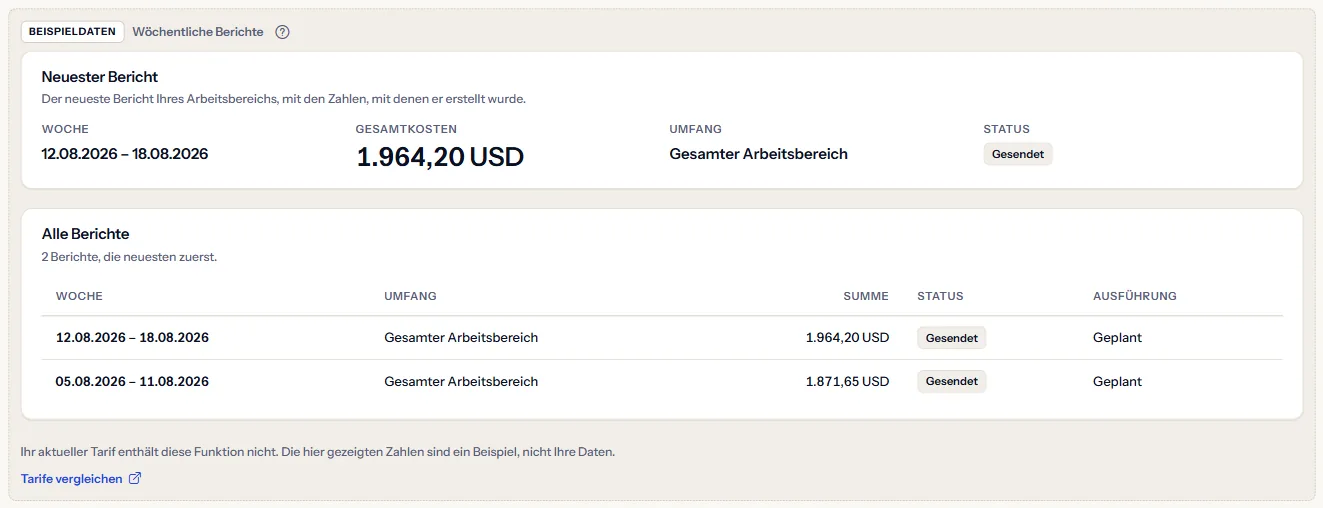
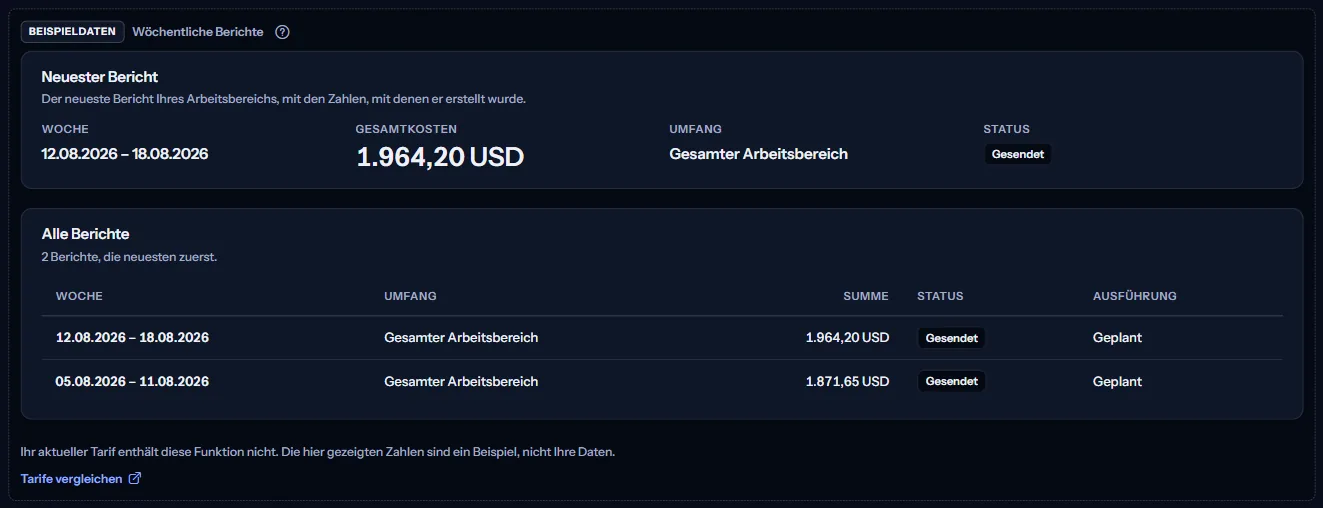
„Tarife vergleichen“ öffnet die Preisseite in einem neuen Tab. CostGuard entscheidet auf dem Server, was Ihr Tarif enthält; das Beispiel ist nur, wie die Seite es zeigt.
Was jeder Tarif enthält
Die Tabelle zeigt den ersten Tarif, der jeden Teil der Seite enthält. Jeder höhere Tarif enthält ihn ebenfalls.
| Funktion | Free | Starter | Growth | Pro | Enterprise |
|---|---|---|---|---|---|
| Ein gekennzeichnetes Beispiel der Seite | Enthalten | Enthalten | Enthalten | Enthalten | Enthalten |
| Die Wochenberichte Ihres Arbeitsbereichs, jeder so lesbar, wie er gesendet wurde | Nicht enthalten | Nicht enthalten | Enthalten | Enthalten | Enthalten |
Growth, Pro und Enterprise enthalten Wochenberichte; Free und Starter zeigen das gekennzeichnete Beispiel, und für sie wird kein Bericht erstellt. Der Tarif wird auf dem Server geprüft, und die Seite zeigt nie einen Preis.
Fehlerbehebung
Es erscheint kein Bericht
Prüfen Sie unter „Berichtszeitplan“, dass der Bericht eingeschaltet ist, mindestens einen Empfänger hat und gespeichert wurde. Ein Bericht wird einmal pro Woche an dem dort gewählten Tag zur gewählten Uhrzeit erstellt; eine nach der Uhrzeit dieser Woche gespeicherte Änderung gilt ab der nächsten Woche, und eine verpasste Woche wird nie nachgesendet.
Die Berichtswoche endet vor dem Sendetag
Das ist Absicht: Die Woche endet am letzten Tag mit erfassten Kosten, weil Azure-Kostendaten ein bis zwei Tage später eintreffen. Eine Woche, die am Sendetag endete, zeigte ihre letzten Tage fast leer.
Die Kosten eines Abonnements fehlen in der Summe
Ein in einer anderen Währung abgerechnetes Abonnement wird nicht zur Berichtswährung addiert, weil es keinen Wechselkurs gibt. Der Bericht nennt diese Währung; „Kostenübersicht“ zeigt ihre Kosten getrennt.
Der Bericht ist nicht in meiner Sprache
Ein Bericht wird in der Sprache des Berichtszeitplans geschrieben, nicht in der Sprache dieser Anwendung. Berichte gibt es auf Englisch, Französisch, Persisch oder Arabisch; ändern Sie die Sprache unter „Berichtszeitplan“. Ein bereits erstellter Bericht behält seine Sprache.
Ein Bericht ist als fehlgeschlagen markiert
Öffnen Sie „Zustellverlauf“: Die Details dieses Berichts sagen, was fehlgeschlagen ist und was zu prüfen ist, oft eine Empfängeradresse. Ein fehlgeschlagener Bericht wird nicht erneut gesendet; der nächste Wochenbericht geht wie geplant hinaus.