
Prognosespanne: wie tief und wie hoch eine Prognose reicht
Die Seite Prognosespanne zeigt, wie tief und wie hoch die Prognose eines Szenarios reicht: unteres Ende, Prognose und oberes Ende über die ganze Prognose, wo dieser Monat enden könnte, und die Spanne Tag für Tag. Für alle Abonnements zeigt sie die Spanne des Basisszenarios jedes Abonnements.
Wozu diese Seite dient
„Prognosespanne“ beantwortet eine Frage: Wie tief und wie hoch kann die Prognose für ein Abonnement und eines seiner Szenarien reichen, Tag für Tag, über die ganze Prognose und am Ende dieses Monats?
Sie wird von der Person geöffnet, die mit der Prognose plant: eine Finanzleitung, die ein Budget festlegt, oder eine technische Leitung, die entscheidet, wo eine Warnung ausgelöst werden soll. Das obere Ende ist ein sinnvoller Wert für ein Budget oder eine Warnung; das untere Ende zeigt, wie viel Puffer in der Prognose steckt.
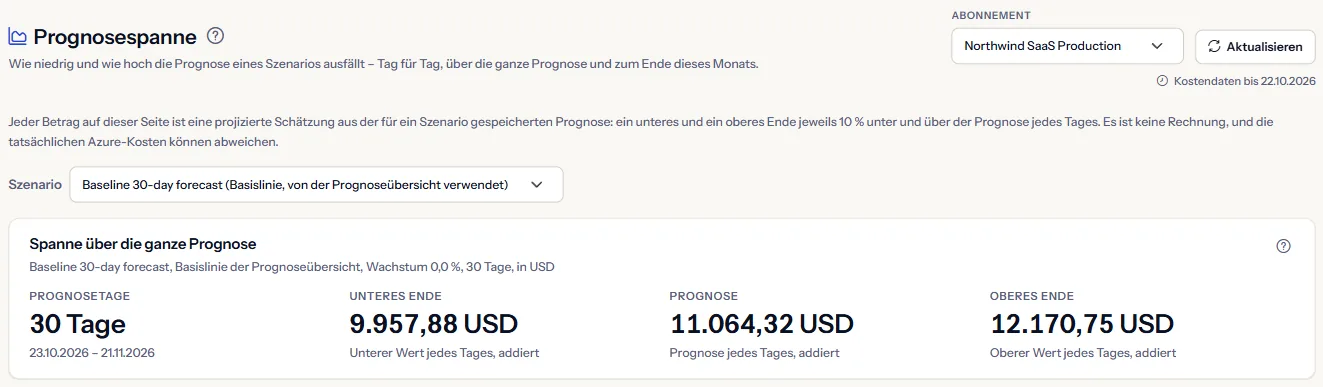
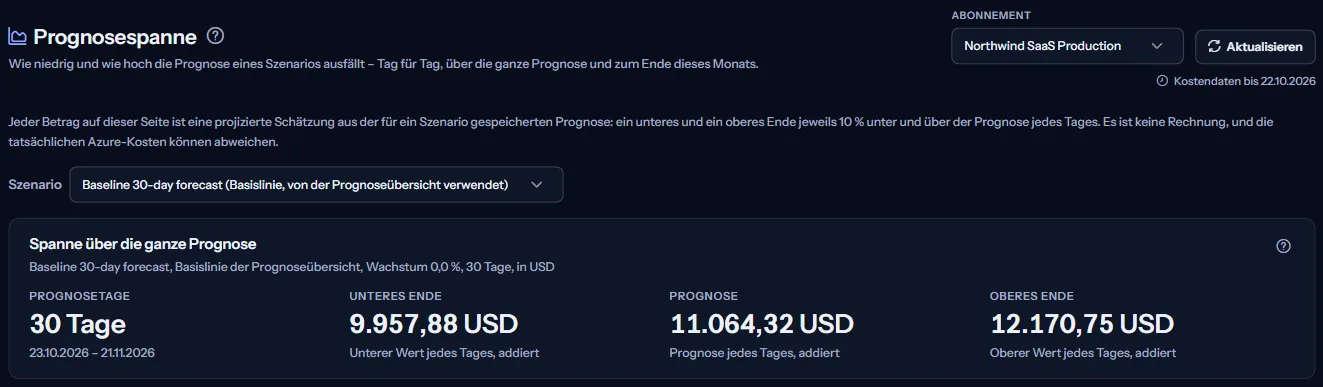
Jeder Betrag ist eine projizierte Schätzung aus der für ein Szenario gespeicherten Prognose, keine Rechnung, und die tatsächlichen Azure-Kosten können abweichen. Um die Szenarien eines Abonnements nebeneinanderzustellen, öffnen Sie „Szenarienvergleich“.
Bevor Sie beginnen
Eine Spanne braucht aus einem verbundenen Azure-Abonnement importierte Kosten und ein aktives Szenario dieses Abonnements mit einer Prognose. Szenarien werden unter „Prognoseszenarien“ angelegt und aktiviert; ein aktives Szenario wird innerhalb von etwa einer Stunde prognostiziert.
Die Anleitung „Erste Schritte“ lesen
Die Seite gehört zur Prognose, die in den Tarifen Pro und Enterprise enthalten ist. Sie steht unter „Prognose“ in der Seitenleiste, die sie im Modus „Erweitert“ zeigt.
Abonnement und Szenario wählen
„Abonnement“ in der Bereichsleiste wählt zwischen „Alle Abonnements“, das die Spanne des Basisszenarios jedes Abonnements auflistet, und einem Abonnement, das ein Szenario vollständig zeigt. „Aktualisieren“ liest die Seite neu.
Für ein Abonnement listet „Szenario“ seine aktiven Szenarien. Das Basisszenario, das „Prognoseübersicht“ verwendet, steht zuerst und ist so gekennzeichnet; die Seite öffnet sich damit.
Es gibt keine Auswahl von Währung oder Datum: Eine Spanne ist in der Währung der Prognose des Szenarios und deckt die Tage ab, die die Prognose abdeckt. Datumsangaben erscheinen in UTC.
Alle Abonnements
Mit „Alle Abonnements“ hat die Tabelle „Spanne der Basislinie jedes Abonnements“ eine Zeile je Abonnement mit erfassten Kosten:
- „Verwendetes Basisszenario“: das Basisszenario, das „Prognoseübersicht“ für das Abonnement verwendet.
- „Prognosetage“: der erste und der letzte Tag, den das Basisszenario prognostiziert.
- „Unteres Ende“, „Prognose“ und „Oberes Ende“: jeweils über diese Tage addiert, in der Währung des Abonnements.
- „Anzeigen“: öffnet dieses Abonnement, in dem Sie ein anderes seiner Szenarien wählen können.
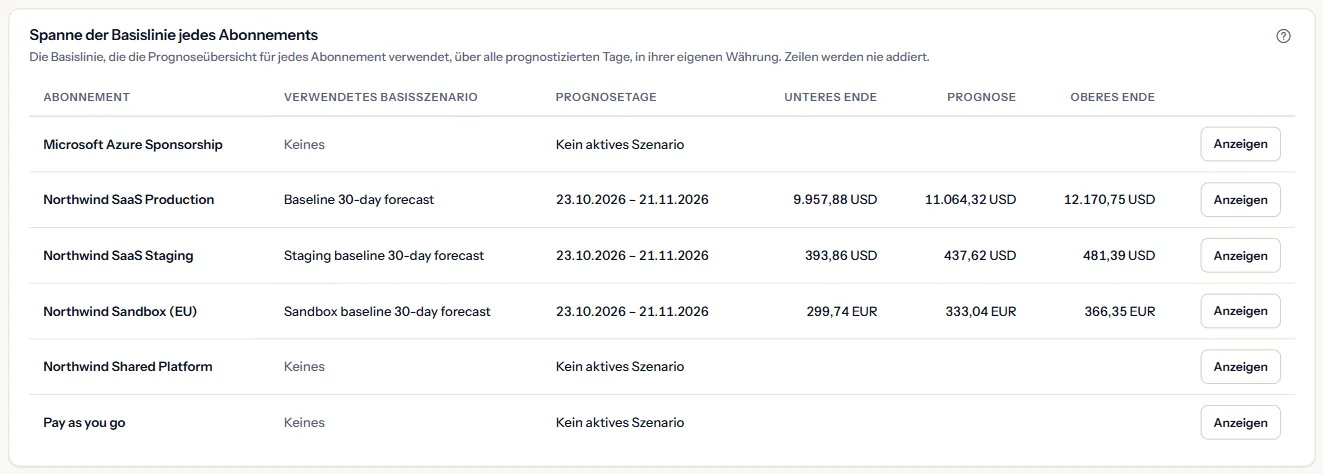
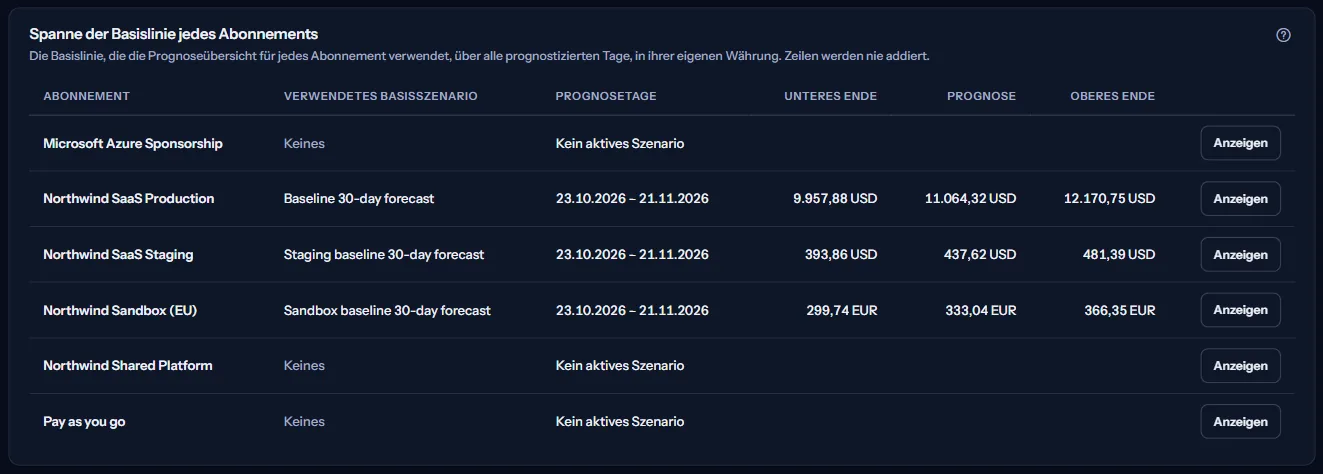
Ein Abonnement ohne Spanne nennt den Grund in der Zeile: kein aktives Szenario, kein aktives Basisszenario, noch keine Prognose, eine nicht lesbare Prognose oder eine, die keine Spanne bildet, oder eine Prognose in mehr als einer Währung.
Hinweis
Die Seite liest die Prognose von höchstens 25 Basisszenarien auf einmal; jedes weitere Abonnement wird als nicht gelesen genannt.
Spanne über die ganze Prognose
Das Feld „Spanne über die ganze Prognose“ nennt das Szenario, seinen Typ, seine Wachstumsanpassung, seinen Zeitraum und seine Währung und addiert dann seine Prognosetage:
- „Prognosetage“: wie viele Tage die Prognose abdeckt.
- „Unteres Ende“: der untere Wert jedes Tages, addiert.
- „Prognose“: die Prognose jedes Tages, addiert.
- „Oberes Ende“: der obere Wert jedes Tages, addiert.


Diese Summen umfassen jeden Tag der Prognose, der über das Ende dieses Monats hinausreichen kann. Nur für diesen Monat lesen Sie das nächste Feld.
Ende dieses Monats
Das Feld „Ende dieses Monats“ sagt, wo dieser Monat für das Abonnement enden könnte, in der Währung des Szenarios:
- „Bisher erfasst“: die von Azure in diesem Monat für das Abonnement gemeldeten Kosten, mit dem letzten Tag der Kostendaten.
- „Monatsende, unteres Ende“ und „Monatsende, oberes Ende“: die erfassten Kosten plus die unteren oder oberen Werte der verbleibenden Tage.
- „Monatsende, Prognose“: die erfassten Kosten plus die Prognose der verbleibenden Tage.


Das ist die Regel, die „Prognoseübersicht“ verwendet. Das Monatsende wird nur genannt, wenn die Prognose des Szenarios jeden Tag des Monats nach dem letzten erfassten Tag abdeckt; andernfalls sagt das Feld das, und die Spanne über die ganze Prognose bleibt sichtbar.
Grenzen, die Sie kennen sollten
Azure meldet Kosten ein bis zwei Tage verspätet: Der letzte erfasste Tag ist meist gestern oder vorgestern, und die verbleibenden Tage schließen sie ein.
Spanne Tag für Tag
Das Diagramm „Spanne Tag für Tag“ zeichnet die Prognose als Linie und die Spanne als schattiertes Band darum, ein Punkt je Prognosetag. Zeigen Sie auf einen Tag, um unteres Ende, Prognose und oberes Ende zu lesen.
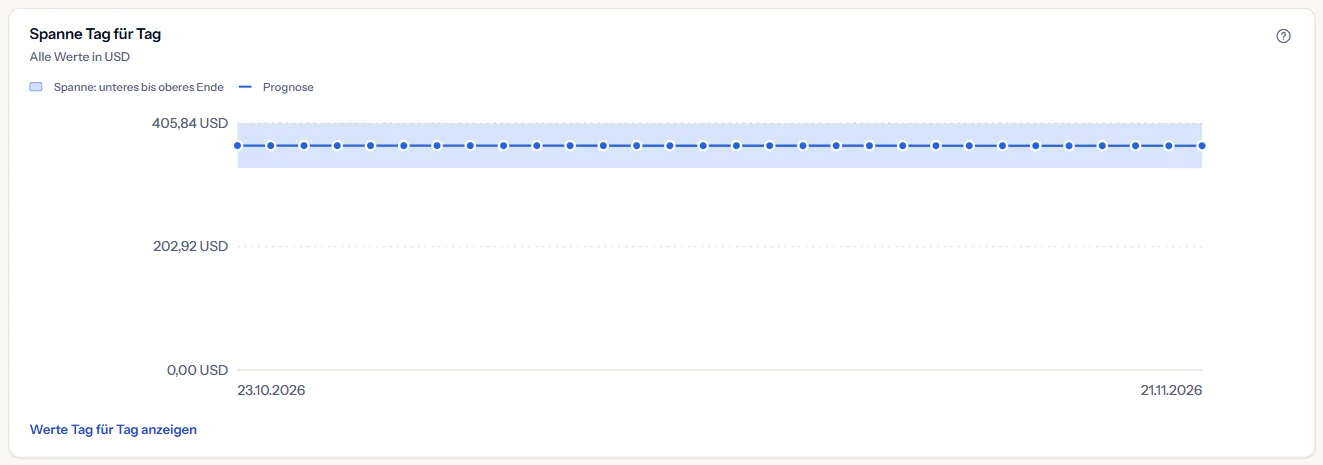
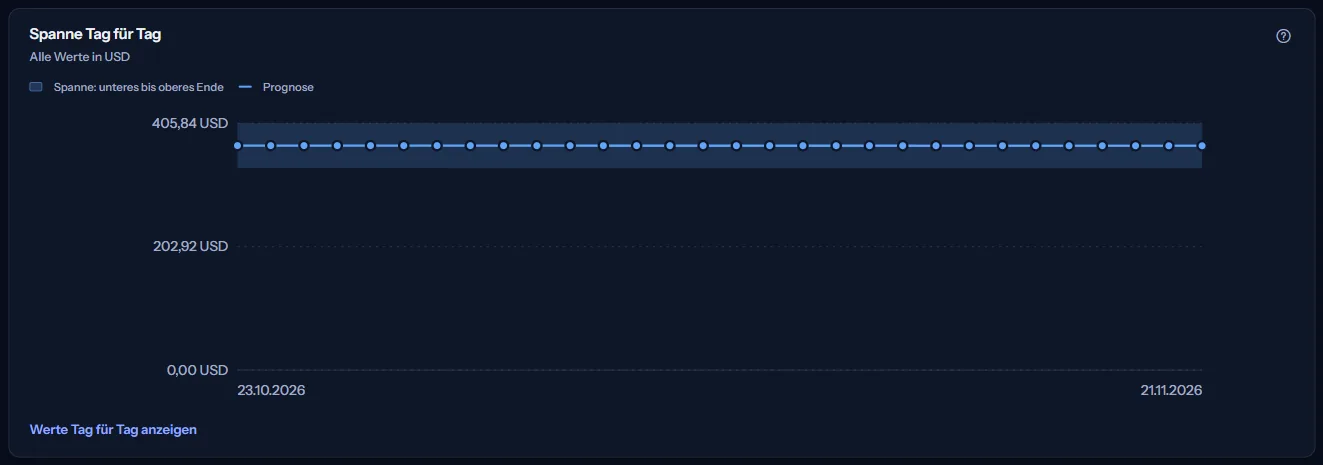
„Werte Tag für Tag anzeigen“ öffnet eine Tabelle mit denselben Werten, eine Zeile je Tag, zum Lesen ohne Diagramm und für Screenreader. Alle Werte sind in der Währung des Szenarios.
Wie die Spanne entsteht
Das Feld „Wie die Spanne entsteht“ sagt kurz, was die Spanne ist und was nicht:
- Für jeden Tag speichert die Prognosemethode eine Prognose sowie einen unteren und oberen Wert 10 % darunter und darüber. Die Spanne wird daher mit der Prognose selbst breiter und schmaler.
- Die Spanne hat eine feste Breite und misst nicht, wie wahrscheinlich Kosten sind: Tatsächliche Kosten können außerhalb liegen.
- Wachstumsanpassung und Zeitraum eines Szenarios ändern seine Prognose und damit seine Spanne; sein Typ ist nur ein Name und ändert die Methode nicht.
- Eine Spanne ist in einer Währung. Beträge verschiedener Währungen werden nie addiert oder umgerechnet, und eine Prognose in mehr als einer Währung zeigt keine Spanne.
- Nur aktive Szenarien werden prognostiziert, etwa einmal pro Stunde, oder sofort mit „Jetzt erzeugen“ unter „Prognoseszenarien“. Eine Prognose beginnt am Tag nach dem letzten erfassten Tag.
Hinweis
Jede Zahl ist eine Schätzung zum Planen, etwa für ein Budget oder eine Warnung am oberen Ende, keine Rechnung.
Weiterführende Seiten
Die Links unten auf der Seite führen weiter:
- „Prognoseübersicht“: das Monatsende des Basisszenarios jedes Abonnements.
- „Prognoseszenarien“: Szenarien anlegen, aktivieren und prognostizieren.
- „Szenarienvergleich“: die Szenarien eines Abonnements neben seinem Basisszenario.
- „Risikoindikatoren“: dieser Monat, bewertet gegen das Monatsbudget des Arbeitsbereichs.
- „Budgets“: ein Budget festlegen, etwa am oberen Ende.
Was Sie statt der Zahlen sehen können
Statt einer Spanne kann die Seite Folgendes zeigen:
- Eine Ladeanzeige, während die Seite liest, dann „Die Prognosespanne konnte nicht geladen werden“ mit „Erneut versuchen“, wenn das Lesen fehlschlägt.
- Einen Hinweis, dass Ihre Anmeldung abgelaufen ist, mit einem Link zur erneuten Anmeldung.
- „Noch keine erfassten Kosten“, mit „Erste Schritte öffnen“.
- „Kein aktives Prognoseszenario“, mit „Prognoseszenarien öffnen“.
- Einen Hinweis über den Zahlen, wenn ein Teil der Seite nicht gelesen werden konnte: die Namen der Abonnements oder die Prognose einiger Basisszenarien. Was gelesen wurde, bleibt sichtbar.
Ein fehlgeschlagenes Lesen wird nie als schmale Spanne oder als Kosten von null dargestellt.
Für ein Abonnement oder Szenario
Wenn ein Abonnement gewählt ist, kann sein Feld stattdessen Folgendes sagen:
- „Kein aktives Szenario für dieses Abonnement“: Legen Sie dafür ein Basisszenario unter „Prognoseszenarien“ an.
- „Noch keine Prognose für dieses Szenario“: Das Szenario ist aktiv, wurde aber noch nicht prognostiziert. Das sind keine Kosten von null.
- „Diese Prognose bildet keine Spanne“: Unterer, prognostizierter und oberer Wert eines gespeicherten Tages widersprechen sich. Erstellen Sie die Prognose neu.
- „Diese Prognose ist in mehr als einer Währung“: Beträge verschiedener Währungen werden nie addiert, daher wird keine Spanne gezeigt.
- „Die Prognose dieses Szenarios konnte nicht gelesen werden“, mit „Erneut versuchen“.
Beispieldaten, wenn Ihr Tarif keine Prognosen enthält
Wenn Ihr Tarif keine Prognosen enthält, zeigt die Seite ein festes Beispiel unter der Kennzeichnung „Beispieldaten“, mit dem Satz „Ihr aktueller Tarif enthält diese Funktion nicht. Die hier gezeigten Zahlen sind ein Beispiel, nicht Ihre Daten.“
Das Beispiel zeigt drei Contoso-Abonnements mit der Spanne ihrer Basisszenarien, dann die vollständige Spanne von Contoso Production: über die ganze Prognose, am Ende dieses Monats und Tag für Tag, mit den Hinweisen. Es hat keine Bereichsleiste und keine Aktion und ist für alle gleich, nie Ihre Daten.
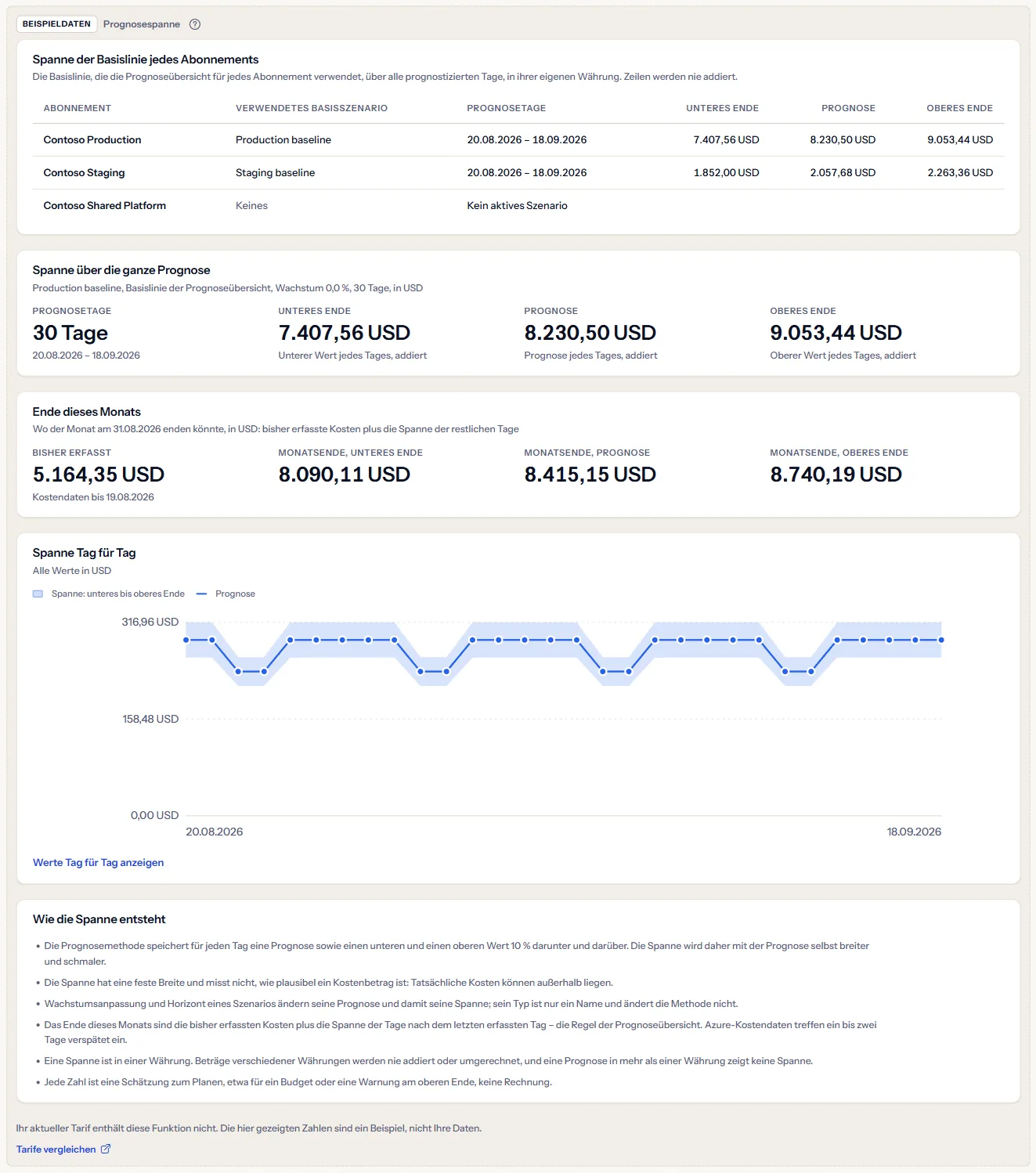
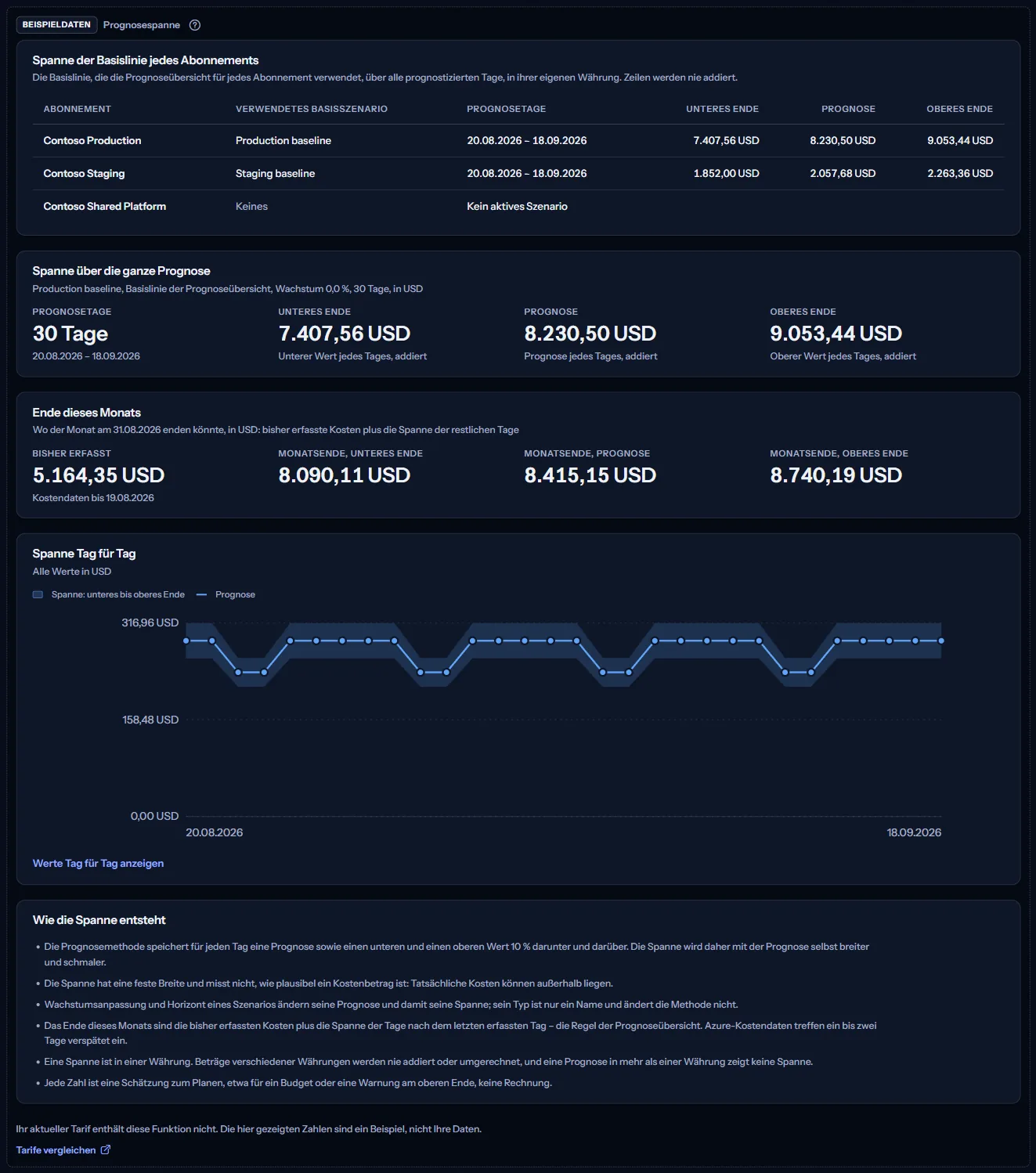
„Tarife vergleichen“ öffnet die Preisseite in einem neuen Tab. CostGuard entscheidet auf dem Server, was Ihr Tarif enthält; das Beispiel ist nur, wie die Seite es zeigt.
Was jeder Tarif enthält
Die Tabelle zeigt den ersten Tarif, der jeden Teil der Seite enthält. Jeder höhere Tarif enthält ihn ebenfalls.
| Funktion | Free | Starter | Growth | Pro | Enterprise |
|---|---|---|---|---|---|
| Ein gekennzeichnetes Beispiel der Seite | Enthalten | Enthalten | Enthalten | Enthalten | Enthalten |
| Die Spanne Ihrer eigenen Szenarien und Prognosen | Nicht enthalten | Nicht enthalten | Nicht enthalten | Enthalten | Enthalten |
Pro und Enterprise enthalten die Spanne Ihrer eigenen Szenarien; Free, Starter und Growth zeigen das gekennzeichnete Beispiel. Der Tarif wird auf dem Server geprüft, der Prognoselauf prognostiziert nur Arbeitsbereiche, deren Tarif Prognosen enthält, und die Seite zeigt nie einen Preis.
Fehlerbehebung
Ein Szenario fehlt in der Liste
Die Liste enthält nur die aktiven Szenarien des gewählten Abonnements. Aktivieren Sie das Szenario unter „Prognoseszenarien“ oder wählen Sie das Abonnement, zu dem es gehört.
Das Band ist immer derselbe Anteil der Prognose
So funktioniert die Methode: Unterer und oberer Wert jedes Tages liegen 10 % unter und über seiner Prognose. Das Band ist an einem teureren Tag nur deshalb breiter, weil die Prognose größer ist.
Für ein Szenario gibt es kein Monatsende
Ihre Prognose deckt nicht jeden verbleibenden Tag des Monats ab: Ein kurzer Zeitraum, etwa sieben Tage, endet früh, und eine vor einigen Tagen erstellte Prognose kann später beginnen als am Tag nach dem letzten erfassten Tag. Erstellen Sie sie mit „Jetzt erzeugen“ neu oder verlängern Sie den Zeitraum.
Ein Abonnement zeigt seine Spanne in Euro
Eine Spanne ist in der Währung, in der das Abonnement abgerechnet wird, und CostGuard rechnet nie Beträge zwischen Währungen um. In der Ansicht aller Abonnements stehen Zeilen in verschiedenen Währungen nebeneinander und werden nie addiert.
Die Zahlen weichen von „Prognoseübersicht“ ab
„Prognoseübersicht“ zeigt das Monatsende des verwendeten Basisszenarios. Hier umfasst die Spanne über die ganze Prognose jeden Prognosetag, auch nach Monatsende, und das Monatsende gehört zum gewählten Szenario. Für das als von „Prognoseübersicht“ verwendet gekennzeichnete Basisszenario stimmt das Monatsende überein.
Die Seite steht nicht in der Seitenleiste
Die Seitenleiste führt sie nur im Modus „Erweitert“. Wählen Sie oben in der Seitenleiste „Erweitert“; die Adresse der Seite öffnet sich in beiden Modi.