
Erste Schritte: Azure verbinden und CostGuard einrichten
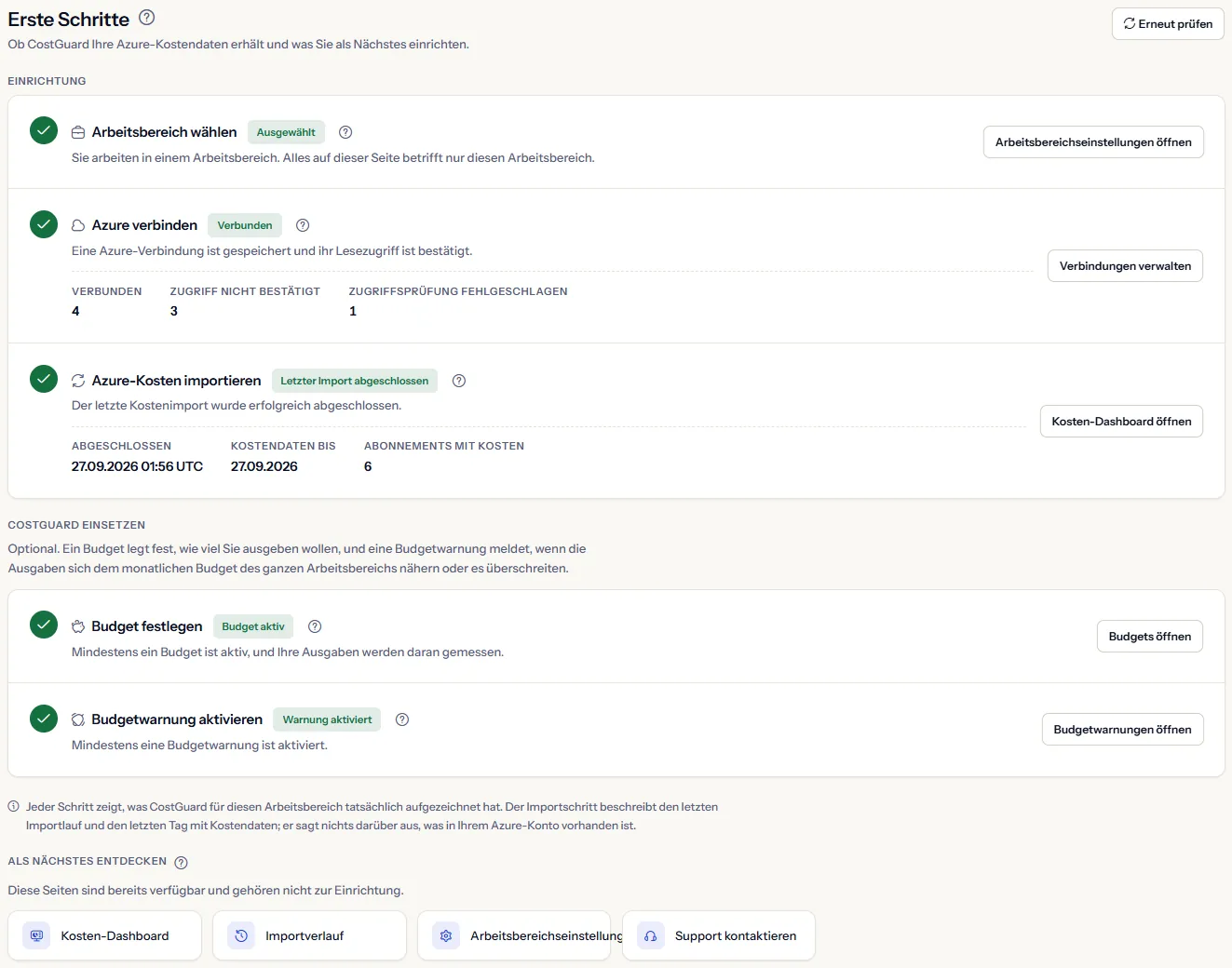
Die Seite „Erste Schritte“ zeigt Ihnen, ob CostGuard Ihre Azure-Kostendaten erhält und was Sie als Nächstes einrichten sollten. Dieser Artikel erklärt jeden Schritt, jeden Status, den er zeigen kann, und was dann zu tun ist.
Wofür die Seite da ist
„Erste Schritte“ beantwortet eine Frage: Erhält CostGuard Ihre Azure-Kostendaten, und was sollten Sie als Nächstes tun?
Sie öffnen sie in Ihren ersten Tagen mit CostGuard und immer dann, wenn eine Verbindung oder ein Import nicht mehr funktioniert. Wer den Arbeitsbereich eingerichtet hat, ob Gründer, Engineering-Lead oder die für Cloud-Kosten verantwortliche Person, verlässt sie mit einer Entscheidung: den fehlerhaften Schritt beheben oder zum Dashboard und zu den Budgets weitergehen.
Die Seite hat drei Teile. „Einrichtung“ enthält die drei Schritte, ohne die CostGuard nichts anzeigen kann. „CostGuard einsetzen“ enthält zwei optionale Schritte, mit denen CostGuard Sie vor Ausgaben warnt. „Als Nächstes entdecken“ verweist auf Seiten, die Sie bereits nutzen können.
Jeder Schritt zeigt, was CostGuard für Ihren Arbeitsbereich tatsächlich erfasst hat. Nichts wird abgehakt, weil Sie eine Seite besucht oder eine Schaltfläche gewählt haben, und die Seite zeigt keinen Fortschritt in Prozent.
Bevor Sie beginnen
Sie benötigen ein CostGuard-Konto und einen Arbeitsbereich. Um Azure zu verbinden, brauchen Sie außerdem jemanden, der Zugriff auf Ihre Azure-Abonnements gewähren kann. CostGuard fordert nur Lesezugriff an.
Die drei Einrichtungsschritte sind in jedem Tarif enthalten. Die zwei optionalen Schritte benötigen Budgets, die manche Tarife nicht enthalten.
Einen Arbeitsbereich wählen
Alles auf der Seite bezieht sich auf einen Arbeitsbereich: den, der in der Arbeitsbereichsauswahl oben in der Anwendung gewählt ist. Ist ein Arbeitsbereich gewählt, zeigt der Schritt „Ausgewählt“ und bietet „Arbeitsbereichseinstellungen öffnen“ an.


Ist kein Arbeitsbereich gewählt, zeigt die Seite „Wählen Sie einen Arbeitsbereich, um fortzufahren“, liest nichts in Ihrem Namen, und jeder andere Schritt zeigt „Wartet auf einen Arbeitsbereich“. Wählen Sie in der Auswahl einen Arbeitsbereich, und die Seite prüft jeden Schritt erneut.
Azure verbinden
Dieser Schritt liest die in Ihrem Arbeitsbereich gespeicherten Azure-Verbindungen. Er ist erledigt, mit dem Status „Verbunden“, sobald mindestens eine Verbindung bestätigten Lesezugriff hat.
Unter dem Status zählt die Seite Ihre Verbindungen nach Status, sodass ein Arbeitsbereich mit einer funktionierenden und einer fehlerhaften Verbindung beide sieht:
- „Verbunden“: Der Lesezugriff ist bestätigt.
- „Zugriff nicht bestätigt“: Die Verbindung ist gespeichert, ihr Zugriff wurde aber noch nicht geprüft. Eine neue Verbindung beginnt hier.
- „Zugriffsprüfung fehlgeschlagen“: CostGuard hat versucht, mit dieser Verbindung zu lesen, und es ist nicht gelungen.


Die Zugriffsprüfung läuft, wenn Sie auf der Verbindungsseite „Zugriff prüfen“ wählen; CostGuard wiederholt sie nicht von selbst. Besteht die Verbindung die Prüfung, startet CostGuard im Hintergrund einen ersten Import Ihrer Kosten: den laufenden Monat bis heute, danach die drei vollständigen Monate davor.
Ohne Verbindung zeigt der Schritt „Nicht verbunden“ und bietet „Azure verbinden“ an. Andernfalls bietet er „Verbindungen verwalten“ an, das Ihre Verbindungen öffnet.
Ihre Kosten importieren
Dieser Schritt liest den jüngsten Kostenimport Ihres Arbeitsbereichs, gleich für welche Verbindung er lief. Er ist erledigt, wenn dieser Import erfolgreich beendet wurde: Der Status zeigt „Letzter Import abgeschlossen“, und „Abgeschlossen“ nennt den Zeitpunkt, zu dem er endete.
Zwei Angaben zeigen, wie weit Ihre Kostendaten reichen:
- „Kostendaten bis“: der letzte Tag mit erfassten Kosten. Azure veröffentlicht Kosten ein bis zwei Tage verspätet, daher sind die jüngsten Tage noch nicht endgültig.
- „Abonnements mit Kosten“: wie viele Ihrer Abonnements erfasste Kosten haben.


Solange kein Import abgeschlossen ist, zeigt der Schritt einen dieser Status:
- „Noch kein Import“: Für diesen Arbeitsbereich ist noch kein Kostenimport gelaufen.
- „Import läuft“: Kommen Sie zurück, wenn er abgeschlossen ist. Ein Import, der nach 30 Minuten noch läuft, wird als fehlgeschlagen markiert.
- „Letzter Import fehlgeschlagen“: Der Schritt bietet „Importverlauf öffnen“ an; dort zeigt jeder Import, was schiefgelaufen ist.
Grenzen, die Sie kennen sollten
Nach dem Verbinden importiert CostGuard Ihre Kosten für den laufenden Monat bis heute und danach für die drei vollständigen Monate davor, sodass Ihre Diagramme von Anfang an einen Verlauf haben. Jeder spätere Import und „Jetzt synchronisieren“ im Dashboard liest den laufenden Monat bis heute.
Ein Budget festlegen
Die Schritte unter „CostGuard einsetzen“ sind optional. Ein Budget legt den Betrag fest, den Sie in einem Zeitraum ausgeben wollen, für den ganzen Arbeitsbereich oder für ein Abonnement, eine Ressourcengruppe oder einen Dienst. Der Zeitraum ist monatlich, täglich, wöchentlich, vierteljährlich oder jährlich und lässt sich nicht mehr ändern, sobald das Budget besteht.
Der Schritt ist erledigt, mit dem Status „Budget aktiv“, sobald mindestens ein Budget aktiviert ist, gleich für welchen Bereich. „Kein Budget“ bietet „Budget erstellen“ an. „Alle Budgets deaktiviert“ bedeutet, dass Budgets vorhanden sind, aber nichts an ihnen gemessen wird, und bietet „Budgets öffnen“ an.


Enthält Ihr Tarif keine Budgets, zeigen dieser und der nächste Schritt „Nicht in Ihrem Tarif“ und bieten „Tarife vergleichen“ an, das die Preisseite in einem neuen Tab öffnet.
Eine Budgetwarnung aktivieren
Eine Budgetwarnung meldet Ihnen, wenn die Ausgaben sich dem monatlichen Budget Ihres gesamten Arbeitsbereichs nähern oder es überschreiten. Jede Warnung hat einen Schwellenwert von 50, 80 oder 100 Prozent dieses Budgets. Sie erreicht Sie in der Anwendung und per E-Mail, soweit die Benachrichtigungseinstellungen Ihres Arbeitsbereichs es zulassen.
Der Schritt ist erledigt, mit dem Status „Warnung aktiviert“, sobald mindestens eine Budgetwarnung aktiviert ist. Ist keine aktiviert, zeigt er „Keine Warnung aktiviert“ und bietet „Budgetwarnungen einrichten“ an.


Grenzen, die Sie kennen sollten
Eine Budgetwarnung misst nur das monatliche Budget des gesamten Arbeitsbereichs. Ein Budget für ein Abonnement, eine Ressourcengruppe oder einen Dienst oder für einen anderen Zeitraum löst keine Budgetwarnung aus.
Als Nächstes entdecken
„Als Nächstes entdecken“ verweist auf Seiten, die Sie jetzt nutzen können. Sie gehören nicht zur Einrichtung und ändern daher nie einen Schritt:
- „Kosten-Dashboard“: was Sie für Azure ausgeben und was sich geändert hat.
- „Importverlauf“: jeder Kostenimport mit seinem Ergebnis.
- „Arbeitsbereichseinstellungen“: die Einstellungen des Arbeitsbereichs, in dem Sie arbeiten.
- „Support kontaktieren“: öffnet eine neue Anfrage an das CostGuard-Supportteam.


Status, die jeder Schritt zeigen kann
Neben seinen eigenen Status kann jeder Schritt Folgendes zeigen:
- „Wird geprüft“: Die Seite liest die neuesten Informationen. Die Schritte füllen sich einzeln, und eine langsame Antwort hält die anderen nicht auf.
- „Prüfung nicht möglich“: Diese Information ließ sich gerade nicht lesen. Das heißt nicht, dass der Schritt nicht erledigt ist. Wählen Sie oben auf der Seite „Erneut prüfen“.
- „Wartet auf einen Arbeitsbereich“: Es ist kein Arbeitsbereich gewählt, daher wird nichts gelesen.
- „Nicht in Ihrem Tarif“: Ihr Tarif enthält keine Budgets, zu denen auch die Budgetwarnungen gehören. „Tarife vergleichen“ öffnet die Preisseite in einem neuen Tab.
„Erneut prüfen“ liest jeden Schritt neu. Die Schaltfläche ist nicht verfügbar, solange ein Schritt noch geprüft wird. Ist Ihre Sitzung abgelaufen, zeigt die Seite „Ihre Sitzung ist abgelaufen“ mit der Schaltfläche „Erneut anmelden“.
Die Markierung neben jedem Schritt wiederholt seinen Status als Symbol: ein Häkchen, wenn der Schritt erledigt ist, ein Ausrufezeichen, wenn er fehlgeschlagen ist, eine Sanduhr, während ein Import läuft, und die Nummer des Schritts, solange er noch zu tun ist. Ein gestrichelter Rahmen um die Nummer bedeutet, dass der Schritt nicht geprüft werden konnte.
Hinweis
Die Seite liest, was jetzt vorhanden ist, und speichert keinen eigenen Fortschritt. Ein erledigter Schritt kann wieder offen werden, etwa wenn eine Verbindung ihren Zugriff verliert.
Was jeder Tarif auf dieser Seite enthält
Die Tabelle führt die Teile der Seite und den ersten Tarif auf, der den jeweiligen Teil enthält. In einem Tarif ohne Budgets zeigen die zwei optionalen Schritte „Nicht in Ihrem Tarif“.
| Funktion | Free | Starter | Growth | Pro | Enterprise |
|---|---|---|---|---|---|
| Die Schritte Arbeitsbereich, Azure-Verbindung und Kostenimport sowie die Links zum Entdecken | Enthalten | Enthalten | Enthalten | Enthalten | Enthalten |
| Der Budgetschritt und der Schritt der Budgetwarnung | Nicht enthalten | Enthalten | Enthalten | Enthalten | Enthalten |
Fehlerbehebung
Der Verbindungsschritt zeigt „Zugriff nicht bestätigt“
Der Zugriff dieser Verbindung wurde noch nicht geprüft. Wählen Sie „Verbindungen verwalten“ und dann bei der Verbindung „Zugriff prüfen“.
Der Verbindungsschritt zeigt „Zugriffsprüfung fehlgeschlagen“
CostGuard konnte mit dieser Verbindung nicht lesen. Prüfen Sie in Azure, ob der gewährte Zugriff noch besteht, und wählen Sie dann bei der Verbindung erneut „Zugriff prüfen“.
Azure ist verbunden, aber kein Import ist gelaufen
Der erste Import startet im Hintergrund, sobald eine Verbindung ihre Zugriffsprüfung besteht. Zeigt der Schritt weiterhin „Noch kein Import“, wählen Sie im Dashboard „Jetzt synchronisieren“.
Der Importschritt zeigt „Letzter Import fehlgeschlagen“
Wählen Sie „Importverlauf öffnen“, um zu sehen, was schiefgelaufen ist. Beheben Sie bei Bedarf die Verbindung, und wählen Sie dann im Dashboard „Jetzt synchronisieren“.
Frühere Monate fehlen
CostGuard importiert die drei vollständigen Monate vor dem laufenden Monat nach den Kosten dieses Monats, einen Monat nach dem anderen; sie können daher einige Minuten später eintreffen. Ein Monat, der leer bleibt, hatte in Azure keine Kosten oder konnte noch nicht gelesen werden und wird bei einem späteren geplanten Import erneut versucht. Monate vor diesen drei werden nicht importiert.
Ein Schritt zeigt „Prüfung nicht möglich“
Diese Information ließ sich in diesem Moment nicht lesen; das sagt nichts darüber, ob der Schritt erledigt ist. Wählen Sie „Erneut prüfen“. Bleibt es dabei, kontaktieren Sie den Support über „Als Nächstes entdecken“.
Ein Budget ist aktiv, aber der Schritt der Budgetwarnung ist nicht erledigt
Ein Budget und eine Budgetwarnung sind getrennt. Wählen Sie „Budgetwarnungen einrichten“ und aktivieren Sie eine Warnung. Beachten Sie, dass eine Budgetwarnung nur das monatliche Budget des gesamten Arbeitsbereichs misst.