
Dashboard: Ihre Azure-Ausgaben und was sich geändert hat
Das Dashboard zeigt, was die ausgewählten Abonnements im gewählten Zeitraum kosten, wie sich das zum Zeitraum davor verhält, wohin sich der Monat entwickelt und was Ihre Aufmerksamkeit braucht. Dieser Artikel erklärt jeden Abschnitt, wie jeder Wert berechnet wird und was er nicht enthält.
Wofür das Dashboard da ist
Das Dashboard ist die erste Seite, die Sie nach der Anmeldung sehen. Es beantwortet eine Frage: Was geben wir für Azure aus, ist das mehr oder weniger als zuvor, und was braucht heute Aufmerksamkeit?
Eine technische Leitung öffnet es, um zu sehen, welcher Dienst oder welches Abonnement sich bewegt hat. Eine Gründerin oder eine Finanzleitung öffnet es für die Ausgaben des Zeitraums, die Prognose bis Monatsende und den Stand des Budgets. Beide gehen mit einer Entscheidung: einen Dienst genauer ansehen, eine Empfehlung umsetzen oder nichts ändern.
Jeder Wert folgt dem Bereich, den Sie oben auf der Seite festlegen: alle Abonnements oder eines, eine Währung, ein Zeitraum. Die meisten Abschnitte enthalten einen Link zu der Seite mit den Details.
Bevor Sie beginnen
Das Dashboard zeigt Ihre Werte, sobald drei Dinge vorhanden sind.
- Eine Azure-Verbindung. Solange Sie keine haben, zeigt die Seite „Erste Schritte mit CostGuard“ mit der Schaltfläche „Azure-Abonnement verbinden“. CostGuard verlangt nur Lesezugriff.
- Ein erster Import. Nach dem Verbinden importiert CostGuard Ihre Kostendaten. Die Seite zeigt Ihnen, wie weit dieser Import ist, und füllt sich, sobald er abgeschlossen ist.
- Ein Tarif, der den Abschnitt enthält. Die zusammenfassenden Werte gehören zu jedem Tarif. Einige Abschnitte erfordern einen höheren Tarif und zeigen bis dahin ein gekennzeichnetes Beispiel.
Bereich wählen: Abonnement, Währung und Zeitraum
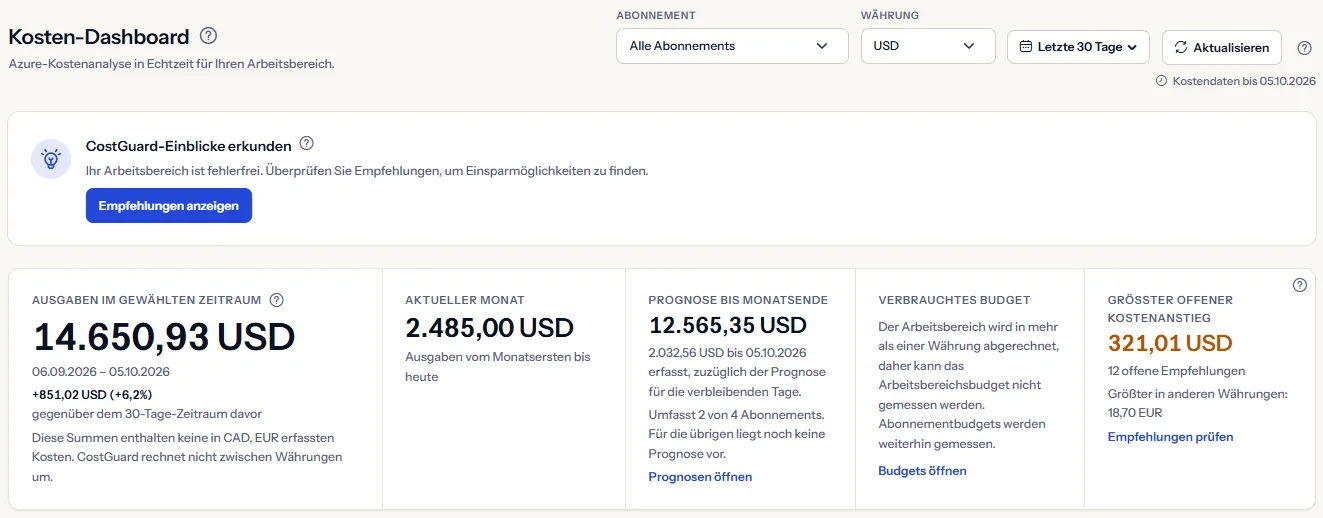
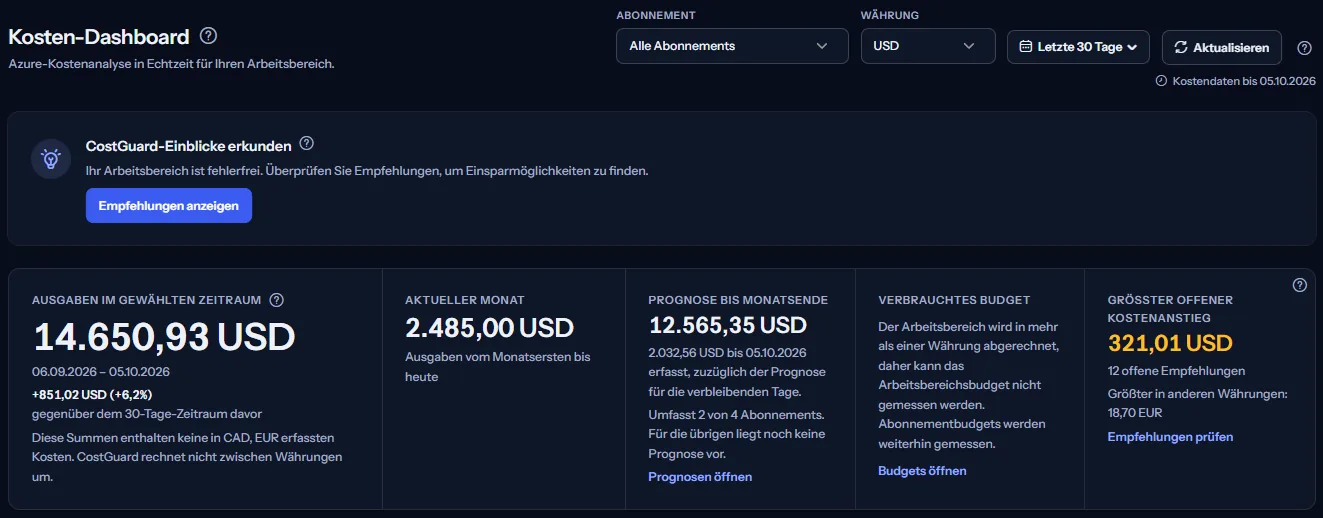
Die Leiste oben auf der Seite legt den Bereich fest. Jeder Wert, jedes Diagramm und jede Liste darunter wird für Ihre Auswahl neu berechnet. Zwei Abschnitte sind die Ausnahme, weil sie den ganzen Arbeitsbereich beschreiben: Verpflichtungen und Guthaben sowie der Datenzustand.
- „Abonnement“: „Alle Abonnements“ oder ein einzelnes Abonnement. Die Liste enthält die Abonnements mit erfassten Kosten.
- „Währung“: wird nur angezeigt, wenn der Bereich in mehr als einer Währung abgerechnet wird. CostGuard führt keinen Wechselkurs und addiert deshalb nie zwei Währungen. Jeder Wert steht in der einen Währung, die Sie auswählen, und die Seite nennt die anderen.
- Der Zeitraum: „Letzte 7 Tage“, „Letzte 30 Tage“ (damit öffnet sich die Seite), „Aktueller Monat“, „Vorheriger Monat“ oder „Benutzerdefinierter Zeitraum“.
- „Aktualisieren“ liest alles für denselben Bereich neu ein.
Wenn Sie keine Währung gewählt haben, verwendet die Seite die Währung, in der die meisten Ihrer Abonnements mit Kosten im Zeitraum abgerechnet werden. Sie zählt Abonnements; sie vergleicht nie Beträge über Währungen hinweg.
In Bewegung ansehen
Einen benutzerdefinierten Zeitraum festlegen
- Öffnen Sie die Zeitraumliste und wählen Sie „Benutzerdefinierter Zeitraum“.
- Geben Sie unter „Von“ ein Datum und unter „Bis“ ein Datum ein. Beide Tage zählen mit.
- Wählen Sie „Anwenden“. „Abbrechen“ schließt die Felder und behält den bisherigen Zeitraum bei.
Grenzen, die Sie kennen sollten
Ein benutzerdefinierter Zeitraum umfasst höchstens 366 Tage, beginnt am oder vor seinem Enddatum und darf nicht nach dem heutigen Tag enden. Wenn ein Datum nicht passt, sagt eine Meldung neben den Feldern, was zu korrigieren ist, und bis dahin wird nichts neu geladen.
Wie weit die Kostendaten reichen
Hinweis
„Kostendaten bis“ zeigt den letzten Tag, für den CostGuard Kosten vorliegen. Azure meldet Kosten mit ein bis zwei Tagen Verzögerung, daher können sich die letzten Tage noch ändern. Ein niedriger letzter Tag ist meist ein Tag, der noch nicht vollständig ist, und keine Einsparung.
Nächste empfohlene Aktion
Unter dem Seitenkopf nennt eine Karte den einen nützlichsten nächsten Schritt. CostGuard wählt ihn nach dem Zustand Ihres Arbeitsbereichs aus, in dieser Reihenfolge:
- Sie haben noch keine Verbindung: „Azure verbinden“.
- CostGuard kann Ihre Verbindung nicht lesen: „Azure-Zugriff reparieren“. Das öffnet die Zugriffsprüfung dieser Verbindung.
- Eine Synchronisierung läuft: „Erste Synchronisierung läuft“.
- Die letzte Synchronisierung ist fehlgeschlagen: „Kostensynchronisierung wiederholen“. Wenn CostGuard eine Synchronisierung für Sie starten kann, hat die Karte die Schaltfläche „Synchronisierung wiederholen“.
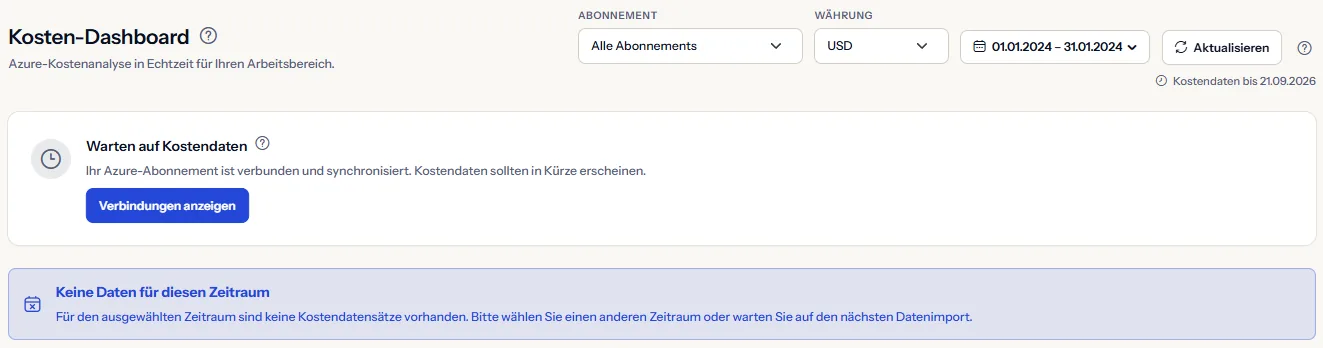
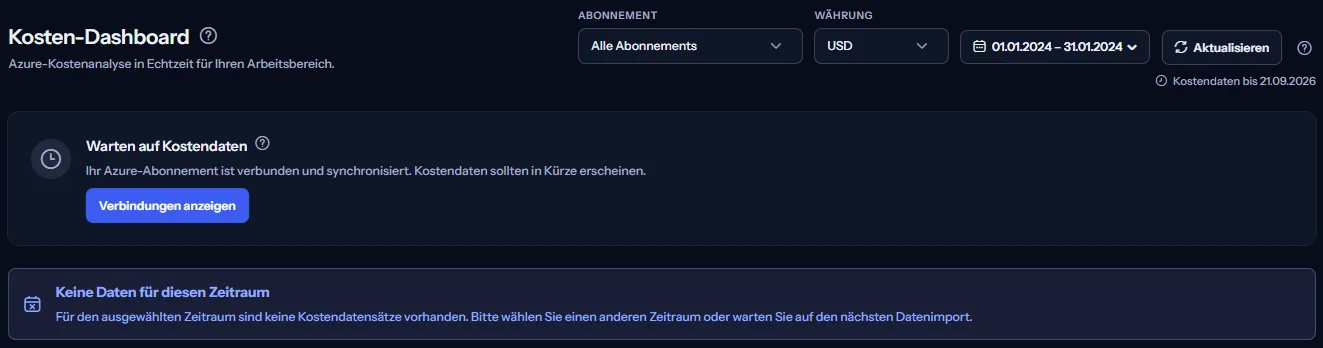
- Sie sind verbunden, und der gewählte Zeitraum enthält noch keine Kosten: „Warten auf Kostendaten“.
- Kostendaten sind vorhanden, und die Einrichtung ist nicht abgeschlossen: „Kostentrends überprüfen“.
- In allen anderen Fällen: „CostGuard-Einblicke erkunden“. Das öffnet Ihre offenen Empfehlungen.
Die Karte ist ausgeblendet, während die Seite lädt, wenn Ihre Sitzung abgelaufen ist und wenn die Seite nicht geladen werden konnte.


Ausgaben im gewählten Zeitraum
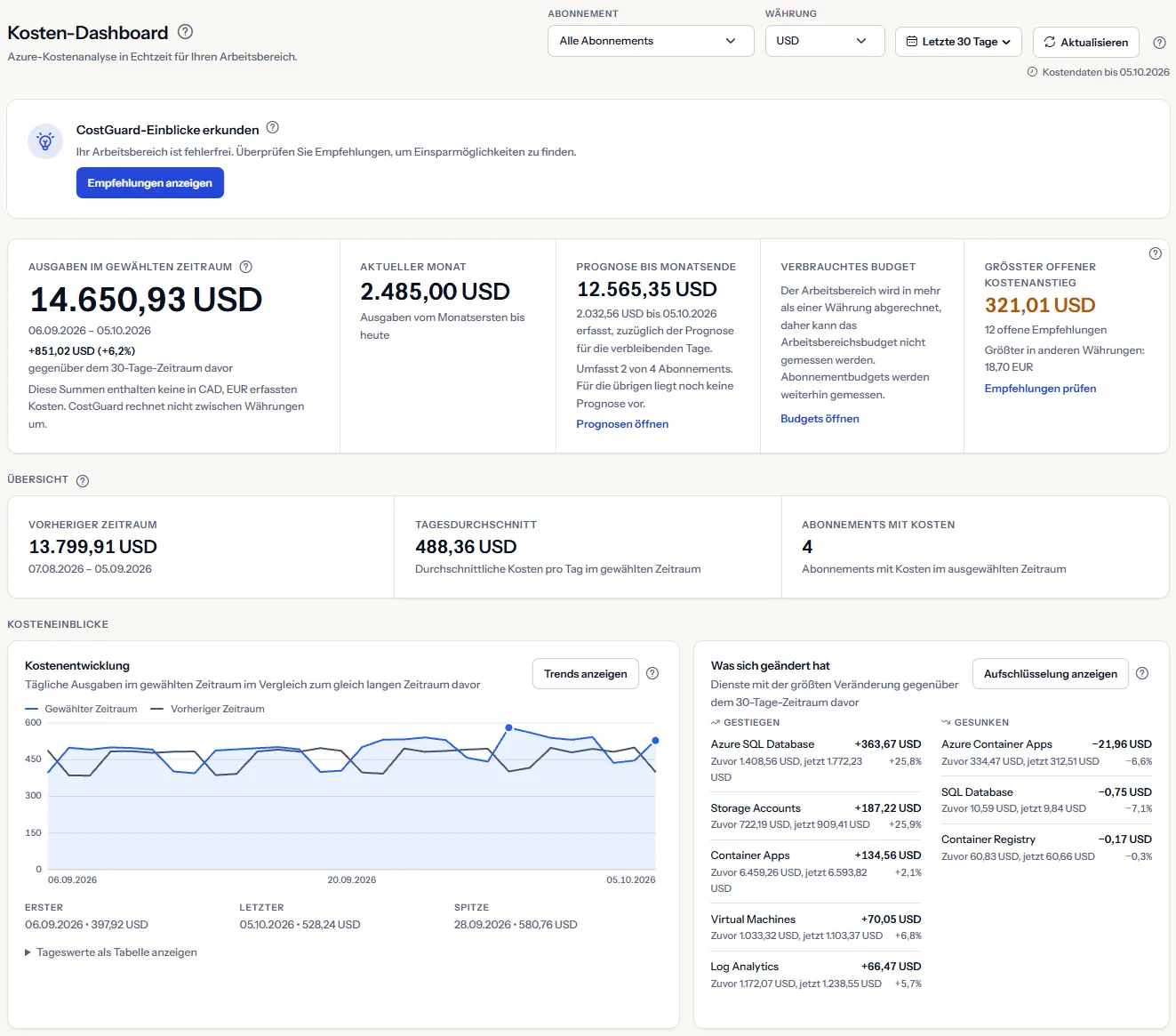
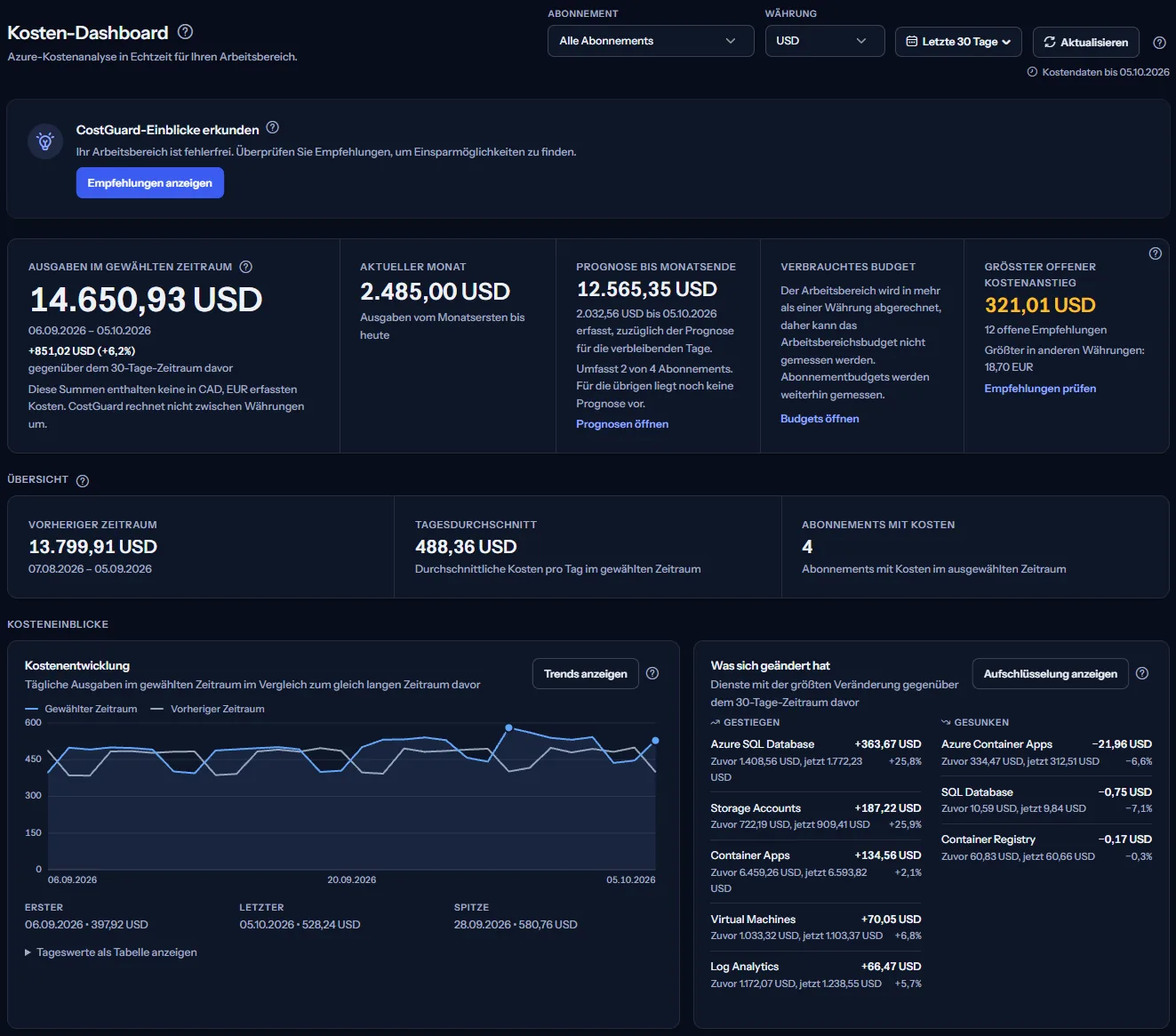


„Ausgaben im gewählten Zeitraum“ sind die erfassten Kosten der ausgewählten Abonnements im gewählten Zeitraum, in einer Währung. Die beiden Daten des Zeitraums stehen unter dem Wert.
Unter den Daten sehen Sie die Veränderung gegenüber dem gleich langen Zeitraum unmittelbar vor dem gewählten. Für die letzten 30 Tage sind das die 30 Tage davor. Die Veränderung ist ein Betrag mit Vorzeichen und ein Prozentwert.
Wenn im Zeitraum davor keine Kosten angefallen sind, sagt die Seite das und zeigt keinen Prozentwert, denn ein Prozentwert von nichts sagt nichts Wahres aus. Wenn der Zeitraum davor nicht gelesen werden konnte, sagt die Seite das, statt eine Null zu zeigen.
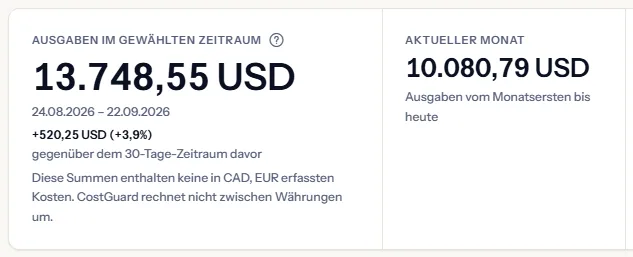
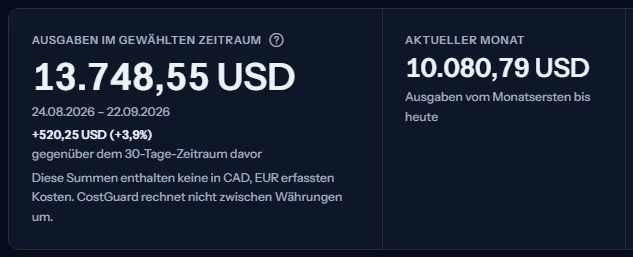
Wenn der Bereich auch Kosten in anderen Währungen enthält, nennt eine Zeile unter dem Wert diese Währungen und sagt, dass sie nicht enthalten sind. Wählen Sie eine davon in der Bereichsleiste, um ihre Werte zu sehen.
„Aktueller Monat“ sind die Ausgaben vom ersten Tag dieses Monats bis heute, für dieselben Abonnements und dieselbe Währung. Dieser Wert folgt nicht dem Zeitraum.
Prognose, Budget und größter Kostenanstieg
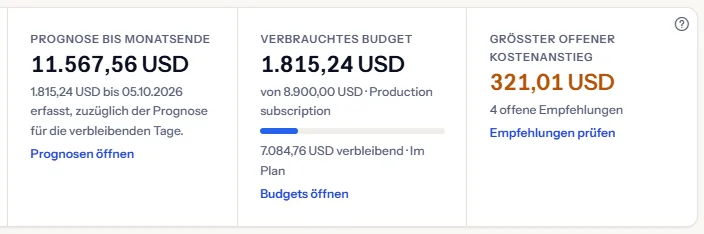
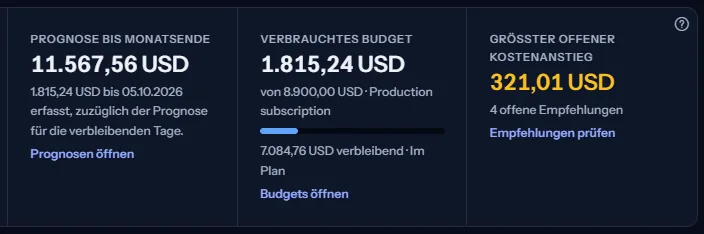
Neben dem Hauptwert blicken drei Kacheln nach vorn. Jede lädt für sich. Wenn eine nicht gelesen werden kann, zeigt sie „Dieser Wert konnte nicht geladen werden.“ und bietet „Erneut versuchen“ an, und der Rest der Seite bleibt, wie er ist.
Prognose bis Monatsende
„Prognose bis Monatsende“ sind die bisher in diesem Monat erfassten Kosten plus die Prognose für die verbleibenden Tage. Der Hinweis darunter sagt, wie viel erfasst ist und bis zu welchem Tag.
CostGuard prognostiziert jedes Abonnement einzeln. Für alle Abonnements addiert die Kachel die Abonnements mit Prognose in einer Währung und sagt Ihnen, wie viele Ihrer Abonnements das abdeckt. Ein Abonnement, dessen Prognose nicht bis zum Monatsende reicht, wird ausgelassen, statt es zu niedrig anzusetzen.
Wenn kein Abonnement im Bereich eine verwendbare Prognose hat, zeigt die Kachel „Für diesen Bereich ist noch keine Prognose verfügbar.“. „Prognosen öffnen“ öffnet die Prognoseseiten.
Verbrauchtes Budget
Für ein einzelnes Abonnement misst „Verbrauchtes Budget“ das Budget dieses Abonnements: die Kosten der laufenden Budgetperiode im Verhältnis zum budgetierten Betrag, als Prozentwert und Balken, mit dem verbleibenden Betrag oder dem Betrag, um den Sie darüber liegen.
Die Kachel zeigt „Im Plan“ unterhalb der Hälfte des Budgets, „Gefährdet“ ab 50 Prozent und „Budget überschritten“ ab 100 Prozent.
Für alle Abonnements misst die Kachel das Arbeitsbereichsbudget. Ein Arbeitsbereich, der in mehr als einer Währung abgerechnet wird, hat keine einzelne Summe, die sich an diesem Budget messen ließe, daher sagt die Kachel, dass es nicht gemessen werden kann. Ihre Abonnementbudgets werden weiterhin gemessen: Wählen Sie ein Abonnement, um sein Budget zu sehen.
Ohne Budget für den Bereich zeigt die Kachel „Für diesen Bereich ist kein Budget festgelegt.“. „Budgets öffnen“ öffnet die Budgetseite, auf der Sie eines anlegen.
Größter offener Kostenanstieg
„Größter offener Kostenanstieg“ zeigt den größten einzelnen Kostenanstieg, den eine Anstiegsprüfung unter den offenen Empfehlungen im Bereich gefunden hat. Er steht in einer Währung - der in der Bereichsleiste gewählten, wenn ein Anstieg sie trägt, sonst der Währung, die die meisten Anstiege tragen - und ist der Betrag einer einzigen Empfehlung, nie eine Summe. Ein Hinweis darunter nennt die Zahl der offenen Empfehlungen im Bereich. Anstiege in anderen Währungen werden daneben unter „Größter in anderen Währungen“ genannt, jeder mit seinem eigenen größten Anstieg, und nie dazugerechnet. Eine Kostenkonzentration auf einen Dienst geht nie in diese Zahl ein, denn ihr Betrag sind die gesamten Kosten des Dienstes.
Grenzen, die Sie kennen sollten
Der Wert ist weder eine Einsparung noch eine Summe: CostGuard schätzt keine Einsparung. Er sagt, um wie viel ein Dienst im jüngsten Erkennungszeitraum, standardmäßig 14 Tage, mehr gekostet hat als im Zeitraum davor, und er wird bernsteinfarben angezeigt, in der Farbe für Risiken. Hat der Bereich offene Empfehlungen, aber keine mit einem Kostenanstieg, zeigt die Kachel „Keine offene Empfehlung meldet einen Kostenanstieg.“
Übersicht: vorheriger Zeitraum, Tagesdurchschnitt, Abonnements
- „Vorheriger Zeitraum“ ist die Summe des gleich langen Zeitraums vor dem gewählten, mit seinen beiden Daten. Sie ist die Grundlage der Veränderung beim Hauptwert.
- „Tagesdurchschnitt“ sind die Ausgaben im gewählten Zeitraum, geteilt durch die Zahl seiner Tage.
- „Abonnements mit Kosten“ zählt die Abonnements Ihres Arbeitsbereichs mit erfassten Kosten. Der Wert ändert sich nicht, wenn Sie ein einzelnes Abonnement auswählen.
Ein Wert, der nicht gelesen werden konnte, wird als unbekannt angezeigt, nie als Null.


Kostenentwicklung
„Kostenentwicklung“ zeichnet die Kosten jedes Tages im gewählten Zeitraum als Linie. Eine zweite, zurückhaltendere Linie zeichnet den gleich langen Zeitraum davor, Tag für Tag, sodass Sie einen einzelnen ungewöhnlichen Tag von einem verschobenen Niveau unterscheiden können.
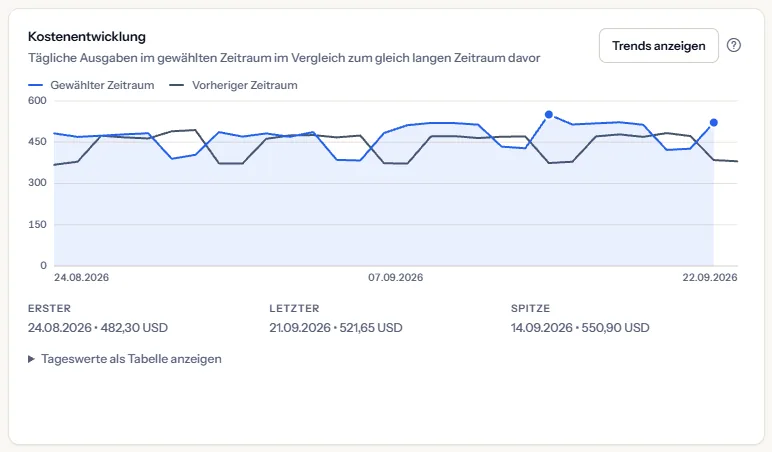
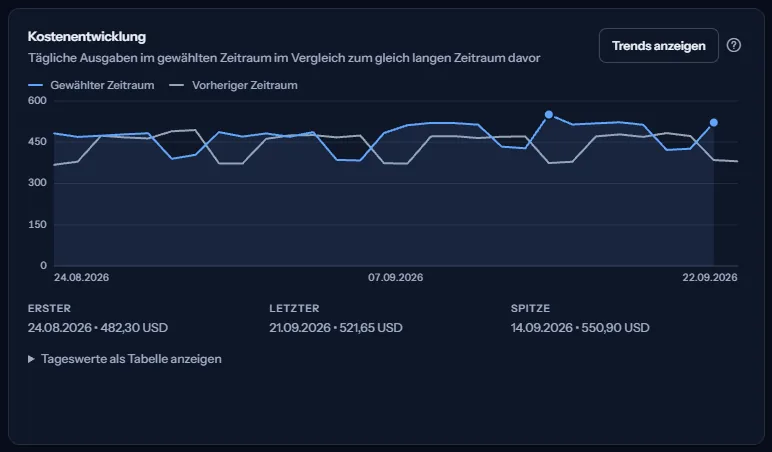
Unter dem Diagramm nennen „Erster“, „Letzter“ und „Spitze“ den ersten Tag, den letzten Tag und den höchsten Tag des Zeitraums. Halten Sie den Mauszeiger über einen Punkt der Linie, um die Kosten dieses Tages zu lesen.
„Tageswerte als Tabelle anzeigen“ öffnet dieselben Zahlen als Tabelle, eine Zeile pro Tag, mit beiden Zeiträumen. Nutzen Sie sie mit einem Screenreader oder wenn Sie die genauen Beträge brauchen.
Wenn der Zeitraum davor nicht geladen werden konnte, wird nur der gewählte Zeitraum gezeichnet, und eine Zeile unter dem Diagramm sagt das. „Trends anzeigen“ öffnet die Seite der Kostentrends.
Tipp
Eine Spitze auf der Linie des gewählten Zeitraums, die die Linie des vorherigen Zeitraums nicht hat, ist die erste Stelle, an der Sie nachsehen sollten. „Was sich geändert hat“ neben dem Diagramm nennt die Dienste dahinter.
Was sich geändert hat
„Was sich geändert hat“ listet die Dienste auf, deren Kosten sich gegenüber dem Zeitraum davor am stärksten bewegt haben: bis zu fünf unter „Gestiegen“, der größte Anstieg zuerst, und bis zu fünf unter „Gesunken“, der größte Rückgang zuerst. Jede Zeile nennt die Veränderung und die beiden Beträge dahinter.
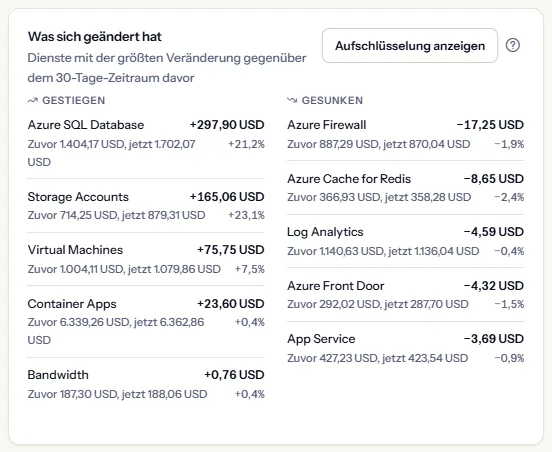
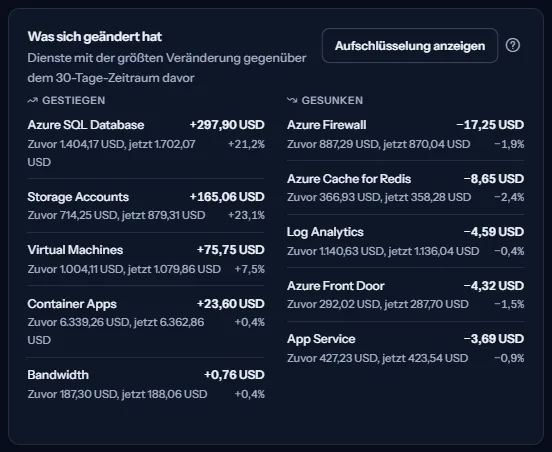
Ein Dienst ohne Kosten im Zeitraum davor ist mit „Neu im gewählten Zeitraum“ gekennzeichnet und hat keinen Prozentwert. Ein Dienst, der zuvor Kosten hatte und jetzt keine hat, wird als Rückgang um seinen gesamten früheren Betrag aufgeführt.
Wenn der Zeitraum davor nicht geladen werden konnte, sagt die Karte, dass die Veränderungen gerade nicht angezeigt werden können. Sie rät nie.
Kosten nach Dienst, Abonnement und Ressourcengruppe
Drei Ranglistenkarten teilen die Ausgaben des Zeitraums auf. Jede führt die fünf größten Einträge mit ihrem Betrag und einem Balken für ihren Anteil an der Summe auf. In „Kosten nach Dienst“ wird alles nach dem fünften Dienst unter „Andere Dienste“ zusammengezählt.
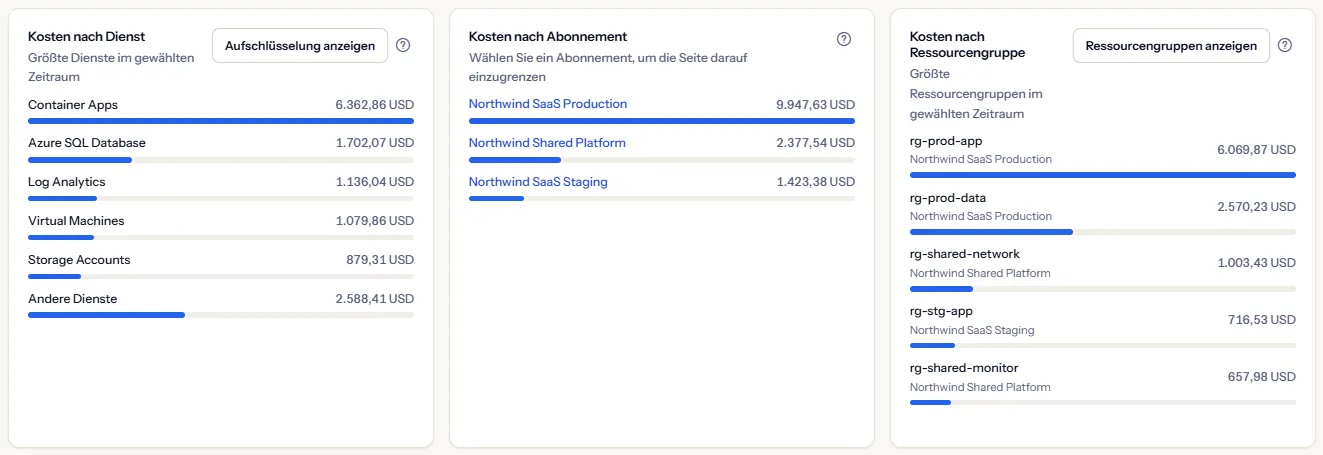
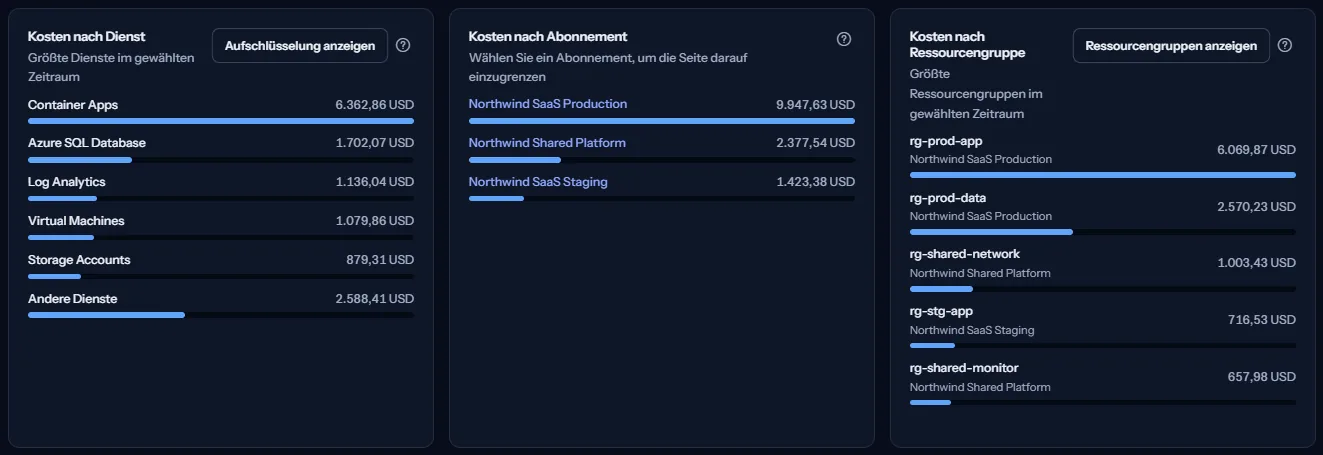
„Kosten nach Abonnement“ erscheint nur, wenn alle Abonnements ausgewählt sind und mehr als eines davon Kosten im Zeitraum hat. Wählen Sie in dieser Karte ein Abonnement, um die ganze Seite darauf einzugrenzen. Das bewirkt dasselbe wie die Auswahl in der Bereichsleiste.
In „Kosten nach Ressourcengruppe“ werden Kosten, die Azure ohne Ressourcengruppe meldet, unter „Keine Ressourcengruppe“ aufgeführt.
„Aufschlüsselung anzeigen“ und „Ressourcengruppen anzeigen“ öffnen die Seiten mit allen Einträgen.
Top-Kostentreiber
„Top-Kostentreiber“ reiht die drei Dienste mit dem größten Anteil an den Ausgaben des Zeitraums, jeweils mit Kosten und Anteil. Das ist die kurze Antwort auf die Frage, wohin das meiste Geld fließt. „Übersicht anzeigen“ öffnet die Seite der Kostenübersicht.
Wenn der Zeitraum keine Dienstkosten enthält, zeigt die Karte „Keine Top-Kostentreiber verfügbar.“.


Handlungsbedarf
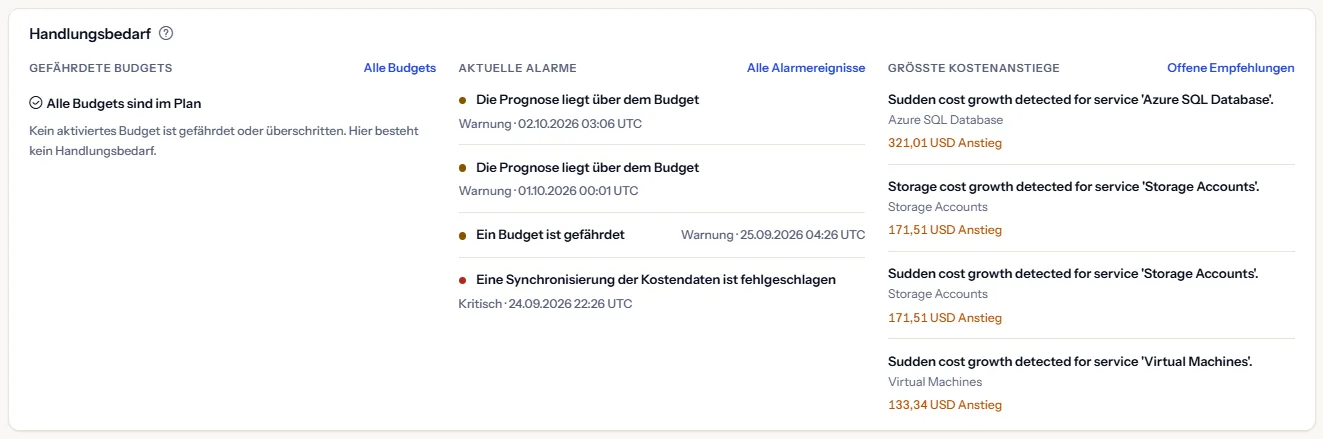
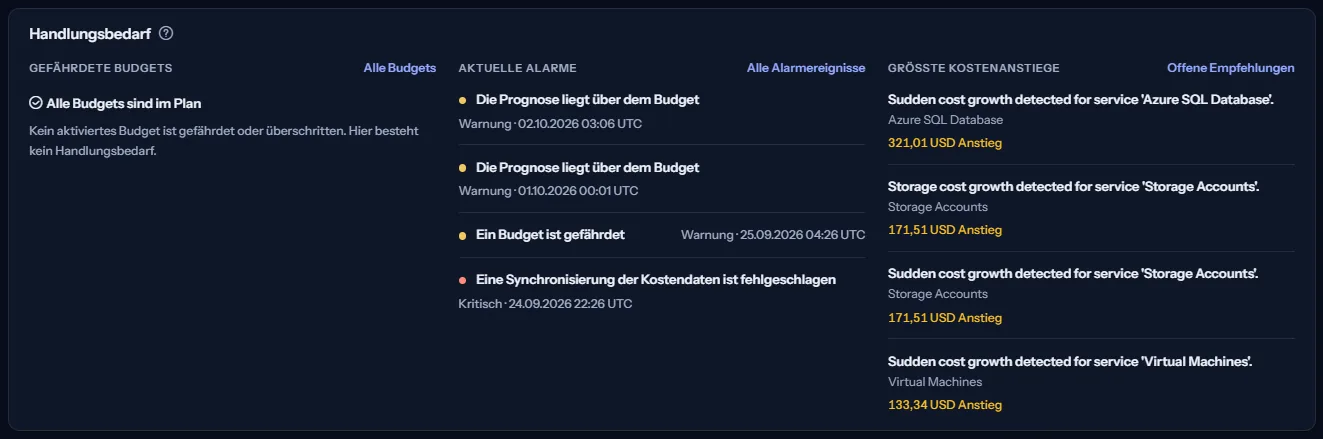
„Handlungsbedarf“ sammelt in drei Listen, was heute eine Entscheidung brauchen könnte. Jede Liste lädt für sich und folgt dem ausgewählten Abonnement.
- „Gefährdete Budgets“: die aktivierten Budgets, die 50 Prozent („Gefährdet“) oder 100 Prozent („Budget überschritten“) erreicht haben, das am stärksten verbrauchte zuerst, mit dem verbrauchten Anteil. Gibt es keines, zeigt die Liste „Alle Budgets sind im Plan“.
- „Aktuelle Alarme“: die vier neuesten Alarmereignisse mit ihrem Schweregrad. Ein Ereignis sagt, dass ein Budget gefährdet ist, dass die Prognose über dem Budget liegt oder dass eine Synchronisierung der Kostendaten fehlgeschlagen ist. „Alle Alarmereignisse“ öffnet den vollständigen Verlauf.
- „Größte Kostenanstiege“: bis zu vier offene Empfehlungen, bei denen eine Anstiegsprüfung einen Kostenanstieg gefunden hat, in derselben Währung wie die Kachel „Größter offener Kostenanstieg“, der größte zuerst, jede mit dem Betrag ihres Anstiegs. Es sind Risiken zum Prüfen, keine Einsparungen, und die Beträge werden nie addiert. „Offene Empfehlungen“ öffnet die Arbeitsliste aller offenen Empfehlungen.
Verpflichtungen und Guthaben
Verpflichtungen und Guthaben werden für den Arbeitsbereich als Ganzes erfasst, daher folgt dieser Abschnitt nicht dem ausgewählten Abonnement. Ein Hinweis im Abschnitt sagt das.
- „Verpflichtungen“: wie viele Verpflichtungen Sie erfasst haben, die niedrigste gemessene Auslastung mit der zugehörigen Verpflichtung und der nächste Ablauf. Eine Auslastung, die niemand gemessen hat, lautet „Noch nicht gemessen“, nie null. Ein Ablauf innerhalb von 60 Tagen ist mit „Läuft bald ab“ gekennzeichnet.
- „Guthaben“: der verbleibende Saldo Ihrer Guthabenkonten, eine Zeile je Währung und nie zusammengezählt, sowie der nächste Ablauf.
Ist nichts erfasst, erklärt jede Hälfte, was zu erfassen ist, und verlinkt auf ihre Seite: „Verpflichtungen öffnen“ und „Guthaben öffnen“.


Synchronisierungsstatus und Datenzustand
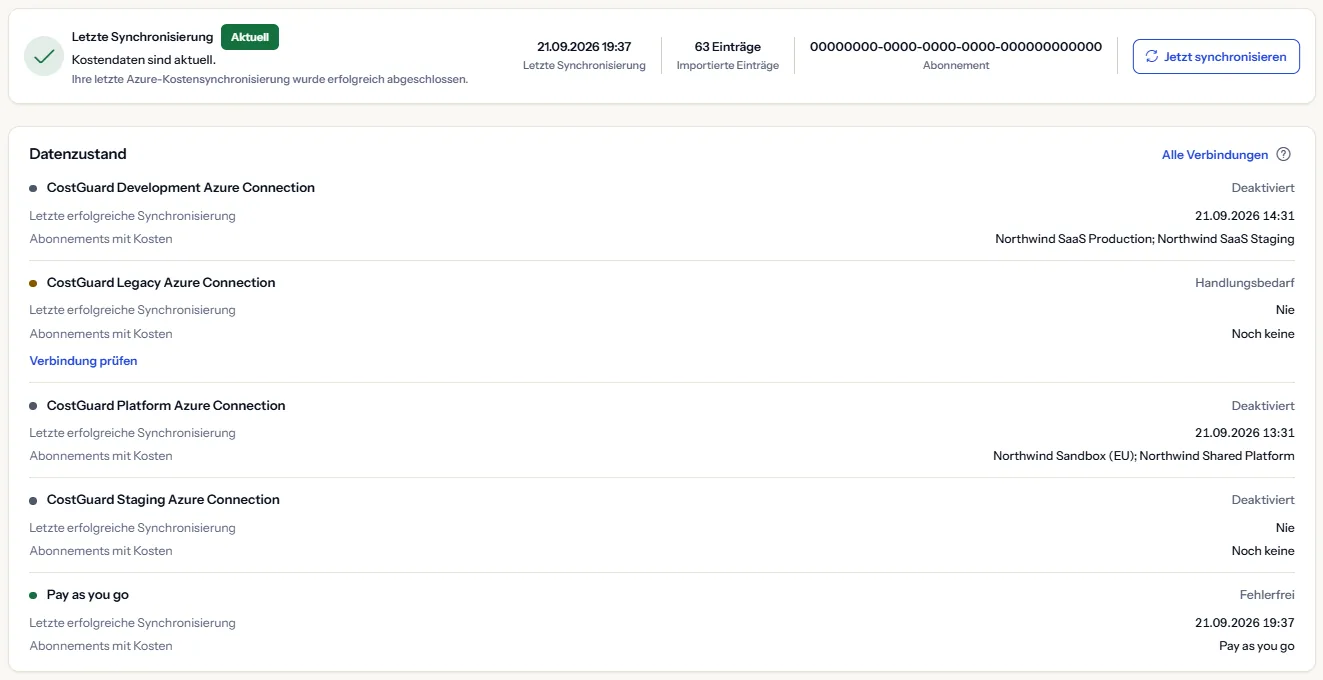
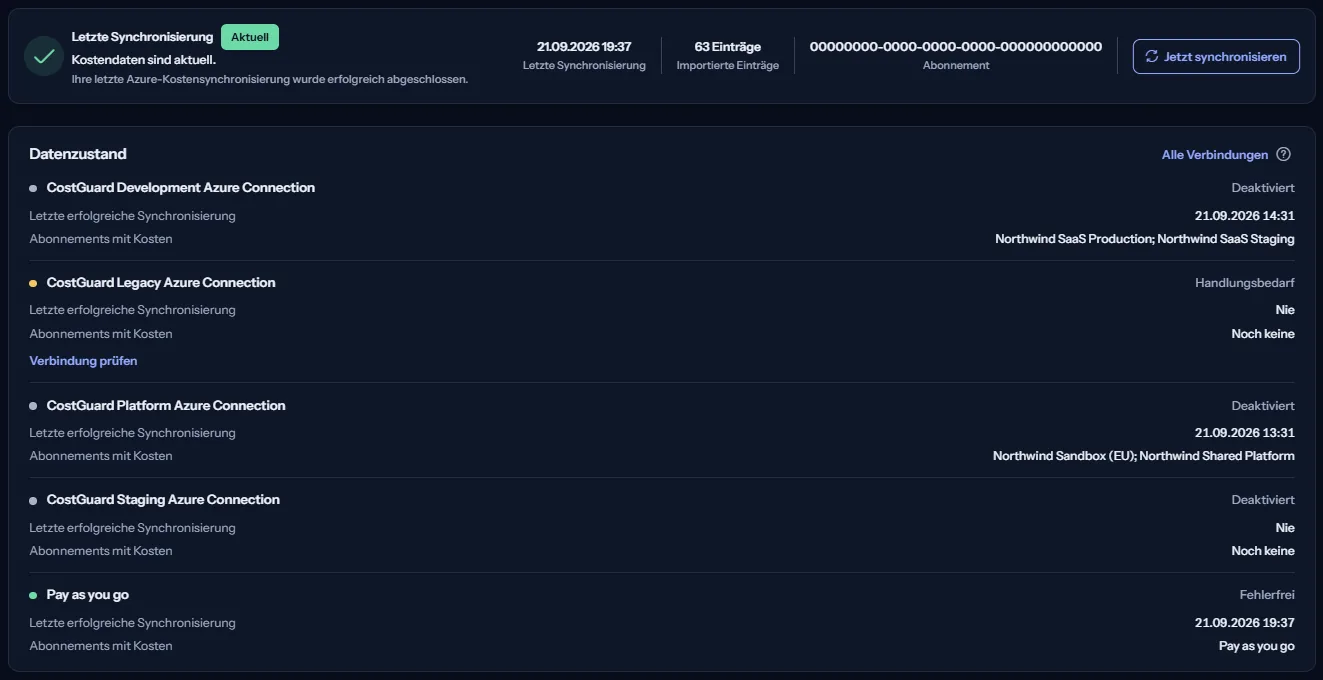
„Synchronisierungsstatus“ sagt Ihnen, wie aktuell die Werte darüber sind. Die Karte zeigt den Zustand der letzten Synchronisierung („Aktuell“, „Wird synchronisiert“, „Handlungsbedarf“, „Möglicherweise veraltet“ oder „Nicht synchronisiert“), wann sie lief, wie viele Einträge sie importiert hat und für welches Abonnement.
„Jetzt synchronisieren“ startet sofort eine Synchronisierung. Die Schaltfläche ist nicht verfügbar, solange eine Synchronisierung läuft oder wenn CostGuard keinen Lesezugriff auf die Verbindung hat.
„Datenzustand“ führt jede Verbindung mit ihrem Zustand, ihrer letzten erfolgreichen Synchronisierung und den Abonnements auf, für die sie Kosten liefert. Eine Verbindung, die Ihr Eingreifen braucht, hat den Link „Verbindung prüfen“; „Alle Verbindungen“ öffnet die Seite der Verbindungen.
Am Fuß der Seite nennt „Zuletzt aktualisiert“ den Zeitpunkt, zu dem die Kostendaten der Seite zuletzt aktualisiert wurden.
Was Sie anstelle von Werten sehen können
- Laden: Graue Platzhalter halten den Platz jedes Werts frei, sodass die Seite nicht springt, wenn die Daten eintreffen.
- Noch keine Verbindung: „Erste Schritte mit CostGuard“ und die Einrichtungs-Checkliste ersetzen die Werte.
- Verbunden, noch nichts importiert: Eine Karte zeigt Ihnen, wie weit der erste Import ist, und lässt Sie ihn wiederholen, falls er fehlgeschlagen ist.
- Keine Kosten im gewählten Zeitraum: Der Hinweis „Keine Daten für diesen Zeitraum“ erscheint, und die Bereichsleiste bleibt, sodass Sie andere Daten wählen können.
- Ein Abschnitt ist fehlgeschlagen: Nur dieser Abschnitt sagt, dass er nicht geladen werden konnte, und bietet einen neuen Versuch an. Alle anderen Abschnitte behalten ihre Werte.
- Die Seite konnte nicht geladen werden: „Dashboard nicht verfügbar“ mit der Schaltfläche „Erneut versuchen“. Das ist meist vorübergehend.
- Ihre Sitzung ist abgelaufen: „Sitzung abgelaufen“ mit der Schaltfläche „Erneut anmelden“. Melden Sie sich erneut an, und die Seite kehrt zurück.
Beispieldaten für eine Funktion, die Ihr Tarif nicht enthält
Wenn Ihr Tarif eine Funktion nicht enthält, zeigt ihr Abschnitt ein festes Beispiel unter der Kennzeichnung „Beispieldaten“, mit dem Satz „Ihr aktueller Tarif enthält diese Funktion nicht. Die hier gezeigten Zahlen sind ein Beispiel, nicht Ihre Daten.“
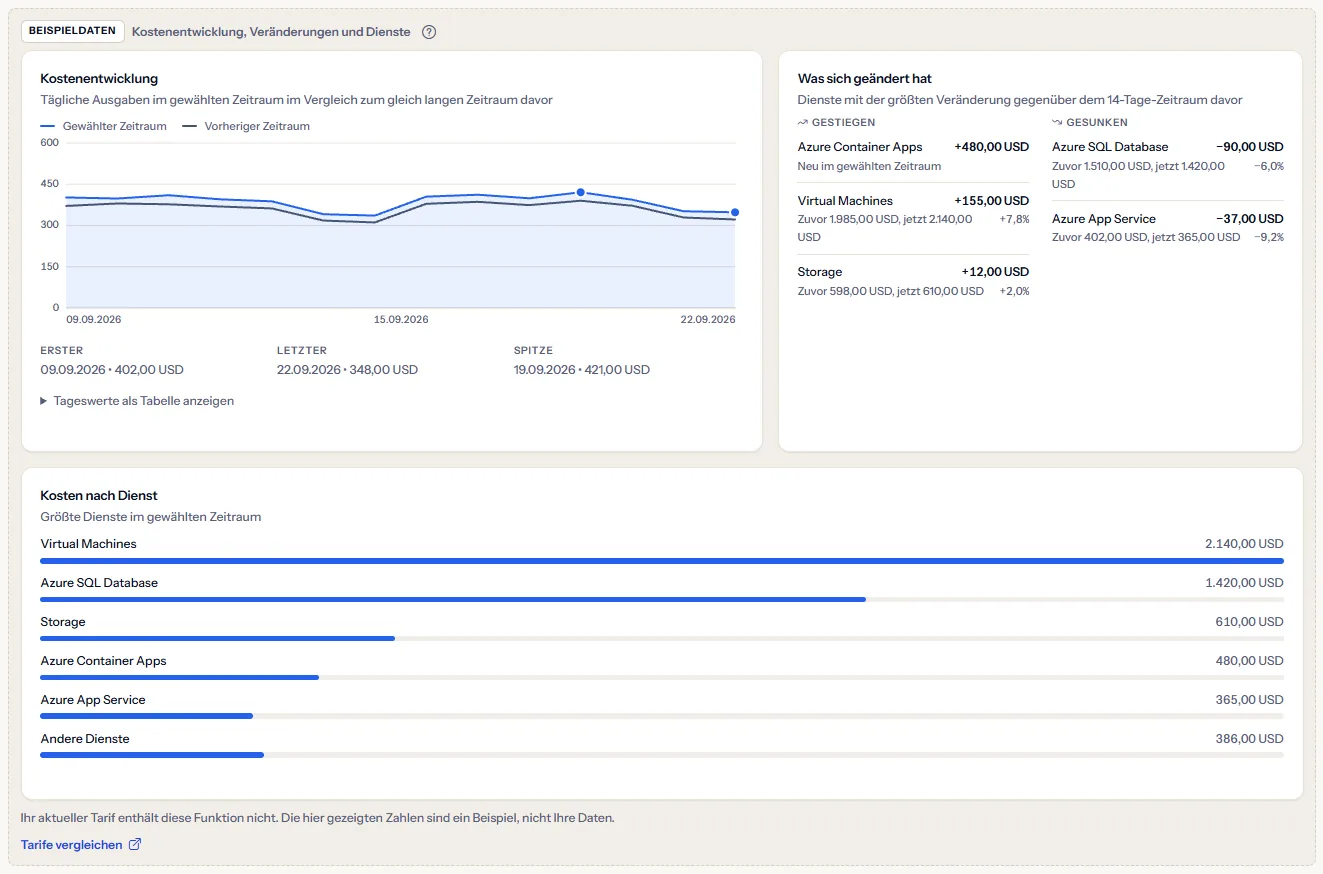
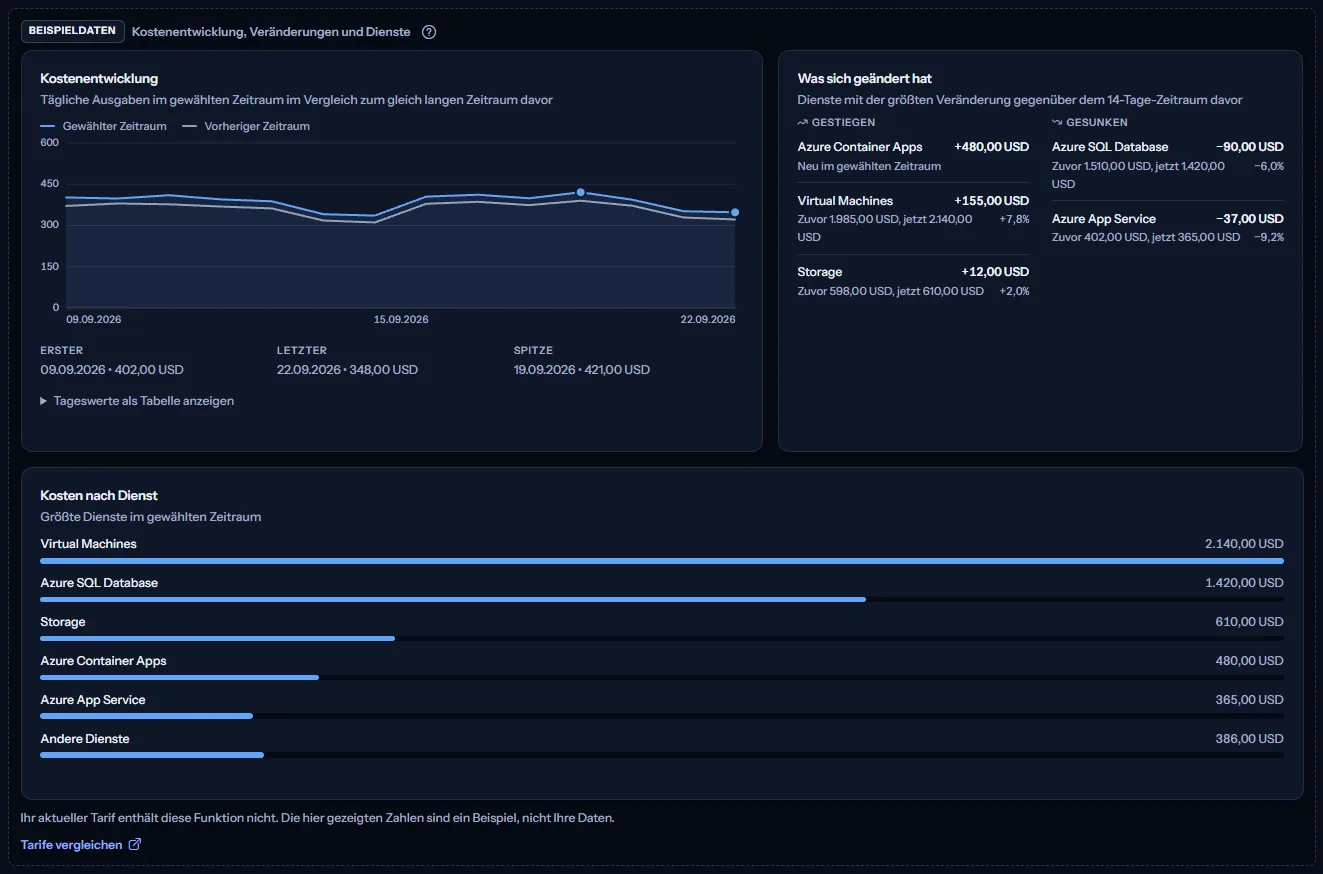
Die Werte eines Beispiels sind für alle gleich. Sie sind nie Ihre Daten, sie werden nie zu einem echten Wert addiert, und sie ändern sich nicht mit dem Bereich.
Wenn Ihr Tarif keine Kostenanalyse enthält, ist der ganze Abschnitt „Kosteneinblicke“ ein einziges Beispiel. Die Teile Prognose, Budget, Kostenanstieg, Verpflichtungen und Guthaben werden einzeln durch Beispiele ersetzt.
„Tarife vergleichen“ öffnet die Preisseite in einem neuen Tab. CostGuard entscheidet auf dem Server, was Ihr Tarif enthält; das Beispiel ist nur die Art, wie die Seite es zeigt.
Was jeder Tarif auf dieser Seite enthält
Die Tabelle führt die Teile des Dashboards und den ersten Tarif auf, der den jeweiligen Teil enthält. Ein Teil, der Ihrem Tarif fehlt, wird als gekennzeichnetes Beispiel angezeigt.
| Funktion | Free | Starter | Growth | Pro | Enterprise |
|---|---|---|---|---|---|
| Ausgaben im Zeitraum, aktueller Monat, Übersicht, Synchronisierungsstatus und Datenzustand | Enthalten | Enthalten | Enthalten | Enthalten | Enthalten |
| Kostenentwicklung, Veränderungen, Kostenaufschlüsselung und Top-Kostentreiber | Nicht enthalten | Enthalten | Enthalten | Enthalten | Enthalten |
| Verbrauchtes Budget und gefährdete Budgets | Nicht enthalten | Enthalten | Enthalten | Enthalten | Enthalten |
| Größter offener Kostenanstieg und größte Kostenanstiege | Nicht enthalten | Nicht enthalten | Enthalten | Enthalten | Enthalten |
| Guthaben | Nicht enthalten | Nicht enthalten | Enthalten | Enthalten | Enthalten |
| Prognose bis Monatsende | Nicht enthalten | Nicht enthalten | Nicht enthalten | Enthalten | Enthalten |
| Verpflichtungen | Nicht enthalten | Nicht enthalten | Nicht enthalten | Enthalten | Enthalten |
Fehlerbehebung
Die Seite zeigt eine Einrichtungs-Checkliste statt Werten
Sie haben noch keine Verbindung, oder der erste Import ist noch nicht abgeschlossen. Folgen Sie der Karte oben auf der Seite. Die Werte erscheinen, sobald der erste Import abgeschlossen ist.
Die letzten Tage wirken zu niedrig
Azure meldet Kosten mit ein bis zwei Tagen Verzögerung. Prüfen Sie das Datum neben „Kostendaten bis“ in der Bereichsleiste. Die Tage danach enthalten noch keine Kosten, und der letzte Tag davor kann noch wachsen.
Die Summe ist niedriger als erwartet
Suchen Sie unter dem Hauptwert nach einer Zeile, die andere Währungen nennt. CostGuard rechnet nicht zwischen Währungen um, daher sind Kosten, die in einer anderen Währung abgerechnet werden, nicht Teil der Summe. Wählen Sie diese Währung in der Bereichsleiste, um sie zu sehen. Prüfen Sie außerdem, ob die Abonnementliste auf „Alle Abonnements“ steht.
Die Seite meldet, dass für diesen Zeitraum keine Daten vorliegen
Das ausgewählte Abonnement hat an den gewählten Tagen keine erfassten Kosten. Wählen Sie einen längeren Zeitraum oder ein anderes Abonnement.
Die Werte sind veraltet
Sehen Sie sich die Karte des Synchronisierungsstatus an. Wenn dort „Handlungsbedarf“ oder „Möglicherweise veraltet“ steht, öffnen Sie die Verbindung aus der Liste des Datenzustands, bestätigen Sie, dass CostGuard noch Lesezugriff hat, und wählen Sie dann „Jetzt synchronisieren“.
Die Prognose fehlt oder umfasst nur einige Abonnements
CostGuard prognostiziert jedes Abonnement einzeln. Ein Abonnement, das noch keine Prognose hat oder dessen Prognose nicht bis zum Monatsende reicht, wird in der Kachel ausgelassen, und die Kachel sagt Ihnen, wie viele Abonnements sie umfasst.
Ein Abschnitt zeigt Beispieldaten
Ihr Tarif enthält diese Funktion nicht. Die Tabelle oben zeigt, welcher Tarif sie enthält, und der Link darunter öffnet die Preisseite.