
Budgets: sehen, welches Budget Handlung braucht
Die Seite Budgets zeigt, wie viel jedes Budget im laufenden Zeitraum verbraucht hat, und stuft jedes Budget als im Plan, gefährdet oder überschritten ein. Ein Owner oder Admin erstellt, bearbeitet, aktiviert und deaktiviert dort Budgets.
Wozu diese Seite dient
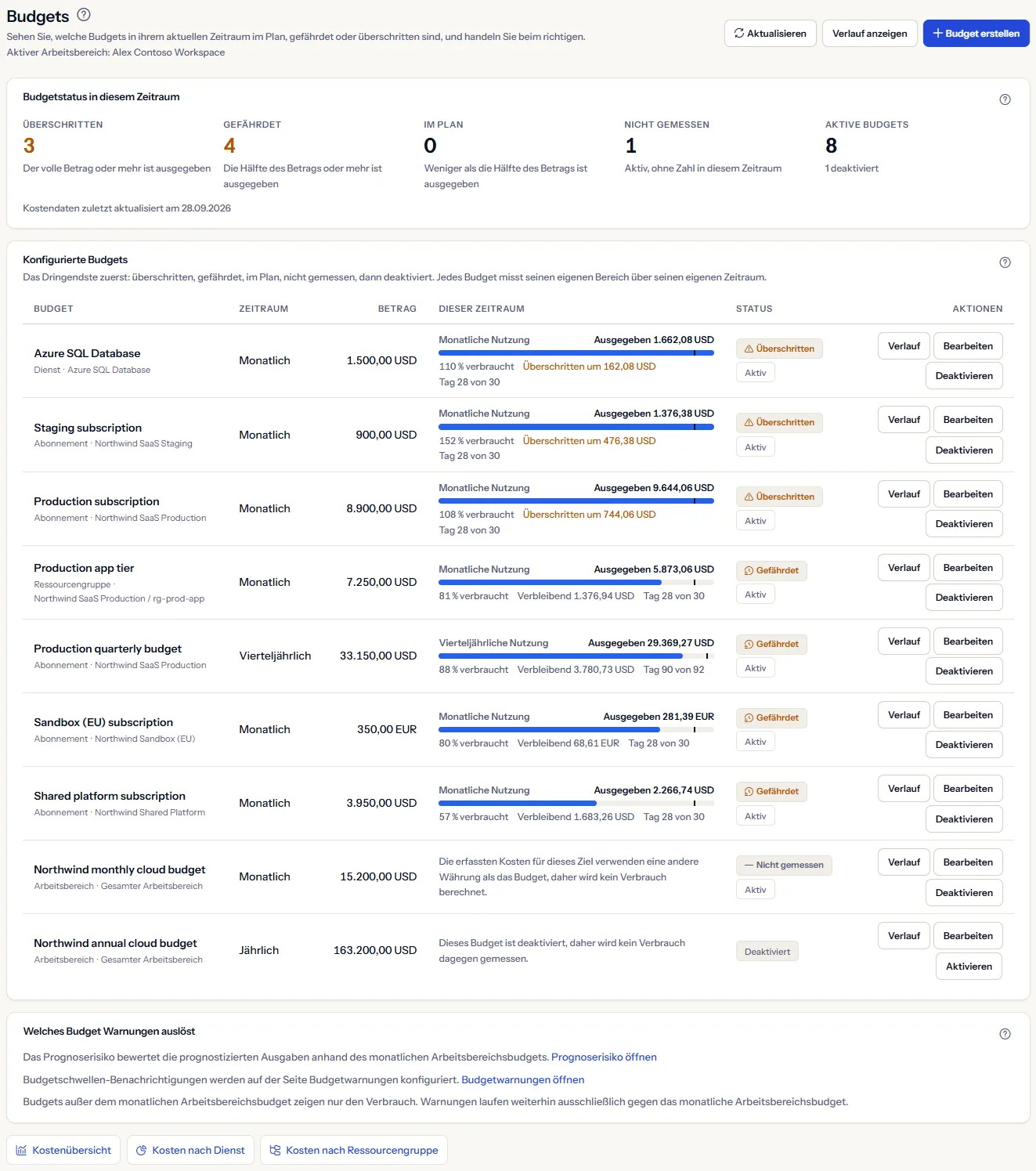
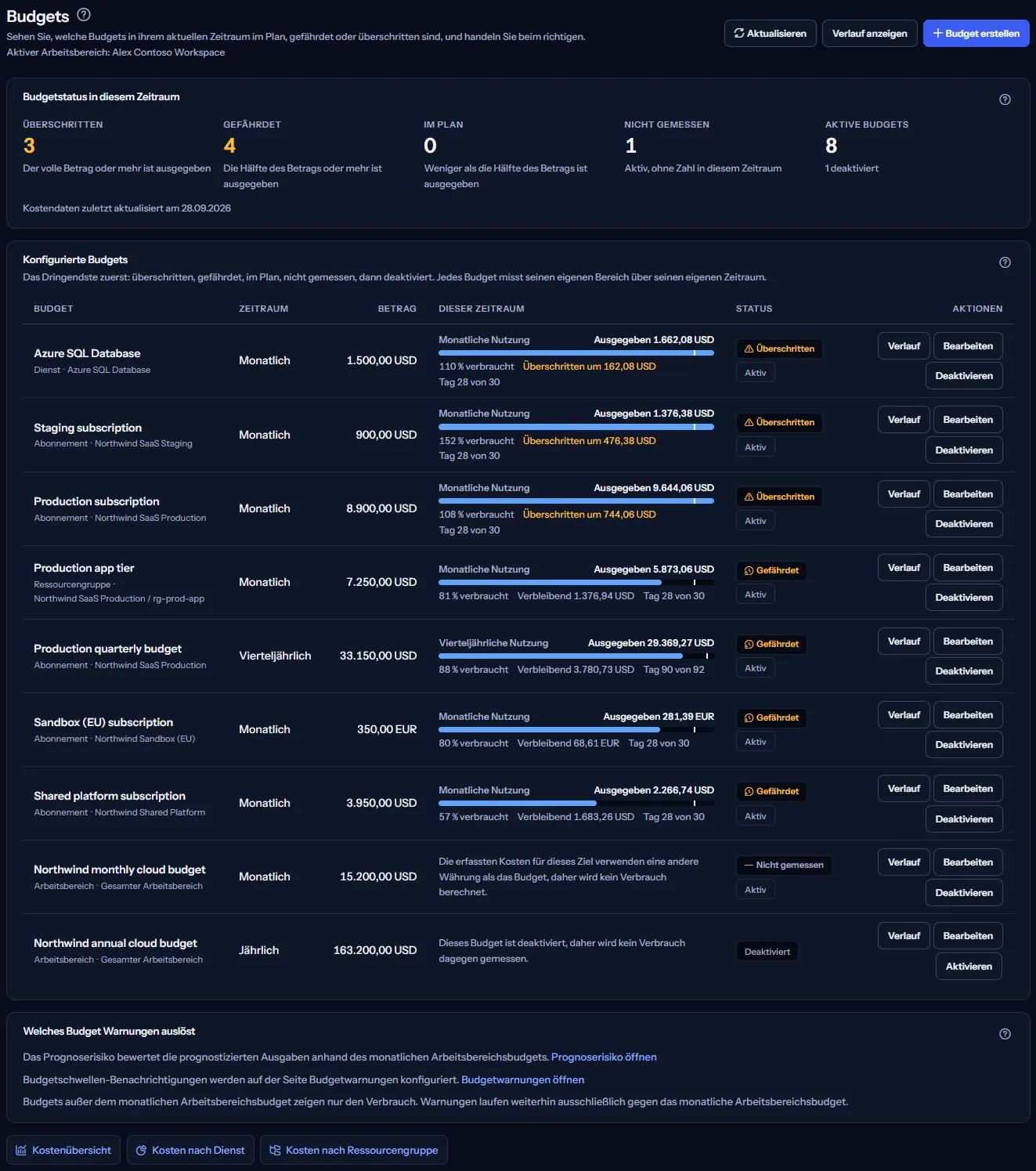
Die Seite Budgets beantwortet eine Frage: Welche Ihrer Budgets sind im laufenden Zeitraum im Plan, gefährdet oder überschritten, und welches braucht eine Handlung?
Wer die Ausgabenlimits festgelegt hat, öffnet die Seite: eine Finanzverantwortliche oder ein technischer Leiter. Sie führt zu einer Entscheidung: ein Limit erhöhen, den Bereich prüfen, der zu viel ausgibt, oder ein Budget deaktivieren, das nicht mehr passt.
Oben liest „Aktualisieren“ die Budgets neu, „Verlauf anzeigen“ öffnet den Verlauf des monatlichen Arbeitsbereichsbudgets, und „Budget erstellen“ öffnet die Seite, auf der Sie ein Budget anlegen. Nur ein Owner oder Admin sieht „Budget erstellen“.
Bevor Sie beginnen
Ein Budget misst die Kosten, die CostGuard aus Azure importiert hat. Solange keine Verbindung einen Kostenimport abgeschlossen hat, zeigt ein Budget keine Nutzung und nennt den Grund.
Die Anleitung „Erste Schritte“ lesen
Budgets gehören zum Tarif Starter und zu jedem Tarif darüber. Im Tarif Free zeigt die Seite statt Ihrer Budgets ein gekennzeichnetes Beispiel.
Sehen, was jeder Tarif enthält
Jedes Mitglied des Arbeitsbereichs sieht die Budgets. Nur ein Owner oder Admin kann eines anlegen, bearbeiten, aktivieren oder deaktivieren, und der Server prüft die Rolle bei jeder Änderung.
Budgetstatus in diesem Zeitraum
Die Zusammenfassung zählt Ihre Budgets nach ihrer Stufe im laufenden Zeitraum:
- „Überschritten“: der volle Betrag oder mehr ist ausgegeben.
- „Gefährdet“: die Hälfte des Betrags oder mehr ist ausgegeben, aber nicht alles.
- „Im Plan“: weniger als die Hälfte des Betrags ist ausgegeben.
- „Nicht gemessen“: das Budget ist aktiv, aber für diesen Zeitraum lässt sich keine Zahl angeben. Seine Zeile in der Liste nennt den Grund.
- „Aktive Budgets“: wie viele Budgets aktiv sind. Erlaubt Ihr Tarif eine feste Anzahl, folgt sie, etwa „von 20, die Ihr Tarif erlaubt“. Deaktivierte Budgets werden darunter gezählt, etwa „1 deaktiviert“.


Die Stufen folgen derselben Regel wie das Dashboard: ab 50 Prozent ist ein Budget gefährdet, ab 100 Prozent überschritten.
„Kostendaten zuletzt aktualisiert am“ nennt das Datum, an dem die Kosten hinter diesen Zahlen zuletzt aktualisiert wurden. Es ist der Zeitpunkt der Aktualisierung, kein Versprechen, dass alle Kosten bis zu diesem Datum enthalten sind: Azure meldet Kosten ein bis zwei Tage verspätet.
Hinweis
Die Zusammenfassung zählt Budgets und addiert nie ihre Beträge: Budgets können in verschiedenen Währungen geführt werden, und CostGuard rechnet keine um.
Die Liste lädt 20 Budgets auf einmal. Solange weitere folgen, sagt ein Hinweis unter den Zahlen, dass sie nur die bisher geladenen Budgets abdecken.
Konfigurierte Budgets
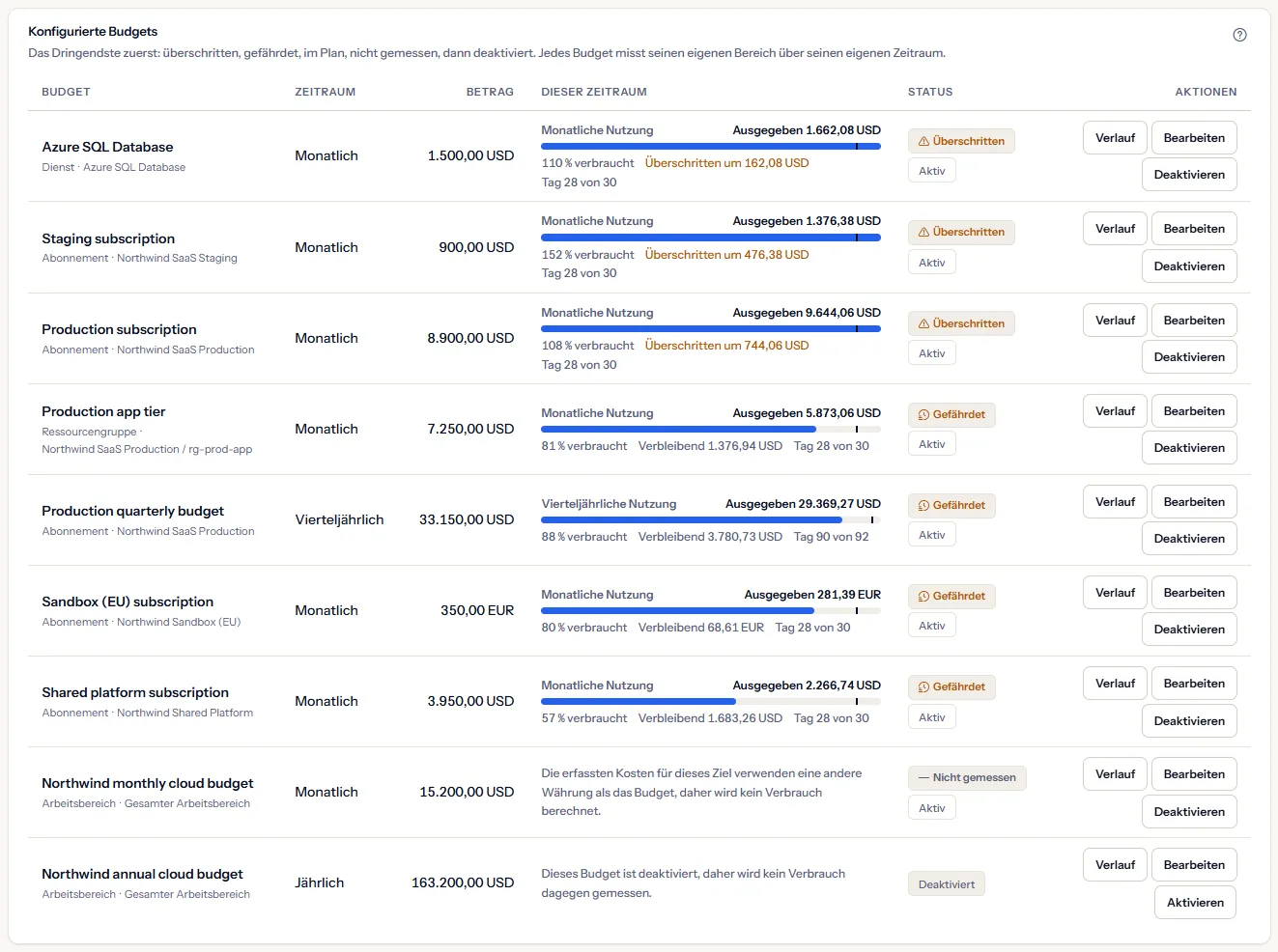
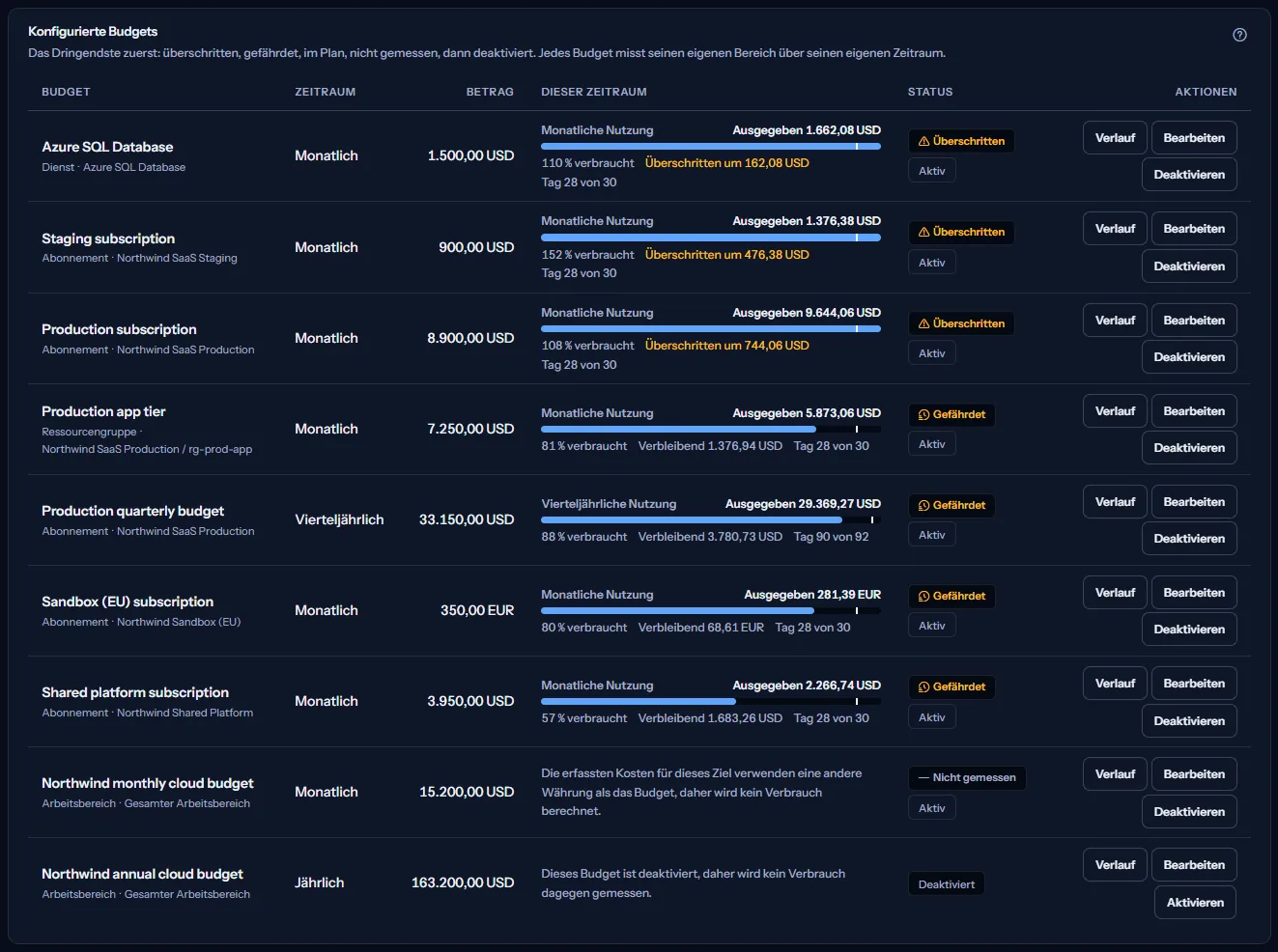
Die Liste enthält jedes Budget des Arbeitsbereichs, das dringendste zuerst: überschritten, gefährdet, im Plan, nicht gemessen, dann deaktiviert. Die Zeilen nehmen ihren Platz ein, sobald die Zahlen dieses Zeitraums gelesen sind, damit sie sich nicht verschieben, während die Zahlen eintreffen.
Jede Zeile zeigt:
- „Budget“: der Name, dann der Bereich und das gemessene Ziel: der gesamte Arbeitsbereich, ein Abonnement mit seinem Namen, eine Ressourcengruppe mit ihrem Abonnement oder ein Dienst.
- „Zeitraum“ und „Betrag“: der Zeitraum des Budgets und sein Betrag in der eigenen Währung des Budgets.
- „Dieser Zeitraum“: was der laufende Zeitraum verbraucht hat, erklärt im nächsten Abschnitt.
- „Status“: die Stufe, „Aktiv“ oder „Deaktiviert“, und „Schneller als der Zeitraum voranschreitet“, wenn es zutrifft.
- „Aktionen“: „Verlauf“ öffnet den Verlauf dieses Budgets. Ein Owner oder Admin sieht außerdem „Bearbeiten“ und „Deaktivieren“ oder „Aktivieren“.
„Mehr laden“ unter der Liste fügt die nächsten 20 Budgets hinzu. Für jede andere Rolle sagt ein Hinweis unter der Liste, dass ein Owner oder Admin ein Budget anlegen oder ändern kann.
Nutzung in diesem Zeitraum
Für ein aktives Budget zeigt die Spalte „Dieser Zeitraum“ den laufenden Zeitraum ohne Klick:
- „Ausgegeben“: die bisher im Zeitraum erfassten Kosten für das Ziel des Budgets.
- Ein Balken für den verbrauchten Anteil des Betrags und dieser Anteil in Prozent.
- „Verbleibend“: der Betrag minus das Ausgegebene. Ist der Betrag überschritten, zeigt stattdessen „Überschritten um“, um wie viel.
- Der Tag des Zeitraums, etwa „Tag 12 von 30“, und eine Markierung auf dem Balken beim verstrichenen Anteil des Zeitraums.
- „Schneller als der Zeitraum voranschreitet“: der verbrauchte Anteil ist größer als der verstrichene Anteil des Zeitraums, während der Betrag noch nicht ausgegeben ist. Das vergleicht zwei Anteile; es ist keine Prognose.
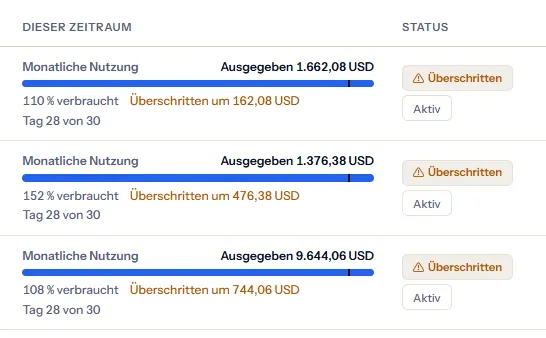
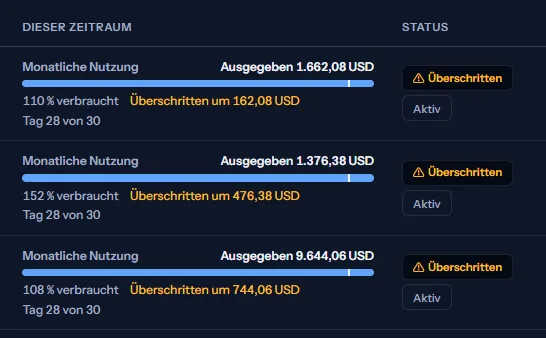
Zeiträume sind Kalenderzeiträume in UTC: ein Tag, eine Woche ab Montag, ein Monat, ein Quartal (Januar bis März, April bis Juni usw.) oder ein Jahr. Der volle Betrag wird mit den bisherigen Ausgaben verglichen; er wird nie auf den verstrichenen Teil des Zeitraums anteilig umgerechnet.
Was als Ausgabe zählt, hängt vom Bereich des Budgets ab:
- „Arbeitsbereich“: die Kosten des gesamten Arbeitsbereichs.
- „Abonnement“: die Kosten dieses Abonnements.
- „Ressourcengruppe“: die Kosten dieser Ressourcengruppe in ihrem Abonnement.
- „Dienst“: die Kosten dieses Dienstes im Arbeitsbereich.
Wenn ein Budget keine Zahl zeigt
Statt einer Zahl kann eine Zeile sagen, warum keine angegeben wird. Die Gründe, in dieser Reihenfolge geprüft:
- Das Budget ist deaktiviert, also wird nichts daran gemessen.
- Noch kein Kostenimport ist abgeschlossen, daher ist die Nutzung unbekannt und nicht null.
- Die für das Ziel in diesem Zeitraum erfassten Kosten haben eine andere Währung als das Budget, also wird nichts addiert.
- Für das Ziel ist in diesem Zeitraum keine Ausgabe erfasst. Das monatliche Arbeitsbereichsbudget zeigt stattdessen eine Ausgabe von null.
- Die erfassten Kosten sind später als jetzt datiert, also werden sie nicht gemessen.
- Die Nutzung des Budgets konnte nicht gelesen werden. Nur diese Zeile sagt es, und „Aktualisieren“ versucht es erneut.
Ein aktives Budget mit einem dieser Gründe zählt in der Zusammenfassung als „Nicht gemessen“; ein deaktiviertes zählt als deaktiviert.
Ein Budget anlegen
„Budget erstellen“ öffnet eine eigene Seite. Nur ein Owner oder Admin kann ein Budget anlegen.
- Wählen Sie den „Zeitraum“: „Täglich“, „Wöchentlich“, „Monatlich“, „Vierteljährlich“ oder „Jährlich“.
- Wählen Sie, was das Budget abdeckt: „Arbeitsbereich“, „Abonnement“, „Ressourcengruppe“ oder „Dienst“. Für ein Abonnement wählen Sie die „Cloud-Verbindung“ und das Abonnement, für eine Ressourcengruppe zusätzlich die Gruppe, für einen Dienst den Dienst. Die Auswahl stammt aus den Kostendaten, die CostGuard erfasst hat.
- Geben Sie in „Name“ einen Namen mit höchstens 100 Zeichen ein und in „Betrag pro Zeitraum“ einen Betrag über null mit höchstens zwei Nachkommastellen.
- Geben Sie den dreistelligen Code der „Währung“ ein, etwa USD oder EUR, und wählen Sie „Budget erstellen“.
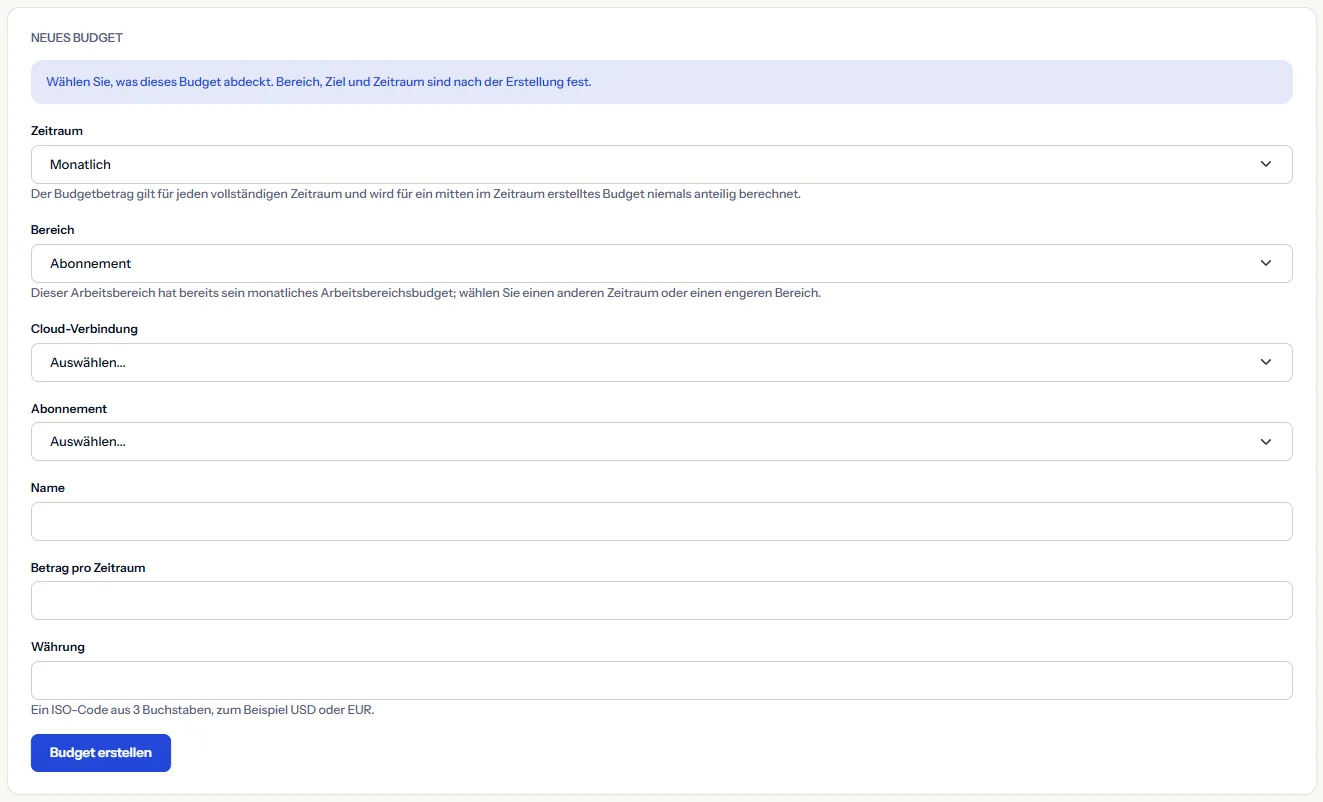
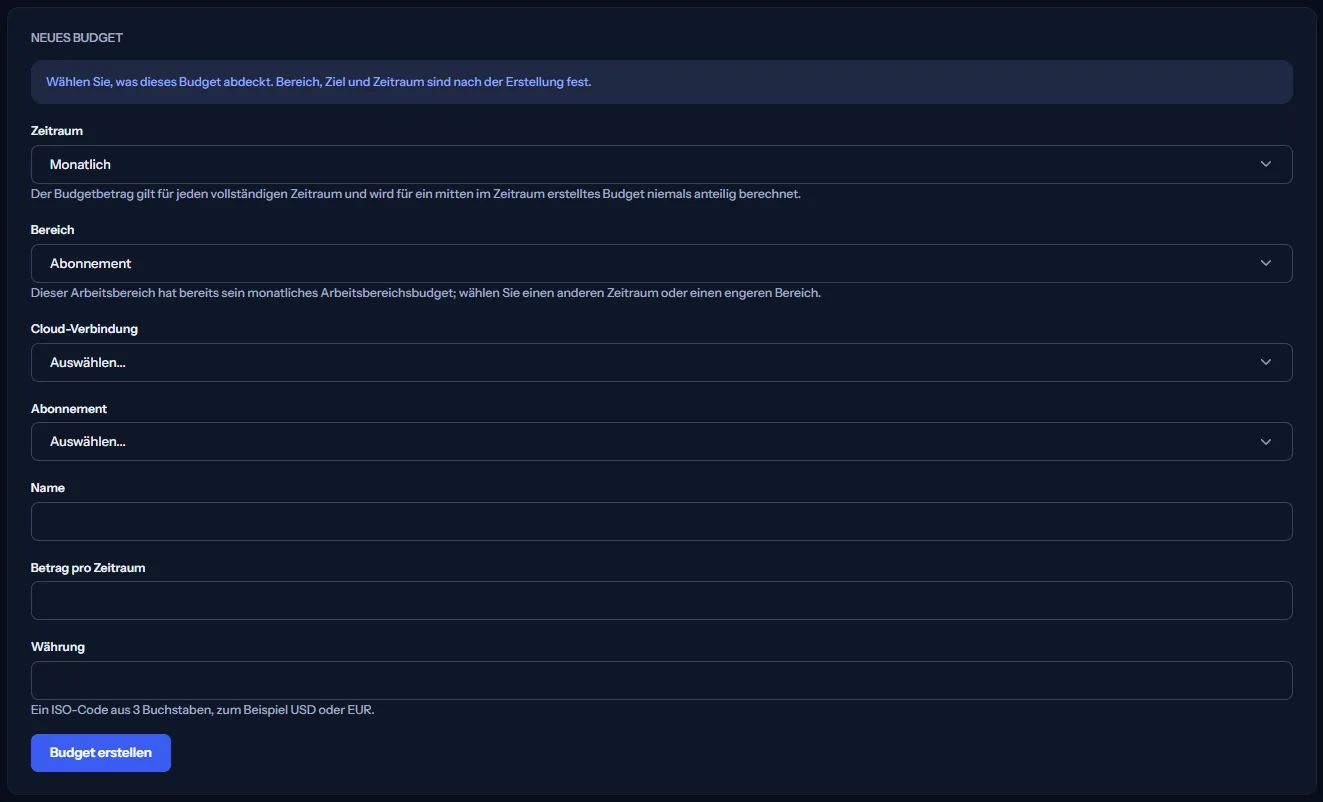
Bereich, Ziel und Zeitraum lassen sich nicht mehr ändern, sobald das Budget existiert. Es gibt ein Budget je Ziel und Zeitraum: Ein zweites wird mit der Meldung abgelehnt, dass bereits ein Budget existiert. Solange das monatliche Arbeitsbereichsbudget existiert, wird „Arbeitsbereich“ für „Monatlich“ nicht angeboten.
Grenzen, die Sie kennen sollten
Ihr Tarif begrenzt, wie viele Budgets gleichzeitig aktiv sein können. Ist die Grenze erreicht, wird das Budget nicht angelegt, und „Tarife vergleichen“ öffnet die Preisseite in einem neuen Tab.
Ein Budget bearbeiten, aktivieren oder deaktivieren
„Bearbeiten“ öffnet in der Zeile ein Formular mit „Name“, „Betrag“ und „Währung“. Bereich, Ziel und Zeitraum bleiben, wie sie sind; für ein anderes Ziel legen Sie ein weiteres Budget an.
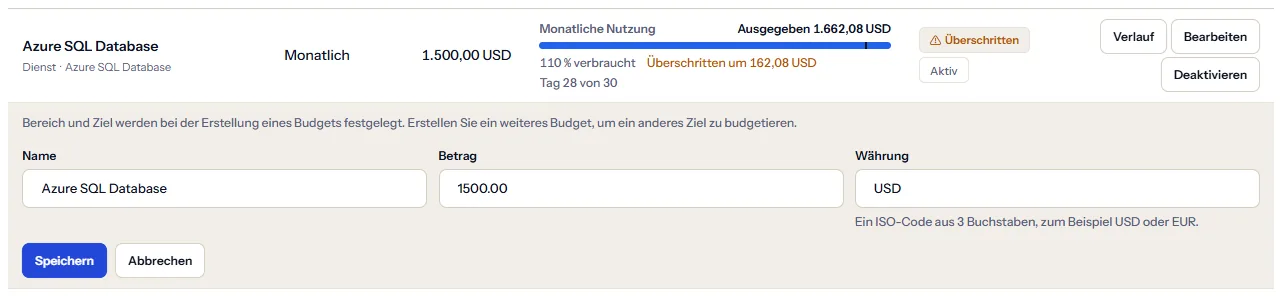
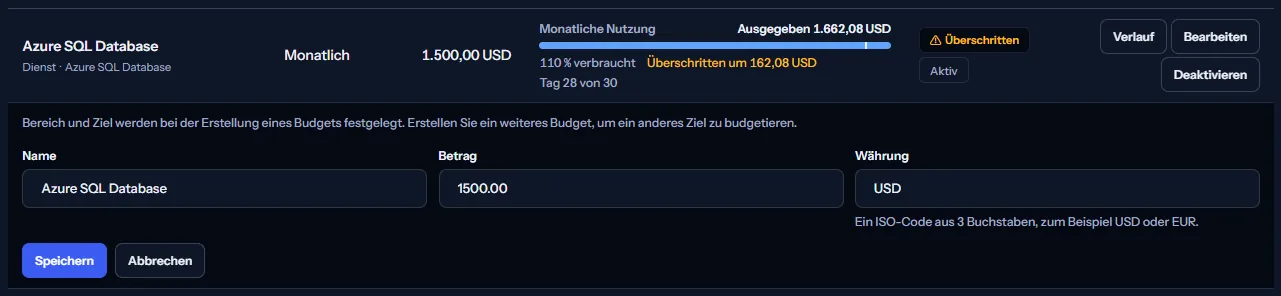
„Speichern“ speichert die Änderung; unveränderte Werte zu speichern schreibt nichts. „Abbrechen“ schließt das Formular.
Hat jemand das Budget geändert, nachdem die Seite es gelesen hat, wird Ihre Änderung abgelehnt, und die Seite sagt es. „Neu laden“ liest die aktuellen Werte, und Sie können erneut bearbeiten.
„Deaktivieren“ beendet die Messung eines Budgets, und es zählt nicht mehr gegen die Grenze Ihres Tarifs. „Aktivieren“ misst es wieder, wenn Ihr Tarif ein weiteres aktives Budget erlaubt.
Budgetverlauf
„Verlauf anzeigen“ oben öffnet den Verlauf des monatlichen Arbeitsbereichsbudgets. „Verlauf“ in einer Zeile öffnet den Verlauf dieses Budgets.
Der Verlauf listet jede erfasste Änderung, die neueste zuerst, 20 auf einmal mit „Mehr laden“. Jeder Eintrag zeigt seine „Revision“, die Änderung („Erstellt“, „Details geändert“, „Aktiviert“, „Deaktiviert“ oder „Zu Beginn des Verlaufs erfasst“), den Zustand, den Zeitraum, den Namen, den Betrag mit Währung und die Uhrzeit sowie, was sich gegenüber dem Eintrag davor geändert hat.


Welches Budget Warnungen auslöst
Warnungen laufen nur gegen ein Budget: das aktive monatliche Budget des gesamten Arbeitsbereichs. Jedes andere Budget, für ein Abonnement, eine Ressourcengruppe, einen Dienst oder einen anderen Zeitraum, zeigt seine Nutzung auf dieser Seite und löst keine Warnung aus.


Die Schwellen der Budgetwarnungen legen Sie auf der Seite Budgetwarnungen fest; „Budgetwarnungen öffnen“ auf der Karte öffnet sie.
Das Prognoserisiko bewertet die erwarteten Ausgaben gegen dasselbe monatliche Arbeitsbereichsbudget; „Prognoserisiko öffnen“ öffnet es.
Währungen
Jedes Budget hat eine Währung, die Sie eingegeben haben. Seine Nutzung addiert nur Kosten, die in dieser Währung erfasst sind.
Sind die Kosten des Ziels im Zeitraum in einer anderen Währung, wird das Budget nicht gemessen: Zwei Währungen werden nie addiert, und nichts wird umgerechnet.
Aus demselben Grund zählt die Zusammenfassung Budgets und summiert nie ihre Beträge.
Weiterführende Seiten
Drei Links unten auf der Seite führen zu den Kosten hinter einem Budget: „Kostenübersicht“, „Kosten nach Dienst“ und „Kosten nach Ressourcengruppe“. Jede Seite öffnet mit ihren eigenen Einstellungen.
Was Sie statt der Zahlen sehen können
Während die Zahlen laden, stehen graue Platzhalterbalken an ihrer Stelle. Danach zeigt die Seite statt Zahlen einen dieser Zustände, wenn es nichts zu zeigen gibt:
- „Noch kein Budget“: Der Arbeitsbereich hat kein Budget. Ein Owner oder Admin sieht „Budget erstellen“; jede andere Rolle liest, wer eines anlegen kann.
- „Die Budgets konnten nicht geladen werden“, mit „Erneut versuchen“: Die Budgets konnten nicht gelesen werden. Nichts wurde geändert.
- Ein Hinweis, dass Ihre Sitzung abgelaufen ist, mit einem Link zur erneuten Anmeldung. Die Seite zeigt keine Zahlen, bis Sie sich angemeldet haben.
- Eine Zeile, die sagt, dass ihre Nutzung nicht gelesen werden konnte: Nur der Status dieses Budgets ist fehlgeschlagen. Der Rest der Seite stimmt, und „Aktualisieren“ versucht es erneut.
Nach einer Änderung
Eine Meldung unter der Liste sagt, wie eine Änderung ausging: gespeichert; abgelehnt, weil das Budget anderswo geändert wurde, mit „Neu laden“; abgelehnt, weil Ihre Rolle es nicht erlaubt; abgelehnt, weil die Grenze aktiver Budgets Ihres Tarifs erreicht ist, mit „Tarife vergleichen“; abgelehnt, weil ein Wert ungültig ist; oder fehlgeschlagen, zum erneuten Versuch.
Beispieldaten, wenn Ihr Tarif keine Budgets enthält
Enthält Ihr Tarif keine Budgets, zeigt die Seite ein festes Beispiel unter der Kennzeichnung „Beispieldaten“ mit dem Satz „Ihr aktueller Tarif enthält diese Funktion nicht. Die hier gezeigten Zahlen sind ein Beispiel, nicht Ihre Daten.“
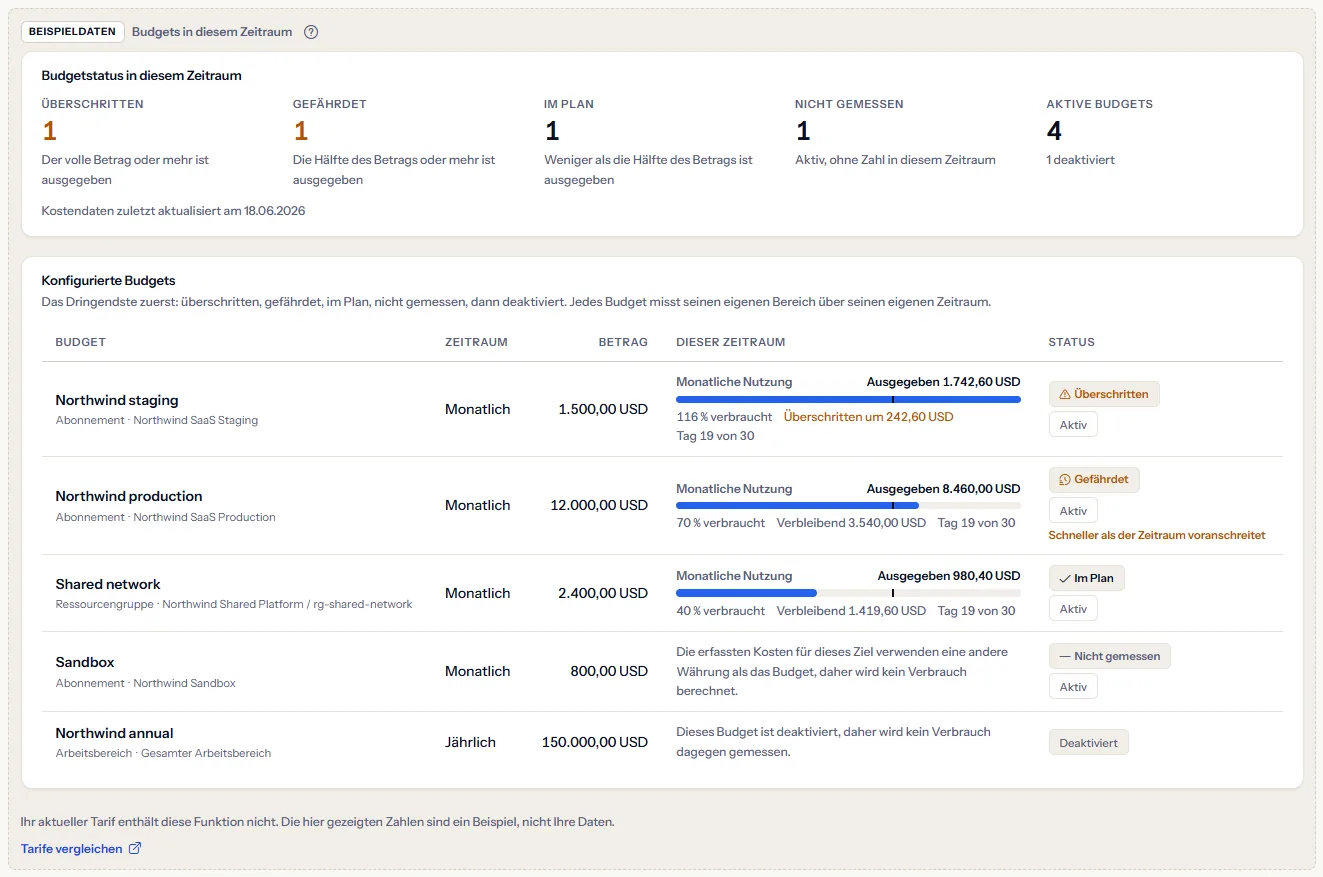
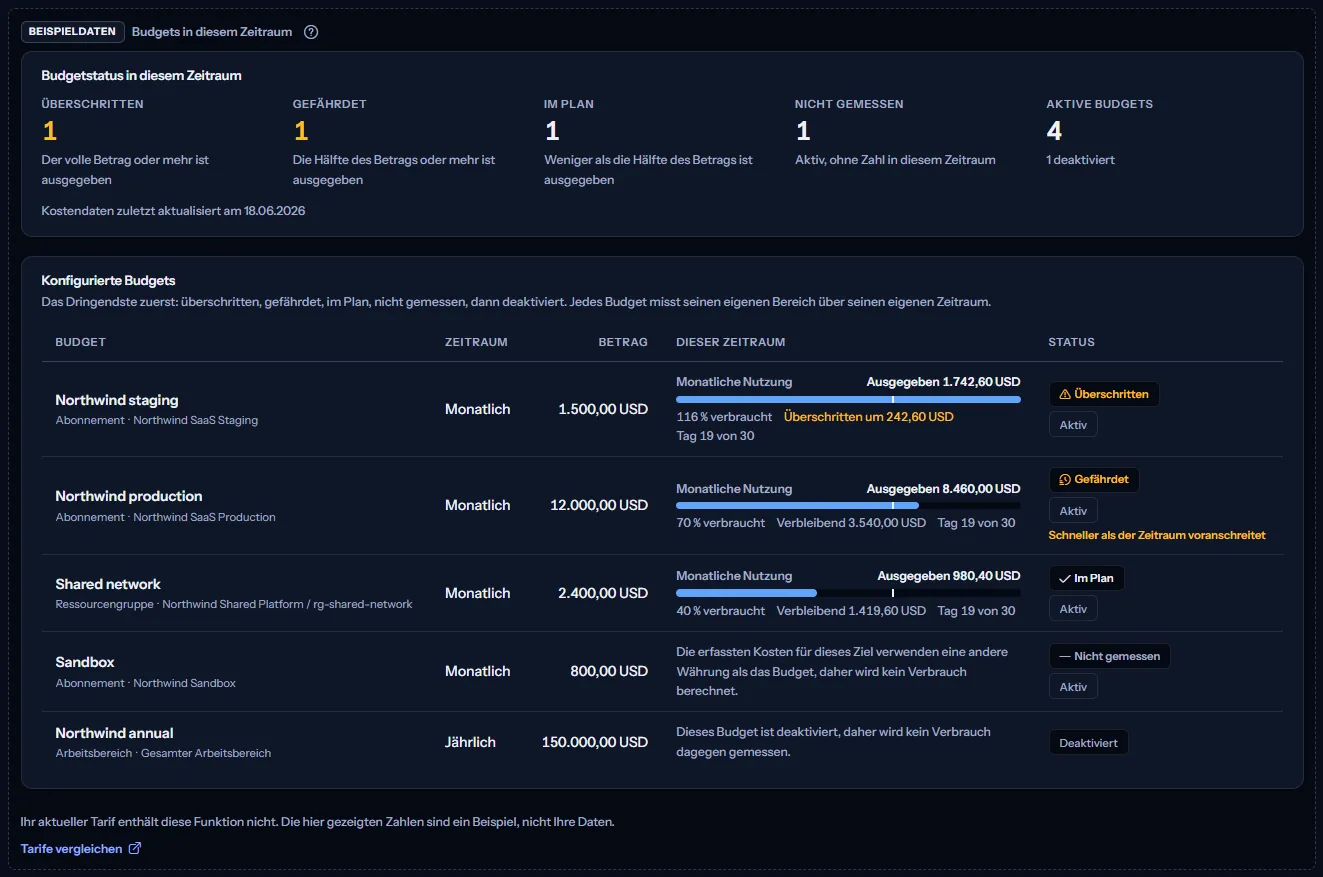
Das Beispiel zeigt fünf Northwind-Beispielbudgets in US-Dollar: eines überschritten, eines gefährdet und schneller als der Zeitraum, eines im Plan, eines nicht gemessen und eines deaktiviert, mit der Zusammenfassung darüber. Es hat keine Aktionen, und nichts darin lässt sich ändern. „Tarife vergleichen“ öffnet die Preisseite in einem neuen Tab.
Was jeder Tarif enthält
Die Tabelle zeigt den ersten Tarif, der jeden Teil der Seite enthält. Jeder höhere Tarif enthält ihn ebenfalls.
| Funktion | Free | Starter | Growth | Pro | Enterprise |
|---|---|---|---|---|---|
| Ein gekennzeichnetes Beispiel der Seite | Enthalten | Enthalten | Enthalten | Enthalten | Enthalten |
| Budgets mit Ihren eigenen Kostendaten | Nicht enthalten | Enthalten | Enthalten | Enthalten | Enthalten |
| 5 aktive Budgets | Nicht enthalten | Enthalten | Enthalten | Enthalten | Enthalten |
| 20 aktive Budgets | Nicht enthalten | Nicht enthalten | Enthalten | Enthalten | Enthalten |
| Beliebig viele aktive Budgets | Nicht enthalten | Nicht enthalten | Nicht enthalten | Enthalten | Enthalten |
Starter erlaubt 5 aktive Budgets, Growth 20, Pro und Enterprise beliebig viele. Deaktivierte Budgets zählen nicht.
Fehlerbehebung
Ein Budget zeigt „Nicht gemessen“
Seine Zeile nennt den Grund. Die Gründe stehen oben im Abschnitt zur Nutzung in diesem Zeitraum: kein abgeschlossener Import, eine andere Währung, keine Kosten im Zeitraum, später als jetzt datierte Kosten oder ein fehlgeschlagenes Lesen.
Die Ausgaben wirken zu niedrig
Azure meldet Kosten ein bis zwei Tage verspätet, daher fehlen die letzten Tage des Zeitraums noch. „Kostendaten zuletzt aktualisiert am“ in der Zusammenfassung zeigt, wann die Daten zuletzt aktualisiert wurden.
Kein Budget zeigt eine Nutzung
Noch keine Verbindung hat einen Kostenimport abgeschlossen. Folgen Sie der Anleitung zum Einstieg; die Nutzung erscheint, sobald der erste Import abgeschlossen ist.
Ein Budget wird wegen seiner Währung nicht gemessen
Die Kosten seines Ziels sind in einer anderen Währung erfasst. Wird das Ziel in genau einer anderen Währung abgerechnet, bearbeiten Sie das Budget und verwenden Sie diese. Ein Arbeitsbereich mit zwei Währungen lässt sich nicht als Ganzes messen: Legen Sie stattdessen je Abonnement ein Budget an.
Ein Budget lässt sich nicht anlegen oder aktivieren
Die Grenze aktiver Budgets Ihres Tarifs ist erreicht. Deaktivieren Sie ein Budget, das Sie nicht mehr brauchen, oder öffnen Sie „Tarife vergleichen“, um zu sehen, was jeder Tarif erlaubt.
Meine Änderung wurde abgelehnt, weil sich das Budget geändert hat
Jemand hat das Budget geändert, nachdem die Seite es gelesen hat. Wählen Sie „Neu laden“ und nehmen Sie Ihre Änderung erneut vor.
Für diesen Bereich und Zeitraum gibt es bereits ein Budget
Es gibt ein Budget je Ziel und Zeitraum. Bearbeiten Sie das vorhandene Budget, statt ein zweites anzulegen.
Die Seite zeigt Beispieldaten
Ihr Tarif enthält keine Budgets. Die Tabelle oben zeigt, welcher Tarif sie enthält, und der Link darunter öffnet die Preisseite.
Ein Budget löst keine Warnung aus
Nur das aktive monatliche Arbeitsbereichsbudget löst Warnungen aus. Ein Budget für ein Abonnement, eine Ressourcengruppe, einen Dienst oder einen anderen Zeitraum zeigt nur seine Nutzung.