
Empfehlungsfeedback: Antworten und Ausblendungsregeln
Die Seite Empfehlungsfeedback erklärt die sechs Antworten, die Sie zu einer Empfehlung geben können, und führt jede Ausblendungsregel Ihres Arbeitsbereichs auf: was sie abdeckt, wann sie beginnt und endet, wie viele offene Empfehlungen sie abdeckt und woher sie stammt. Sie können eine aktive Regel beenden oder eine beendete Regel für 90 Tage erneut unterdrücken.
Wozu diese Seite dient
Die Seite Empfehlungsfeedback beantwortet zwei Fragen. Wie sagen Sie CostGuard, was Sie von einer Empfehlung halten? Und welche Muster soll CostGuard für diesen Arbeitsbereich nicht mehr melden - welche Art von Prüfung, welcher Dienst oder welches Abonnement, seit wann und bis wann - und was bewirkt jede Regel bei den jetzt offenen Empfehlungen?
Sie richtet sich an die FinOps-Fachkraft oder technische Leitung, die die Arbeit mit Empfehlungen verantwortet. Sie führt zu einer Entscheidung je Regel: sie beenden, weil das Muster wieder zählt, sie bis zu ihrem Enddatum laufen lassen oder sie nach ihrem Ende erneut unterdrücken. CostGuard liest Ihre Azure-Daten nur: Nichts auf dieser Seite ändert etwas in Azure.
Um sie zu öffnen, wählen Sie in der Seitenleiste „Erweitert“ und dann unter „Empfehlungen“ den Eintrag „Empfehlungsfeedback“. Im Modus „Einfach“ ist der Eintrag ausgeblendet, doch die Seite öffnet sich weiterhin über den Link „Empfehlungsfeedback“ unten auf den anderen Empfehlungsseiten und über „Ausblendungsregeln verwalten“ an einer Empfehlung, sobald eine Unterdrückung eingerichtet ist.
Bevor Sie beginnen
Feedback und Ausblendungsregeln betreffen Empfehlungen, und Empfehlungen entstehen aus den Azure-Kosten, die CostGuard importiert. Solange keine Verbindung Kosten importiert und keine Prüfung etwas gemeldet hat, gibt es nichts, wozu Sie Feedback geben könnten.
Die Anleitung „Erste Schritte“ lesen
Empfehlungen sind Teil der Tarife Growth, Pro und Enterprise. Bei Free und Starter gibt CostGuard keine aus, und die Seite zeigt statt Ihrer Regeln ein gekennzeichnetes Beispiel.
Sehen, was jeder Tarif enthält
In der Anwendung gibt es eine Ausblendungsregel erst, wenn jemand bei einer Empfehlung „Ignorieren“ gewählt und das folgende Angebot bestätigt hat. Bis dahin erklärt die Seite, wie Feedback funktioniert, und zeigt „Keine Ausblendungsregeln“.
So funktioniert Feedback
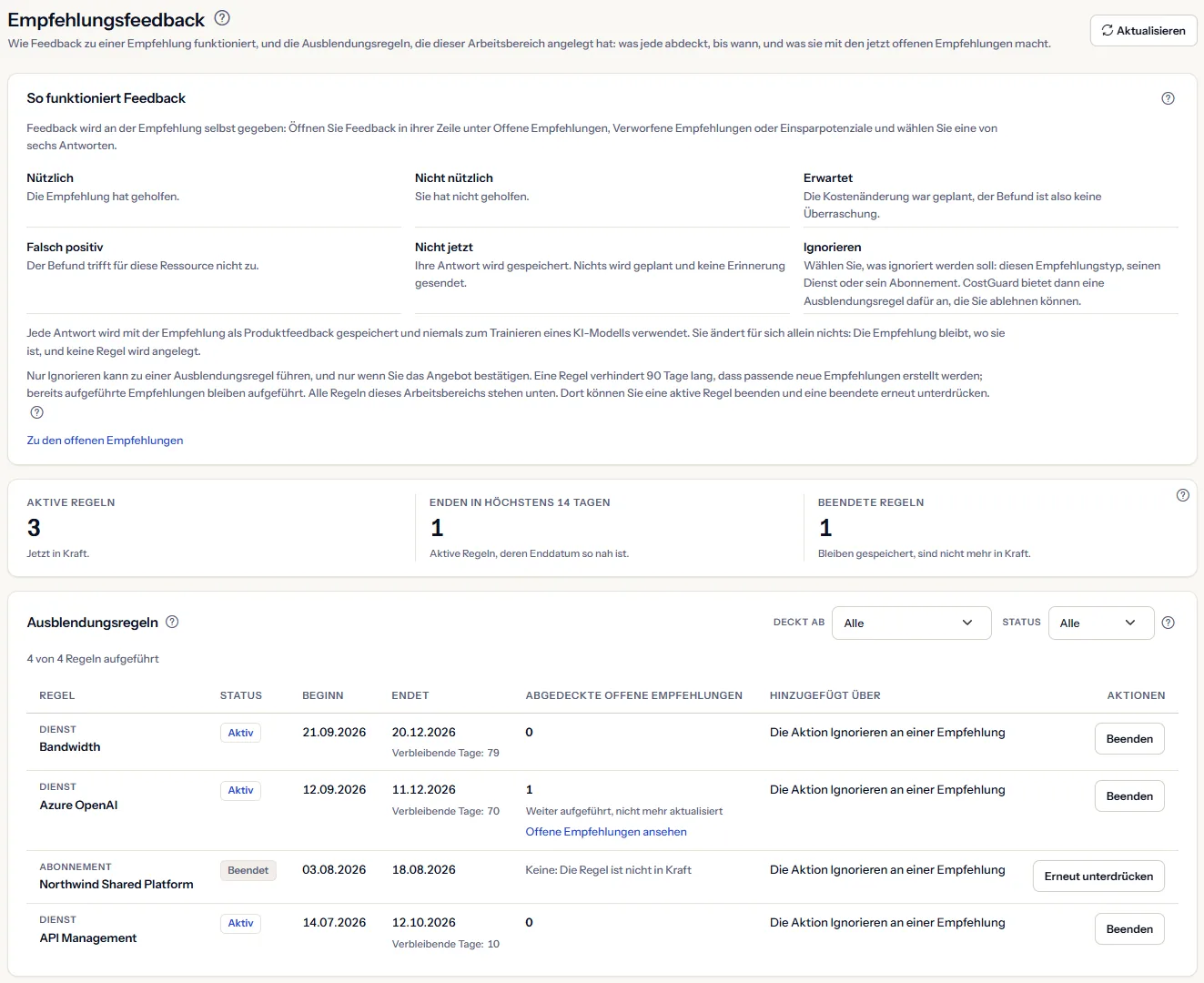
Feedback geben Sie an der Empfehlung selbst, nicht auf dieser Seite. Auf „Offene Empfehlungen“, „Verworfene Empfehlungen“ und „Einsparpotenziale“ öffnet „Feedback“ in einer Zeile darunter „War dies hilfreich?“. Der Bereich „So funktioniert Feedback“ oben auf dieser Seite beschreibt dieselben sechs Antworten:
- „Nützlich“ oder „Nicht nützlich“: ob das Signal Ihnen geholfen hat.
- „Erwartet“: Die Änderung war geplant, zum Beispiel ein Start oder eine Migration.
- „Falsch positiv“: Die Prüfung hat die Kosten in Ihrem Fall falsch gedeutet.
- „Nicht jetzt“: Sie können sie noch nicht beurteilen. Die Antwort wird erfasst; es wird keine Erinnerung gesendet.
- „Ignorieren“: fragt „Empfehlungen ignorieren für“ - „Diesen Empfehlungstyp“, „Diesen Dienst“ oder „Dieses Abonnement“ -, erfasst Ihre Wahl und bietet eine Ausblendungsregel an, beschrieben im nächsten Abschnitt.


Jede Antwort wird bei dieser Empfehlung als Produktfeedback gespeichert. Für sich ändert sie nichts: Die Empfehlung behält ihren Status und bleibt, wo sie aufgeführt ist, und keine Regel entsteht. Die Antworten des Arbeitsbereichs werden auf keiner Seite wieder angezeigt, daher zählt diese Seite keine von ihnen.
„Zu den offenen Empfehlungen“ unten im Bereich führt zur Arbeitsliste, wo das meiste Feedback gegeben wird.
Ignorieren und das Angebot zum Unterdrücken
„Ignorieren“ ist die einzige Antwort, die zu einer Ausblendungsregel führen kann, und nur, wenn Sie sie bestätigen. So gehen Sie vor:
- Wählen Sie in der Zeile „Feedback“ und dann „Ignorieren“.
- Wählen Sie, was ignoriert werden soll: „Diesen Empfehlungstyp“, „Diesen Dienst“ oder „Dieses Abonnement“. Ihre Antwort wird erfasst.
- Lesen Sie das Angebot unter der Zeile und wählen Sie „Unterdrücken“, um die Regel anzulegen, oder „Nein, danke“, um nur die Antwort zu behalten.
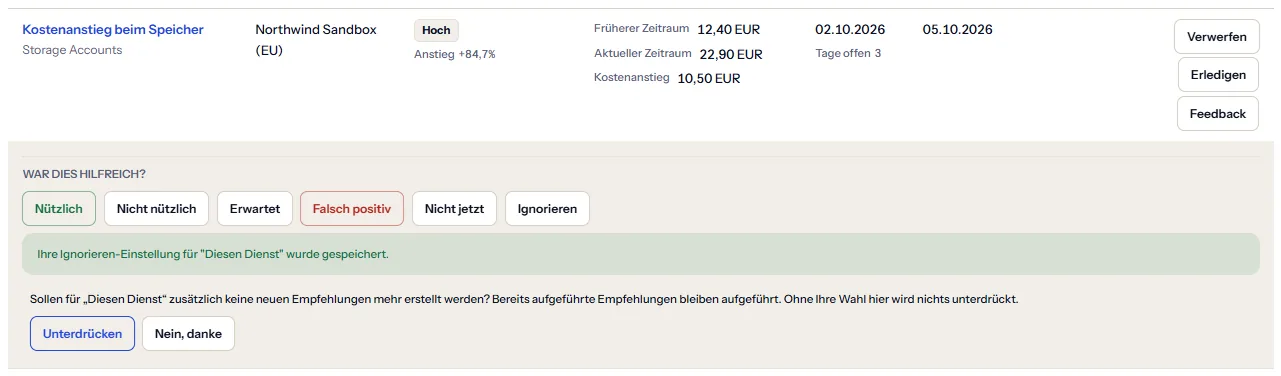
Eine bestätigte Regel gilt 90 Tage ab diesem Moment. Die Zeile nennt dann das Datum, bis zu dem neue Empfehlungen unterdrückt werden, mit „Ausblendungsregeln verwalten“, das diese Seite öffnet. Deckt bereits eine aktive Regel diesen Bereich ab, nennt die Zeile ihr Enddatum, und nichts ändert sich: Eine aktive Regel wird nie verlängert.
Die Zeile bietet nie eine Ressourcengruppe an: Eine dort angelegte Regel deckt einen Empfehlungstyp, einen Dienst oder ein Abonnement ab.
Hinweis
Eine Regel deckt ein Muster ab, nicht eine einzelne Empfehlung. Eine Regel auf einen Dienst deckt diesen Dienst in jedem Abonnement des Arbeitsbereichs ab.
Was eine Regel bewirkt und was nicht
Solange eine Regel aktiv ist, laufen die Prüfungen von CostGuard weiter, doch ein Befund, den die Regel abdeckt, wird vor dem Speichern beiseitegelegt:
- Für ihn wird keine neue Empfehlung ausgegeben.
- Eine offene Empfehlung, die sie abdeckt, wird nicht mehr aktualisiert: Ihre Zahlen und ihre letzte Erkennung bleiben, wie sie sind. Nach 7 Tagen ohne Aktualisierung trägt sie den Vermerk „In den letzten 7 Tagen nicht erkannt“.
- Nichts bereits Aufgeführtes wird ausgeblendet, verworfen oder erledigt. Eine offene Empfehlung bleibt offen, bis jemand sie verwirft oder erledigt, und eine geschlossene bleibt, wie sie ist.
Eine Regel auf einen Empfehlungstyp oder einen Dienst gilt für jedes Abonnement des Arbeitsbereichs; eine Regel auf ein Abonnement gilt für jede Prüfung und jeden Dienst darin.
Eine Empfehlung zu verwerfen ist etwas anderes: Das Verwerfen stoppt die Prüfungen nicht, sodass derselbe Befund erneut als neue offene Empfehlung ausgegeben werden kann. Eine Ausblendungsregel stoppt ihn, bis die Regel endet.
Grenzen, die Sie kennen sollten
Eine Regel ändert nur, was CostGuard ausgibt. Sie ändert nichts in Azure, und eine Empfehlung, die nicht mehr aktualisiert wird, bedeutet nicht, dass die Kosten gesunken sind.
Die Zahlen
Über der Tabelle zählen drei Zahlen jede Regel des Arbeitsbereichs, bei jedem Laden der Seite vollständig gelesen; die Filter ändern sie nie:
- „Aktive Regeln“: jetzt in Kraft.
- „Enden in höchstens 14 Tagen“: aktive Regeln, deren Enddatum höchstens 14 Tage entfernt ist.
- „Beendete Regeln“: bleiben gespeichert, sind nicht mehr in Kraft.


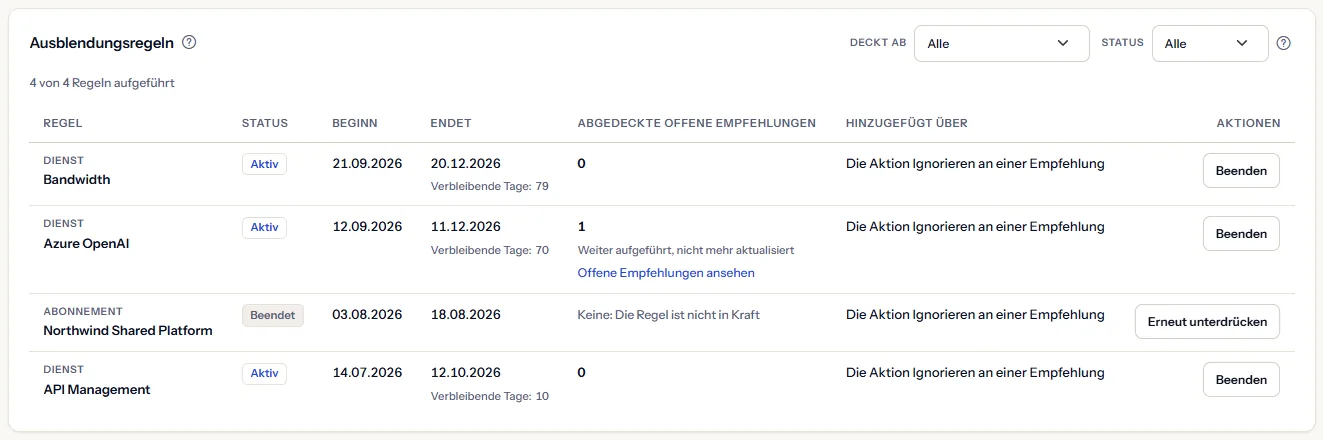
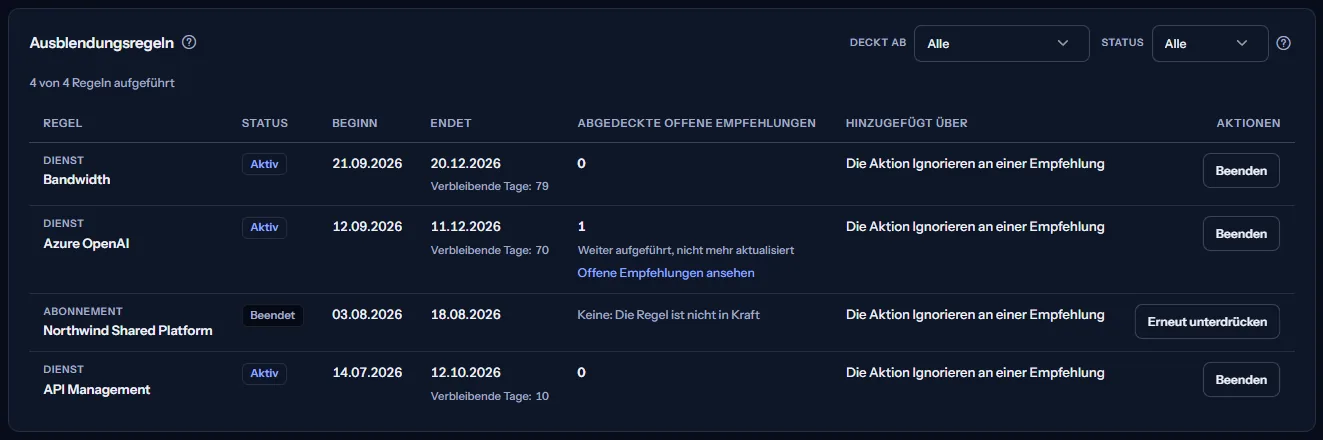
Die Tage werden zwischen UTC-Kalenderdaten gezählt. Ein Arbeitsbereich mit aktiven Regeln auf die Dienste Azure OpenAI, Bandwidth und API Management und einer beendeten Regel auf ein Abonnement zeigt zum Beispiel drei aktive Regeln, von denen eine in höchstens 14 Tagen endet, und eine beendete Regel.
Ein nahes Enddatum ist der Moment zu entscheiden: die Regel enden lassen oder sie nach ihrem Ende erneut unterdrücken. Eine aktive Regel kann nicht verlängert werden.
Die Regeln filtern
Zwei Listen neben der Überschrift der Regeltabelle grenzen die Liste sofort ein, ohne die Regeln erneut zu lesen:
- „Deckt ab“: „Alle“ oder eines von „Empfehlungsart“, „Dienst“, „Abonnement“ und „Ressourcengruppe“.
- „Status“: „Alle“, womit die Seite öffnet, „Aktiv“ oder „Beendet“.
Die Zeile unter der Überschrift sagt, wie viele Regeln die Filter behalten, etwa „3 von 4 Regeln aufgeführt“. Passt keine, weicht die Tabelle dem Satz „Keine Regel entspricht diesen Filtern.“ Die Zahlen zählen weiterhin jede Regel.
Die Tabelle der Ausblendungsregeln
„Ausblendungsregeln“ führt jede Regel des Arbeitsbereichs auf, die zuletzt angelegte zuerst. Jede Zeile hat diese Spalten:
- „Regel“: was die Regel abdeckt, und ihr Wert: ein Empfehlungstyp mit seinem Namen, etwa „Kostenanstieg beim Speicher“, ein Dienst mit seinem Namen, etwa „Bandwidth“, oder ein Abonnement mit seinem Namen. Ein Abonnement, für das CostGuard keinen Namen hat, erscheint als „Abonnement“ mit dem Ende seiner Kennung; die Seite zeigt nie eine vollständige Abonnementkennung.
- „Status“: „Aktiv“ oder „Beendet“.
- „Beginn“: das Datum, an dem die laufenden 90 Tage der Regel begonnen haben. Nach einem erneuten Unterdrücken ist es das Datum dieses Neustarts.
- „Endet“: das Datum, an dem die Regel endet oder endete, bei einer aktiven Regel mit den verbleibenden Tagen, etwa „Verbleibende Tage: 70“, oder „Endet heute“.
- „Abgedeckte offene Empfehlungen“: im nächsten Abschnitt erklärt.
- „Hinzugefügt über“: „Die Aktion Ignorieren an einer Empfehlung“ oder „Nicht erfasst“, wenn die Herkunft der Regel nicht gespeichert ist.
- „Aktionen“: „Beenden“ bei einer aktiven Regel, „Erneut unterdrücken“ bei einer beendeten oder „Bereits beendet“, wenn eine beendete Regel von dieser Seite aus nicht erneut unterdrückt werden kann.
Hinweis
Die Daten sind Kalenderdaten in UTC und können daher um Mitternacht herum um einen Tag von Ihrem lokalen Datum abweichen.
Offene Empfehlungen, die eine Regel abdeckt
Für jede aktive Regel zählt „Abgedeckte offene Empfehlungen“ die offenen Empfehlungen des Arbeitsbereichs, die die Regel abdeckt, beim Laden der Seite gelesen und so abgeglichen, wie die Prüfungen die Regel anwenden. Ist die Zahl größer als null, ergänzt die Zelle „Weiter aufgeführt, nicht mehr aktualisiert“ und „Offene Empfehlungen ansehen“.
Eine Regel auf den Dienst Azure OpenAI deckt zum Beispiel die eine offene Azure-OpenAI-Empfehlung ab, die seit Beginn der Regel nicht mehr aktualisiert wurde. Eine Null bedeutet, dass die Regel derzeit keine offene Empfehlung abdeckt; neue stoppt sie trotzdem.
Eine beendete Regel zeigt „Keine: Die Regel ist nicht in Kraft“. Konnten die offenen Empfehlungen nicht gelesen werden, zeigt eine aktive Regel „Konnte nicht gelesen werden“, und ein Hinweis über den Zahlen sagt es.
Tipp
Die Zahl hilft bei der Entscheidung, ob Sie eine Regel behalten: Beenden Sie sie, wenn die Empfehlungen, die sie abdeckt, wieder aktualisiert werden sollen.
Wie lange eine Regel gilt, und sie beenden
Eine Regel gilt 90 Tage ab ihrem Beginn, und keine Regel gilt ohne Ende. An ihrem Enddatum endet sie von selbst und bleibt als „Beendet“ aufgeführt.
So beenden Sie eine aktive Regel früher:
- Wählen Sie in ihrer Zeile „Beenden“.
- Lesen Sie „Diese Regel jetzt beenden? Passende Empfehlungen können dann wieder erstellt werden.“ und wählen Sie „Regel beenden“ oder „Abbrechen“, um sie zu behalten.


Das Beenden setzt das Ende der Regel auf jetzt und behält sie gespeichert. Die Seite meldet „Die Regel wurde beendet. Passende Empfehlungen können wieder erstellt werden.“ und liest die Regeln erneut. Ab der nächsten Analyse können die Prüfungen ausgeben oder aktualisieren, was die Regel abdeckte; auf den anderen Seiten kommt nichts sofort zurück.
Schlägt das Beenden fehl, meldet die Seite „Diese Regel konnte gerade nicht beendet werden. Bitte versuchen Sie es später erneut.“ und liest die Regeln erneut, sodass die Tabelle den Status jeder Regel zeigt.
Eine beendete Regel erneut unterdrücken
„Erneut unterdrücken“ bei einer beendeten Regel startet neue 90 Tage auf derselben Regel, ab heute. Zuerst wird gefragt: „Ab heute für 90 Tage erneut unterdrücken?“, mit „90 Tage unterdrücken“ und „Abbrechen“.
Die Regel behält ihre Zeile und ihren Platz in der Liste: Ihr Datum „Beginn“ springt auf heute und ihr Datum „Endet“ auf 90 Tage später. Die Seite meldet „Die Regel ist wieder für 90 Tage in Kraft. Bereits aufgeführte Empfehlungen bleiben aufgeführt.“ War die Regel bereits wieder in Kraft, etwa weil jemand inzwischen denselben Bereich an einer Empfehlung unterdrückt hat, meldet die Seite „Diese Regel war bereits in Kraft, daher hat sich nichts geändert.“
Eine aktive Regel kann nicht verlängert werden: Lassen Sie sie enden und unterdrücken Sie sie dann erneut. „Erneut unterdrücken“ wird für eine Regel auf einen Empfehlungstyp, einen Dienst oder ein Abonnement angeboten; jede andere beendete Regel zeigt „Bereits beendet“.
Regeln auf eine Ressourcengruppe
Die Feedbackzeile bietet nie eine Ressourcengruppe an, doch eine Regel darauf kann über die API angelegt werden. Eine solche Regel deckt nichts ab: Die Prüfungen erfassen zu einer Empfehlung keine Ressourcengruppe, daher bleibt ihre Zahl bei null, und ihre Zelle zeigt „Eine Regel auf eine Ressourcengruppe deckt nichts ab“.
Der Filter „Deckt ab“ bietet weiterhin „Ressourcengruppe“ an, damit Sie eine solche Regel finden und beenden können.
Weiterführende Seiten
Die Links unten auf der Seite führen weiter:
- „Offene Empfehlungen“: die Arbeitsliste, in der Sie zu jeder offenen Empfehlung Feedback geben.
- „Alle Empfehlungen“: jede Empfehlung in jedem Status, auch die entschiedenen, wo eine geschlossene wieder geöffnet werden kann.
- „Verworfene Empfehlungen“: der Verlauf der verworfenen Empfehlungen, wo eine Verwerfung rückgängig gemacht werden kann.
- „Einsparpotenziale“: die offenen Anstiegsempfehlungen mit einem Kostenanstieg, innerhalb jeder Währung geordnet.
- „Empfehlungsanalyse“: wie sich die Empfehlungen des Arbeitsbereichs aufteilen.
Was Sie statt der Regeln sehen können
Während die Seite liest, stehen graue Blöcke dort, wo die Zahlen und die Tabelle erscheinen werden; der Bereich „So funktioniert Feedback“ bleibt stehen. Danach kann die Seite statt der Regeln eines der folgenden zeigen:
- „Keine Ausblendungsregeln“ mit „Zu den offenen Empfehlungen“: Der Arbeitsbereich hat keine Regel. In der Anwendung entsteht eine Regel nur, wenn Sie bei einer Empfehlung „Ignorieren“ wählen und das Angebot bestätigen.
- „Ausblendungsregeln konnten nicht geladen werden“ mit „Erneut versuchen“: Die Regeln konnten nicht gelesen werden. Die Seite zeigt dann keine Zahl und keine Tabelle, denn ein fehlgeschlagenes Lesen heißt nicht, dass es keine gibt.
- Ein Hinweis, dass die offenen Empfehlungen nicht gelesen werden konnten: Die Regeln werden aufgeführt, und jede aktive Regel zeigt statt ihrer Zahl „Konnte nicht gelesen werden“. „Aktualisieren“ versucht es erneut.
- Ein Hinweis, dass die Namen der Abonnements nicht gelesen werden konnten: Eine Regel auf ein Abonnement nennt es dann mit dem Ende seiner Kennung. „Aktualisieren“ versucht es erneut.
- Ein Hinweis, dass Ihre Sitzung abgelaufen ist, mit einem Link zur erneuten Anmeldung.
Beispieldaten, wenn Ihr Tarif keine Empfehlungen enthält
Wenn Ihr Tarif keine Empfehlungen enthält, zeigt die Seite ein festes Beispiel unter der Kennzeichnung „Beispieldaten“, mit dem Satz „Ihr aktueller Tarif enthält diese Funktion nicht. Die hier gezeigten Zahlen sind ein Beispiel, nicht Ihre Daten.“
Das Beispiel zeigt fünf Regeln, gelesen am 18. Juni 2026: drei aktive, von denen eine in höchstens 14 Tagen endet, und zwei beendete, mit den offenen Empfehlungen, die jede aktive Regel abdeckt. Die Regeln sind für alle gleich und nie Ihre Daten, und das Beispiel bietet keinen Filter, keine Aktion und keinen Link außer „Tarife vergleichen“; der Bereich „So funktioniert Feedback“ wird dabei nicht gezeigt.
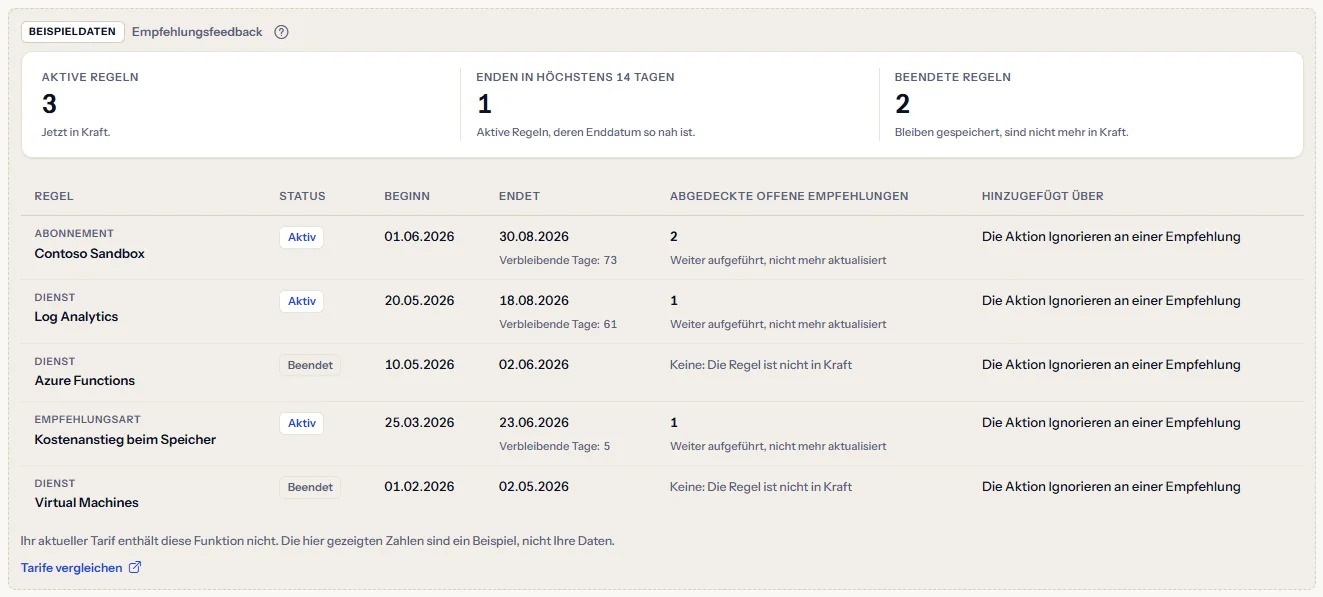
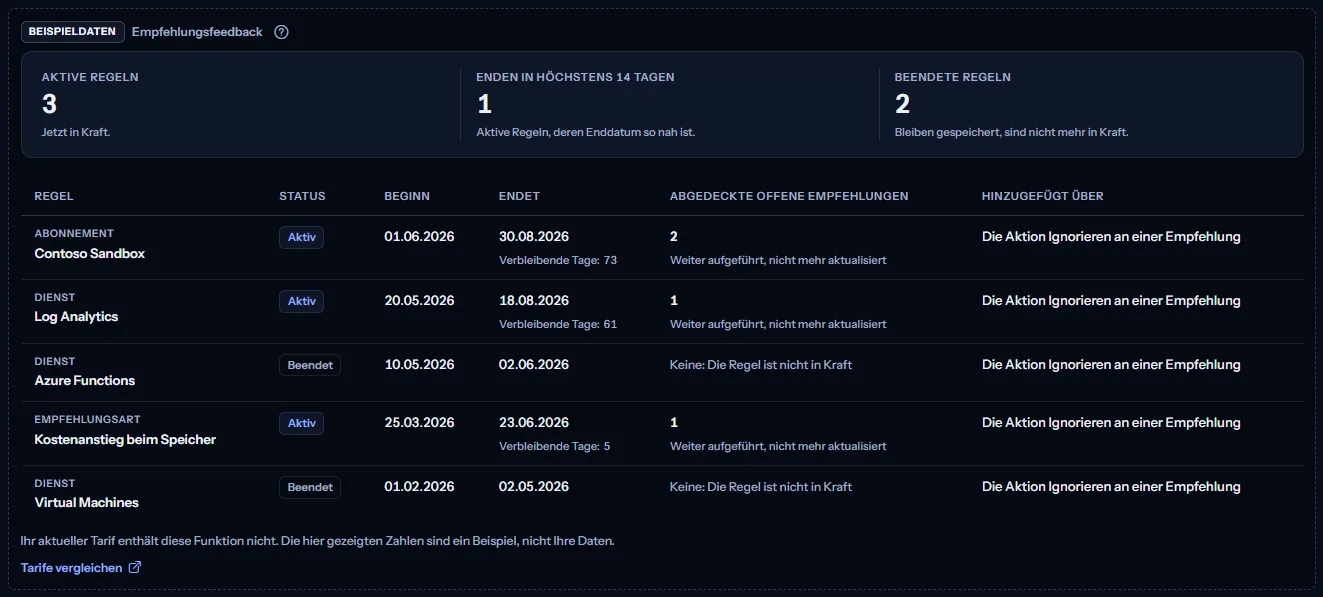
„Tarife vergleichen“ öffnet die Preisseite in einem neuen Tab. CostGuard entscheidet auf dem Server, was Ihr Tarif enthält; das Beispiel ist nur, wie die Seite es zeigt.
Was jeder Tarif enthält
Die Tabelle zeigt den ersten Tarif, der jeden Teil der Seite enthält. Jeder höhere Tarif enthält ihn ebenfalls.
| Funktion | Free | Starter | Growth | Pro | Enterprise |
|---|---|---|---|---|---|
| Ein gekennzeichnetes Beispiel der Seite | Enthalten | Enthalten | Enthalten | Enthalten | Enthalten |
| Wie Feedback funktioniert und die Ausblendungsregeln Ihres Arbeitsbereichs, mit Beenden und erneutem Unterdrücken | Nicht enthalten | Nicht enthalten | Enthalten | Enthalten | Enthalten |
Growth, Pro und Enterprise enthalten Empfehlungen, das Feedback dazu und Ausblendungsregeln. Free und Starter zeigen das gekennzeichnete Beispiel, und für sie wird keine Empfehlung ausgegeben. Der Tarif wird auf dem Server geprüft, und die Seite zeigt nie einen Preis.
Fehlerbehebung
Eine Empfehlung ist nach Ignorieren noch aufgeführt
Eine Antwort ändert für sich nichts, und eine Ausblendungsregel blendet eine aufgeführte Empfehlung nie aus, verwirft oder erledigt sie nie. Verwerfen oder erledigen Sie sie auf der Seite, die sie aufführt; die Regel verhindert, dass neue ausgegeben werden.
Eine offene Empfehlung wird nicht mehr aktualisiert
Eine aktive Regel deckt sie vielleicht ab: Sehen Sie unter „Abgedeckte offene Empfehlungen“ nach. Nach 7 Tagen ohne Aktualisierung trägt sie den Vermerk „In den letzten 7 Tagen nicht erkannt“. Beenden Sie die Regel, wenn sie wieder aktualisiert werden soll.
Ich habe eine Regel beendet, aber nichts kam zurück
Das Beenden erlaubt den Prüfungen ab ihrer nächsten Analyse, auszugeben oder zu aktualisieren, was die Regel abdeckte, und nur, solange das Muster noch in Ihren Kosten steckt. Azure meldet Kosten zudem ein bis zwei Tage verspätet.
Ich kann eine Regel nicht verlängern
Eine aktive Regel kann nicht verlängert werden, weder auf dieser Seite noch an einer Empfehlung. Lassen Sie sie enden und verwenden Sie dann „Erneut unterdrücken“, das neue 90 Tage startet.
Die Seite fehlt in der Seitenleiste
Der Eintrag „Empfehlungsfeedback“ wird nur im Modus „Erweitert“ angezeigt. Wählen Sie diesen Modus in der Seitenleiste, oder öffnen Sie die Seite über den Link „Empfehlungsfeedback“ unten auf den anderen Empfehlungsseiten.
Die Seite zeigt Beispieldaten
Ihr Tarif enthält keine Empfehlungen. Die Tabelle oben zeigt, welcher Tarif sie enthält, und der Link darunter öffnet die Preisseite.