
Empfehlungsanalyse: Hält der Arbeitsbereich Schritt?
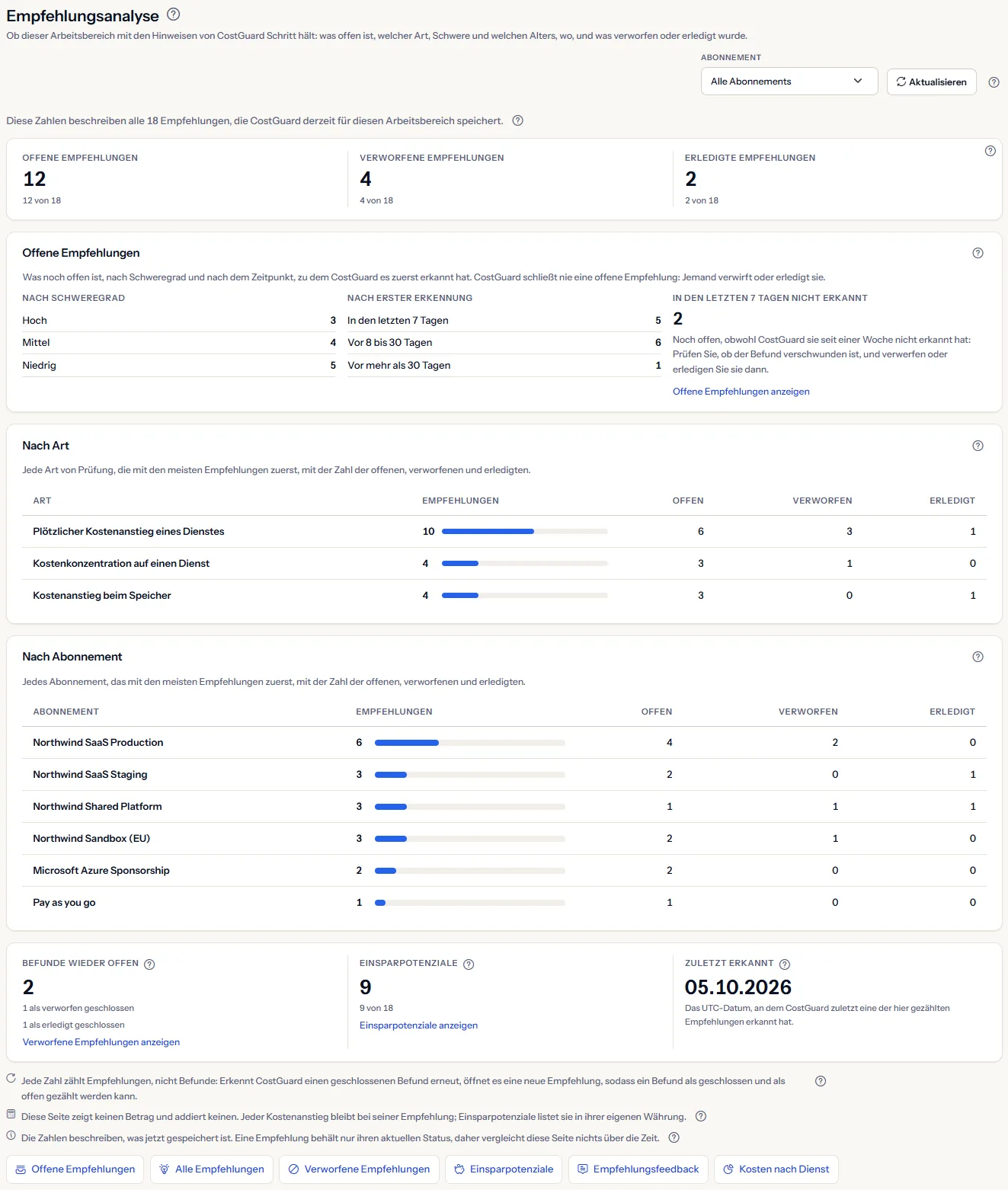
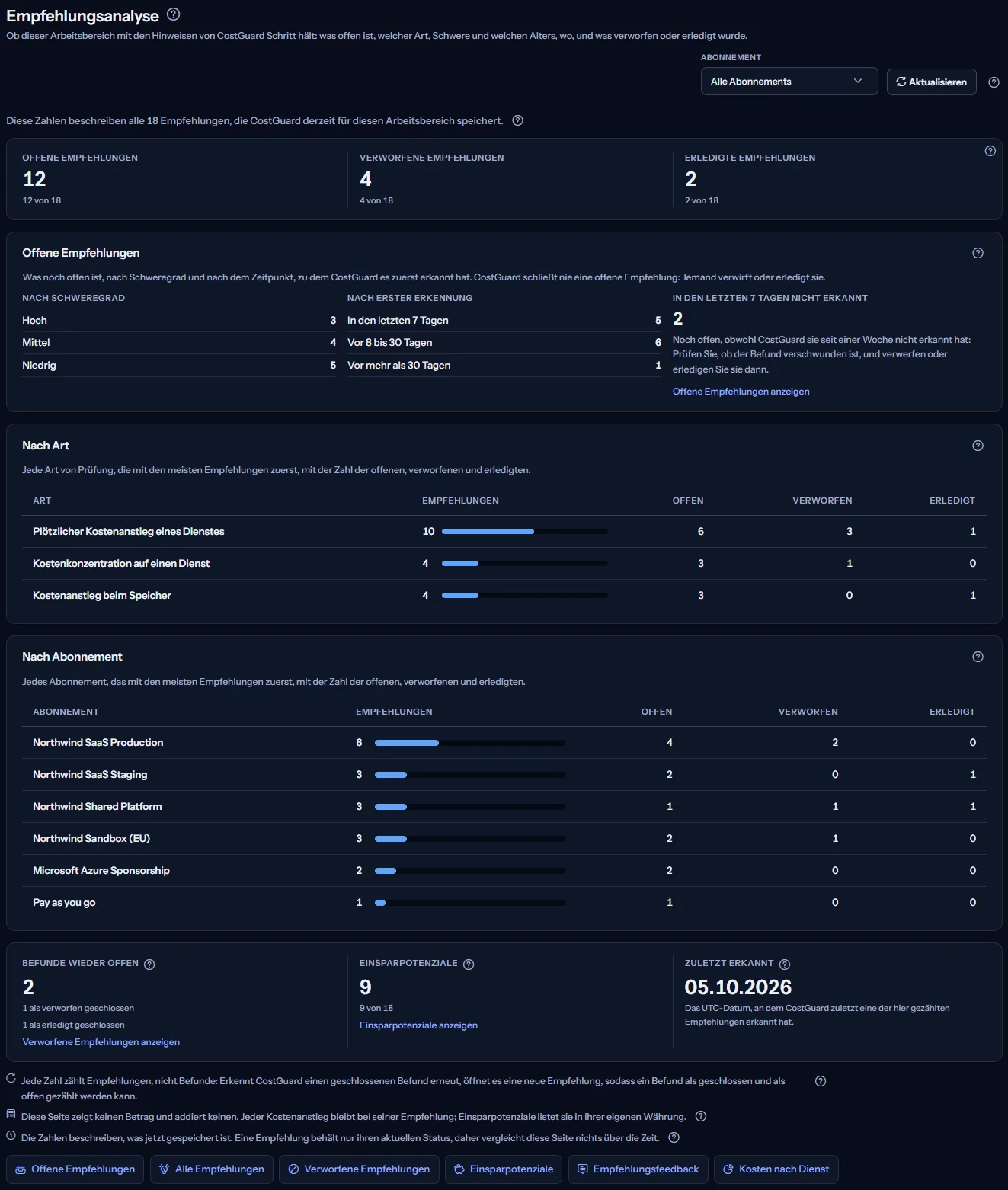
Die Seite Empfehlungsanalyse zählt die Empfehlungen, die CostGuard für Ihren Arbeitsbereich speichert, für alle Abonnements oder eines: wie viele offen, verworfen oder erledigt sind, wie schwer und wie alt die offenen sind, aus welchen Prüfungen und Abonnements sie stammen, welche geschlossenen Befunde wieder offen sind, wie viele Einsparpotenziale sind und wann CostGuard zuletzt eine erkannt hat. Sie zeigt nur Zählungen und Daten, nie einen Betrag.
Wozu diese Seite dient
Die Seite Empfehlungsanalyse beantwortet eine Frage: Hält dieser Arbeitsbereich mit dem Schritt, was CostGuard meldet? Sie zählt, wie viele Empfehlungen offen sind und welcher Art, Schwere und welchen Alters, wo sie liegen, wie viele verworfen oder erledigt wurden und welche Befunde zurückgekehrt sind, nachdem sie geschlossen wurden.
Sie ist für FinOps-Fachleute oder die technische Leitung, die den Umgang mit Empfehlungen verantworten und entscheiden, wohin die nächste Überprüfung geht: zu den Verantwortlichen eines Abonnements, zu den offenen Empfehlungen mit hohem Schweregrad, zu den alten oder nicht mehr erkannten oder zu einer Prüfungsart, die so oft verworfen wird, dass sie Feedback verdient. „Offene Empfehlungen“ ist die Arbeitsliste und „Alle Empfehlungen“ das Register aller Status; diese Seite listet keine Empfehlung und bietet keine Aktion an einer Empfehlung: Sie zählt sie und führt zu den Seiten, auf denen Sie handeln.
Eine Empfehlung ist ein Kostensignal aus einer der drei Prüfungen von CostGuard über Ihre importierten Azure-Kosten. Sie ist kein Rat zur Größenanpassung oder zu Reservierungen und stammt nicht aus Azure Advisor. CostGuard liest Ihre Azure-Daten nur: Keine Schaltfläche auf dieser Seite ändert etwas in Azure.
Um sie zu öffnen, wählen Sie in der Seitenleiste „Erweitert“ und dann unter „Empfehlungen“ den Eintrag „Empfehlungsanalyse“. Im Modus „Einfach“ ist der Eintrag ausgeblendet, doch die Seite öffnet sich weiterhin über den Link „Empfehlungsanalyse“ unten auf „Alle Empfehlungen“, „Offene Empfehlungen“, „Verworfene Empfehlungen“ und „Einsparpotenziale“.
Bevor Sie beginnen
Empfehlungen entstehen aus den Azure-Kosten, die CostGuard importiert. Solange keine Verbindung Kosten importiert hat, zeigt die Seite „Noch keine Kostendaten“ mit der Schaltfläche „Erste Schritte öffnen“, die zu den Schritten zum Verbinden von Azure und zum ersten Import führt.
Die Anleitung „Erste Schritte“ lesen
Empfehlungen sind Teil der Tarife Growth, Pro und Enterprise. Bei Free und Starter gibt CostGuard keine aus, und die Seite zeigt statt Ihrer Daten ein gekennzeichnetes Beispiel.
Sehen, was jeder Tarif enthält
Die Seite zählt nur, was die Prüfungen von CostGuard ausgegeben haben. Die beiden Anstiegsprüfungen vergleichen den aktuellen Zeitraum mit dem davor und geben daher nichts aus, solange nicht in beiden Kosten erfasst sind; die Konzentrationsprüfung braucht nur den aktuellen Zeitraum.
Was die Zahlen zählen
Die Zeile oben auf der Seite sagt, wie viele Empfehlungen alle folgenden Zahlen beschreiben: alle, die CostGuard für den Arbeitsbereich speichert, oder, wenn ein Abonnement gewählt ist, für dieses Abonnement. Jeder Anteil auf der Seite bezieht sich auf diese Zahl.
Die Seite liest diese Grundgesamtheit vollständig: jede Empfehlung des Bereichs in jedem Status - offen, verworfen und erledigt - in einem Lesevorgang, ohne Grenze und ohne Seiten. Jede Zahl der Seite wird aus diesem einen Lesevorgang gezählt, daher ergeben die Zählungen nach Status zusammen die Grundgesamtheit, und der Bereich der offenen Empfehlungen beschreibt dieselben Empfehlungen wie die Zählung der offenen.
Jede Zahl zählt Empfehlungen, nicht Befunde. Ein Befund ist ein Muster, das eine Prüfung für einen Dienst, ein Abonnement und eine Währung immer wieder findet. Erkennt CostGuard einen geschlossenen Befund erneut, öffnet es dafür eine neue Empfehlung, sodass ein Befund einmal als verworfen oder erledigt und einmal als offen gezählt werden kann. Der erste Hinweis unten auf der Seite sagt dasselbe.
Hinweis
Die Zahlen beschreiben, was jetzt gespeichert ist. Eine Empfehlung behält nur ihren aktuellen Status: Das Wiederöffnen einer verworfenen oder erledigten Empfehlung löscht diese Entscheidung und behält ihre erste Erkennung, daher kann die Seite nicht sagen, wann sich ein Status geändert hat.
Den Bereich wählen: alle Abonnements oder eines
Die Liste „Abonnement“ oben auf der Seite legt fest, welche Empfehlungen die Seite liest: „Alle Abonnements“, womit sich die Seite öffnet, oder ein einzelnes Abonnement. Sie wird angeboten, wenn mehr als ein Abonnement zur Auswahl steht.
Sie listet die Abonnements mit erfassten Kosten unter dem Namen, den Azure mit den Kosten erfasst, und jedes weitere Abonnement, das eine Empfehlung enthält. Zwei gleichnamige Abonnements werden durch die letzten Zeichen ihrer Kennung in Klammern unterschieden; ein Abonnement ohne Namen heißt „Unbenanntes Abonnement“, und eines ohne erfasste Kosten heißt „Abonnement“, gefolgt vom Ende seiner Kennung. Die Seite zeigt nie eine vollständige Abonnementkennung.


Die Wahl eines Abonnements liest die Seite neu: Jede Zahl beschreibt dann nur dieses Abonnement, und die Tabelle „Nach Abonnement“ entfällt, weil sie nur eine Zeile hätte. „Aktualisieren“ liest die Empfehlungen und die Abonnementnamen neu.
Es gibt keinen Datumsbereich und keine Währung zu wählen: Die Seite zählt jede Empfehlung des Bereichs, wann immer sie ausgegeben wurde, und sie zeigt keinen Betrag, braucht also keine Währung.
Zählungen nach Status
Die erste Zeile zählt die Empfehlungen des Bereichs nach Status. Unter jeder Zählung steht ihr Anteil an der Grundgesamtheit in Worten, etwa „3 von 18“, nie als Prozentsatz:
- „Offene Empfehlungen“: warten auf eine Entscheidung. CostGuard schließt eine offene Empfehlung nie von selbst: Jemand verwirft oder erledigt sie.
- „Verworfene Empfehlungen“: Jemand hat entschieden, dass das Signal erwartet oder nicht relevant war.
- „Erledigte Empfehlungen“: Jemand hat festgehalten, dass die Ursache behoben wurde.
- „Andere Status“: nur angezeigt, wenn eine Empfehlung einen Status trägt, den die Seite nicht kennt. Eine solche Empfehlung wird hier gezählt, nie als offen.


Ein großer Anteil verworfener Empfehlungen kann bedeuten, dass eine Prüfung immer wieder etwas meldet, das Ihr Arbeitsbereich erwartet; die Tabelle nach Art zeigt, welche Prüfung es ist.
Offene Empfehlungen nach Schweregrad und Alter
Der Bereich „Offene Empfehlungen“ beschreibt nur die offenen Empfehlungen des Bereichs, in drei Gruppen:
- „Nach Schweregrad“: wie viele „Hoch“, „Mittel“ und „Niedrig“ sind.
- „Nach erster Erkennung“: wie lange es her ist, dass CostGuard sie zuerst erkannt hat: „In den letzten 7 Tagen“, „Vor 8 bis 30 Tagen“ oder „Vor mehr als 30 Tagen“.
- „In den letzten 7 Tagen nicht erkannt“: die offenen Empfehlungen, die seit einer Woche keine Prüfung gefunden hat, mit dem Link „Offene Empfehlungen anzeigen“.


Schweregrad
Bei den beiden Anstiegsprüfungen folgt der Schweregrad dem Anstieg zwischen den beiden Zeiträumen: „Hoch“ ab 75 %, „Mittel“ ab 50 %, „Niedrig“ darunter. Bei der Konzentrationsprüfung folgt er dem Anteil des Dienstes an den Abonnementkosten: „Hoch“ ab 70 %, „Mittel“ ab 60 %, „Niedrig“ ab 50 %. Eine offene Empfehlung wird bei jeder Prüfung aktualisiert, die sie noch findet, daher kann sich ihr Schweregrad ändern.
Ein Schweregrad sagt, wie groß der Anstieg oder der Anteil ist, mehr nicht. Er ist keine Priorität: CostGuard weiß nicht, wie schwierig oder riskant eine Änderung wäre.
Alter und nicht mehr erkannte Empfehlungen
Das Alter zählt die Kalendertage in UTC von der ersten Erkennung einer Empfehlung bis zu dem Tag, an dem die Seite gelesen wurde: bis zu 7 Tage, 8 bis 30 Tage oder mehr als 30 Tage. Eine wieder geöffnete Empfehlung behält ihre erste Erkennung, daher zählt ihr Alter ab dann, nicht ab dem Wiederöffnen.
„In den letzten 7 Tagen nicht erkannt“ zählt die offenen Empfehlungen, deren letzte Erkennung sieben Tage oder mehr vor dem Lesen der Seite liegt. Sie bleiben offen, bis jemand sie verwirft oder erledigt: Der Link „Offene Empfehlungen anzeigen“ führt zur Arbeitsliste, in der jede geprüft und entschieden werden kann.
Grenzen, die Sie kennen sollten
Diese Zählung sagt nur, dass seit einer Woche keine Prüfung das Muster gefunden hat. Sie sagt nicht, dass die Kosten gesunken sind: Eine Prüfung findet es auch nicht mehr, wenn die Verbindung nicht mehr aktiv ist, wenn der Tarif keine Empfehlungen mehr enthält oder wenn eine Unterdrückungsregel es abdeckt.
Empfehlungen nach Art der Prüfung
Die Tabelle „Nach Art“ hat eine Zeile für jede Prüfungsart, die im Bereich eine Empfehlung ausgegeben hat, die Art mit den meisten Empfehlungen zuerst. „Empfehlungen“ zählt alle ihre Empfehlungen, mit einem Balken für ihren Anteil an der Grundgesamtheit, und „Offen“, „Verworfen“ und „Erledigt“ teilen sie nach Status auf. Die Arten sind:
- „Plötzlicher Kostenanstieg eines Dienstes“: ein Dienst, dessen Kosten vom früheren zum aktuellen Zeitraum um mindestens 30 % gestiegen sind.
- „Kostenanstieg beim Speicher“: derselbe Vergleich für einen Speicherdienst, ab 25 %.
- „Kostenkonzentration auf einen Dienst“: ein Dienst, der im aktuellen Zeitraum mindestens die Hälfte der Kosten eines Abonnements trägt.
- „Unbekannte Empfehlungsart“: eine Art, die die Seite nicht benennen kann. Sie behält eine eigene Zeile und wird nie einer anderen Art zugerechnet.
Wie jede Prüfung entscheidet, was sie meldet
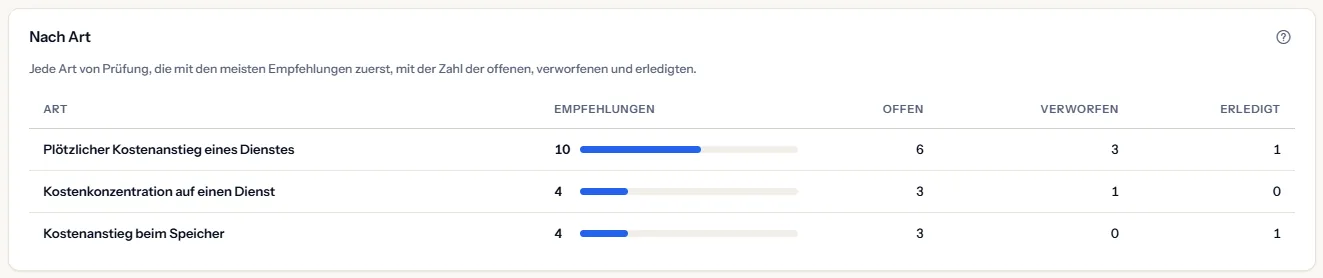
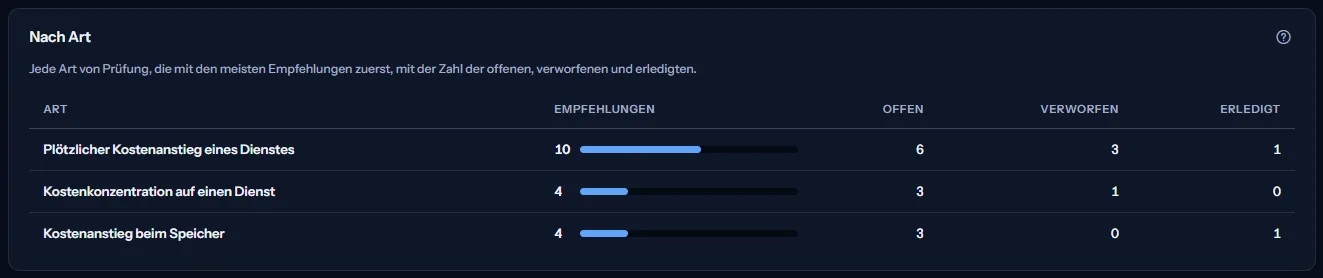
Lesen Sie die Aufteilung jeder Art. Viele verworfene Empfehlungen einer Art können bedeuten, dass die Prüfung immer wieder etwas meldet, das Ihr Arbeitsbereich erwartet: Geben Sie zu solchen Empfehlungen Feedback auf „Offene Empfehlungen“, oder unterdrücken Sie ein bekanntes Muster mit einer Unterdrückungsregel, die „Empfehlungsfeedback“ listet.
Viele offene Empfehlungen einer Art zeigen, wo die nächste Überprüfung am nötigsten ist.
Hinweis
Ein Speicherdienst, dessen Kosten um mindestens 30 % gestiegen sind, wird von beiden Anstiegsprüfungen gefunden, sodass ein Anstieg in jeder der beiden Anstiegszeilen einmal gezählt werden kann.
Empfehlungen nach Abonnement
Ist „Alle Abonnements“ gewählt, hat die Tabelle „Nach Abonnement“ eine Zeile für jedes Abonnement mit einer Empfehlung, das mit den meisten zuerst, und dieselben Spalten wie die Tabelle nach Art. Ist ein Abonnement gewählt, entfällt die Tabelle.
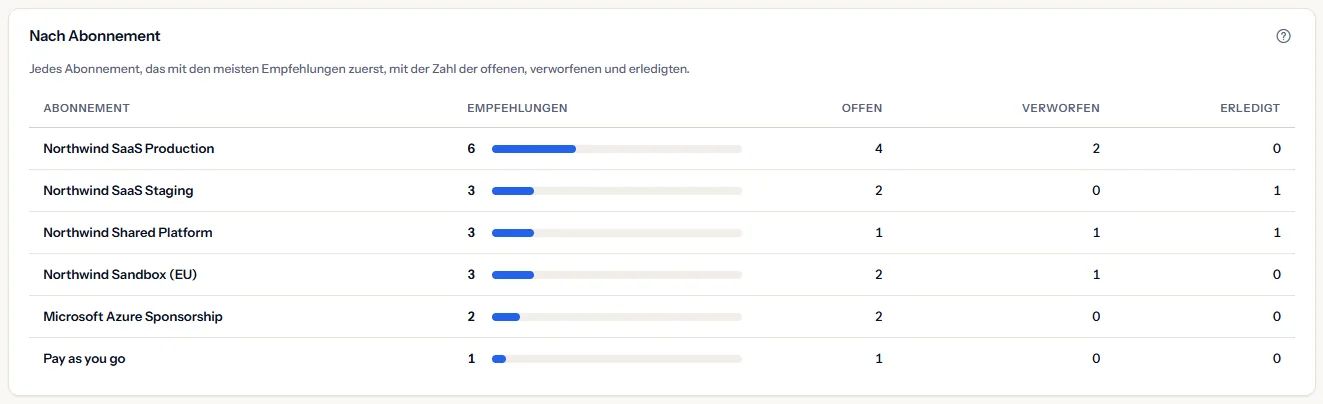
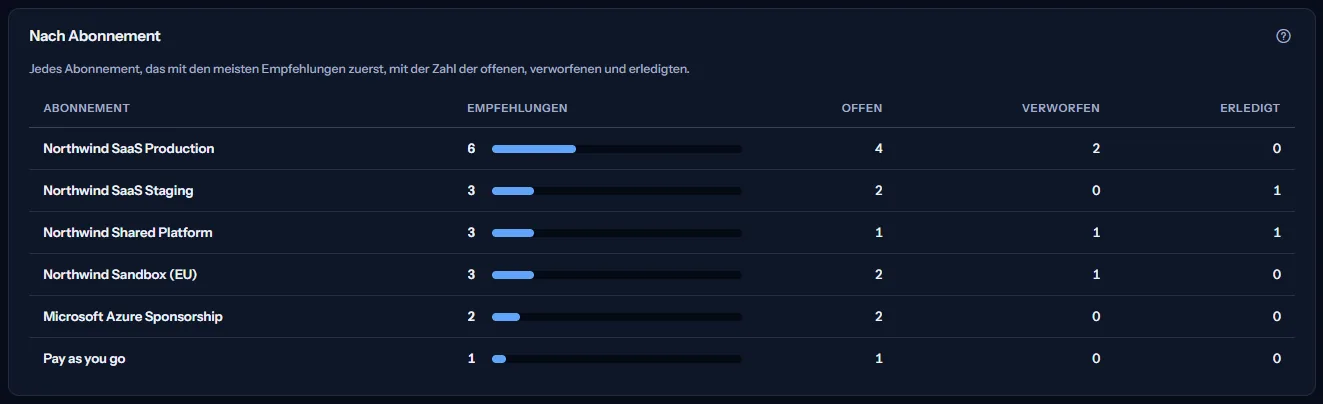
Jedes Abonnement wird so benannt wie in der Abonnementliste oben auf der Seite; die Seite zeigt nie eine vollständige Abonnementkennung.
Die Tabelle zeigt, wo die offene Arbeit liegt und welche Verantwortlichen Sie fragen sollten. Wählen Sie dieses Abonnement oben auf der Seite, um jede Zahl nur für es zu lesen.
Wieder offene Befunde
Die letzte Zeile der Seite enthält drei Zahlen. Die erste, „Befunde wieder offen“, zählt die verworfenen und erledigten Empfehlungen des Bereichs, deren Befund wieder eine offene Empfehlung hat: Eine spätere Prüfung hat dasselbe Muster für denselben Dienst, dasselbe Abonnement und dieselbe Währung gefunden, und CostGuard hat dafür eine neue Empfehlung geöffnet. Die beiden Zeilen unter der Zählung teilen sie danach auf, wie die geschlossene Empfehlung geschlossen wurde: als verworfen oder als erledigt.
Pro Befund ist immer nur eine Empfehlung offen. Die geschlossene Empfehlung bleibt, wie sie war, und die offene ist die, an der Sie arbeiten; sie ist bereits bei den offenen Empfehlungen gezählt.


Ein Befund, der nach dem Erledigen zurückkehrt, kann bedeuten, dass die Änderung nicht gehalten hat; einer, der nach dem Verwerfen zurückkehrt, ist ein Muster, das Ihr Arbeitsbereich weiterhin hat. Der Link „Verworfene Empfehlungen anzeigen“ führt zum Verlauf der Verwerfungen, in dem eine solche Empfehlung mit „Befund wieder offen“ markiert ist.
Damit ein bekanntes Muster nicht wiederkommt, verwenden Sie eine Unterdrückungsregel.
Einsparpotenziale: eine Zählung, kein Betrag
Die zweite Zahl, „Einsparpotenziale“, zählt die offenen Empfehlungen des Bereichs, bei denen eine Anstiegsprüfung einen Kostenanstieg gefunden hat, mit ihrem Anteil an der Grundgesamtheit in Worten. Eine Empfehlung zählt, wenn sie offen ist, von einer der beiden Anstiegsprüfungen ausgegeben wurde und einen Kostenanstieg über null in einem dreibuchstabigen Währungscode trägt.
Sie folgt derselben Regel wie „Einsparpotenziale“, das sie listet. Diese Seite zeigt keinen Betrag: Der Link „Einsparpotenziale anzeigen“ führt zu den Kostenanstiegen, jeder in ihrer eigenen Währung.
Wie Einsparpotenziale die Kostenanstiege listet
Grenzen, die Sie kennen sollten
„Kostenkonzentration auf einen Dienst“ wird hier nie gezählt. Der Betrag, den diese Prüfung erfasst, sind die gesamten Kosten des Dienstes im aktuellen Zeitraum, kein Kostenanstieg.
Zuletzt erkannt
Die dritte Zahl, „Zuletzt erkannt“, ist das UTC-Datum der letzten Erkennung irgendeiner Empfehlung des Bereichs, unabhängig von ihrem Status. Sie zeigt, ob CostGuard noch etwas findet: Sie rückt vor, wenn eine Prüfung ein Muster erneut findet oder eine neue Empfehlung ausgibt.
Sie rückt nicht vor, wenn eine Auswertung nichts findet, und das Verwerfen, Erledigen oder Wiederöffnen einer Empfehlung ändert sie nicht. Ein Datum, das alt bleibt, bedeutet, dass seitdem keine Prüfung im Bereich etwas gefunden hat: Die Kosten haben sich vielleicht beruhigt, eine Verbindung ist vielleicht nicht mehr aktiv, oder eine Unterdrückungsregel deckt ab, was gefunden wurde.
Hinweis
Das Datum ist ein Kalenderdatum in UTC, daher kann es um Mitternacht herum um einen Tag von Ihrem lokalen Datum abweichen.
Warum es keine Beträge, Prozentsätze oder Vergleiche gibt
Die Seite zeigt nur Zählungen und Daten. Die Hinweise unten auf der Seite sagen, warum:
- Kein Betrag: Jeder Kostenanstieg gehört zu seiner eigenen Empfehlung und seiner eigenen Währung, und CostGuard hat keinen Wechselkurs, daher addiert die Seite keine und zeigt keine. „Einsparpotenziale“ listet die Kostenanstiege, jeden in ihrer Währung.
- Kein Prozentsatz: Ein Anteil steht in Worten, etwa „3 von 18“, und ein Balken neben einer Zählung veranschaulicht sie nur.
- Kein Vergleich über die Zeit: Eine Empfehlung behält nur ihren aktuellen Status, und kein Verlauf der Statusänderungen wird gespeichert, daher vergleicht die Seite nichts mit einem früheren Zeitraum.
Jedes Mal, wenn die Seite gelesen wird, beschreibt sie, was in diesem Moment gespeichert ist. „Aktualisieren“ liest sie neu.
Weiterführende Seiten
Die Links unten auf der Seite führen weiter:
- „Offene Empfehlungen“: nur die offenen Empfehlungen, als Arbeitsliste, mit Feedback zu jeder.
- „Alle Empfehlungen“: jede Empfehlung in jedem Status, auch die entschiedenen, wo eine geschlossene wieder geöffnet werden kann.
- „Verworfene Empfehlungen“: der Verlauf der verworfenen Empfehlungen, wo eine Verwerfung rückgängig gemacht werden kann.
- „Einsparpotenziale“: die offenen Anstiegsempfehlungen mit einem Kostenanstieg, innerhalb jeder Währung geordnet.
- „Empfehlungsfeedback“: wie Feedback funktioniert, und die Unterdrückungsregeln, die verhindern, dass ein bekanntes Muster wiederkommt.
- „Kosten nach Dienst“: die Kosten jedes Dienstes, um den Dienst hinter einer Empfehlung im Zusammenhang zu sehen.
Was Sie statt der Zahlen sehen können
Während die Seite liest, stehen graue Balken dort, wo die Zahlen erscheinen werden. Danach kann die Seite stattdessen eines davon zeigen:
- „Noch keine Kostendaten“, mit „Erste Schritte öffnen“: Noch keine Verbindung hat Kosten importiert.
- „Noch nichts zusammenzufassen“, mit „Alle Empfehlungen anzeigen“: CostGuard speichert noch keine Empfehlung für den Arbeitsbereich. Das sagt nichts darüber, wie effizient Ihre Kosten sind.
- „Keine Empfehlungen für dieses Abonnement“: Das gewählte Abonnement hat keine. Wählen Sie „Alle Abonnements“, um den ganzen Arbeitsbereich zu sehen.
- „Empfehlungen konnten nicht geladen werden. Bitte versuchen Sie es erneut.“, mit „Erneut versuchen“: Die Empfehlungen konnten nicht gelesen werden. Die Seite zeigt dann keine Zahl, denn ein fehlgeschlagenes Lesen heißt nicht, dass es keine gibt.
- Ein Hinweis, dass Ihre Sitzung abgelaufen ist, mit einem Link zur erneuten Anmeldung. Die Seite zeigt keine Zahlen, bis Sie sich angemeldet haben.
- Ein Hinweis, dass die Abonnementnamen nicht gelesen werden konnten: Jedes Abonnement wird dann mit dem Ende seiner Kennung angezeigt, und die Zahlen werden weiter gezählt. „Aktualisieren“ versucht es erneut.
Beispieldaten, wenn Ihr Tarif keine Empfehlungen enthält
Wenn Ihr Tarif keine Empfehlungen enthält, zeigt die Seite ein festes Beispiel unter der Kennzeichnung „Beispieldaten“, mit dem Satz „Ihr aktueller Tarif enthält diese Funktion nicht. Die hier gezeigten Zahlen sind ein Beispiel, nicht Ihre Daten.“
Das Beispiel zeigt die Zahlen von sieben Empfehlungen aus drei Contoso-Abonnements, gelesen am 18. Juni 2026: vier offen, eine verworfen und zwei erledigt, mit ihrem Schweregrad, Alter und ihrer Art, die drei Abonnements, ein wieder offener Befund und drei Einsparpotenziale. Die Zahlen sind für alle gleich und nie Ihre Daten, und das Beispiel hat keine Abonnementliste, keine Hinweise und keine Links zu anderen Seiten.
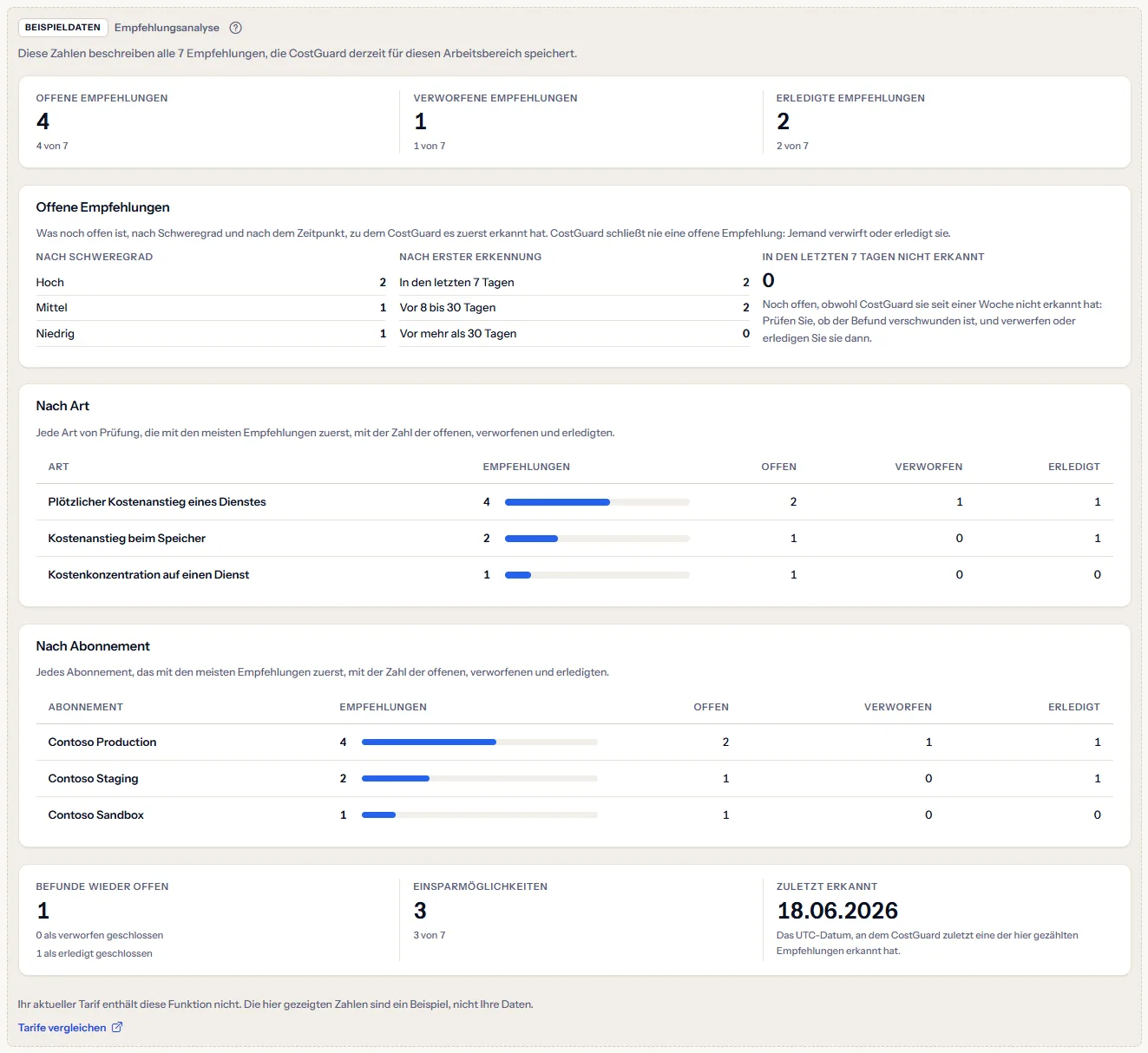
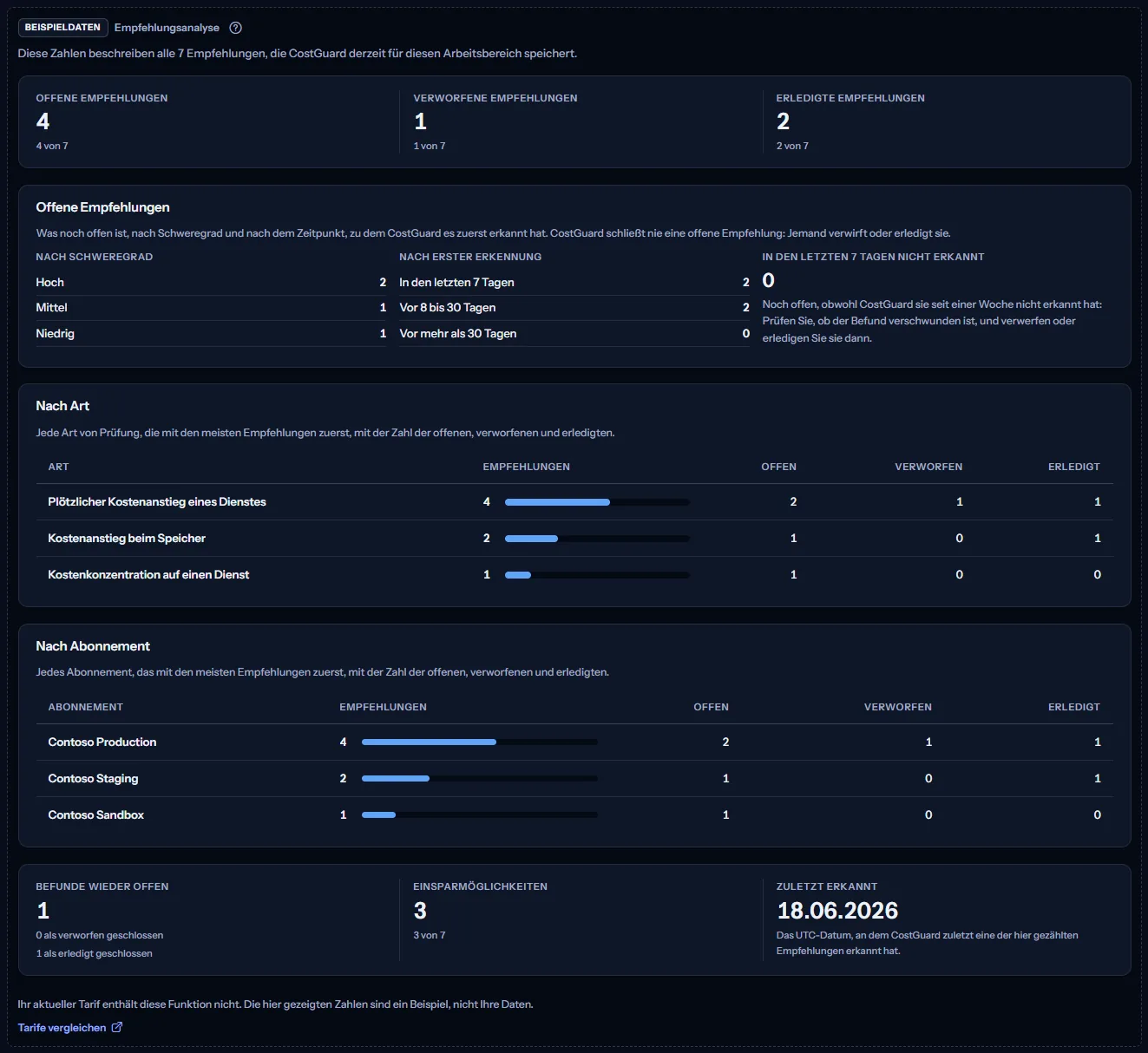
„Tarife vergleichen“ öffnet die Preisseite in einem neuen Tab. CostGuard entscheidet auf dem Server, was Ihr Tarif enthält; das Beispiel ist nur, wie die Seite es zeigt.
Was jeder Tarif enthält
Die Tabelle zeigt den ersten Tarif, der jeden Teil der Seite enthält. Jeder höhere Tarif enthält ihn ebenfalls.
| Funktion | Free | Starter | Growth | Pro | Enterprise |
|---|---|---|---|---|---|
| Ein gekennzeichnetes Beispiel der Seite | Enthalten | Enthalten | Enthalten | Enthalten | Enthalten |
| Die Analyse der Empfehlungen Ihres Arbeitsbereichs, für alle Abonnements oder eines | Nicht enthalten | Nicht enthalten | Enthalten | Enthalten | Enthalten |
Growth, Pro und Enterprise enthalten Empfehlungen: Die Prüfungen von CostGuard laufen für den Arbeitsbereich, und die Seite zählt, was sie ausgeben. Free und Starter zeigen das gekennzeichnete Beispiel, und für sie wird keine Empfehlung ausgegeben. Der Tarif wird auf dem Server geprüft, und die Seite zeigt nie einen Preis.
Fehlerbehebung
Die Seite zeigt „Noch keine Kostendaten“
Noch keine Verbindung hat Kosten importiert, oder ihr erster Import ist nicht abgeschlossen. Öffnen Sie Erste Schritte und folgen Sie den Schritten; die Prüfungen laufen, sobald Kosten erfasst sind.
Die Zahl der offenen weicht von „Offene Empfehlungen“ ab
Prüfen Sie zuerst den Bereich: Jede Seite liest das auf ihr gewählte Abonnement. Jede Seite zählt außerdem, was beim Lesen gespeichert ist, sodass eine zwischendurch entschiedene Empfehlung von einer Zählung in eine andere wechselt; „Aktualisieren“ liest die Seite neu.
Ein Befund scheint doppelt gezählt
Jede Zahl zählt Empfehlungen, nicht Befunde. Wird ein geschlossener Befund erneut erkannt, öffnet CostGuard eine neue Empfehlung, sodass der Befund einmal als verworfen oder erledigt und einmal als offen gezählt wird; „Befunde wieder offen“ zählt diese geschlossenen Empfehlungen.
„Zuletzt erkannt“ liegt Tage zurück
Seit diesem Datum hat keine Prüfung im Bereich etwas gefunden. Die Anstiegsprüfungen brauchen Kosten in beiden Zeiträumen, die Prüfungen laufen nur für aktive Azure-Verbindungen, und eine Unterdrückungsregel stoppt, was sie abdeckt. Azure meldet Kosten außerdem mit ein bis zwei Tagen Verzögerung, sodass ein Anstieg etwas nach seinem Beginn gefunden werden kann.
Die Seite fehlt in der Seitenleiste
Der Eintrag „Empfehlungsanalyse“ wird nur im Modus „Erweitert“ angezeigt. Wählen Sie diesen Modus in der Seitenleiste, oder öffnen Sie die Seite über den Link „Empfehlungsanalyse“ unten auf den anderen Empfehlungsseiten.
Die Tabelle nach Abonnement fehlt
Sie wird nur angezeigt, wenn „Alle Abonnements“ gewählt ist, weil ein Abonnement ihre einzige Zeile wäre. Wählen Sie oben auf der Seite alle Abonnements.
Die Seite zeigt Beispieldaten
Ihr Tarif enthält keine Empfehlungen. Die Tabelle oben zeigt, welcher Tarif sie enthält, und der Link darunter öffnet die Preisseite.