
Exporte und Teilen: der Wochenbericht als Datei
Die Seite Exporte und Teilen holt den wöchentlichen Kostenbericht als PDF-, Excel-, CSV- oder Webseitendatei aus CostGuard, festgehalten im Moment der Erstellung, und teilt eine Datei über einen privaten Link, der sich nur für Mitglieder dieses Arbeitsbereichs öffnet, bis er abläuft oder widerrufen wird.
Wozu diese Seite dient
„Exporte und Teilen“ beantwortet eine Frage: Wie hole ich den Bericht dieser Woche aus CostGuard und teile ihn privat? Sie macht aus dem Wochenbericht eine Datei, behält jede erstellte Datei und gibt jeder Datei private Links.
Sie wird von der Person geöffnet, die den Bericht außerhalb von CostGuard braucht: für eine Besprechung, für die Finanzabteilung oder für eine Tabelle. Entschieden wird, welches Format erstellt wird und wer einen Link dazu wie lange öffnen darf.
Bevor Sie beginnen
Ein Export enthält die von CostGuard erfassten Kosten. Verbinden Sie also ein Azure-Abonnement und lassen Sie seinen ersten Kostenimport abschließen. Besitzer und Administratoren des Arbeitsbereichs erstellen Exporte und Links; jedes Mitglied des Arbeitsbereichs kann eine Datei herunterladen.
Die Anleitung „Erste Schritte“ lesen
Berichtsexporte gehören zu den Tarifen Pro und Enterprise. Die Seite steht in der Seitenleiste unter „Berichte“, die sie im Modus „Erweitert“ anzeigt.
Export erstellen
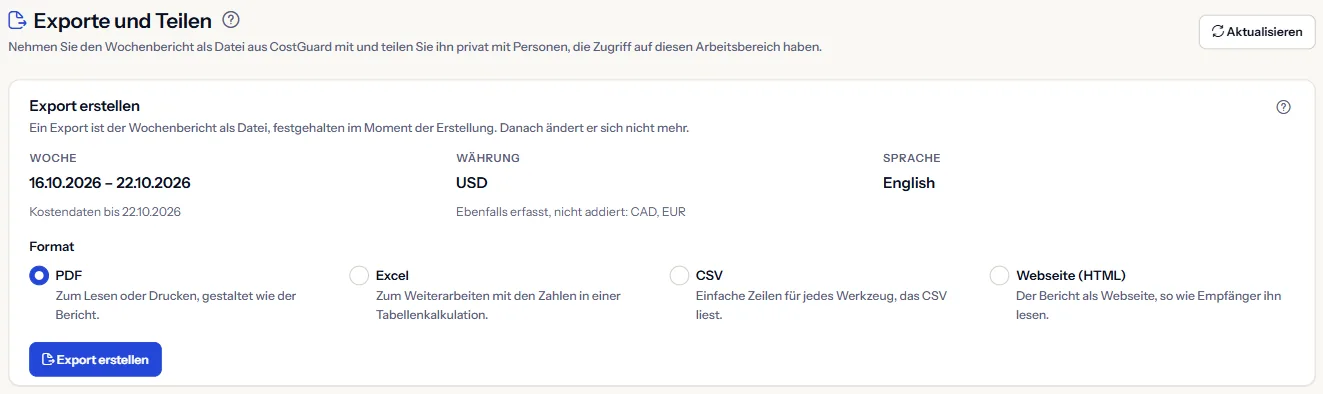
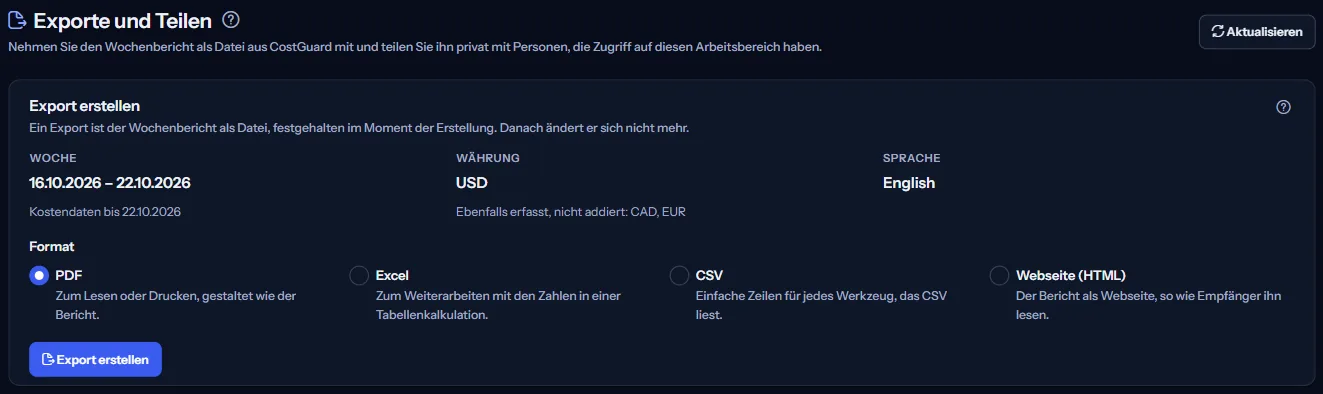
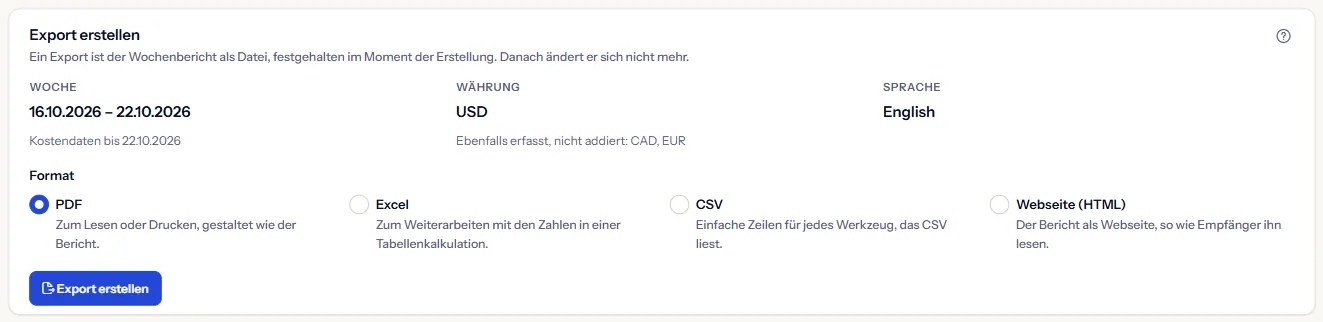
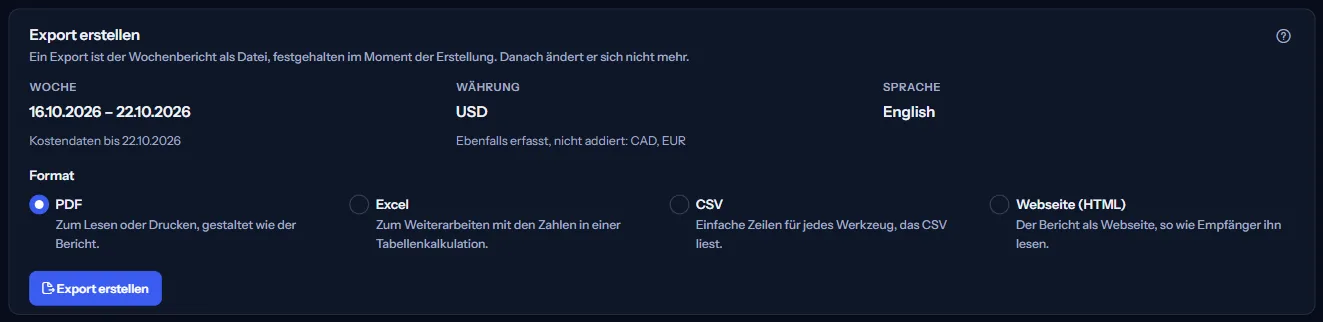
Bevor Sie etwas erstellen, sagt der Bereich, was der nächste Export abdeckt:
- „Woche“: die sieben Tage des Wochenberichts bis zum letzten Tag mit erfassten Kosten, mit dem Datum, bis zu dem die Kostendaten reichen.
- „Währung“: die eine Währung des Berichts; jede andere Abrechnungswährung des Arbeitsbereichs wird genannt, nicht hinzugerechnet.
- „Sprache“: die Sprache des gespeicherten Berichtszeitplans oder die Standardsprache, solange keiner gespeichert ist.
Wählen Sie dann ein „Format“:
- „PDF“: Zum Lesen oder Drucken, gestaltet wie der Bericht.
- „Excel“: Zum Weiterarbeiten mit den Zahlen in einer Tabellenkalkulation.
- „CSV“: Einfache Zeilen für jedes Werkzeug, das CSV liest.
- „Webseite (HTML)“: Der Bericht als Webseite, so wie Empfänger ihn lesen.
„Export erstellen“ erstellt die Datei. Ist sie fertig, meldet der Bereich „Der Export ist fertig. Laden Sie ihn aus der Liste der Exporte unten herunter.“ Ein Export, der nicht erstellt werden kann, nennt den Grund: Die Kosten der Woche konnten nicht gelesen werden, oder die Datei wäre größer als 5 MB. Mitglieder, die weder Besitzer noch Administratoren sind, lesen „Nur Besitzer und Administratoren des Workspace können Exporte erzeugen. Fertige Exporte können Sie unten herunterladen.“
Exporte
Die Liste zeigt jeden Export, den neuesten zuerst. Jede Zeile nennt:
- „Format“, „Woche“ und „Sprache“: was die Datei enthält, so wie sie erstellt wurde.
- „Erstellt (UTC)“: wann sie erstellt wurde.
- „Status“: „Abgeschlossen“ oder „Fehlgeschlagen“ mit dem Grund.
- „Größe“ und „Aktive Links“: die Größe der Datei und wie viele ihrer Links sich noch öffnen.
- „Aktionen“: „Herunterladen“ für jedes Mitglied und „Teilen“ für Besitzer und Administratoren.
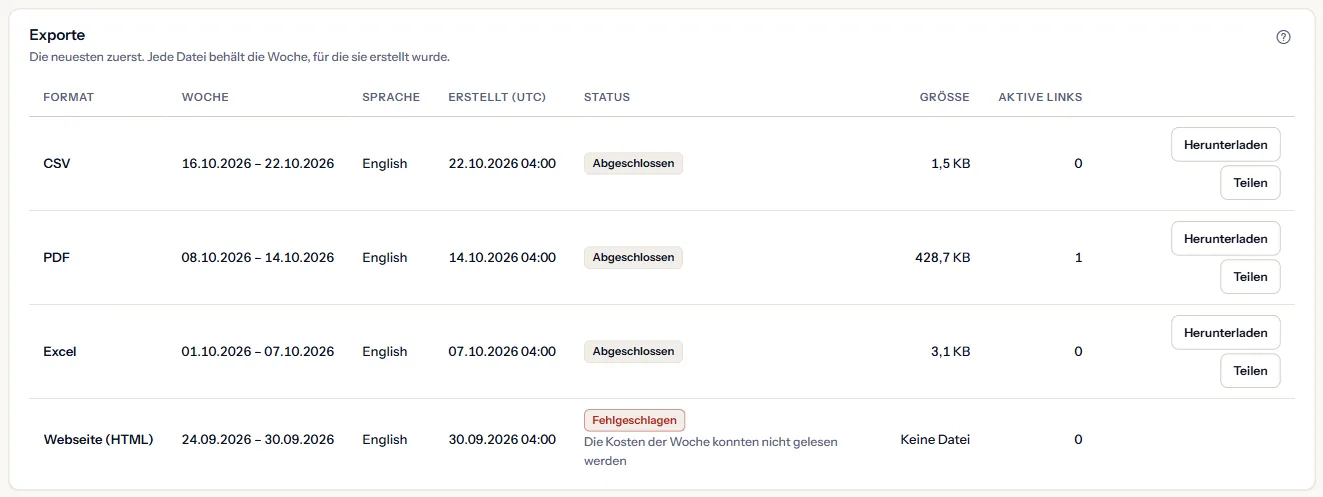
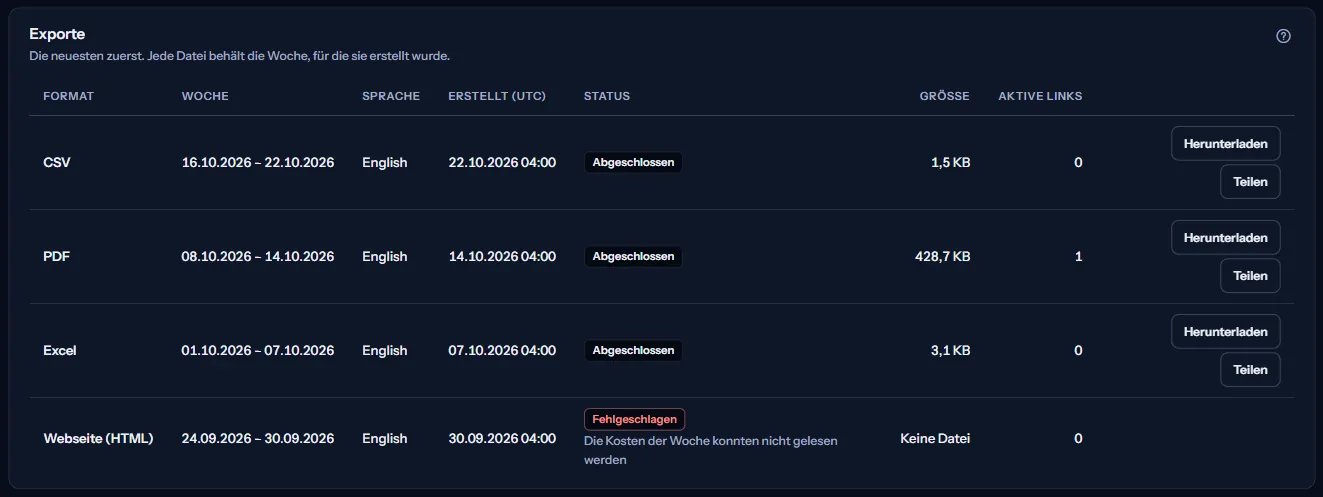
„Mehr laden“ liest ältere Exporte. Können sie nicht gelesen werden, bleiben die Exporte darüber unverändert, und die Seite sagt es.
Privat teilen
„Teilen“ bei einem fertigen Export öffnet seine Links. Der Bereich sagt zuerst, für wen sich ein Link öffnet: „Nur angemeldete Mitglieder dieses Workspace mit Zugriff auf Berichte können diesen Link öffnen.“ CostGuard hat noch keine Einladungen. Ein Link öffnet sich daher heute nur für Personen, die bereits Zugriff auf diesen Arbeitsbereich haben.
Wählen Sie, wann der Link abläuft, nach „1 Tag“, „7 Tage“ oder „30 Tage“, dann „Privaten Link erstellen“. Der neue Link erscheint mit „Kopieren“, um ihn in die Zwischenablage zu legen.
„Links zu dieser Datei“ listet jeden Link der Datei mit „Zustand“ („Aktiv“, „Abgelaufen“ oder „Widerrufen“), Erstellungs- und Ablaufzeit in UTC.
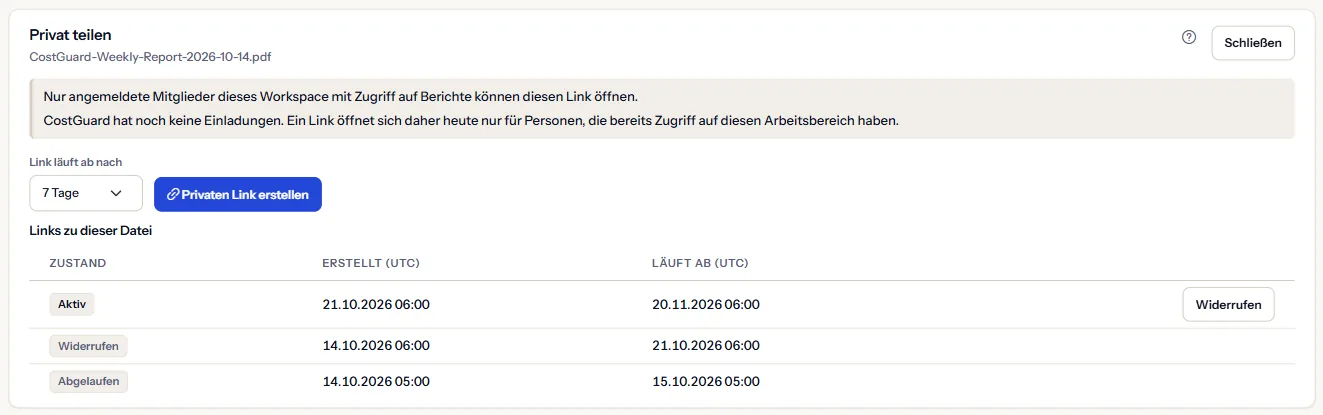
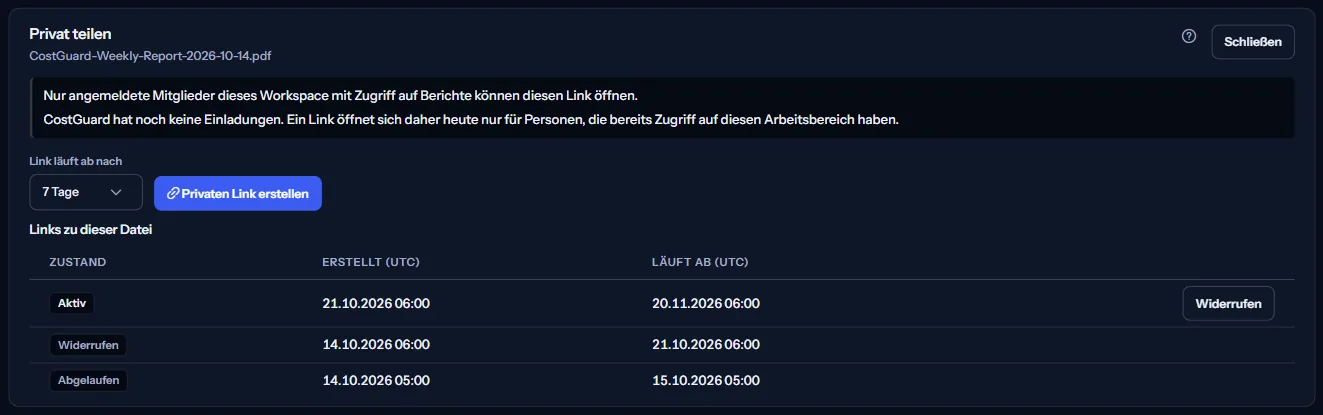
„Widerrufen“ fragt zuerst „Diesen Link widerrufen?“. Ein widerrufener Link öffnet sich sofort nicht mehr und lässt sich nicht wieder einschalten; die Datei selbst bleibt erhalten. „Link behalten“ ändert nichts.
Einen geteilten Link öffnen
Ein Link öffnet nach der Anmeldung die Seite „Geteilter Export“ in CostGuard. Sie zeigt „Format“, „Woche“, „Datei erstellt (UTC)“, „Link läuft ab (UTC)“ und „Größe“ der Datei, mit „Herunterladen“.
Ein abgelaufener oder widerrufener Link sagt das und bietet keinen Download. Ein Link, der nicht existiert, zu einem anderen Arbeitsbereich gehört oder von jemandem ohne Zugriff geöffnet wird, zeigt „Dieser Link ist nicht verfügbar“, mit einem Weg zurück zu „Exporte und Teilen“.
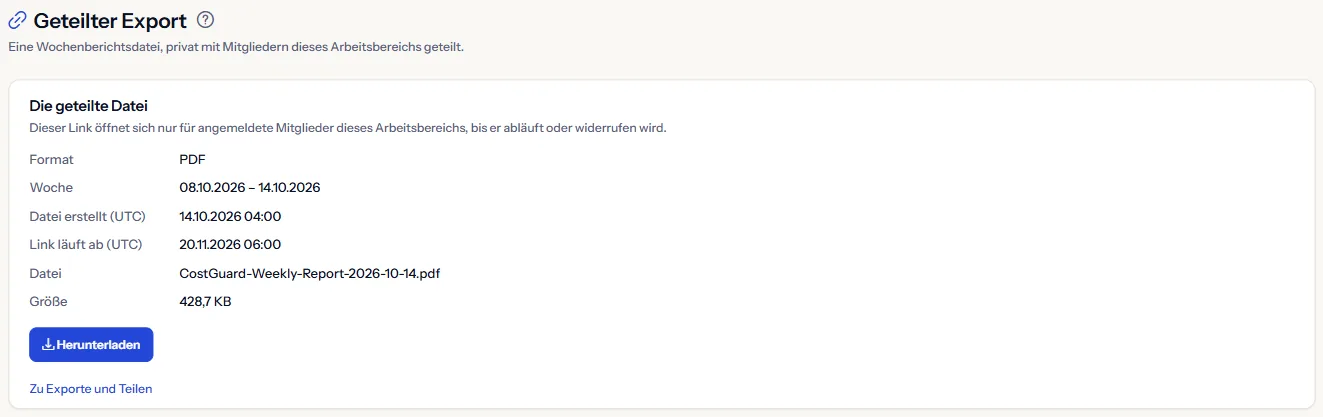
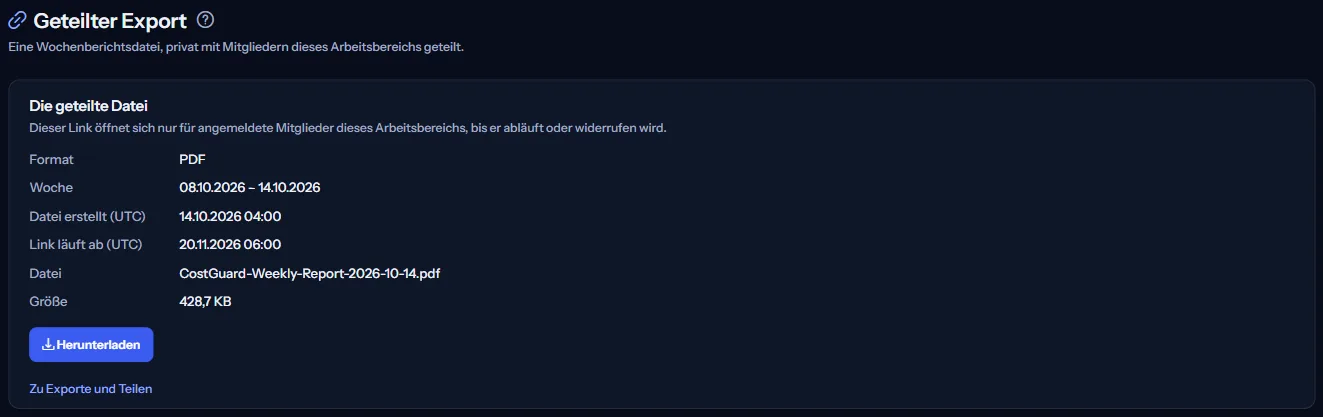
CostGuard hat noch keine Einladungen; heute öffnet sich ein Link daher nur für Personen, die bereits Zugriff auf diesen Arbeitsbereich haben. Er ist ein privater Weg, einen Kollegen auf eine Datei hinzuweisen, kein öffentlicher Link.
So funktionieren Exporte
Die Hinweise unten auf der Seite sagen kurz, wie Exporte funktionieren:
- Eine Datei enthält den Wochenbericht ihrer Woche: dieselben Zahlen, dieselbe eine Währung und dieselbe Sprache wie der Wochenbericht.
- Eine Datei ändert sich nach dem Erstellen nicht mehr; erstellen Sie einen neuen Export, um neuere Kosten einzuschließen.
- Inhaber und Administratoren des Arbeitsbereichs erstellen Exporte und Links; jedes Mitglied des Arbeitsbereichs kann eine Datei herunterladen.
- Ein Link öffnet sich nur für angemeldete Mitglieder dieses Arbeitsbereichs, bis er nach 1, 7 oder 30 Tagen abläuft oder widerrufen wird. CostGuard prüft dies bei jedem Öffnen des Links.
- Exporte bleiben in der Liste; CostGuard entfernt sie nicht von selbst. Eine Datei über 5 MB wird nicht gespeichert.
- Ein Export umfasst immer die Woche des Wochenberichts. Für einen anderen Zeitraum verwenden Sie den Kosten-Explorer.
Weiterführende Seiten
Die Links unten auf der Seite führen weiter:
- „Wöchentliche Berichte“: jeder erstellte Bericht mit seinem Inhalt.
- „Berichtsvorschau“: was der Bericht dieser Woche sagt, bevor Sie ihn exportieren.
- „Kosten-Explorer“: Kosten über einen beliebigen anderen Zeitraum.
Was Sie statt der Zahlen sehen können
Statt der Exporte kann die Seite Folgendes zeigen:
- Graue Blöcke, während die Exporte gelesen werden.
- „Noch keine Exporte“, mit einem Satz dazu, wo ein neuer Export erscheint.
- „Die Exporte konnten nicht gelesen werden“, mit „Erneut versuchen“. Nichts wurde geändert.
- „Der Umfang des nächsten Exports konnte nicht gelesen werden. Sie können trotzdem einen erstellen.“
- „Der Export konnte nicht heruntergeladen werden. Versuchen Sie es erneut.“
- Ein Hinweis, dass Ihre Sitzung beendet ist, mit einem Link zur erneuten Anmeldung.
Wenn Ihr Tarif keine Exporte enthält
Wenn Ihr Tarif keine Berichtsexporte enthält, zeigt die Seite ein festes Beispiel unter der Kennzeichnung „Beispieldaten“ mit dem Satz „Ihr aktueller Tarif enthält diese Funktion nicht. Die hier gezeigten Zahlen sind ein Beispiel, nicht Ihre Daten.“
Das Beispiel zeigt, was ein Contoso-Export abdecken würde, und vier Contoso-Exporte vom August 2026: ein PDF mit einem aktiven Link, eine CSV-Datei, eine Excel-Datei und eine fehlgeschlagene Webseite. Es bietet weder Download noch Link und ist für alle gleich, nie Ihre Daten.
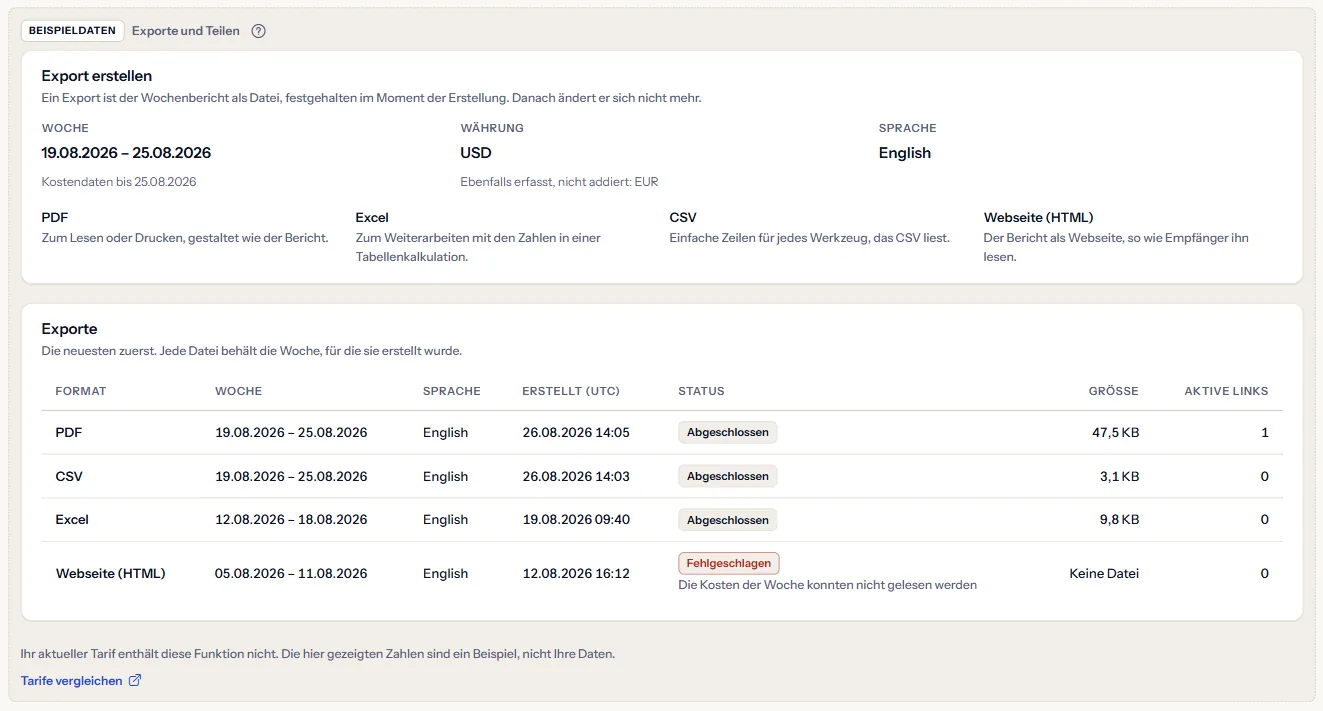
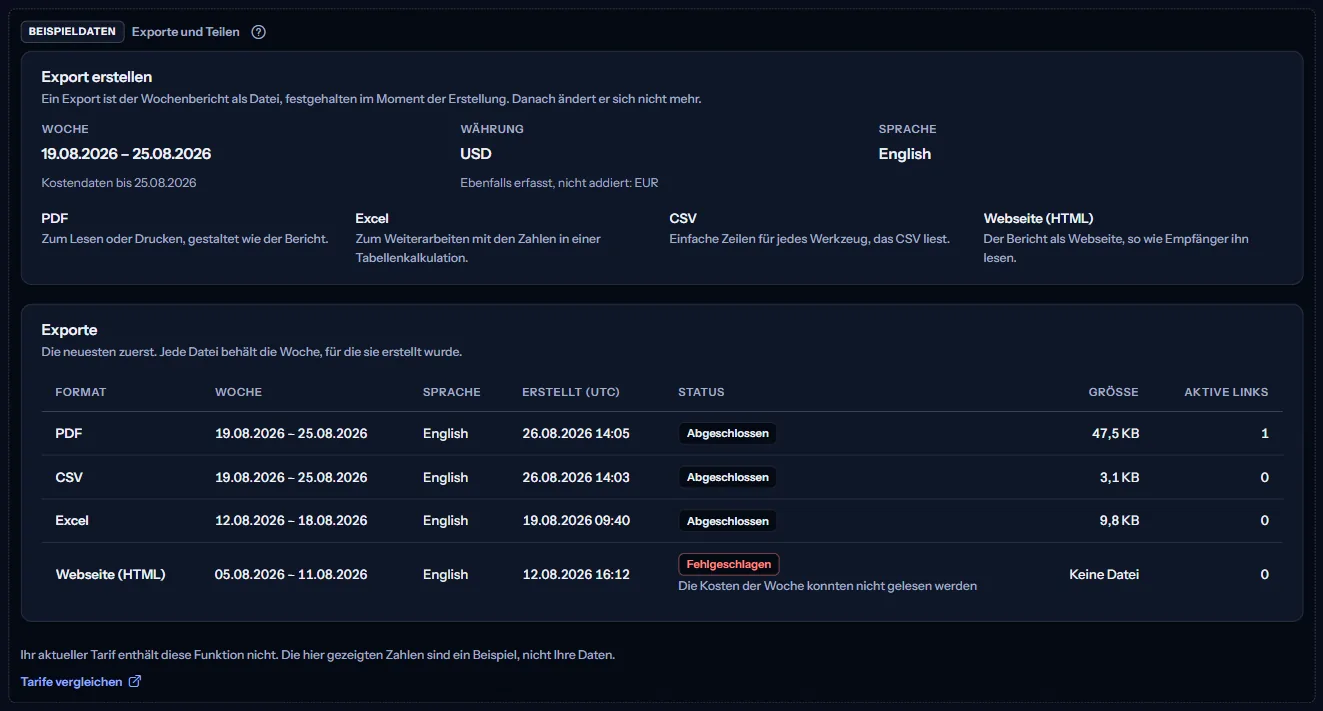
„Tarife vergleichen“ öffnet die Preisseite in einem neuen Tab. CostGuard entscheidet auf dem Server, was Ihr Tarif enthält; das Beispiel ist nur, wie die Seite es zeigt.
Was jeder Tarif enthält
Die Tabelle zeigt den ersten Tarif, der jeden Teil der Seite enthält. Jeder höhere Tarif enthält ihn ebenfalls.
| Funktion | Free | Starter | Growth | Pro | Enterprise |
|---|---|---|---|---|---|
| Ein gekennzeichnetes Beispiel der Seite | Enthalten | Enthalten | Enthalten | Enthalten | Enthalten |
| Die Berichtsexporte und privaten Links Ihres Arbeitsbereichs | Nicht enthalten | Nicht enthalten | Nicht enthalten | Enthalten | Enthalten |
Pro und Enterprise enthalten Berichtsexporte; Free, Starter und Growth zeigen das gekennzeichnete Beispiel. Der Tarif wird auf dem Server geprüft, und die Seite zeigt nie einen Preis.
Fehlerbehebung
Ein Kollege kann einen Link nicht öffnen
Ein Link öffnet sich nur für angemeldete Mitglieder dieses Arbeitsbereichs mit Zugriff auf Berichte, bis er abläuft oder widerrufen wird. Prüfen Sie den Zustand des Links in den Links der Datei, bitten Sie den Kollegen, sich bei diesem Arbeitsbereich anzumelden, und erstellen Sie einen neuen Link, wenn der alte abgelaufen ist.
Ein Export ist fehlgeschlagen
Die Zeile nennt den Grund. Konnten die Kosten der Woche nicht gelesen werden, versuchen Sie es etwas später erneut. Eine Datei über 5 MB wird nicht behalten; eine CSV- oder Excel-Datei derselben Woche ist meist kleiner.
Ich brauche einen anderen Zeitraum
Ein Export umfasst immer die Woche des Wochenberichts. Für jeden anderen Zeitraum nutzen Sie „Kosten-Explorer“.
Die Seite steht nicht in der Seitenleiste
Die Seitenleiste führt sie nur im Modus „Erweitert“. Wählen Sie oben in der Seitenleiste „Erweitert“; die Adresse der Seite öffnet sich in beiden Modi.