
Benachrichtigungen: was CostGuard Ihnen meldet
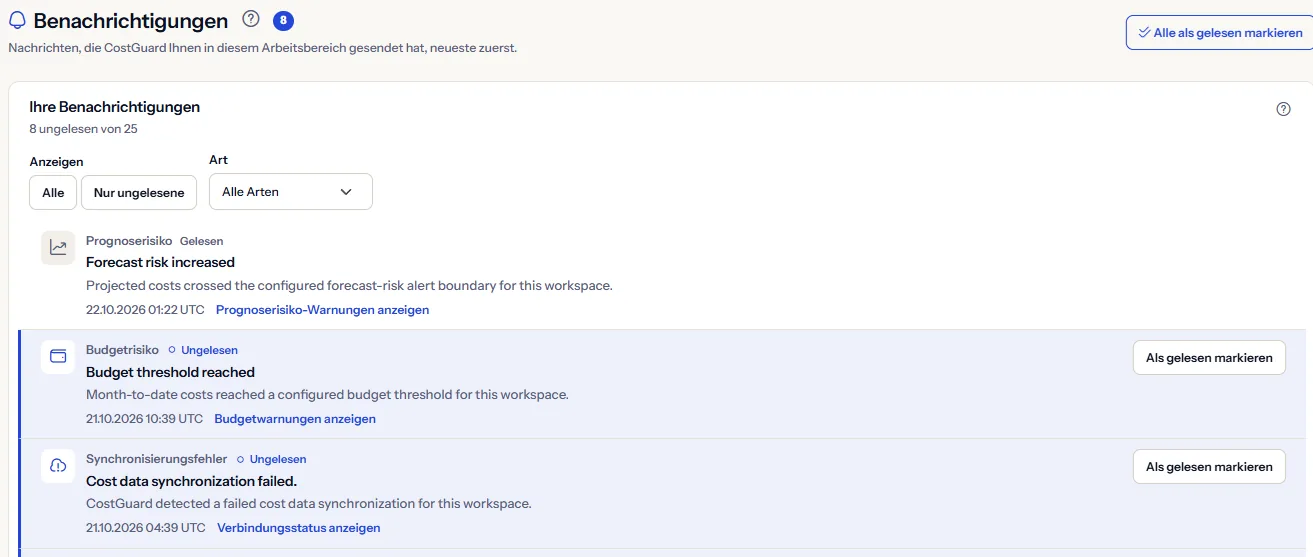
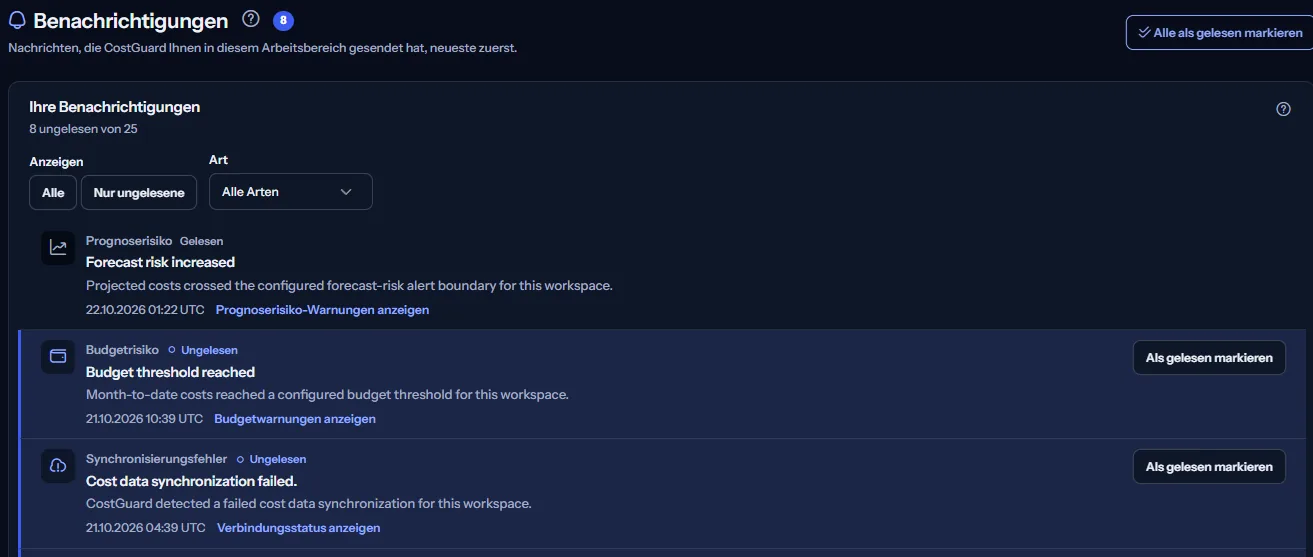
Die Seite Benachrichtigungen listet die Nachrichten, die CostGuard in diesem Arbeitsbereich für Sie geschrieben hat, die neuesten zuerst: welche Sie noch nicht gelesen haben, worum es jeweils geht und wo Sie handeln.
Wozu diese Seite dient
„Benachrichtigungen“ beantwortet eine Frage: Was hat CostGuard mir in diesem Arbeitsbereich gemeldet, das ich noch nicht gelesen habe, und wo handle ich bei jeder Nachricht? Die Seite listet Ihre eigenen Benachrichtigungen, die neuesten zuerst.
Jede Person mit Zugriff auf den Arbeitsbereich öffnet sie, meist wenn die Glocke in der Kopfzeile etwas Ungelesenes zeigt. Jede Benachrichtigung führt zu der Seite, auf der Sie handeln: ein fehlgeschlagener Kostenimport zu den Verbindungen, eine Budget- oder Prognoserisiko-Warnung zu ihrer Warnungsseite, ein Azure-Gutschrifthinweis zu Azure-Gutschriften.
Bevor Sie beginnen
Es gibt nichts einzurichten. Eine Benachrichtigung erscheint, wenn etwas geschieht, worüber CostGuard Sie informiert: Eine Warnungsregel erkennt einen fehlgeschlagenen Kostenimport, eine Budgetschwelle oder ein steigendes Prognoserisiko, oder eine Azure-Gutschrift braucht Aufmerksamkeit. Ein neuer Arbeitsbereich ohne Warnung zeigt eine leere Liste.
Die Anleitung „Erste Schritte“ lesen
Die Seite gehört zu jedem Tarif. Budget- und Prognoserisiko-Warnungen erscheinen nur, wenn der Tarif des Arbeitsbereichs diese Warnungen enthält.
Ihre Benachrichtigungen
Die Liste „Ihre Benachrichtigungen“ zeigt jeweils zwanzig Benachrichtigungen, die neuesten zuerst. Jede zeigt:
- Worum es geht, etwa „Synchronisierungsfehler“ oder „Budgetrisiko“, und ob sie „Ungelesen“ oder „Gelesen“ ist.
- Ihren Titel und ihre Nachricht, so wie sie beim Erstellen geschrieben wurden.
- Wann sie erstellt wurde.
- Einen Link zu der Seite, auf der Sie handeln, etwa „Verbindungsstatus anzeigen“ oder „Budgetwarnungen anzeigen“.
- „Als gelesen markieren“, solange sie ungelesen ist.
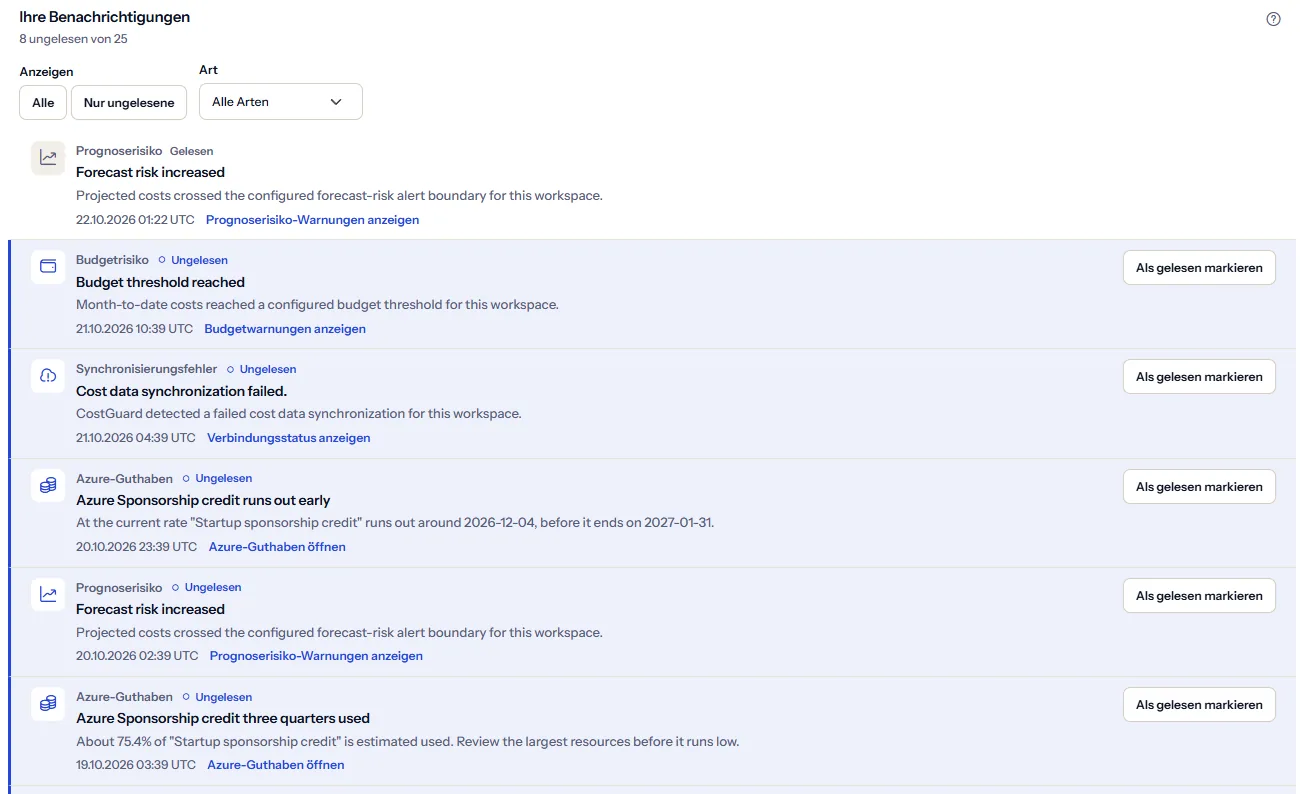
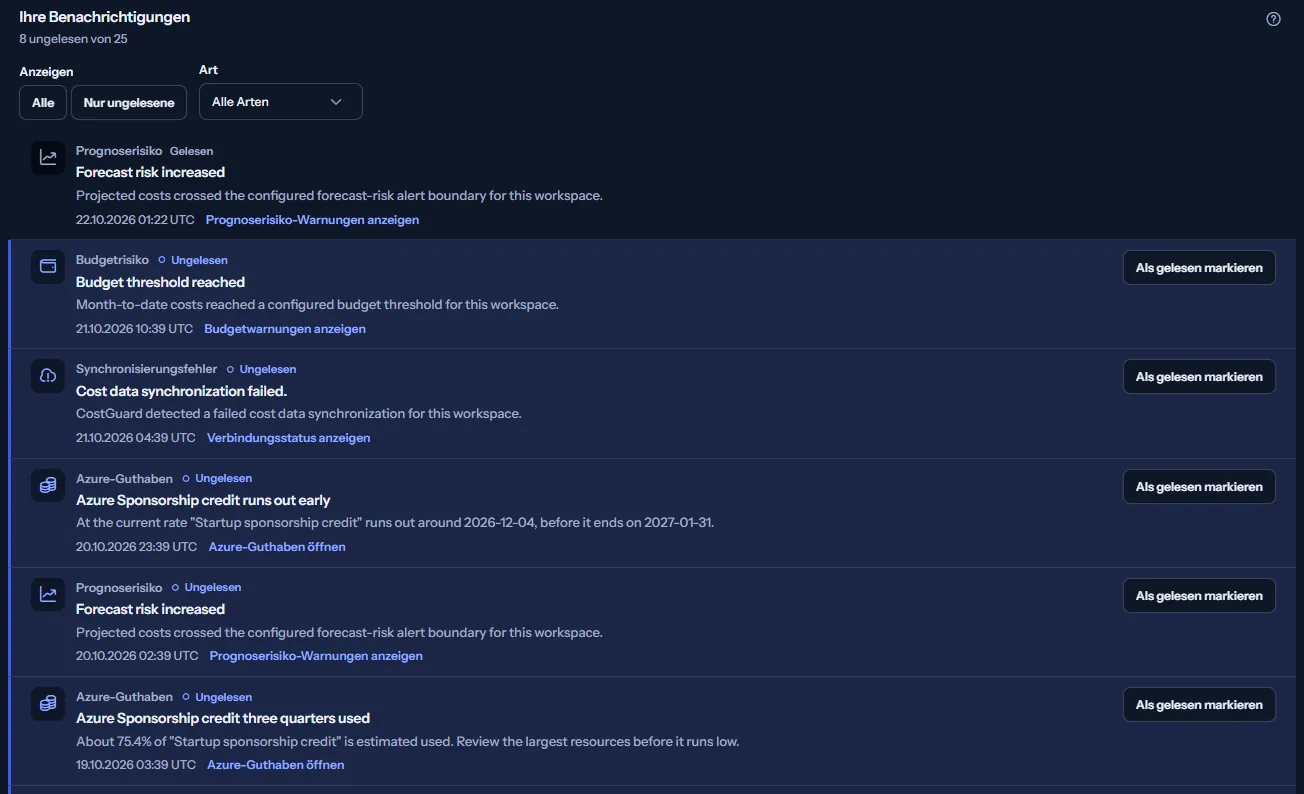
Haben Sie mehr als zwanzig, liest „Mehr laden“ die nächsten, älteren. Die Zeile unter der Liste nennt, wie viele von wie vielen angezeigt werden.
Die Liste eingrenzen
Über der Liste stehen zwei Filter:
- „Nur ungelesene“ fragt CostGuard nur nach Ihren ungelesenen Benachrichtigungen, sodass ältere ungelesene erscheinen, ohne erst alle gelesenen zu laden.
- „Art“ grenzt die bereits angezeigten Benachrichtigungen auf eine Art ein: „Warnungen“, „Azure-Guthaben“, „Berichte“, „Kundendienst“ oder „Sonstige“. Er bietet nur die Arten an, die in der geladenen Liste vorkommen.
Ist keine geladene Benachrichtigung von der gewählten Art, sagt die Seite das und bietet „Mehr laden“, um weiter zurückzusehen, und „Filter zurücksetzen“, um wieder alle Arten zu sehen.
Benachrichtigungen als gelesen markieren
„Als gelesen markieren“ markiert eine Benachrichtigung; „Alle als gelesen markieren“ neben der Überschrift markiert alle Ihre ungelesenen Benachrichtigungen in diesem Arbeitsbereich, geladen oder nicht. CostGuard speichert die Änderung und gibt der Seite dann die neue Zahl der ungelesenen, der die Glocke in der Kopfzeile folgt.
Kann die Änderung nicht gespeichert werden, bleibt die Benachrichtigung ungelesen und die Seite bittet Sie, es erneut zu versuchen. Eine gelesene Benachrichtigung bleibt erhalten; nichts wird gelöscht.
Wie Benachrichtigungen funktionieren
Der Bereich „Über Benachrichtigungen“ unten auf der Seite fasst die Regeln zusammen:
- CostGuard schreibt hier eine Benachrichtigung, wenn eine Warnungsregel eine Budgetschwelle, ein Prognoserisiko oder einen fehlgeschlagenen Kostenimport erkennt, und wenn eine Azure-Gutschrift Aufmerksamkeit braucht.
- Eine Benachrichtigung behält die Worte, in denen sie geschrieben wurde. Wechseln Sie später die Sprache, werden vorhandene Benachrichtigungen nicht übersetzt.
- E-Mail ist von dieser Liste getrennt: „Benachrichtigungseinstellungen“ legt fest, welche Warnungen Sie auch per E-Mail erreichen.
- Sie sehen nur Ihre eigenen Benachrichtigungen, in dem Arbeitsbereich, in dem Sie arbeiten. Benachrichtigungen bleiben erhalten, gelesen oder nicht.
Weiterführende Seiten
Die Links unten auf der Seite führen weiter:
- „Benachrichtigungseinstellungen“: Wählen Sie, welche Warnungen Sie per E-Mail und in der App erreichen.
- „Warnregeln“: Sehen und ändern Sie die Regeln, die Warnungen auslösen.
- „Warnereignisse“: alle Warnungen, die die Regeln aufgezeichnet haben, auch solche, über die Sie nicht benachrichtigt wurden.
Was Sie statt Benachrichtigungen sehen können
Während die Seite liest, steht ein Ladesymbol an Stelle der Liste. Danach kann die Seite einen dieser Zustände zeigen:
- „Noch keine Benachrichtigungen“: CostGuard hat Ihnen in diesem Arbeitsbereich noch nichts gemeldet.
- „Sie haben alle Benachrichtigungen gelesen.“: Mit „Nur ungelesene“ ist nichts mehr ungelesen; „Alle Benachrichtigungen anzeigen“ zeigt die ganze Liste.
- „Ihre Benachrichtigungen konnten nicht geladen werden.“: Die Liste konnte nicht gelesen werden; „Erneut versuchen“ liest sie erneut.
- Ältere Benachrichtigungen konnten nicht geladen werden: Die bereits angezeigten bleiben unverändert, und Sie können es erneut versuchen.
- „Die Anzahl ungelesener Benachrichtigungen ist derzeit nicht verfügbar.“: Eine Änderung wurde gespeichert, aber die neue Summe konnte nicht gelesen werden; die Seite sagt dann nichts zur Summe, statt eine falsche Zahl zu zeigen.
- „Wählen Sie einen Arbeitsbereich, um Ihre Benachrichtigungen zu sehen.“: Wählen Sie zuerst einen Arbeitsbereich in der Kopfzeile.
Was jeder Tarif enthält
Die Tabelle zeigt den ersten Tarif, der jeden Teil der Seite enthält. Jeder höhere Tarif enthält ihn ebenfalls.
| Funktion | Free | Starter | Growth | Pro | Enterprise |
|---|---|---|---|---|---|
| Ihre Benachrichtigungen, Filter und das Markieren als gelesen | Enthalten | Enthalten | Enthalten | Enthalten | Enthalten |
Jeder Tarif enthält diese Seite. Welche Warnungen hier ankommen können, folgt dem Tarif: Synchronisierungsfehler-Warnungen in jedem Tarif, Budgetwarnungen ab Starter, Prognoserisiko-Warnungen ab Pro. Der Tarif wird auf dem Server geprüft, und die Seite zeigt nie einen Preis.
Fehlerbehebung
Eine erwartete Warnung fehlt
Sehen Sie in „Warnereignisse“ nach: Steht die Warnung dort, sind In-App-Benachrichtigungen für diese Art vielleicht in „Benachrichtigungseinstellungen“ ausgeschaltet. Steht sie nicht dort, ist die Regel vielleicht aus oder wartet noch, bevor sie sich wiederholt; „Warnregeln“ zeigt beides.
Eine Kollegin sieht Benachrichtigungen, die ich nicht sehe
Jede Person sieht nur ihre eigenen Benachrichtigungen und nur im geöffneten Arbeitsbereich. Prüfen Sie, ob Sie im selben Arbeitsbereich sind.
Eine Benachrichtigung ist in einer anderen Sprache
Eine Benachrichtigung behält die Sprache, in der sie geschrieben wurde. Die Sprache der Anwendung zu ändern, ändert sie nicht.
Der Artfilter bietet die gewünschte Art nicht an
Der Filter bietet nur die Arten der bereits geladenen Benachrichtigungen an. Laden Sie mehr, um ältere zu lesen; deren Arten werden dann ebenfalls angeboten.