
Warnungsregeln: was überwacht wird und aktiv ist
Die Seite Warnungsregeln listet alle Warnungsregeln des Arbeitsbereichs an einem Ort: die Synchronisierungsfehler-Regeln, die Sie dort verwalten, und die Budget- und Prognoserisiko-Regeln, die auf ihren eigenen Seiten verwaltet werden. Sie zeigt, was jede Regel überwacht, ob sie aktiv ist und wie lange sie vor einer Wiederholung wartet.
Wozu diese Seite dient
„Warnregeln“ beantwortet eine Frage: Welche Warnungsregeln hat dieser Arbeitsbereich, welche sind aktiv und was überwacht jede? Es gibt drei Arten: Synchronisierungsfehler, Budget und Prognoserisiko.
Eine Inhaberin oder ein Admin des Arbeitsbereichs öffnet sie, damit das Team von einem fehlgeschlagenen Kostenimport oder einem gefährdeten Budget erfährt. Synchronisierungsfehler-Regeln werden hier angelegt und geändert; Budget- und Prognoserisiko-Regeln stehen hier und werden in „Budgetwarnungen“ und „Prognoserisiko-Warnungen“ geändert.
Bevor Sie beginnen
Eine Synchronisierungsfehler-Regel braucht eine Azure-Verbindung, deren Kosten CostGuard importiert; ohne sie kann nichts fehlschlagen. Nur Inhaber oder Admins des Arbeitsbereichs können Regeln anlegen oder ändern; alle anderen sehen sie schreibgeschützt.
Die Anleitung „Erste Schritte“ lesen
Synchronisierungsfehler-Regeln gehören zu jedem Tarif. Budgetregeln erscheinen, wenn der Tarif Budgets enthält, ab Starter, und Prognoserisiko-Regeln, wenn er Prognosen enthält, ab Pro.
Die drei Arten von Regeln
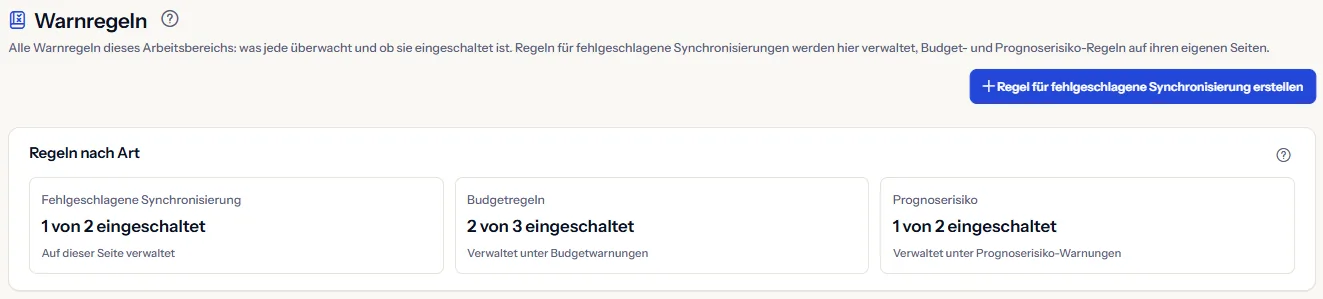
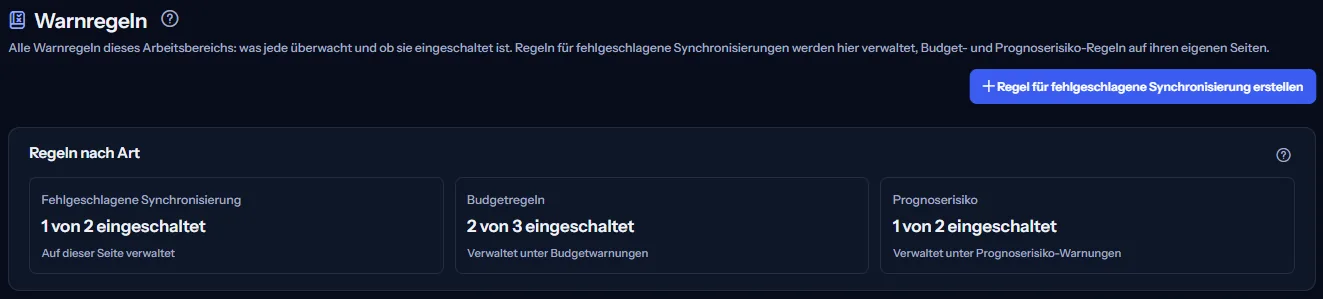
Der Bereich „Regeln nach Art“ zeigt für jede Art, wie viele Regeln von wie vielen aktiv sind:
- „Fehlgeschlagene Synchronisierung“: überwacht die Kostenimporte aus Azure und löst eine Warnung aus, solange der letzte abgeschlossene Import des Arbeitsbereichs fehlgeschlagen ist. „Auf dieser Seite verwaltet“.
- „Budgetregeln“: löst eine Warnung aus, wenn die Kosten seit Monatsbeginn einen Anteil des Monatsbudgets des Arbeitsbereichs erreichen. „Verwaltet unter Budgetwarnungen“.
- „Prognoserisiko“: löst eine Warnung aus, wenn die Prognose zum Monatsende das Monatsbudget gefährdet. „Verwaltet unter Prognoserisiko-Warnungen“.
Eine Art außerhalb des Tarifs zeigt „Nicht im Tarif dieses Arbeitsbereichs“, eine, die nicht gelesen werden konnte, zeigt „Konnte nicht gelesen werden“. Solange Filter auf die Synchronisierungsfehler-Liste wirken, nennt ihre Zahl, wie viele Regeln angezeigt werden.
Synchronisierungsfehler-Regeln
Der Bereich „Regeln für fehlgeschlagene Synchronisierungen“ listet die Synchronisierungsfehler-Regeln des Arbeitsbereichs. Jede Zeile zeigt:
- „Name“ und die Beschreibung, falls eine geschrieben wurde.
- „Schweregrad“: „Hinweis“, „Warnung“ oder „Kritisch“.
- „Status“: „Ein“ oder „Aus“.
- „Wartezeit vor Wiederholung“: wie lange die Regel wartet, bevor sie dieselbe Warnung erneut auslösen kann, solange der Fehler anhält, in Worten, etwa sechs Stunden oder sieben Tage.
- „Zuletzt geändert (UTC)“ und, für Inhaber oder Admins, „Bearbeiten“ und „Einschalten“ oder „Ausschalten“.
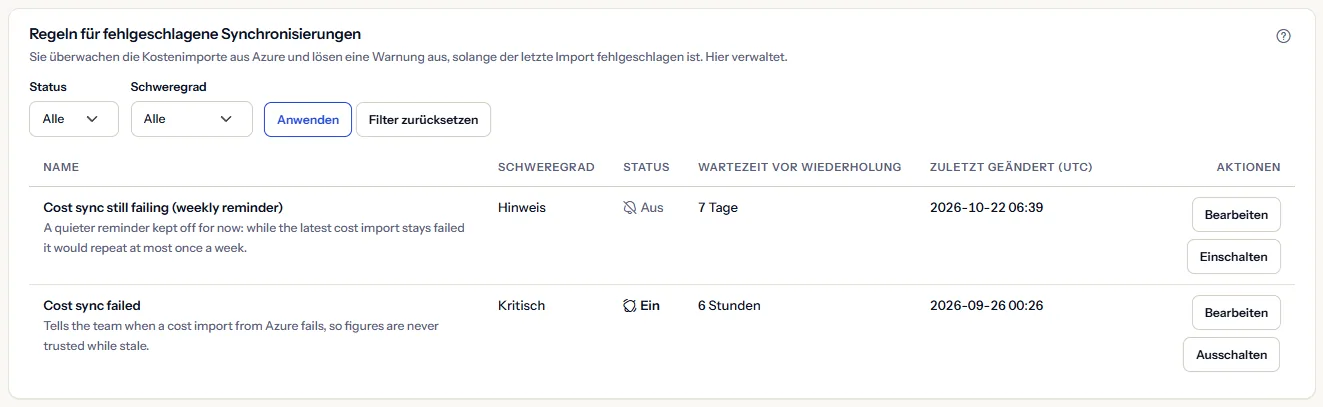
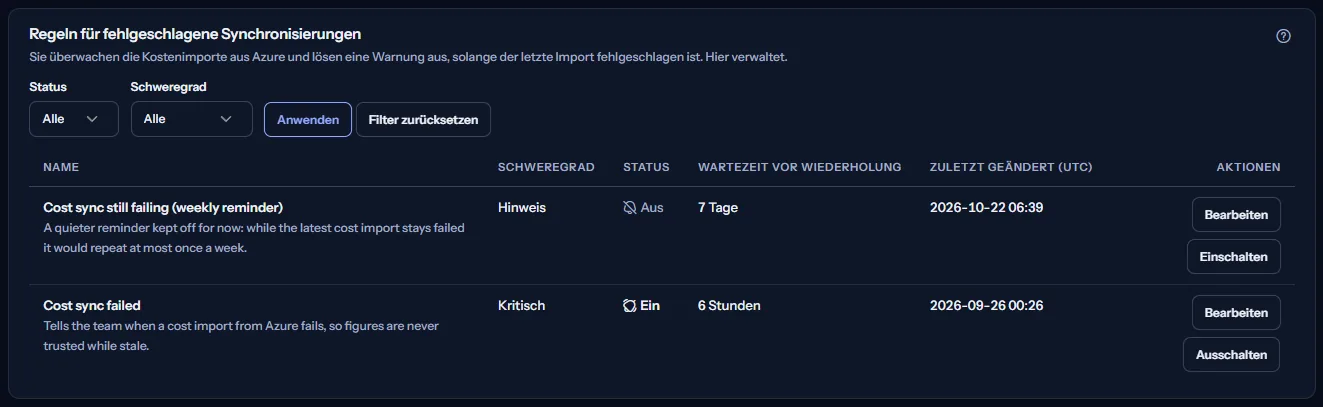
„Status“ und „Schweregrad“ grenzen die Liste ein; „Anwenden“ wendet sie an und „Filter zurücksetzen“ zeigt wieder alle Regeln. „Mehr laden“ liest weitere Regeln, wenn der Arbeitsbereich viele hat.
Ein Mitglied, das weder Inhaber noch Admin ist, sieht „Nur ein Besitzer oder Administrator des Arbeitsbereichs kann Warnregeln erstellen oder ändern.“ und keine Schaltflächen.
Eine Synchronisierungsfehler-Regel anlegen oder ändern
„Regel für fehlgeschlagene Synchronisierung erstellen“ oder „Bearbeiten“ öffnet das Formular. Was die Regel überwacht und was sie abdeckt, ist fest: „Synchronisierung der Kostendaten aus Azure“ für „Den gesamten Arbeitsbereich“. Sie füllen aus:
- „Name“, bis zu 200 Zeichen.
- „Beschreibung (optional)“, bis zu 2.048 Zeichen.
- „Schweregrad“, eine Kennzeichnung, um Warnungen nach Wichtigkeit zu ordnen.
- „Wartezeit vor Wiederholung“, geschrieben als Tage.Stunden:Minuten:Sekunden, etwa 06:00:00 für sechs Stunden oder 7.00:00:00 für eine Woche.
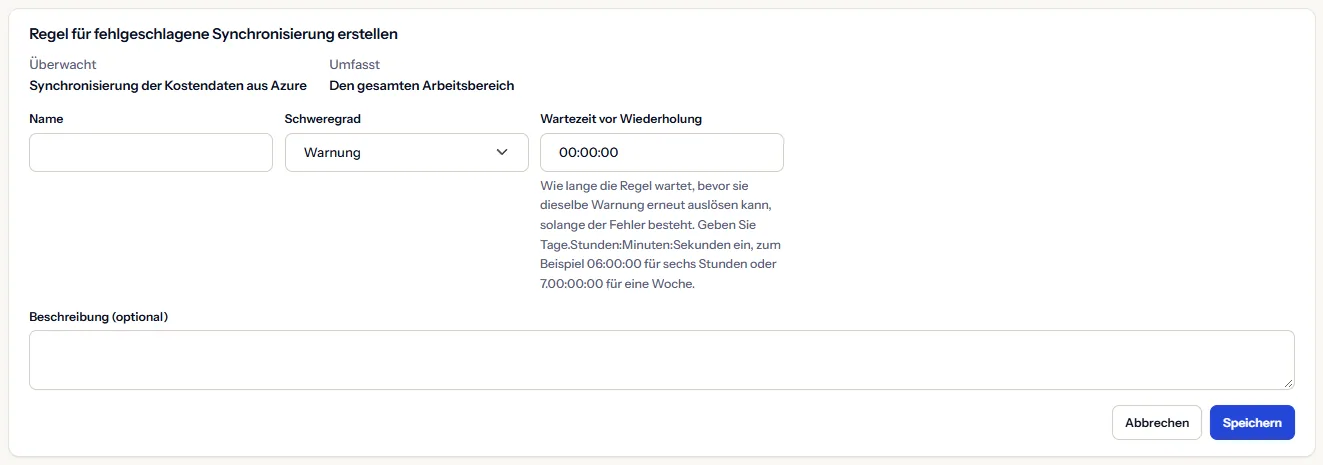
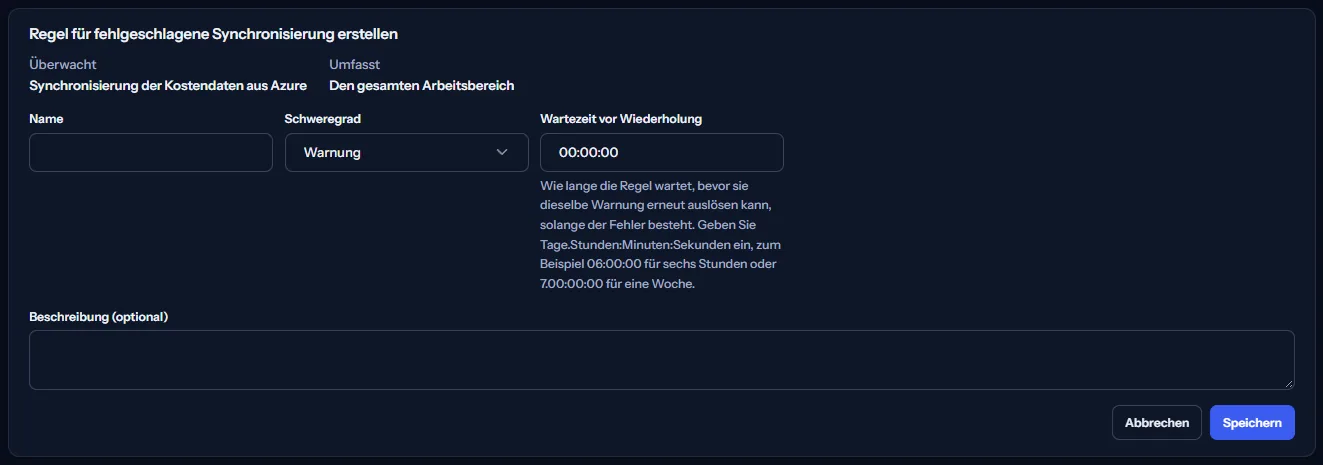
Eine neue Regel ist aktiv, sobald sie angelegt ist. Hat jemand die Regel geändert, nachdem Sie sie geöffnet haben, sagt die Seite das, speichert nichts und bietet „Regel neu laden“ an; was Sie eingegeben haben, bleibt im Formular.
Eine Regel ein- oder ausschalten
„Einschalten“ und „Ausschalten“ fragen zuerst nach. Eine eingeschaltete Regel überwacht ab der nächsten Prüfung im Hintergrund; eine ausgeschaltete löst keine Warnung aus, bis sie wieder eingeschaltet wird.
Eine Regel lässt sich nicht entfernen; schalten Sie sie stattdessen aus.
Budget- und Prognoserisiko-Regeln
Zwei Bereiche listen die anderen Arten, damit alle Regeln des Arbeitsbereichs an einem Ort stehen:
- „Budgetregeln“: jede Regel mit dem Anteil des Monatsbudgets, bei dem sie auslöst, unter „Löst aus bei“, und ein Link „Budgetregeln unter Budgetwarnungen ändern“.
- „Prognoserisiko-Regeln“: jede Regel mit Status und Wartezeit, und ein Link „Prognoserisiko-Regeln unter Prognoserisiko-Warnungen ändern“.
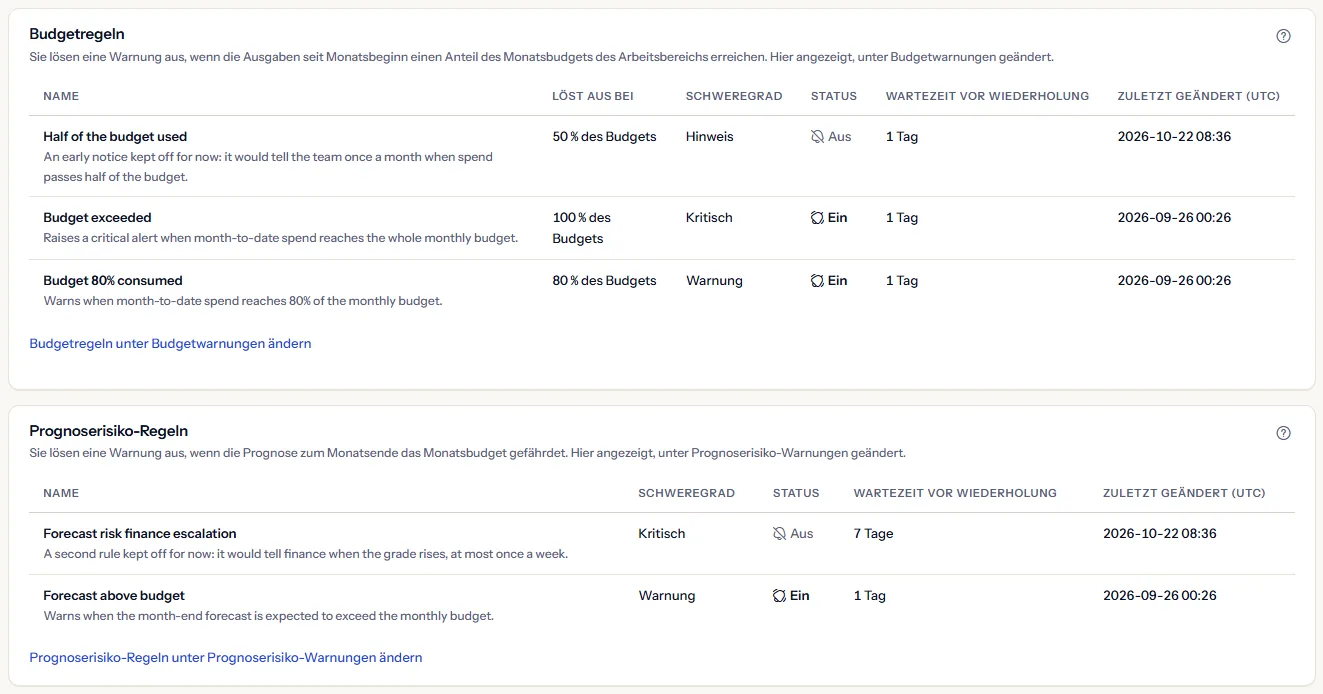
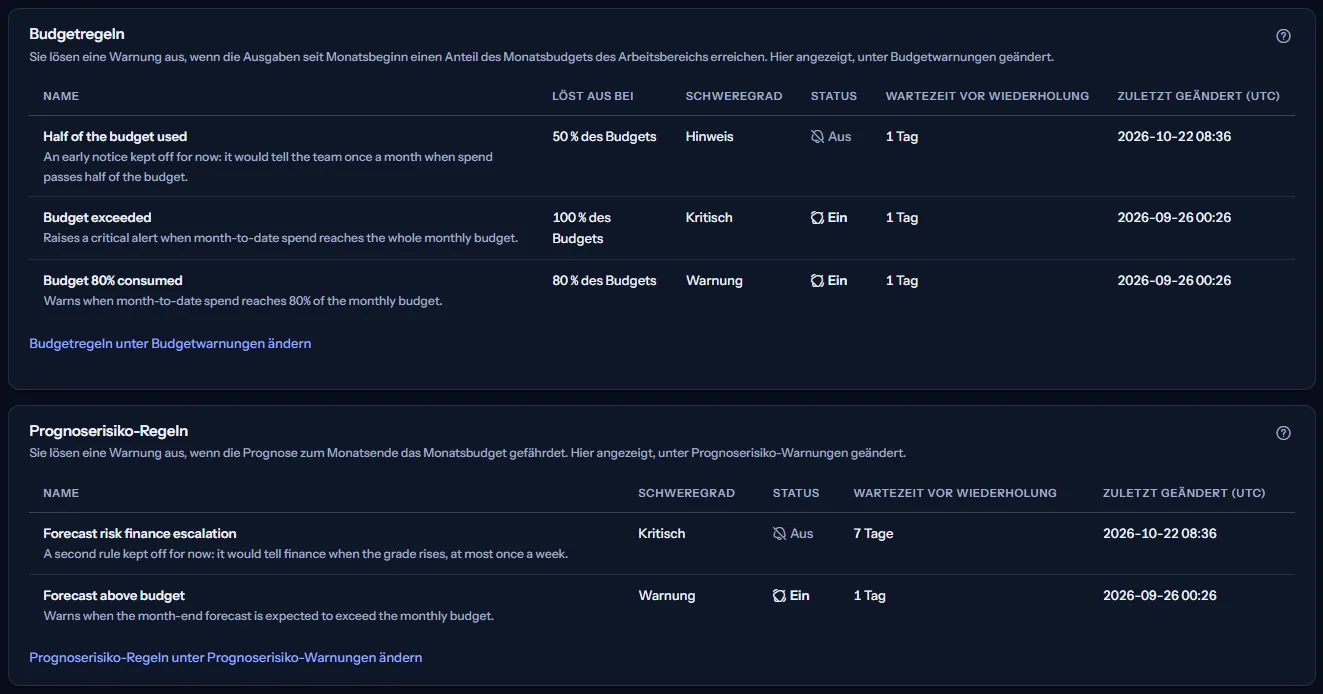
Enthält der Tarif eine Art nicht, sagt ihr Bereich das und bietet „Tarife vergleichen“ an, das die öffentliche Preisseite in einem neuen Tab öffnet. Konnte eine Art nicht gelesen werden, sagt der Bereich das und bietet „Erneut versuchen“ an; der Rest der Seite funktioniert weiter.
Wie Warnungsregeln funktionieren
Der Bereich „So funktionieren Warnregeln“ fasst die Regeln zusammen:
- Eine Synchronisierungsfehler-Regel löst aus, solange der letzte abgeschlossene Kostenimport des Arbeitsbereichs fehlgeschlagen ist. Das bleibt so, bis ein Import gelingt, also wiederholt die Regel ihre Warnung jedes Mal, wenn ihre Wartezeit vorbei ist.
- Aktive Regeln werden alle paar Minuten im Hintergrund geprüft. Eine Regel anzulegen oder einzuschalten löst nicht sofort etwas aus.
- Löst eine Regel aus, zeichnet CostGuard die Warnung in „Warnereignisse“ auf und fügt eine Benachrichtigung in der App hinzu; „Benachrichtigungseinstellungen“ entscheidet, ob sie auch per E-Mail geht.
- Der Schweregrad ist eine Kennzeichnung, die Sie wählen, um Warnungen nach Wichtigkeit zu ordnen; er ändert nicht, wann eine Regel auslöst.
- Warnungsregeln lesen nur die eigenen Aufzeichnungen von CostGuard; sie ändern nie etwas in Azure.
Weiterführende Seiten
Die Links unten auf der Seite führen weiter:
- „Von den Regeln ausgelöste Warnungen ansehen“.
- „E-Mail- oder In-App-Benachrichtigungen wählen“.
- „Budgetwarnungen“: Ändern Sie die Budgetregeln.
- „Prognoserisiko-Warnungen“: Ändern Sie die Prognoserisiko-Regeln.
- „Azure-Verbindungen prüfen“: Sehen Sie, warum ein Import fehlschlug.
Was Sie statt Regeln sehen können
Während die Seite liest, steht „Warnregeln werden geladen“ an Stelle der Liste. Danach kann die Seite einen dieser Zustände zeigen:
- „Noch keine Regel für fehlgeschlagene Synchronisierungen“: Der Arbeitsbereich hat keine Synchronisierungsfehler-Regel; Inhaber oder Admins können eine anlegen.
- „Keine Regel passt zu diesen Filtern“: Die Filter verbergen alle Regeln; „Filter zurücksetzen“ zeigt sie wieder.
- „Die Regeln für fehlgeschlagene Synchronisierungen konnten nicht geladen werden“: Nichts wurde geändert; „Erneut versuchen“ liest die Regeln erneut.
- Eine Art konnte nicht gelesen werden: Ihr Bereich sagt das mit „Erneut versuchen“, und die anderen Arten werden weiter gezeigt.
- „Diese Regel wurde an anderer Stelle geändert, nachdem Sie sie geöffnet haben. Ihre Änderungen wurden nicht gespeichert.“ „Laden Sie neu, um die Regel im aktuellen Zustand zu sehen; Ihre Eingaben bleiben im Formular.“
- „Sitzung abgelaufen“: Ihre Anmeldung ist abgelaufen; „Erneut anmelden“ bringt Sie zu dieser Seite zurück.
Was jeder Tarif enthält
Die Tabelle zeigt den ersten Tarif, der jeden Teil der Seite enthält. Jeder höhere Tarif enthält ihn ebenfalls.
| Funktion | Free | Starter | Growth | Pro | Enterprise |
|---|---|---|---|---|---|
| Synchronisierungsfehler-Regeln: Liste, Anlegen, Ändern, Ein- und Ausschalten | Enthalten | Enthalten | Enthalten | Enthalten | Enthalten |
| Budgetregeln aufgelistet | Nicht enthalten | Enthalten | Enthalten | Enthalten | Enthalten |
| Prognoserisiko-Regeln aufgelistet | Nicht enthalten | Nicht enthalten | Nicht enthalten | Enthalten | Enthalten |
Unter Starter sagt der Budgetbereich, dass Budgetregeln nicht im Tarif sind, und unter Pro sagt der Prognoserisiko-Bereich dasselbe; beide bieten die Preisseite in einem neuen Tab an. Der Tarif wird auf dem Server geprüft, und die Seite zeigt nie einen Preis.
Fehlerbehebung
Eine Regel ist aktiv, aber es kam keine Warnung
Eine Synchronisierungsfehler-Regel löst nur aus, solange der letzte abgeschlossene Import fehlgeschlagen ist, und erst nach der nächsten Prüfung im Hintergrund. Hat sie schon ausgelöst, wartet sie ihre Wartezeit ab, bevor sie dieselbe Warnung erneut auslöst. „Warnereignisse“ zeigt, was ausgelöst wurde.
Ich kann keine Regel anlegen oder ändern
Das können nur Inhaber oder Admins des Arbeitsbereichs. Budget- und Prognoserisiko-Regeln werden auf ihren eigenen Seiten geändert, nicht hier.
Der Budget- oder Prognoserisiko-Bereich zeigt keine Regeln
Entweder enthält der Tarif diese Art nicht, und der Bereich sagt das, oder es gibt noch keine Regel dieser Art; legen Sie eine in „Budgetwarnungen“ oder „Prognoserisiko-Warnungen“ an.
Die Seite steht nicht in der Seitenleiste
Die Seitenleiste führt sie nur im Modus „Erweitert“. Wählen Sie oben in der Seitenleiste „Erweitert“; die Adresse der Seite öffnet sich in beiden Modi.