
Warnungsereignisse: was die Regeln erkannt haben
Die Seite Warnungsereignisse listet, was die Warnungsregeln des Arbeitsbereichs erkannt haben, die neuesten zuerst und jeweils eine Art: fehlgeschlagene Kostenimporte, Budgetschwellen und steigendes Prognoserisiko, mit Zeitpunkt, auslösender Regel und dem nächsten Ort zum Nachsehen.
Wozu diese Seite dient
„Warnereignisse“ beantwortet eine Frage: Was haben die Warnungsregeln erkannt, wann, und wo sehe ich als Nächstes nach? Jedes Ereignis hält fest, dass die Bedingung einer Regel erfüllt war.
Jede Person mit Zugriff auf den Arbeitsbereich öffnet sie, um die Geschichte hinter einer Warnung zu sehen: wie oft ein Import fehlschlug oder wann Budget oder Prognose zuerst warnten. Sie zeigt, was erkannt wurde, nicht ob eine Nachricht hinausging; das steht in „Zustellverlauf der Warnungen“.
Bevor Sie beginnen
Ereignisse erscheinen nur, wenn eine aktive Warnungsregel ihre Bedingung erfüllt findet. Ein Arbeitsbereich ohne Regel oder dessen Regeln nichts gefunden haben, zeigt eine leere Liste; „Warnregeln“ listet die Regeln.
Die Anleitung „Erste Schritte“ lesen
Synchronisierungsfehler-Ereignisse gehören zu jedem Tarif. Budgetschwellen-Ereignisse brauchen einen Tarif mit Budgets, ab Starter, und Prognoserisiko-Ereignisse einen Tarif mit Prognosen, ab Pro.
Die Ereignisart wählen
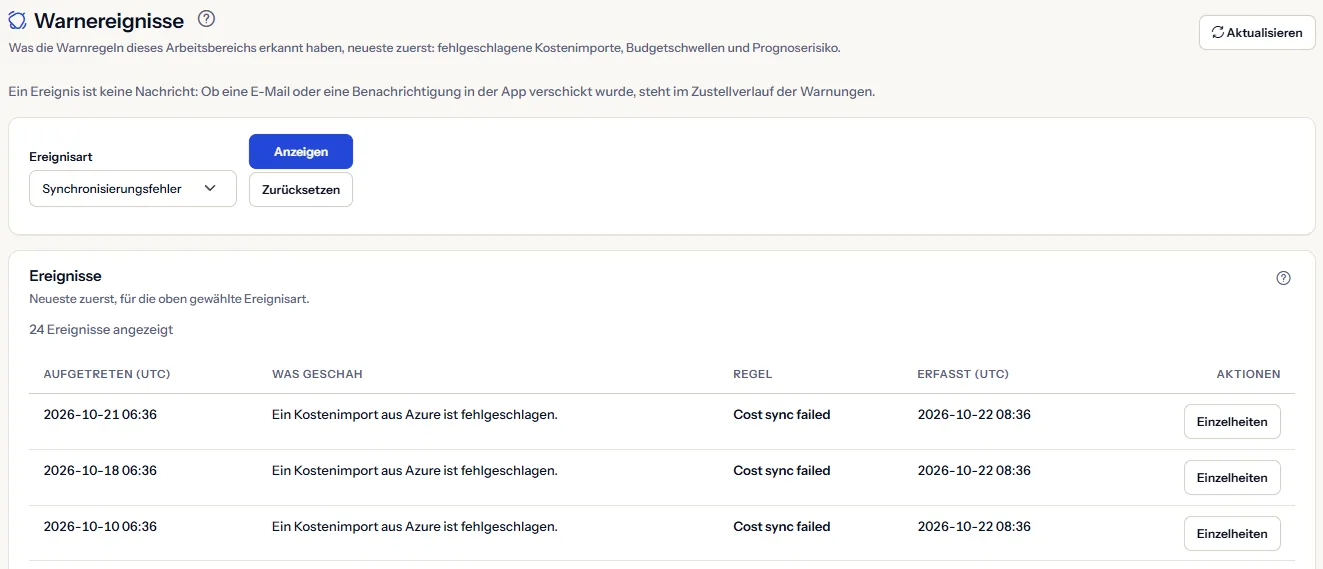
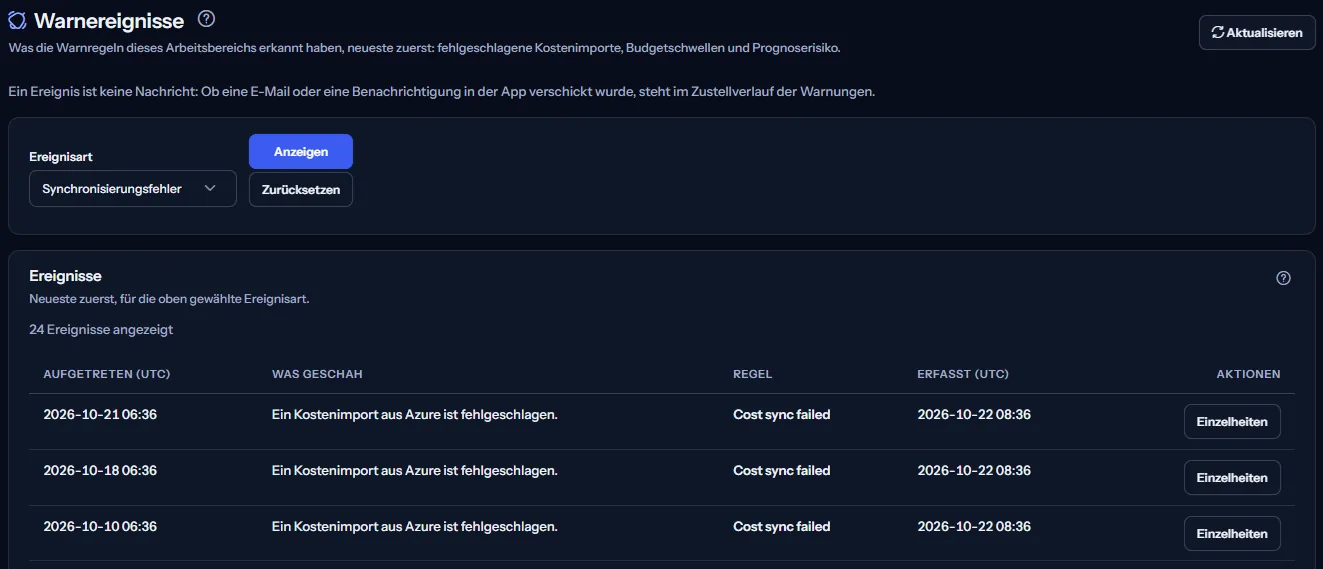
„Ereignisart“ wählt, welche Ereignisse die Liste zeigt; „Anzeigen“ liest sie, und „Zurücksetzen“ kehrt zur ersten Art zurück:
- „Synchronisierungsfehler“: „Ein Kostenimport aus Azure ist fehlgeschlagen.“
- „Budgetschwelle“: „Die Kosten des laufenden Monats haben die Schwelle der Regel für das Monatsbudget erreicht.“
- „Prognoserisiko“: „Das Risiko der Monatsendprognose ist gestiegen.“
Jede Art wird aus ihren eigenen Regeln gelesen, daher mischt die Liste nie Arten. Eine Art außerhalb des Tarifs zeigt einen Satz dazu und „Tarife vergleichen“, das die öffentliche Preisseite in einem neuen Tab öffnet.
Die Liste der Ereignisse
Der Bereich „Ereignisse“ listet die Ereignisse der gewählten Art, die neuesten zuerst. Jede Zeile zeigt:
- „Aufgetreten (UTC)“: wann eine Prüfung die Bedingung erfüllt fand.
- „Was geschah“: ein Satz zur Ereignisart.
- „Regel“: der Name der auslösenden Regel.
- „Erfasst (UTC)“: wann CostGuard das Ereignis gespeichert hat.
- „Einzelheiten“, das die Details des Ereignisses über der Liste öffnet.
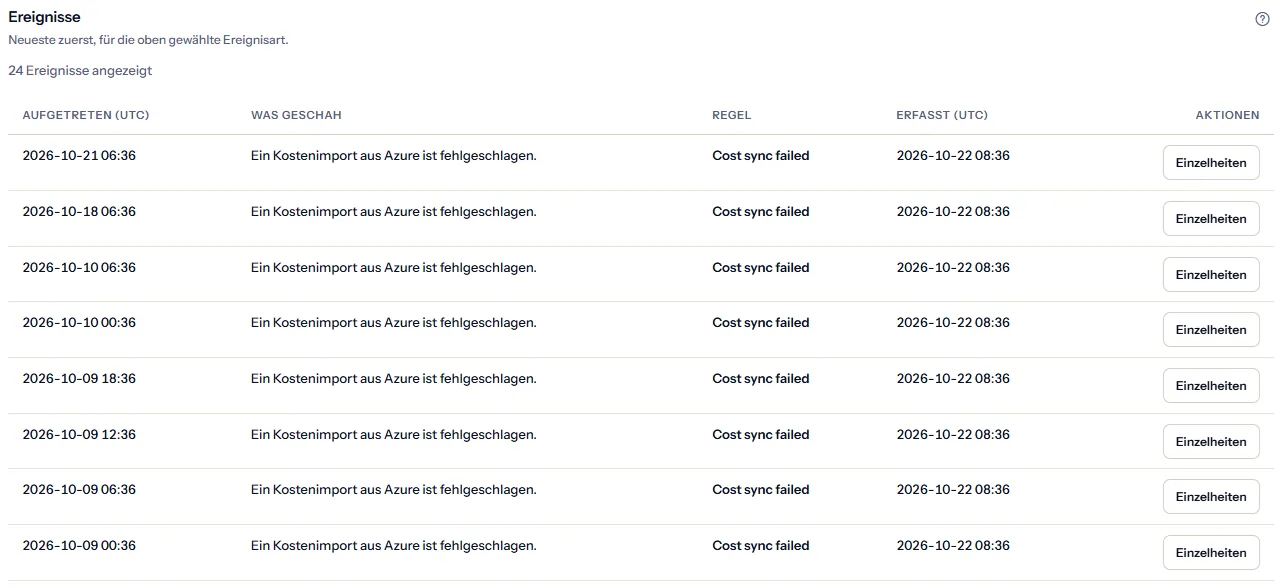
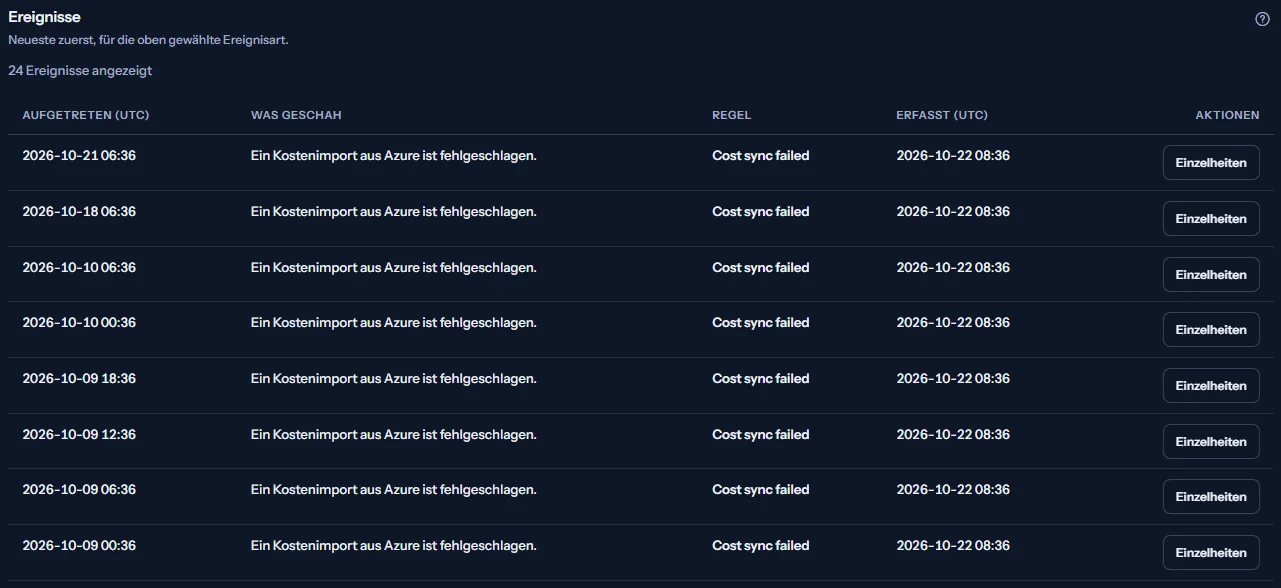
Gibt es mehr Ereignisse, liest „Ältere Ereignisse laden“ die nächsten, älteren. „Aktualisieren“ oben auf der Seite liest die gewählte Art von vorn neu.
Details eines Ereignisses
„Einzelheiten“ öffnet den Bereich „Ereignisdetails“ und setzt den Fokus dorthin. Er zeigt:
- Was geschah, und „Art“.
- Die auslösende Regel.
- „Schweregrad“.
- Wann es eintrat und wann es aufgezeichnet wurde, in UTC.


Der Link unter den Details hängt von der Art ab: „Verbindungsstatus prüfen“, „Zu den Budgetwarnungen“ oder „Zu den Prognoserisikowarnungen“. „Schließen“ schließt den Bereich und gibt den Fokus an die Schaltfläche der Zeile zurück.
Wie Warnungsereignisse funktionieren
Der Bereich „So funktionieren Warnereignisse“ fasst die Regeln zusammen:
- Ein Ereignis hält fest, dass die Bedingung einer Regel erfüllt war. Es ändert sich danach nie, und es gibt nichts zu bestätigen oder zu schließen.
- Solange eine Bedingung erfüllt bleibt, zeichnet eine Regel erst nach Ablauf ihrer Wartezeit ein neues Ereignis auf.
- Jedes Ereignis wird mit dem Schweregrad Warnung aufgezeichnet, gleich welchen Schweregrad seine Regel hat; er steht in den Details.
- Zeiten sind in UTC: „eingetreten“ ist, wann eine Prüfung die Bedingung erfüllt fand, „aufgezeichnet“, wann CostGuard das Ereignis speicherte.
- Ein Ereignis ist keine Nachricht. Ob eine E-Mail oder eine In-App-Benachrichtigung hinausging, steht in „Zustellverlauf der Warnungen“; ein Ereignis aufzuzeichnen ändert nichts in Azure.
Weiterführende Seiten
Die Links unten auf der Seite führen weiter:
- „Die Regeln ändern, die diese Ereignisse auslösen“.
- „Sehen, welche Warnmeldungen verschickt wurden“.
- „Die Benachrichtigungen lesen“.
- „Azure-Verbindungen prüfen“.
Was Sie statt Ereignissen sehen können
Während die Seite liest, steht „Warnereignisse werden geladen…“ an Stelle der Liste. Danach kann die Seite einen dieser Zustände zeigen:
- „Keine Ereignisse dieser Art“: Keine Regel dieser Art hat in diesem Arbeitsbereich ihre Bedingung erfüllt gefunden.
- „Die Ereignisse konnten nicht gelesen werden“: Nichts wurde geändert; „Erneut versuchen“ liest sie erneut.
- „Die Regelnamen konnten nicht gelesen werden, daher werden die Ereignisse ohne sie aufgeführt.“
- „Dieses Warnungsereignis ist nicht mehr verfügbar.“ oder „Die Ereignisdetails konnten nicht gelesen werden. Versuchen Sie es gleich noch einmal.“: Die Liste bleibt, wie sie ist.
- „Sitzung abgelaufen“: Ihre Anmeldung ist abgelaufen; „Erneut anmelden“ bringt Sie zu dieser Seite zurück.
Was jeder Tarif enthält
Die Tabelle zeigt den ersten Tarif, der jeden Teil der Seite enthält. Jeder höhere Tarif enthält ihn ebenfalls.
| Funktion | Free | Starter | Growth | Pro | Enterprise |
|---|---|---|---|---|---|
| Synchronisierungsfehler-Ereignisse | Enthalten | Enthalten | Enthalten | Enthalten | Enthalten |
| Budgetschwellen-Ereignisse | Nicht enthalten | Enthalten | Enthalten | Enthalten | Enthalten |
| Prognoserisiko-Ereignisse | Nicht enthalten | Nicht enthalten | Nicht enthalten | Enthalten | Enthalten |
Jeder Tarif enthält diese Seite und ihre Synchronisierungsfehler-Ereignisse. Der Tarif wird auf dem Server geprüft, und die Seite zeigt nie einen Preis.
Fehlerbehebung
Etwas ist fehlgeschlagen, aber es gibt kein Ereignis
Eine Regel dieser Art muss aktiv sein, die Prüfung im Hintergrund muss gelaufen sein, und eine Regel, die kürzlich ausgelöst hat, wartet, bevor sie dasselbe Ereignis erneut aufzeichnet. Prüfen Sie die Regel in „Warnregeln“.
Es gibt ein Ereignis, aber keine E-Mail
Ein Ereignis sendet selbst nichts. „Benachrichtigungseinstellungen“ entscheidet, ob diese Art von Warnung per E-Mail geht, und „Zustellverlauf der Warnungen“ zeigt, was hinausging und was nicht.
Der Schweregrad ist nicht der der Regel
Jedes Ereignis wird mit dem Schweregrad Warnung aufgezeichnet, gleich welchen Schweregrad seine Regel hat. Der Schweregrad der Regel ist eine Kennzeichnung der Regel selbst.
Die Seite steht nicht in der Seitenleiste
Die Seitenleiste führt sie nur im Modus „Erweitert“. Wählen Sie oben in der Seitenleiste „Erweitert“; die Adresse der Seite öffnet sich in beiden Modi.