
Budgetwarnungen: Schwellen des Monatsbudgets
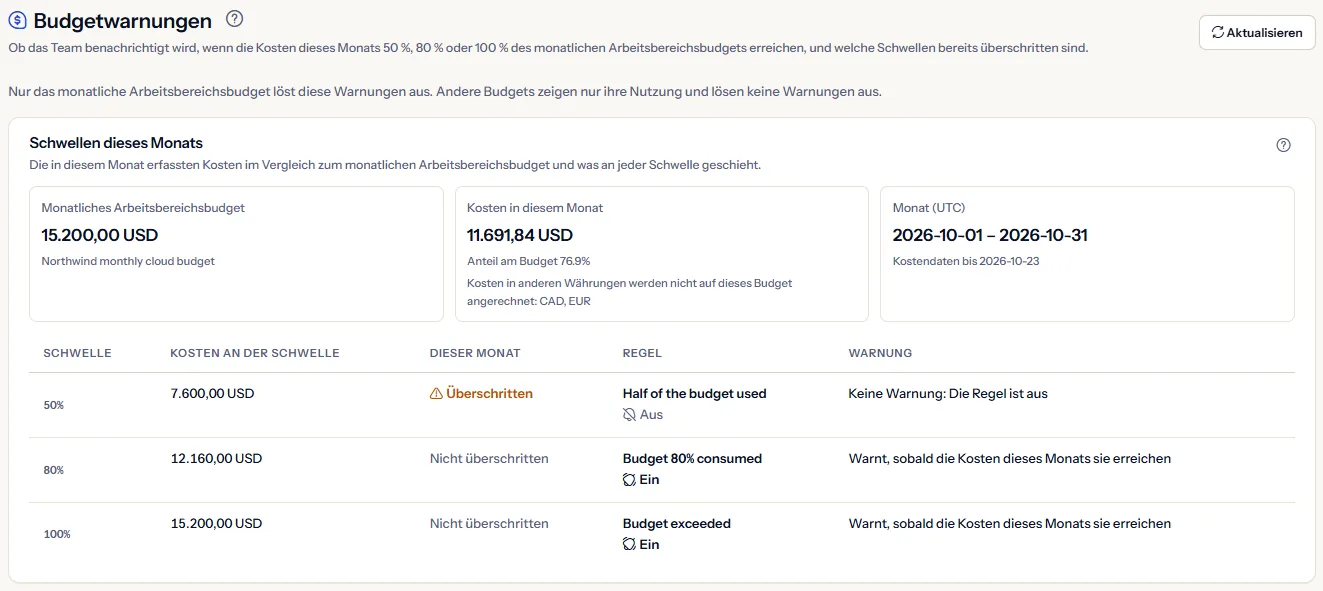
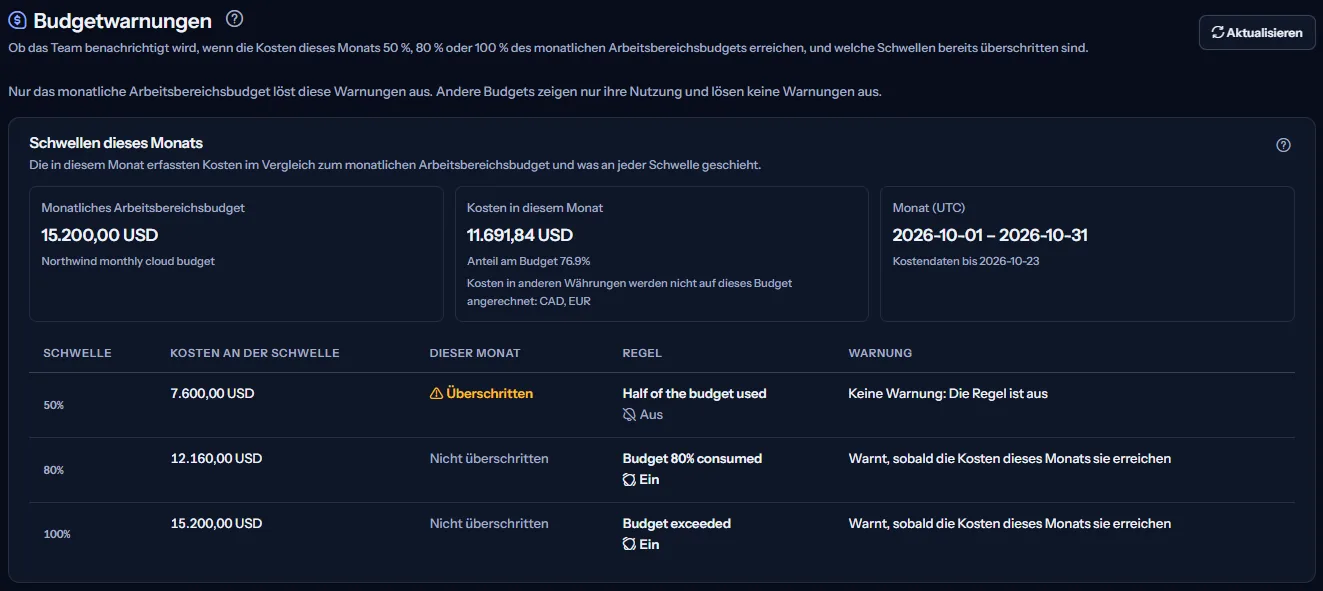
Die Seite Budgetwarnungen zeigt, ob die Kosten dieses Monats 50 %, 80 % oder 100 % des monatlichen Arbeitsbereichsbudgets überschritten haben, welche Regel jede Schwelle überwacht, welche Warnungen diese Regeln ausgelöst haben und wer davon erfährt.
Wozu diese Seite dient
„Budgetwarnungen“ beantwortet eine Frage: Erfährt das Team, wenn die Kosten dieses Monats 50 %, 80 % oder 100 % des monatlichen Arbeitsbereichsbudgets erreichen, und welche dieser Schwellen sind bereits überschritten?
Wer für das Cloud-Budget verantwortlich ist, öffnet sie, um zu prüfen, dass jede Schwelle überwacht wird, und den Stand dieses Monats auf einen Blick zu sehen. „Nur das monatliche Arbeitsbereichsbudget löst diese Warnungen aus. Andere Budgets zeigen nur ihre Nutzung und lösen keine Warnungen aus.“ Das Budget selbst wird unter „Budgets“ geändert.
Bevor Sie beginnen
Schwellen lassen sich nur prüfen, wenn der Arbeitsbereich unter „Budgets“ ein aktives Monatsbudget hat und ein abgeschlossener Kostenimport es abdeckt. Ohne diese sagt die Seite, warum noch keine Schwelle geprüft werden kann.
Die Anleitung „Erste Schritte“ lesen
Budgetwarnungen brauchen einen Tarif mit Budgets, ab Starter. Nur Besitzer und Administratoren des Arbeitsbereichs erstellen und ändern Schwellenregeln; alle anderen lesen sie.
Die Schwellen dieses Monats
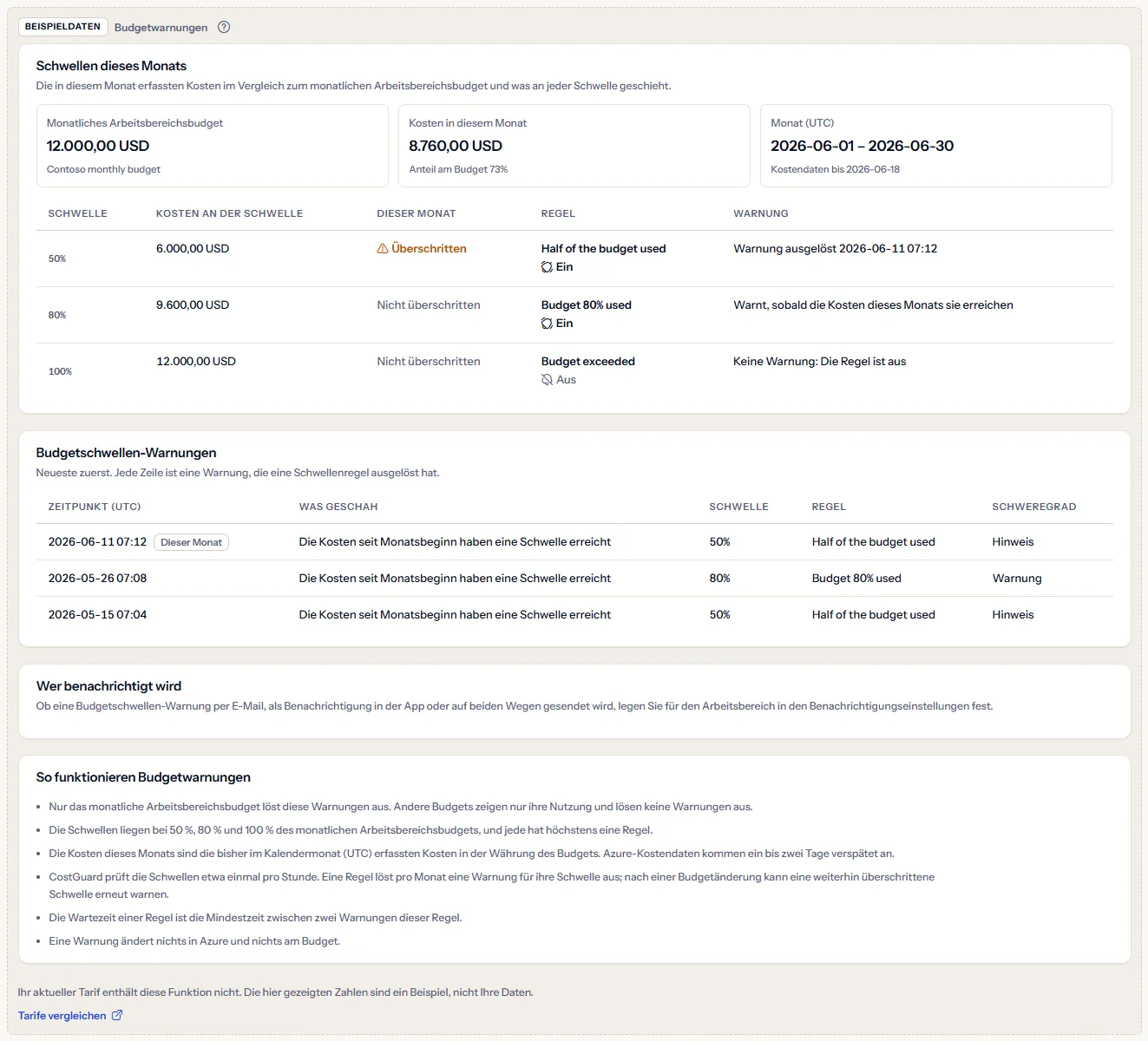
„Schwellen dieses Monats“ zeigt das Budget, „Kosten in diesem Monat“, „Anteil am Budget“, den Monat und „Kostendaten bis“. Darunter steht eine Zeile je Schwelle:
- „Kosten an der Schwelle“: die Kosten, bei denen 50 %, 80 % oder 100 % des Budgets erreicht sind, in der Währung des Budgets.
- „Dieser Monat“: „Überschritten“ oder „Nicht überschritten“, wie der Server es meldet. Eine überschrittene Schwelle ist die einzige Markierung in Bernstein, weil sie ein Risiko ist.
- „Regel“: „Ein“, „Aus“ oder „Keine Regel“. Besitzer und Administratoren sehen bei einer Schwelle ohne Regel „Regel erstellen“.
- „Warnung“: was in diesem Monat geschieht, zum Beispiel „Warnung ausgelöst“, „Keine Warnung: Die Regel ist aus“ oder „Warnt, sobald die Kosten dieses Monats sie erreichen“.
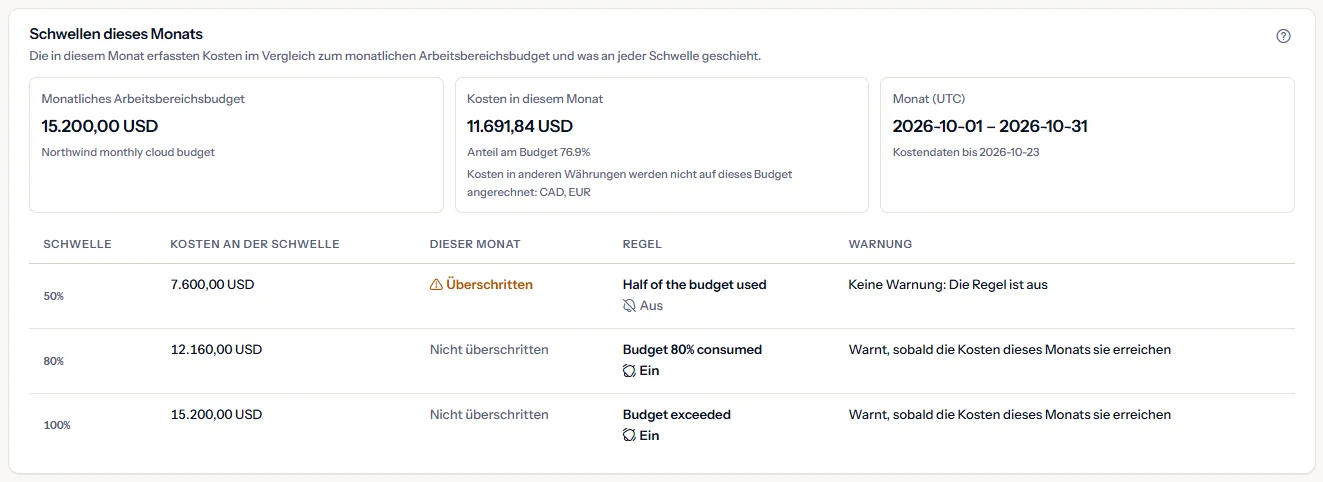
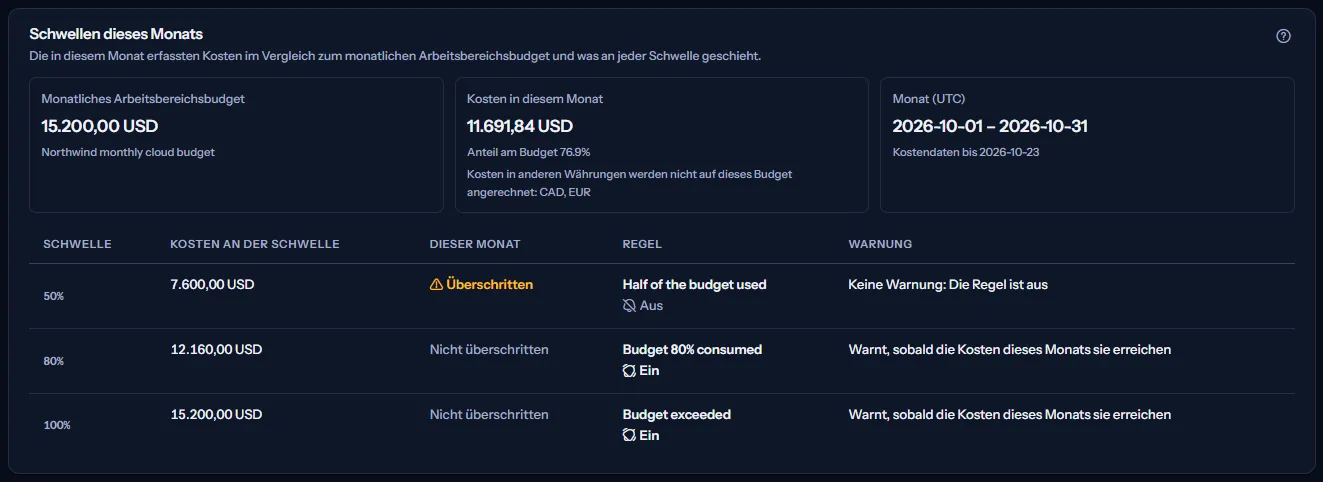
Die Kosten sind die in diesem Kalendermonat (UTC) in der Währung des Budgets erfassten Kosten. Kosten in einer anderen Währung werden nie umgerechnet oder addiert: Die Seite nennt diese Währungen unter „Kosten in anderen Währungen werden nicht auf dieses Budget angerechnet“. Azure-Kostendaten kommen ein bis zwei Tage verspätet, daher sagt „Kostendaten bis“, wie weit sie reichen.
Schwellenregeln
„Schwellenregeln“ listet höchstens eine Regel je Schwelle mit Name, Schweregrad, Wartezeit und Zustand. Besitzer und Administratoren können:
- Mit „Regel erstellen“ eine Regel anlegen: Schwelle, Name, Schweregrad, Wartezeit vor Wiederholung und optional eine Beschreibung wählen, dann „Speichern“.
- Eine Regel mit „Bearbeiten“ ändern. Hat sie jemand geändert, seit die Seite sie gelesen hat, wird nichts gespeichert, und „Aktuelle Regel neu laden“ liest sie neu.
- Eine Regel „Einschalten“ oder „Ausschalten“. Beides fragt zuerst nach, und „Abbrechen“ ändert nichts.
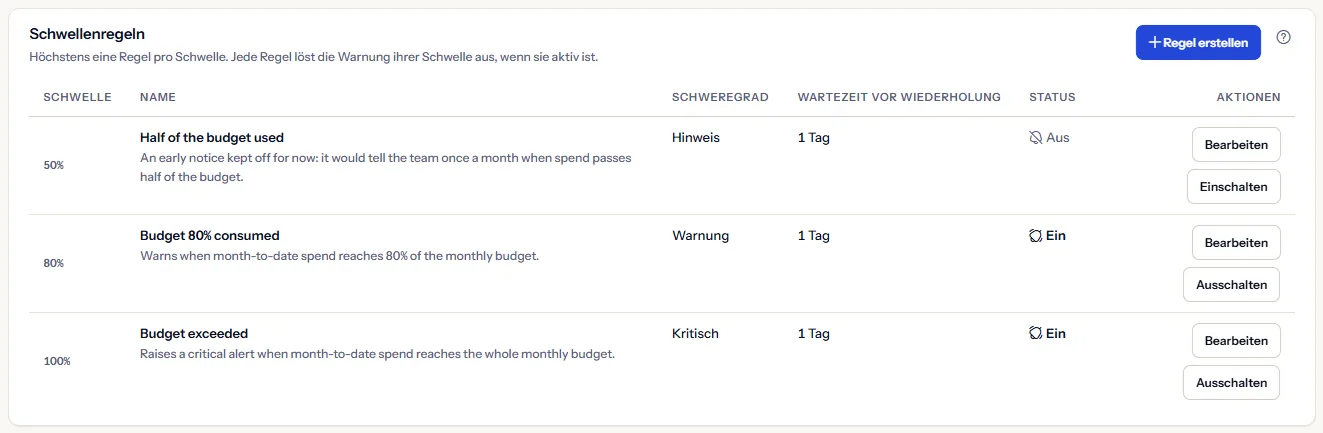
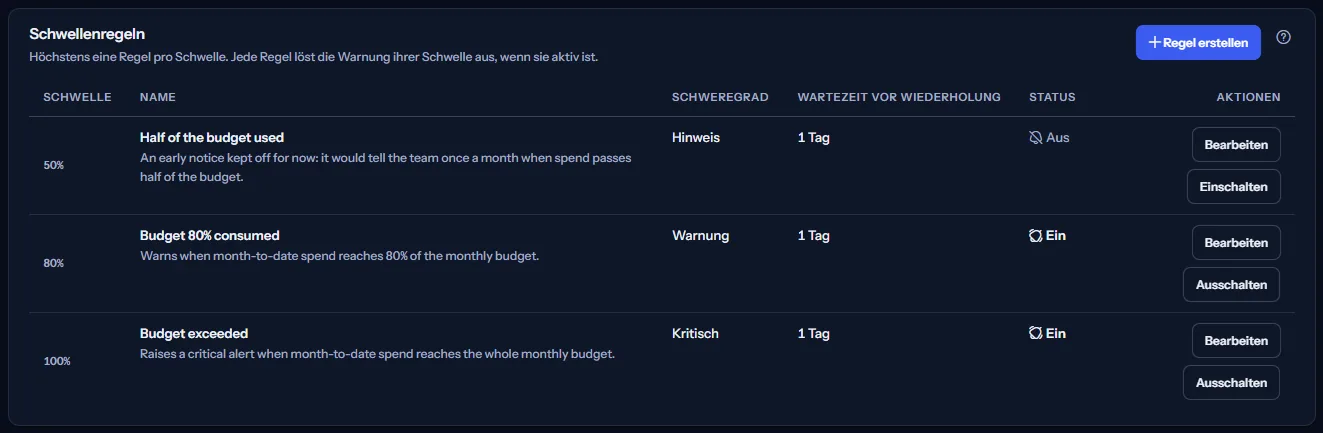
Der Schweregrad ist eine Bezeichnung, die Sie wählen, um Warnungen nach Wichtigkeit zu ordnen; er ändert nicht, wann eine Regel auslöst. Eine zweite Regel für dieselbe Schwelle wird abgelehnt.
Ausgelöste Warnungen
„Budgetschwellen-Warnungen“ listet, die neueste zuerst, jede Warnung, die eine Schwellenregel ausgelöst hat: wann (UTC), was geschah, die Schwelle, die Regel und den Schweregrad. Warnungen dieses Monats tragen „Dieser Monat“. „Alle Warnereignisse anzeigen“ öffnet „Warnereignisse“, wo jede Art von Warnung steht.


Eine inzwischen entfernte Regel erscheint als „Eine nicht mehr aufgeführte Regel“. Eine Warnung bleibt in der Liste, auch wenn ihre Regel danach ausgeschaltet wurde.
Wer informiert wird
„Ob eine Budgetschwellen-Warnung per E-Mail, als Benachrichtigung in der App oder auf beiden Wegen gesendet wird, legen Sie für den Arbeitsbereich in den Benachrichtigungseinstellungen fest.“ Warn-E-Mails gehen an die Besitzer und Administratoren des Arbeitsbereichs; „Benachrichtigungseinstellungen öffnen“ führt dorthin. Ob eine E-Mail angenommen wurde, steht unter „Zustellverlauf der Warnungen“.
So funktionieren Budgetwarnungen
„So funktionieren Budgetwarnungen“ unten auf der Seite fasst es zusammen:
- Die Schwellen liegen bei 50 %, 80 % und 100 % des monatlichen Arbeitsbereichsbudgets, und jede hat höchstens eine Regel.
- Die Kosten dieses Monats sind die bisher im Kalendermonat (UTC) erfassten Kosten in der Währung des Budgets. Azure-Kostendaten kommen ein bis zwei Tage verspätet an.
- CostGuard prüft die Schwellen etwa einmal pro Stunde. Eine Regel löst pro Monat eine Warnung für ihre Schwelle aus; nach einer Budgetänderung kann eine weiterhin überschrittene Schwelle erneut warnen.
- Die Wartezeit einer Regel ist die Mindestzeit zwischen zwei Warnungen dieser Regel.
- Eine Warnung ändert nichts in Azure und nichts am Budget.
Weiterführende Seiten
Die Links unten auf der Seite führen weiter:
- Das monatliche Arbeitsbereichsbudget ändern
- Von den Regeln ausgelöste Warnungen ansehen
- E-Mail- oder In-App-Benachrichtigungen wählen
- Sehen, welche Warnmeldungen verschickt wurden
- Die Monatsendprognose mit dem Budget vergleichen
Was Sie statt der Zahlen sehen können
Jeder Teil der Seite liest für sich, ein Fehler lässt die anderen also stehen. Statt der Schwellen sehen Sie vielleicht:
- „Noch kann keine Schwelle geprüft werden“ mit dem Grund: noch kein aktives monatliches Arbeitsbereichsbudget (mit „Budgets öffnen“), noch kein abgeschlossener Kostenimport oder erfasste Kosten mit einem Datum in der Zukunft.
- „Das Budget konnte nicht gelesen werden“ mit „Erneut versuchen“: Solange das Budget nicht lesbar ist, wird keine Schwelle als sicher gezeigt.
- „Die Schwellenregeln konnten nicht gelesen werden.“ oder „Die Budgetschwellen-Warnungen konnten nicht gelesen werden.“, jeweils mit „Erneut versuchen“ im eigenen Bereich; der Rest der Seite bleibt richtig.
- „In diesem Arbeitsbereich gibt es noch keine Schwellenregel.“ oder „In diesem Arbeitsbereich wurde noch keine Budgetschwellen-Warnung ausgelöst.“: Es wurde noch nichts angelegt oder ausgelöst.
- Ein Hinweis, dass Ihre Sitzung abgelaufen ist, mit einem Link zur erneuten Anmeldung. Bis dahin zeigt die Seite nichts.
Beispieldaten, wenn Ihr Tarif keine Budgets enthält
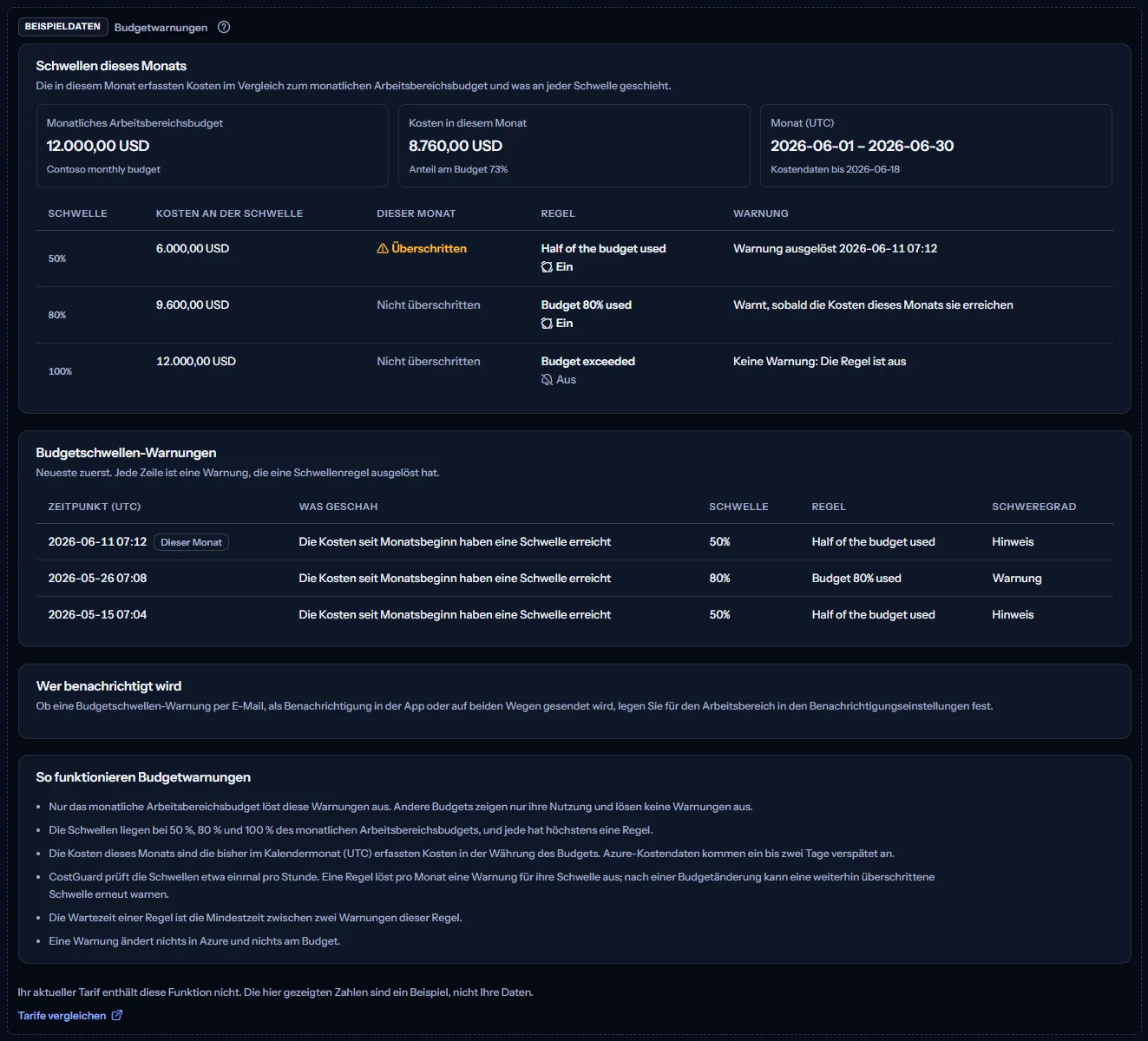
Enthält Ihr Tarif keine Budgets, zeigt die Seite ein festes Beispiel unter der Kennzeichnung „Beispieldaten“ mit dem Satz „Ihr aktueller Tarif enthält diese Funktion nicht. Die hier gezeigten Zahlen sind ein Beispiel, nicht Ihre Daten.“
Das Beispiel zeigt einen Beispielmonat, Juni 2026: ein Contoso-Monatsbudget von 12.000 US-Dollar mit 8.760 erfasst, die 50-%-Schwelle überschritten, Regeln für 50 % und 80 % eingeschaltet und für 100 % ausgeschaltet sowie drei Beispielwarnungen. Es hat keine Aktionen und ist nie Ihre Daten.
„Tarife vergleichen“ öffnet die Preisseite in einem neuen Tab. CostGuard entscheidet auf dem Server, was Ihr Tarif enthält; das Beispiel ist nur, wie die Seite es zeigt.
Was jeder Tarif enthält
Die Tabelle zeigt den ersten Tarif, der jeden Teil der Seite enthält. Jeder höhere Tarif enthält ihn ebenfalls.
| Funktion | Free | Starter | Growth | Pro | Enterprise |
|---|---|---|---|---|---|
| Ein gekennzeichnetes Beispiel der Seite | Enthalten | Enthalten | Enthalten | Enthalten | Enthalten |
| Budgetwarnungen Ihres eigenen Monatsbudgets | Nicht enthalten | Enthalten | Enthalten | Enthalten | Enthalten |
Starter und jeder höhere Tarif enthalten Budgetwarnungen; Free zeigt das beschriftete Beispiel. Der Tarif wird auf dem Server geprüft, und in der Anwendung erscheint kein Preis.
Fehlerbehebung
Eine Schwelle ist überschritten, aber keine Warnung wurde ausgelöst
Sehen Sie sich „Warnung“ dieser Schwelle an: Ihre Regel ist vielleicht ausgeschaltet oder fehlt. Schwellen werden etwa einmal pro Stunde geprüft, eine neue Überschreitung kann also so lange brauchen, bis ihre Warnung ausgelöst wird.
Eine Warnung wurde ausgelöst, aber niemand hat eine E-Mail erhalten
E-Mail für Budgetwarnungen ist vielleicht unter „Benachrichtigungseinstellungen“ ausgeschaltet, oder Ruhezeiten halten sie zurück. „Zustellverlauf der Warnungen“ zeigt, was aus jeder Nachricht wurde.
Ein Teil der Monatskosten wird nicht gezählt
Nur Kosten in der Währung des Budgets zählen gegen das Budget. Kosten in einer anderen Währung werden unter „Kosten in anderen Währungen werden nicht auf dieses Budget angerechnet“ genannt und nie umgerechnet, weil CostGuard keinen Wechselkurs hat.
Die Seite steht nicht in der Seitenleiste
Die Seitenleiste führt sie nur im Modus „Erweitert“. Wählen Sie oben in der Seitenleiste „Erweitert“; die Adresse der Seite öffnet sich in beiden Modi.