
Benachrichtigungseinstellungen: wie Warnungen ankommen
Die Seite Benachrichtigungseinstellungen legt fest, wie der Arbeitsbereich über jede Art von Warnung informiert wird: per E-Mail, in der App oder gar nicht, in welcher Sprache Warn-E-Mails geschrieben werden und wann E-Mails in Ruhezeiten warten.
Wozu diese Seite dient
„Benachrichtigungseinstellungen“ beantwortet eine Frage: Wird der Arbeitsbereich bei jeder Art von Warnung per E-Mail, in der App oder gar nicht informiert, in welcher Sprache, und wann wartet die E-Mail?
Besitzer oder Administratoren des Arbeitsbereichs öffnen sie, um zu entscheiden, wer wodurch unterbrochen wird. Die Regeln, die Warnungen auslösen, stehen unter „Warnregeln“; diese Seite entscheidet nur, wie eine Warnung die Menschen erreicht.
Bevor Sie beginnen
Nur Besitzer oder Administratoren des Arbeitsbereichs ändern diese Einstellungen; alle anderen lesen „Ihre Rolle in diesem Arbeitsbereich kann diese Einstellungen ansehen, aber nicht ändern.“. Warn-E-Mails gehen an die aktiven Besitzer und Administratoren des Arbeitsbereichs.
Die Anleitung „Erste Schritte“ lesen
Die Seite gehört zu jedem Tarif. Budgetwarnungen brauchen einen Tarif mit Budgets, ab Starter, und Prognoserisiko-Warnungen einen Tarif mit Prognosen, ab Pro.
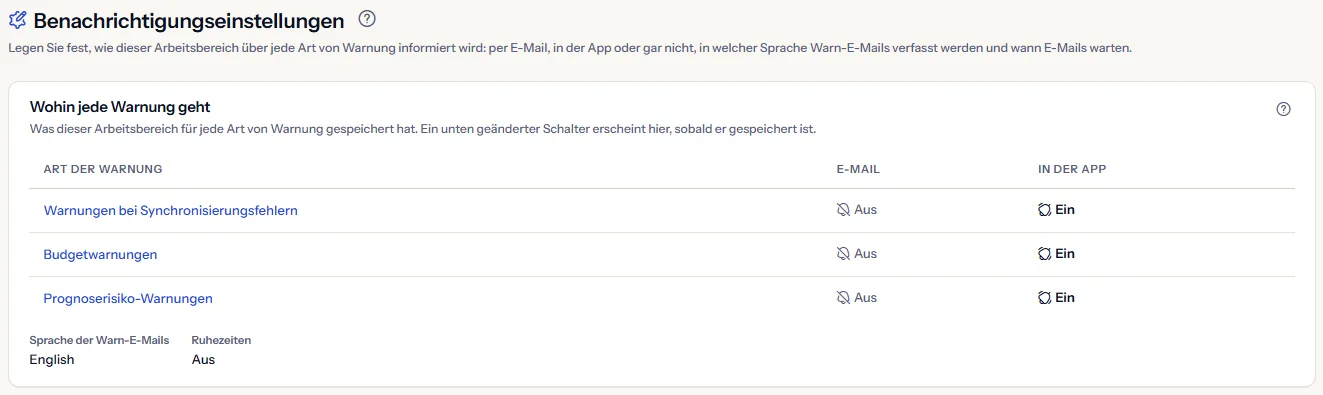
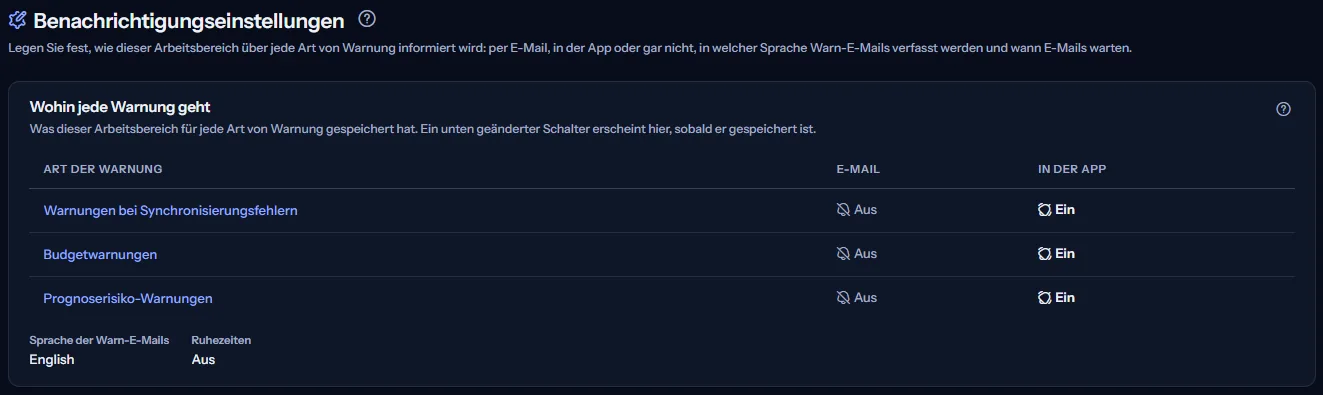
Wohin jede Warnung geht
„Wohin jede Warnung geht“ zeigt für jede Art von Warnung, was der Arbeitsbereich für E-Mail und App gespeichert hat:
- „Ein“ / „Aus“
- „Nicht in Ihrem Tarif“: Der Tarif enthält diese Art nicht, sie wird also nicht gesendet.
- „Konnte nicht gelesen werden“: Diese Einstellung konnte nicht gelesen werden; an ihr wurde nichts geändert.
- „Sprache der Warn-E-Mails“ und die Ruhezeiten, wie unten gespeichert.
Jede Art in der Übersicht verweist auf ihren eigenen Abschnitt weiter unten. Ein Schalter, den Sie unten umlegen, erscheint erst nach dem Speichern in der Übersicht.
Die drei Arten von Warnungen
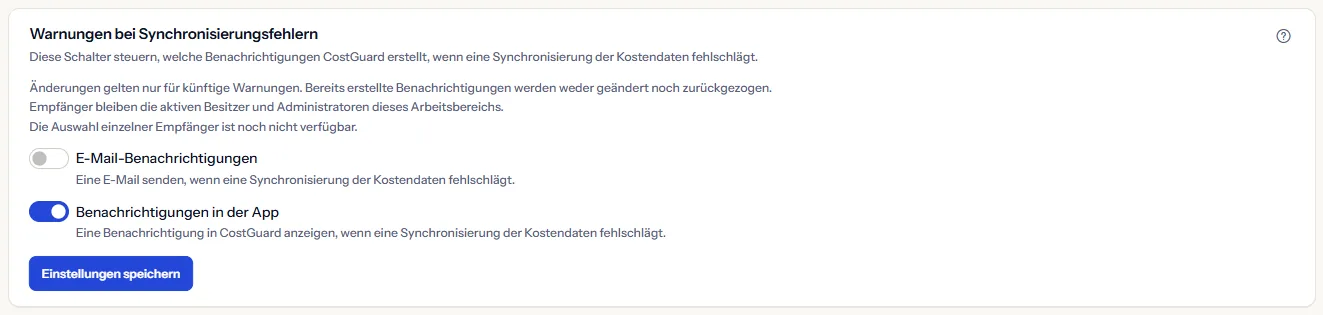
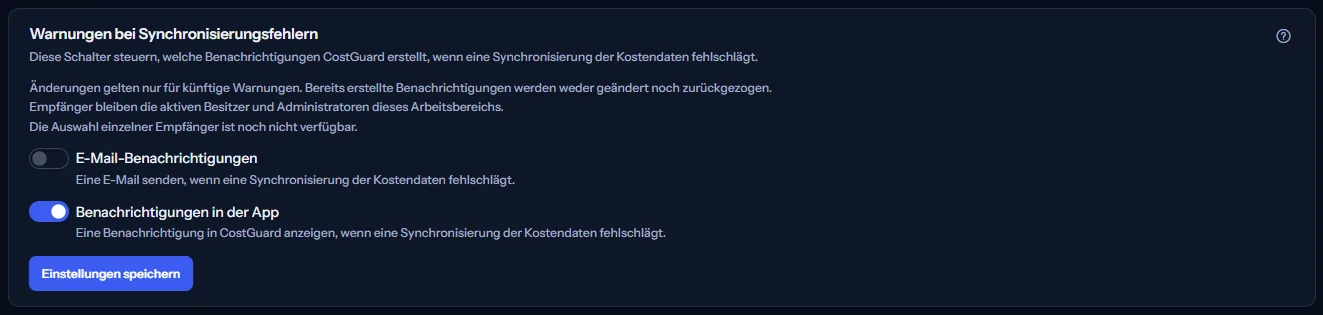
Jede Art hat einen eigenen Abschnitt mit „E-Mail-Benachrichtigungen“, „Benachrichtigungen in der App“ und „Einstellungen speichern“:
- „Warnungen bei Synchronisierungsfehlern“: Eine Synchronisierung der Kostendaten ist fehlgeschlagen. Jeder Tarif enthält sie.
- „Budgetwarnungen“: Eine Schwelle des monatlichen Arbeitsbereichsbudgets wurde erreicht. Ohne Budgets im Tarif sagt der Abschnitt das, statt Schalter zu zeigen.
- „Prognoserisiko-Warnungen“: Die Monatsend-Prognose gefährdet das Monatsbudget. Ohne Prognosen im Tarif sagt der Abschnitt das, statt Schalter zu zeigen.
„Es wurden noch keine Einstellungen gespeichert, daher sind beide Kanäle standardmäßig aktiviert.“ „Änderungen gelten nur für künftige Warnungen. Bereits erstellte Benachrichtigungen werden weder geändert noch zurückgezogen.“
Hat jemand einen Abschnitt geändert, seit Sie die Seite geöffnet haben, wird nichts gespeichert, Ihre Auswahl bleibt erhalten, und „Einstellungen neu laden“ liest die aktuellen Einstellungen.
Ihre eigenen Benachrichtigungen
„Ihre eigenen Benachrichtigungen“ lässt Besitzer und Administratoren wählen, welche Arten von Warnungen in ihrer eigenen Benachrichtigungszentrale erscheinen. „Dies betrifft nur Ihr Benachrichtigungscenter. Warn-E-Mails an diesen Arbeitsbereich bleiben unberührt und kommen weiterhin gemäß den obigen Einstellungen an. Sie können nichts einschalten, was der Arbeitsbereich ausgeschaltet hat.“
Alle anderen lesen „Diese Warnungen gehen an die Eigentümer und Administratoren des Arbeitsbereichs, daher gibt es hier für Sie nichts zu ändern. Ändert sich Ihre Rolle, erscheint dieser Abschnitt.“
Die Sprache der Warn-E-Mails
„Sprache der Benachrichtigungen“ wählt die Sprache, in der CostGuard die Warn-E-Mails dieses Arbeitsbereichs schreibt: Englisch, Französisch, Deutsch, Persisch, Arabisch oder Chinesisch.
Dies gilt für alle im Arbeitsbereich. CostGuard speichert keine Sprache pro Person, daher wird jede Warn-E-Mail in der hier gewählten Sprache verfasst. Betrifft nur Warn-E-Mails. Die Sprache dieser Website wird getrennt gewählt; eine Änderung wirkt sich nicht auf die andere aus.
Ruhezeiten
„Warn-E-Mails während der Ruhezeiten zurückhalten“ hält Warn-E-Mails in einem von Ihnen festgelegten Zeitraum zurück:
- „Von“ und „Bis“: Beginn und Ende des Zeitraums. Ein Zeitraum über Mitternacht gehört zu dem Tag, an dem er beginnt.
- „Zeitzone“: Die Zeiten gelten in dieser Zeitzone.
- „Tage“: Wird kein Tag gewählt, gilt der Zeitraum jeden Tag.


Nichts geht verloren. Jede während der Ruhezeit ausgelöste Warnung wird nach deren Ende versendet. Ruhezeiten gelten nur für E-Mails. In-App-Benachrichtigungen erscheinen weiterhin sofort — sie warten in Ihrem Benachrichtigungscenter und unterbrechen niemanden.
So funktionieren Benachrichtigungseinstellungen
„So funktionieren die Benachrichtigungseinstellungen“ unten auf der Seite fasst es zusammen:
- CostGuard löst drei Arten von Warnungen aus: eine fehlgeschlagene Synchronisierung der Kostendaten, eine erreichte Budgetschwelle und eine Prognose, die das Monatsbudget gefährdet. Jede Art hat eigene Schalter. Budgetwarnungen setzen einen Tarif mit Budgets voraus, Prognoserisiko-Warnungen einen Tarif mit Prognosen.
- Warn-E-Mails gehen an die aktiven Inhaber und Administratoren des Arbeitsbereichs, und In-App-Benachrichtigungen erscheinen in deren Benachrichtigungscenter. Einzelne Empfänger können nicht ausgewählt werden.
- Eine Änderung gilt für Warnungen, die nach dem Speichern ausgelöst werden. Bereits erstellte Benachrichtigungen werden weder geändert noch zurückgezogen.
- Ruhezeiten halten Warn-E-Mails bis zum Ende des Zeitfensters zurück. Nichts wird verworfen, und In-App-Benachrichtigungen erscheinen weiterhin sofort.
- Die Benachrichtigungssprache ändert nur Warn-E-Mails und gilt für den gesamten Arbeitsbereich. Die Sprache dieser Website wird separat gewählt.
Weiterführende Seiten
Die Links unten auf der Seite führen weiter:
- Warnregeln
- Budgetwarnungen
- Prognoserisiko-Warnungen
- Zustellverlauf der Warnungen
- Benachrichtigungen
Was Sie statt der Einstellungen sehen können
Jeder Abschnitt liest für sich, ein Fehler lässt die anderen also stehen. Sie sehen vielleicht:
- „Benachrichtigungseinstellungen nicht verfügbar“ mit „Erneut versuchen“: Die Einstellungen konnten nicht geladen werden.
- Diese Einstellungen konnten nicht gelesen werden, daher wird hier nichts angezeigt. An dem, was dieser Arbeitsbereich empfängt, hat sich nichts geändert, und es wurde keine Einstellung gespeichert.
- Ein Tarifhinweis wie „Ihr Tarif enthält keine Budgets, daher werden keine Budgetwarnungen gesendet.“, mit „Tarife vergleichen“, das die Preisseite in einem neuen Tab öffnet.
- Ein Hinweis, dass Ihre Sitzung abgelaufen ist, mit einem Link zur erneuten Anmeldung. Bis dahin zeigt die Seite keine Einstellungen.
Was jeder Tarif enthält
Die Tabelle zeigt den ersten Tarif, der jeden Teil der Seite enthält. Jeder höhere Tarif enthält ihn ebenfalls.
| Funktion | Free | Starter | Growth | Pro | Enterprise |
|---|---|---|---|---|---|
| Benachrichtigungseinstellungen, Synchronisierungsfehler-Warnungen, Sprache und Ruhezeiten | Enthalten | Enthalten | Enthalten | Enthalten | Enthalten |
| Einstellungen der Budgetwarnungen | Nicht enthalten | Enthalten | Enthalten | Enthalten | Enthalten |
| Einstellungen der Prognoserisiko-Warnungen | Nicht enthalten | Nicht enthalten | Nicht enthalten | Enthalten | Enthalten |
Der Tarif wird auf dem Server geprüft, und in der Anwendung erscheint kein Preis.
Fehlerbehebung
Niemand erhält Warn-E-Mails
Prüfen Sie „Wohin jede Warnung geht“: E-Mail ist für diese Art vielleicht aus, oder Ruhezeiten halten sie zurück. Warn-E-Mails gehen nur an aktive Besitzer und Administratoren. „Zustellverlauf der Warnungen“ zeigt, was aus jeder Nachricht wurde.
Eine Art von Warnung zeigt „Nicht in Ihrem Tarif“
Budgetwarnungen brauchen einen Tarif mit Budgets und Prognoserisiko-Warnungen einen Tarif mit Prognosen. „Tarife vergleichen“ öffnet die Preisseite in einem neuen Tab.
Die Schalter lassen sich nicht ändern
Nur Besitzer oder Administratoren des Arbeitsbereichs können dessen Einstellungen ändern; jede andere Rolle liest sie. Ihre eigenen Benachrichtigungen erscheinen nur für die Besitzer und Administratoren, die die Warnungen erhalten.
Die Seite steht nicht in der Seitenleiste
Die Seitenleiste führt sie nur im Modus „Erweitert“. Wählen Sie oben in der Seitenleiste „Erweitert“; die Adresse der Seite öffnet sich in beiden Modi.