
Zustellverlauf der Warnungen: was aus jeder Nachricht wurde
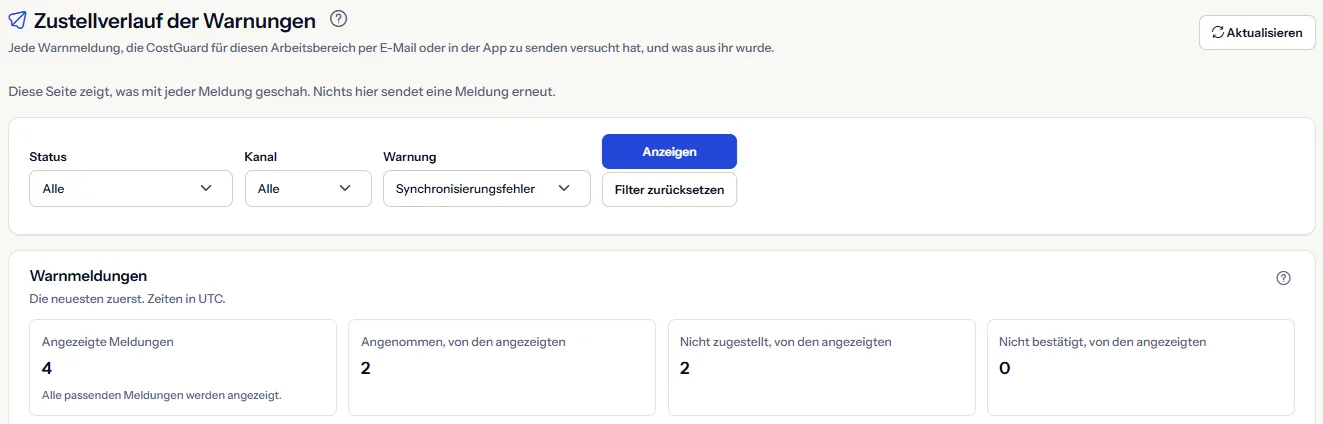
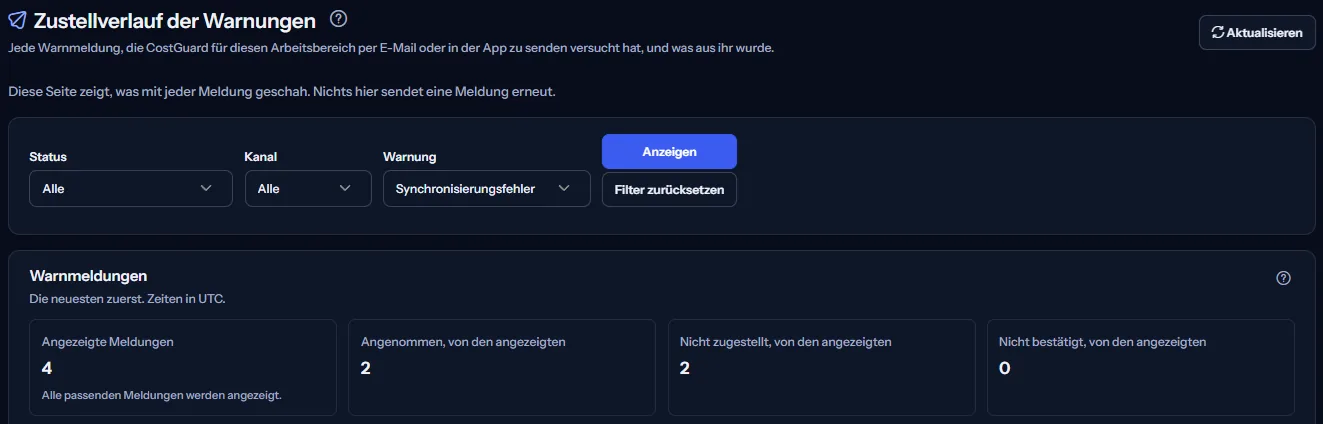
Die Seite Zustellverlauf der Warnungen listet jede Warnnachricht, die CostGuard für den Arbeitsbereich per E-Mail oder in der App zu senden versucht hat, mit ihrem Ergebnis und dessen Bedeutung.
Wozu diese Seite dient
„Zustellverlauf der Warnungen“ beantwortet eine Frage: Hat jede Warnbenachrichtigung ihren Kanal erreicht, und wenn nicht, warum und was ist zu tun?
Öffnen Sie sie, wenn jemand sagt, eine Warnung sei nie angekommen. „Diese Seite zeigt, was mit jeder Meldung geschah. Nichts hier sendet eine Meldung erneut.“ Was die Warnregeln erkannt haben, steht unter „Warnereignisse“.
Bevor Sie beginnen
Eine Zeile erscheint nur, wenn eine Warnregel eine Warnung ausgelöst hat und ihr Kanal unter „Benachrichtigungseinstellungen“ eingeschaltet war. Ein Arbeitsbereich ohne Warnung oder mit allen Kanälen aus zeigt eine leere Liste.
Die Anleitung „Erste Schritte“ lesen
Die Seite gehört zu jedem Tarif. Welche Arten von Warnungen erscheinen können, hängt vom Tarif ab: Synchronisierungsfehler in jedem Tarif, Budgetwarnungen ab Starter und Prognoserisiko-Warnungen ab Pro.
Nachrichten auswählen
Drei Filter grenzen die Liste ein, und „Anzeigen“ liest sie neu:
- „Status“: jeweils ein Status oder „Alle“.
- „Kanal“: „E-Mail“ oder „In der App“.
- „Warnung“: „Synchronisierungsfehler“, „Budgetschwelle“ oder „Prognoserisiko“.
Passt nichts, zeigt die Seite „Keine Meldung passt zu diesen Filtern“; „Filter zurücksetzen“ zeigt wieder alle Nachrichten.
Die Warnnachrichten
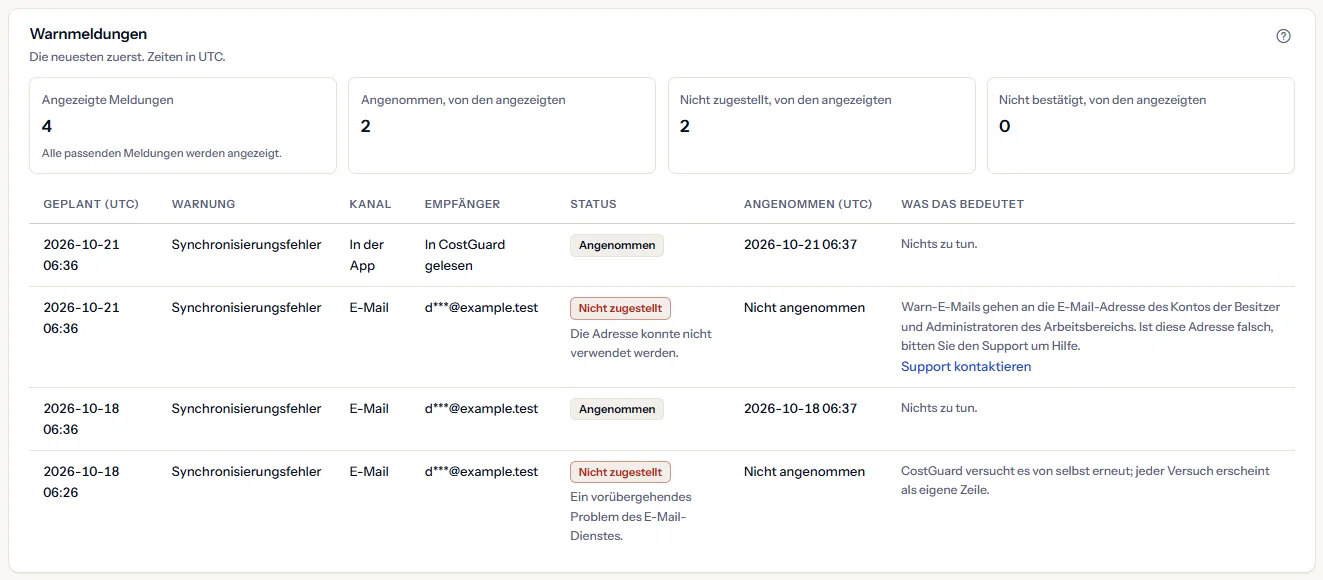
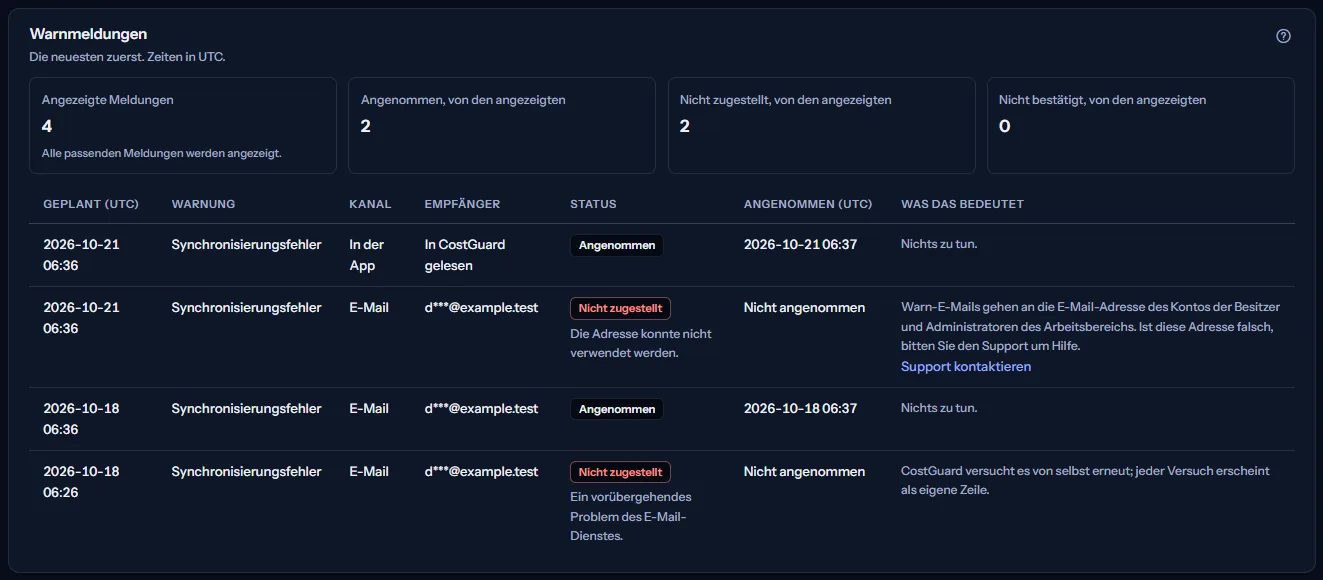
„Warnmeldungen“ listet die Nachrichten, die neueste zuerst, unter Zahlen der gezeigten Nachrichten: „Angezeigte Meldungen“, „Angenommen, von den angezeigten“, „Nicht zugestellt, von den angezeigten“ und „Nicht bestätigt, von den angezeigten“. Jede Zeile zeigt:
- „Warnung“ und „Kanal“: die Art der Warnung und E-Mail oder App.
- „Empfänger“: eine gekürzte E-Mail-Adresse, „In CostGuard gelesen“ für eine App-Nachricht oder „Keine Adresse aufgezeichnet“.
- „Status“
- „Geplant (UTC)“ und „Angenommen (UTC)“ oder „Nicht angenommen“.
- „Was das bedeutet“: ein Satz zum Ergebnis, mit „Support kontaktieren“, wo Ihre Hilfe gebraucht wird.
„Ältere Meldungen laden“ liest ältere Nachrichten. E-Mail-Adressen werden immer gekürzt, daher erscheint keine vollständige Adresse von Kollegen auf der Seite.
Was jeder Status bedeutet
Der Status sagt, wie weit eine Nachricht kam:
- „Angenommen“: „Angenommen heißt, dass der E-Mail-Dienst oder die App die Meldung übernommen hat. CostGuard erfährt nicht, ob eine E-Mail später ein Postfach erreicht hat.“
- „Nicht zugestellt“: Der E-Mail-Dienst hat die Nachricht abgelehnt, oder die Adresse war nicht nutzbar. „Was das bedeutet“ nennt den Grund in einfachen Worten.
- „Nicht bestätigt“: „Der E-Mail-Dienst hat die Meldung übernommen, das Ergebnis aber nie bestätigt. CostGuard sendet sie nicht erneut, damit sie nicht zweimal ankommt.“
- „Zurückgehalten“ oder „Abgebrochen“: Absichtlich wurde nichts gesendet.
- „Wartet auf Versand“, „Zum Versand eingereiht“ oder „Wird gesendet“: „Noch nicht abgeschlossen. CostGuard sendet sie von selbst.“
Eine Nachricht mit einem vorübergehenden Problem wird von selbst erneut versucht, und jeder Versuch ist eine eigene Zeile; eine Warnung kann also eine fehlgeschlagene und eine angenommene Zeile zeigen.
So funktioniert die Zustellung von Warnungen
„So funktioniert die Zustellung von Warnungen“ unten auf der Seite fasst es zusammen:
- Warn-E-Mails gehen an die E-Mail-Adresse des Kontos jedes Besitzers und Administrators des Arbeitsbereichs.
- Ist der E-Mail-Kanal einer Warnung in den Benachrichtigungseinstellungen ausgeschaltet, wird keine E-Mail für sie geplant, und hier erscheint nichts.
- Eine Meldung, die auf ein vorübergehendes Problem stößt, wird von selbst erneut versucht. Jeder Versuch ist eine eigene Zeile.
- Eine Meldung, deren Ergebnis nie bestätigt wurde, wird nicht erneut gesendet, damit sie nicht zweimal ankommt.
- Eine Meldung in der App wird in CostGuard auf der Seite Benachrichtigungen gelesen; sie hat keine Adresse.
Weiterführende Seiten
Die Links unten auf der Seite führen weiter:
- Festlegen, wie Warnungen gesendet werden
- Sehen, was die Warnregeln erkannt haben
- Die Warnregeln ändern
- Die Benachrichtigungen lesen
Was Sie statt der Nachrichten sehen können
Während die Liste gelesen wird, steht dort „Die Warnmeldungen werden geladen…“. Danach sehen Sie vielleicht:
- „Noch keine Warnmeldung“: Für diesen Arbeitsbereich wurde noch keine Warnnachricht geplant.
- „Der Zustellverlauf konnte nicht gelesen werden“ mit „Erneut versuchen“: Die Nachrichten konnten nicht gelesen werden. Das heißt nicht, dass es keine gibt.
- Ältere Meldungen konnten nicht geladen werden. Die angezeigten Meldungen bleiben unverändert.
- Sie haben keinen Zugriff auf den Zustellverlauf der Warnungen dieses Arbeitsbereichs.
- Ein Hinweis, dass Ihre Sitzung abgelaufen ist, mit einem Link zur erneuten Anmeldung. Bis dahin zeigt die Seite keine Nachrichten.
Was jeder Tarif enthält
Die Tabelle zeigt den ersten Tarif, der jeden Teil der Seite enthält. Jeder höhere Tarif enthält ihn ebenfalls.
| Funktion | Free | Starter | Growth | Pro | Enterprise |
|---|---|---|---|---|---|
| Zustellverlauf der Warnungen | Enthalten | Enthalten | Enthalten | Enthalten | Enthalten |
Jeder Tarif enthält die Seite. Welche Arten von Warnungen sie listen kann, folgt dem Tarif, wie „Warnereignisse“ es beschreibt. In der Anwendung erscheint kein Preis.
Fehlerbehebung
Eine Warnung wurde ausgelöst, aber keine Nachricht ist gelistet
Ist ein Kanal dieser Warnart unter „Benachrichtigungseinstellungen“ ausgeschaltet, wird für ihn keine Nachricht geplant, und hier erscheint nichts. Prüfen Sie auch die Filter: „Filter zurücksetzen“ zeigt alle Nachrichten.
Eine Nachricht zeigt „Nicht zugestellt“
Lesen Sie „Was das bedeutet“ in dieser Zeile. Warn-E-Mails gehen an die Kontoadresse jedes Besitzers und Administrators; ist eine Adresse falsch oder lehnt sie E-Mails ab, lässt „Support kontaktieren“ sie prüfen.
Eine Nachricht zeigt „Nicht bestätigt“
Der E-Mail-Dienst hat die Nachricht angenommen, das Ergebnis aber nie bestätigt. CostGuard sendet sie nicht erneut, sie kann also nicht doppelt ankommen; fragen Sie die Empfänger, ob sie angekommen ist.
Die Seite steht nicht in der Seitenleiste
Die Seitenleiste führt sie nur im Modus „Erweitert“. Wählen Sie oben in der Seitenleiste „Erweitert“; die Adresse der Seite öffnet sich in beiden Modi.