
Tarif und Nutzung: Tarif, Kontingente und Grenzen
Was Ihr Tarif umfasst, wie viel der Arbeitsbereich von jedem Kontingent nutzt und welche Grenzen CostGuard tatsächlich durchsetzt.
Wozu diese Seite dient
Die Seite „Tarif und Nutzung“ beantwortet eine Frage: Was umfasst der Tarif dieses Arbeitsbereichs, und wie nah ist der Arbeitsbereich an den Grenzen, die ihn aufhalten können? Besitzer des Arbeitsbereichs und wer das CostGuard-Abonnement betreut, öffnen sie, bevor sie ein weiteres Abonnement verbinden oder ein Budget hinzufügen.
Sie liest denselben Tarif, mit dem der Server über den Zugriff entscheidet; was Sie hier sehen, setzt CostGuard auch durch. Sie zeigt nie einen Preis.
Bevor Sie beginnen
Jeder Tarif enthält diese Seite. Sie braucht keine Azure-Verbindung: Der Tarif gehört zum Arbeitsbereich, nicht zu einem Azure-Abonnement.
Ihr Tarif
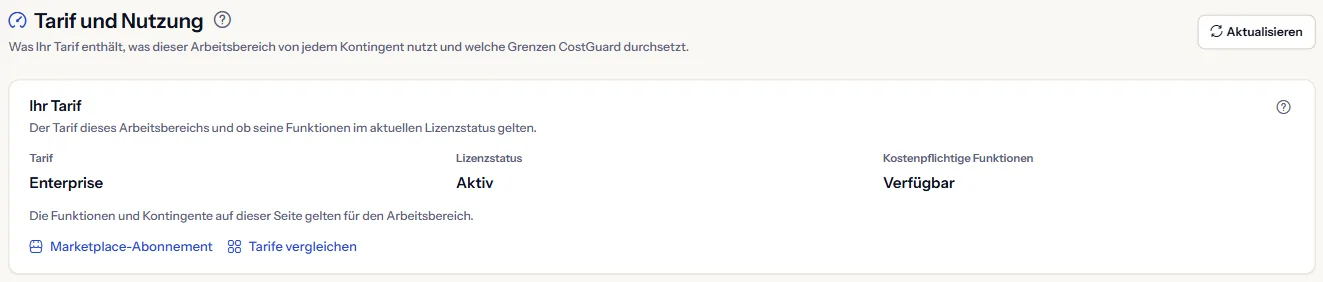
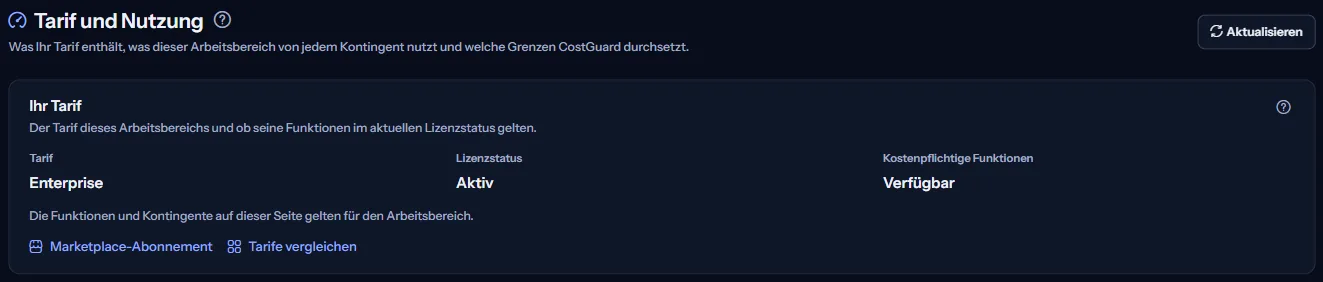
Das Panel „Ihr Tarif“ zeigt drei Angaben:
- „Tarif“: der Tarif des Arbeitsbereichs. „Nicht ermittelt“ bedeutet, dass der Arbeitsbereich noch keinen Tarifeintrag hat.
- „Lizenzstatus“: wo das Abonnement steht, zum Beispiel „Aktiv“, „Testphase“ oder „Kulanzzeitraum“.
- „Kostenpflichtige Funktionen“: ob die kostenpflichtigen Funktionen des Tarifs in diesem Lizenzstatus gelten.
Kostenpflichtige Funktionen gelten in drei Lizenzstatus: „Aktiv“, „Testphase“ und „Kulanzzeitraum“. In jedem anderen Status gelten sie nicht, und ein Satz unter den Angaben sagt das. In der Kulanzfrist gelten die Funktionen noch, aber das Abonnement ist abgelaufen: Prüfen Sie es, bevor der Zugriff gesperrt wird.
„Marketplace-Abonnement“ öffnet die Seite des Azure Marketplace-Abonnements hinter dem Tarif. „Tarife vergleichen“ öffnet die öffentliche Preisseite in einem neuen Tab.
Kontingente und Nutzung
Die Tabelle „Kontingente und Nutzung“ hat eine Zeile für jedes Kontingent, das Ihr Tarif festlegt:
- „Ihr Tarif erlaubt“: die Zahl, die der Tarif nennt, oder „Unbegrenzt“.
- „Sie nutzen“: was der Arbeitsbereich jetzt nutzt, so gezählt, wie CostGuard zählt, wenn es eine Aktion ablehnt. „Nicht gezählt“ bedeutet, dass CostGuard für dieses Kontingent keine Zählung hat.
- „Genutzter Anteil“: die Nutzung als Prozentsatz des Kontingents, ausgeschrieben und von einem Balken wiederholt.
- „Durchgesetzt“ zeigt, ob CostGuard an der Grenze die nächste Aktion ablehnt („Durchgesetzt“) oder ob der Tarif das Kontingent nur nennt und Sie nichts am Überschreiten hindert („Nicht durchgesetzt“).
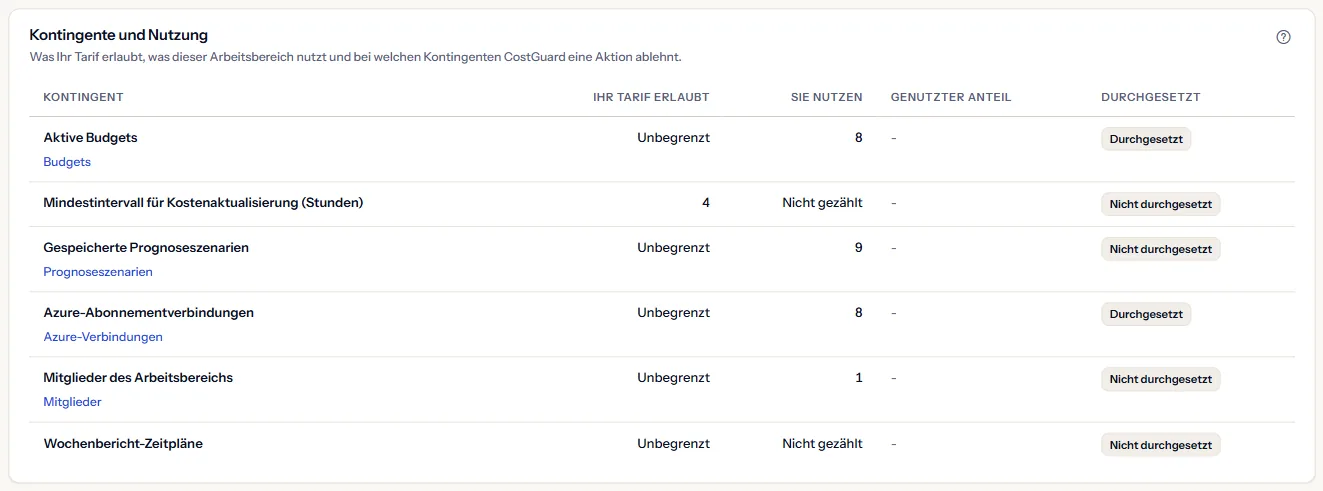
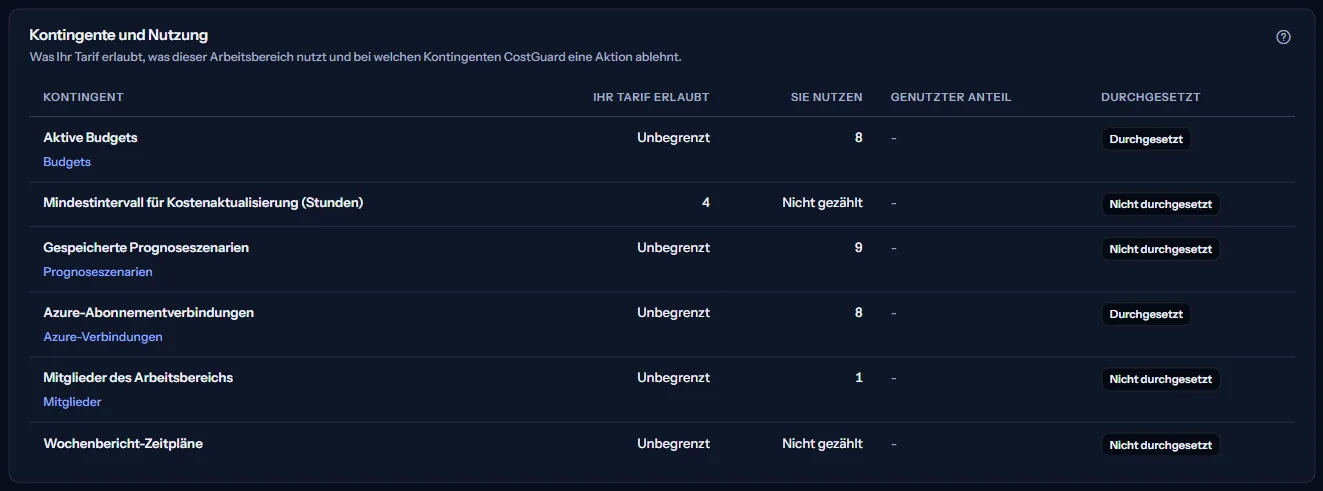
Zwei Kontingente werden durchgesetzt: Azure-Abonnementverbindungen, geprüft beim Anlegen einer Verbindung, und aktive Budgets, geprüft beim Anlegen oder Wiedereinschalten eines Budgets. Nur aktivierte Budgets zählen.
In diesen zwei Zeilen erscheint ab 80 % des Kontingents ein Hinweis: „Nahe am Limit“, dann „Am Limit: das nächste wird abgelehnt“ und „Über dem Limit: das nächste wird abgelehnt, Bestehendes bleibt“. Es ist die einzige Warnfarbe der Seite. Nicht durchgesetzte Zeilen bekommen sie nie, weil sie nichts aufhalten.
Jede gezählte Zeile verlinkt auf die Seite, auf der diese Einträge verwaltet werden.
Was Ihr Tarif enthält
Das Panel „Was Ihr Tarif enthält“ listet die Funktionen, die der Tarif freischaltet, nach Bereich gruppiert: „Kosten“, „Optimierung“, „Budgets und Prognosen“, „Berichte“ und „Verbindungen und Arbeitsbereich“.
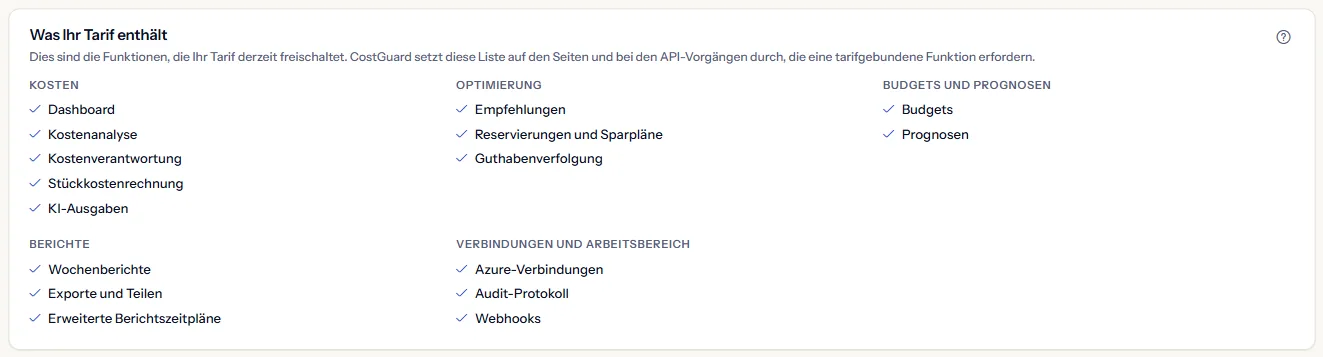
Eine Seite, deren Funktion nicht in der Liste steht, zeigt statt Ihrer Daten ein gekennzeichnetes Beispiel. Eine Funktion, für die CostGuard keinen Namen hat, erscheint unter „Sonstiges“ mit ihrem Code.
So lesen Sie diese Seite
Die Hinweise unten auf der Seite sagen kurz:
- Durchgesetzt heißt, dass CostGuard die Aktion ablehnt, sobald das Kontingent erreicht ist; die anderen Kontingente werden genannt, aber nicht angewendet.
- Die Nutzung zählt jede Azure-Verbindung des Arbeitsbereichs und nur aktivierte Budgets.
- Nach einem Wechsel in einen kleineren Tarif kann ein Arbeitsbereich ein durchgesetztes Kontingent überschreiten. Nichts wird entfernt; CostGuard lehnt die nächste Verbindung oder das nächste Budget ab, bis die Nutzung wieder unter dem Kontingent liegt.
- CostGuard löscht keinen Kostenverlauf, daher wird das Aufbewahrungskontingent nicht auf Ihre Daten angewendet.
Weiterführende Seiten
Die Links unten auf der Seite führen weiter:
- „Marketplace-Abonnement“: das Abonnement hinter dem Tarif und wo es verwaltet wird.
- „Azure-Verbindungen“: die Verbindungen, die das Abonnementkontingent zählt.
- „Budgets“: die Budgets, die das Budgetkontingent zählt.
- „Prognoseszenarien“: die gespeicherten Prognoseszenarien.
Was Sie statt der Zahlen sehen können
Während die Seite liest, stehen graue Balken an der Stelle der Panels. Danach kann die Seite stattdessen einen dieser Zustände zeigen:
- „Kein Arbeitsbereich ausgewählt“: Wählen Sie oben in der Anwendung einen Arbeitsbereich.
- „Tarif und Nutzung konnten nicht gelesen werden“: Der Tarif konnte gerade nicht gelesen werden, was nichts über den Tarif selbst aussagt. „Erneut versuchen“ liest ihn erneut.
- Keine Kontingente: In einem Lizenzstatus ohne kostenpflichtige Funktionen gilt kein Kontingent, und ein Satz ersetzt die Tabelle.
- Keine Funktionen: Der Tarif schaltet in seinem aktuellen Lizenzstatus nichts frei.
Was jeder Tarif enthält
Die Tabelle zeigt den ersten Tarif, der jeden Teil der Seite enthält. Jeder höhere Tarif enthält ihn ebenfalls.
| Funktion | Free | Starter | Growth | Pro | Enterprise |
|---|---|---|---|---|---|
| Die Seite Tarif und Nutzung | Enthalten | Enthalten | Enthalten | Enthalten | Enthalten |
Jeder Tarif enthält diese Seite. Was sie auflistet, hängt vom Tarif ab; sie zeigt nie einen Preis, und „Tarife vergleichen“ öffnet die Preisseite in einem neuen Tab.
Fehlerbehebung
Die Nutzung liegt über dem Kontingent
Das passiert nach einem Wechsel in einen kleineren Tarif. Nichts wird gelöscht: Bestehende Verbindungen oder Budgets arbeiten weiter, und CostGuard lehnt das nächste ab, bis die Nutzung unter dem Kontingent liegt.
Ein Kontingent zeigt „Nicht gezählt“
CostGuard hat für dieses Kontingent keine Zählung, zum Beispiel bei Zeitplänen für Wochenberichte, für die keine Regel sagt, was die Grenze zählt. Eine Zählung wird nie geraten.
Die Seite sagt, dass kostenpflichtige Funktionen nicht verfügbar sind
Der Lizenzstatus gewährt sie nicht, zum Beispiel wenn das Abonnement gesperrt oder gekündigt ist. Öffnen Sie „Marketplace-Abonnement“, um den Status des Abonnements und den Ort zum Wiederherstellen zu sehen.
Die Seite steht nicht in der Seitenleiste
Die Seitenleiste führt sie nur im Modus „Erweitert“. Wählen Sie oben in der Seitenleiste „Erweitert“; die Adresse der Seite öffnet sich in beiden Modi.