
Azure-Guthaben: sehen, wann Ihr Guthaben aufgebraucht ist
Wann ist ein Azure Sponsorship-Guthaben aufgebraucht? Sie können den Saldo selbst im Azure Sponsorships-Portal ansehen oder die Seite Azure-Guthaben für jede verfolgte Zuwendung schätzen lassen, was verbraucht ist, was bleibt und an welchem Tag sie beim aktuellen Verbrauch aufgebraucht ist, vor oder nach ihrem Enddatum. Die Seite führt auch Ihre anderen Guthabenkonten und liest das Guthaben einer Microsoft-Kundenvereinbarung aus der Azure-Abrechnung.
Wann Ihr Azure-Guthaben aufgebraucht ist
Ein Azure Sponsorship-Guthaben, zum Beispiel aus einem Start-up-Programm, reicht, bis die Nutzung die ganze Zuwendung verbraucht hat oder bis zu seinem Enddatum, je nachdem, was zuerst eintritt. Azure veröffentlicht den verbleibenden Sponsorship-Saldo nicht für Apps; es gibt daher zwei Wege, zu erfahren, wann Ihres aufgebraucht ist: den Saldo selbst im Azure Sponsorships-Portal ansehen oder CostGuard ihn aus Ihrer Nutzung schätzen lassen.
Auf der Seite „Azure-Guthaben“ bewertet CostGuard die Nutzung, die Azure für Ihre verbundenen Sponsored-Abonnements meldet, zu den eigenen Preisen des Azure Sponsorship-Angebots. Für jede verfolgte Zuwendung zeigt sie, was schätzungsweise verbraucht ist und was bleibt, und den Tag, an dem das Guthaben beim aktuellen Verbrauch aufgebraucht ist, mit der Angabe, ob dieser Tag vor oder nach dem Enddatum der Zuwendung liegt. Das ist eine Schätzung, nie ein aus Azure gelesener Saldo.
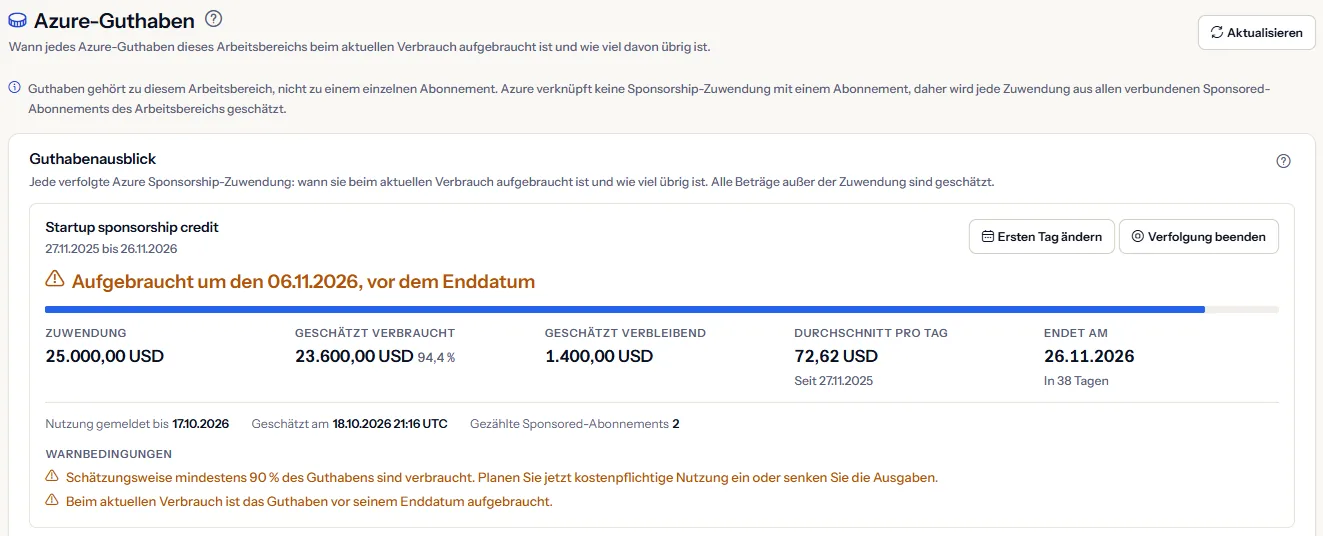
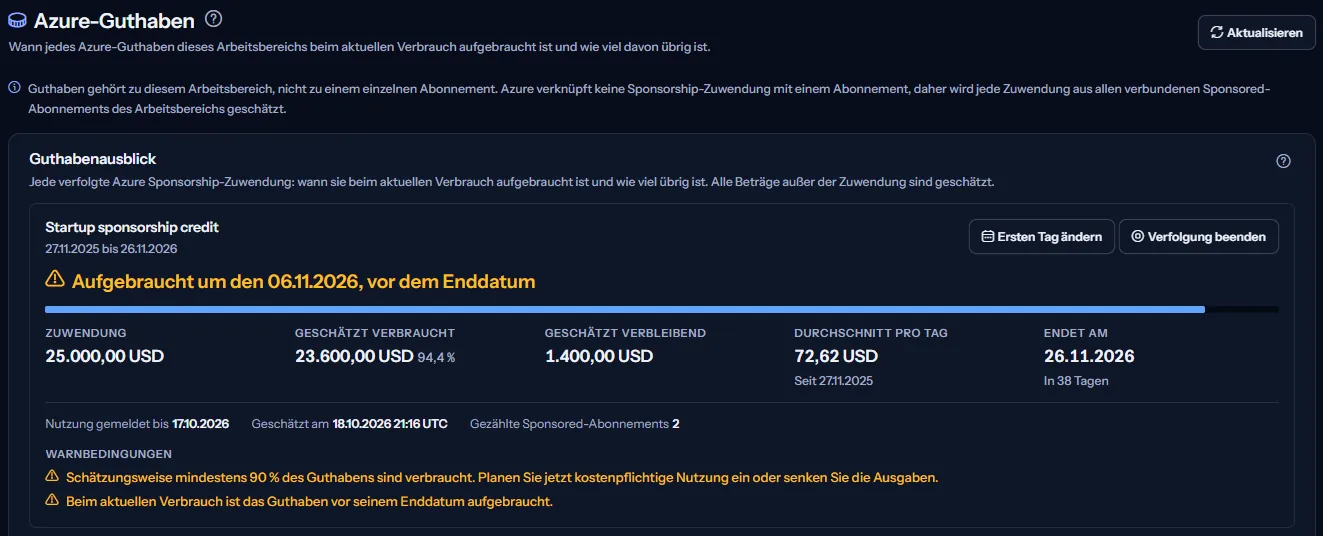
Die Seite ist für Gründer, technische Leitung oder Finanzverantwortliche eines Unternehmens, das mit Azure-Guthaben arbeitet. Sie führt zu Entscheidungen wie: kostenpflichtige Nutzung vor dem Tag einplanen, an dem das Guthaben aufgebraucht ist, die Ausgaben jetzt senken, Guthaben nutzen, das sonst am Enddatum ungenutzt bliebe, oder weiteres Guthaben beantragen. Nichts auf dieser Seite ändert etwas in Azure.
Eine Schätzung braucht drei Schritte:
- Öffnen Sie unter „Guthabenkonten“ den Bereich „Guthabenkonto erfassen“ und erfassen Sie die Zuwendung: ihre Gesamtsumme als Startbetrag, in USD, und ihr Enddatum, falls es eines gibt.
- Wählen Sie in der Zeile der Zuwendung „Nutzung verfolgen“ und geben Sie den ersten Tag des Sponsorships ein.
- Lesen Sie die Zuwendung unter „Guthabenausblick“, sobald sie geschätzt wurde: nachdem Sie „Azure-Abrechnung prüfen“ gewählt haben oder nach der nächsten Aktualisierung im Hintergrund.
Um die Seite zu öffnen, wählen Sie in der Seitenleiste „Erweitert“ und dann unter „Abrechnung & Guthaben“ den Eintrag „Azure-Guthaben“.
Den Saldo im Azure Sponsorships-Portal ansehen
Das Azure Sponsorships-Portal zeigt den Saldo und die Nutzung eines Azure Sponsorships. Melden Sie sich dort mit dem Konto an, das das Sponsorship hält, um sie zu sehen.
Azure Sponsorships-Portal öffnen
Das Portal zeigt den Saldo nur einer angemeldeten Person. Es bietet keinen Zugriff, der einer App gewährt werden kann; CostGuard liest diesen Saldo daher nie und verwendet nie Ihre Anmeldung am Portal.
Das Portal kann etwas mehr Verbrauch zeigen als die Schätzung von CostGuard: Azure meldet Apps die Nutzung etwa anderthalb Tage verspätet.
Bevor Sie beginnen
Um eine Zuwendung zu schätzen, braucht CostGuard eine aktive Azure-Verbindung zu jedem Sponsored-Abonnement, das die Zuwendung bezahlt, mit der Rolle Reader für die CostGuard-App auf diesem Abonnement. Jedes verbundene Sponsored-Abonnement des Arbeitsbereichs zählt für jede Zuwendung, weil Azure keine Verbindung zwischen einer Zuwendung und ihren Abonnements nennt.
Die Anleitung „Erste Schritte“ lesen
Erfassen Sie die Zuwendung in USD: Die Nutzung wird nur in USD bewertet; eine Zuwendung in einer anderen Währung wird daher gespeichert, aber nicht geschätzt.
Die Verfolgung von Azure-Guthaben ist in den Tarifen Growth, Pro und Enterprise enthalten. Bei Free und Starter zeigt die Seite statt Ihres Guthabens ein gekennzeichnetes Beispiel. Die Seitenleiste führt die Seite im Modus „Erweitert“.
Sehen, was jeder Tarif enthält
Hinweis
Azure-Guthaben bezahlt CostGuard nicht; CostGuard wird separat abgerechnet.
Den Guthabenausblick lesen
„Guthabenausblick“ zeigt eine Karte je verfolgter Zuwendung: zuerst die laufenden Zuwendungen, die zuerst endende oben, dann die später beginnenden, dann die beendeten. Jede Karte beginnt mit einer Kopfzeile:
- „Aufgebraucht um den …, vor dem Enddatum“: Beim aktuellen Verbrauch ist das Guthaben aufgebraucht, bevor die Zuwendung endet. Die Kopfzeile steht in der Risikofarbe.
- „Aufgebraucht um den …“: der Tag, an dem das Guthaben beim aktuellen Verbrauch aufgebraucht ist, für eine Zuwendung ohne erfasstes Enddatum.
- „Reicht über das Enddatum hinaus“: Beim aktuellen Verbrauch ist das Guthaben vor dem Enddatum nicht aufgebraucht. Die Zeile darunter sagt, wie viel an diesem Tag ungefähr ungenutzt bliebe, in der Risikofarbe, wenn etwas bliebe.
- „Schätzungsweise vollständig verbraucht“: Die Schätzung hat die ganze Zuwendung erreicht. Weitere Nutzung kann in Rechnung gestellt werden; prüfen Sie daher das Azure Sponsorships-Portal.
- „Beendet am …“: Das Enddatum ist vorbei. Die Zeile darunter sagt, wie viel ungefähr ungenutzt blieb.
- „Noch nicht geschätzt“: Die Zuwendung hat noch keine Schätzung. Sie wird bei der nächsten Prüfung oder Aktualisierung im Hintergrund geschätzt.
- „Kein Datum der Erschöpfung beim aktuellen Verbrauch“: Für eine Zuwendung ohne erfasstes Enddatum ergibt die bisher gezählte Nutzung keinen Tag, an dem sie aufgebraucht ist.
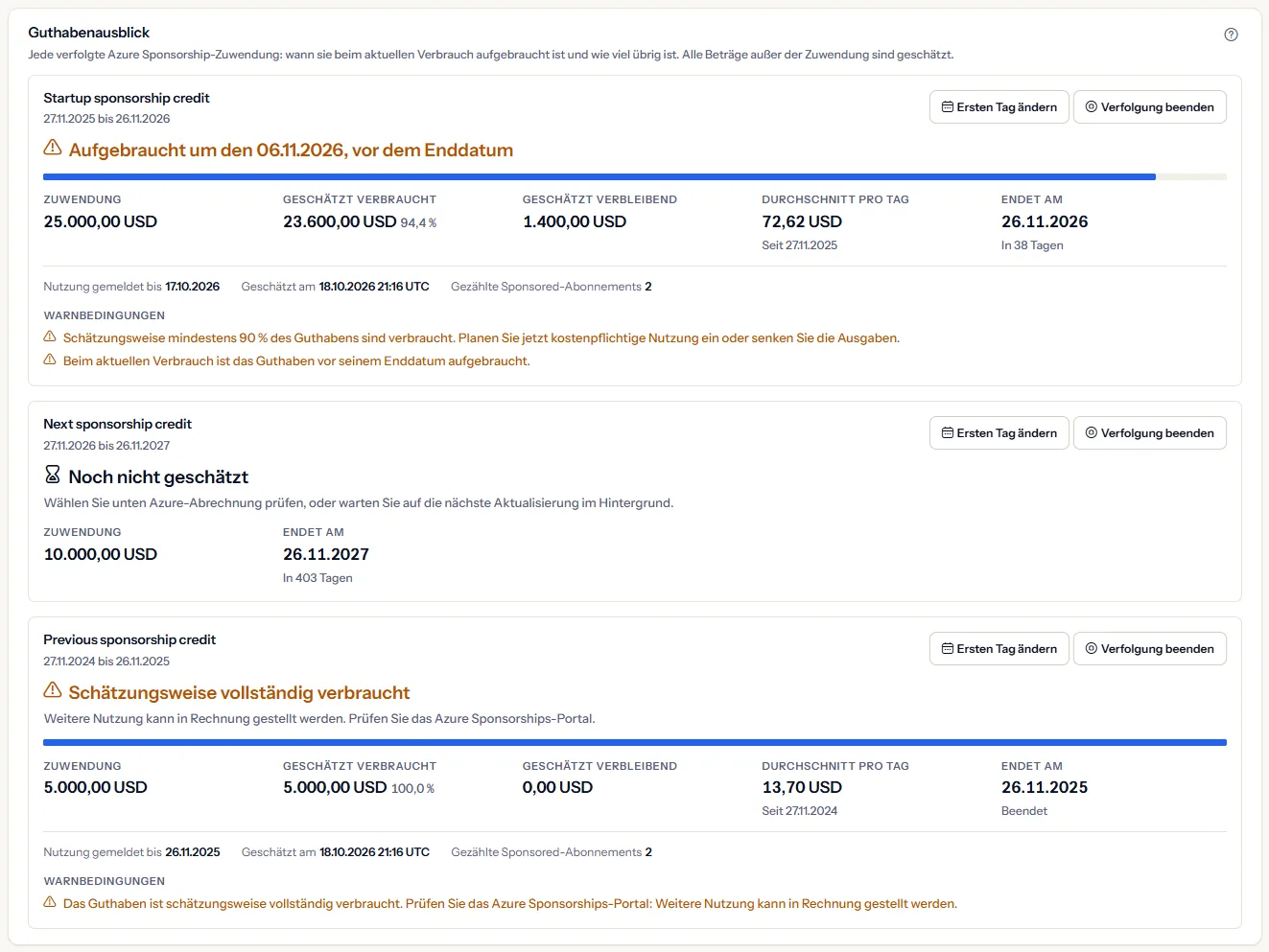
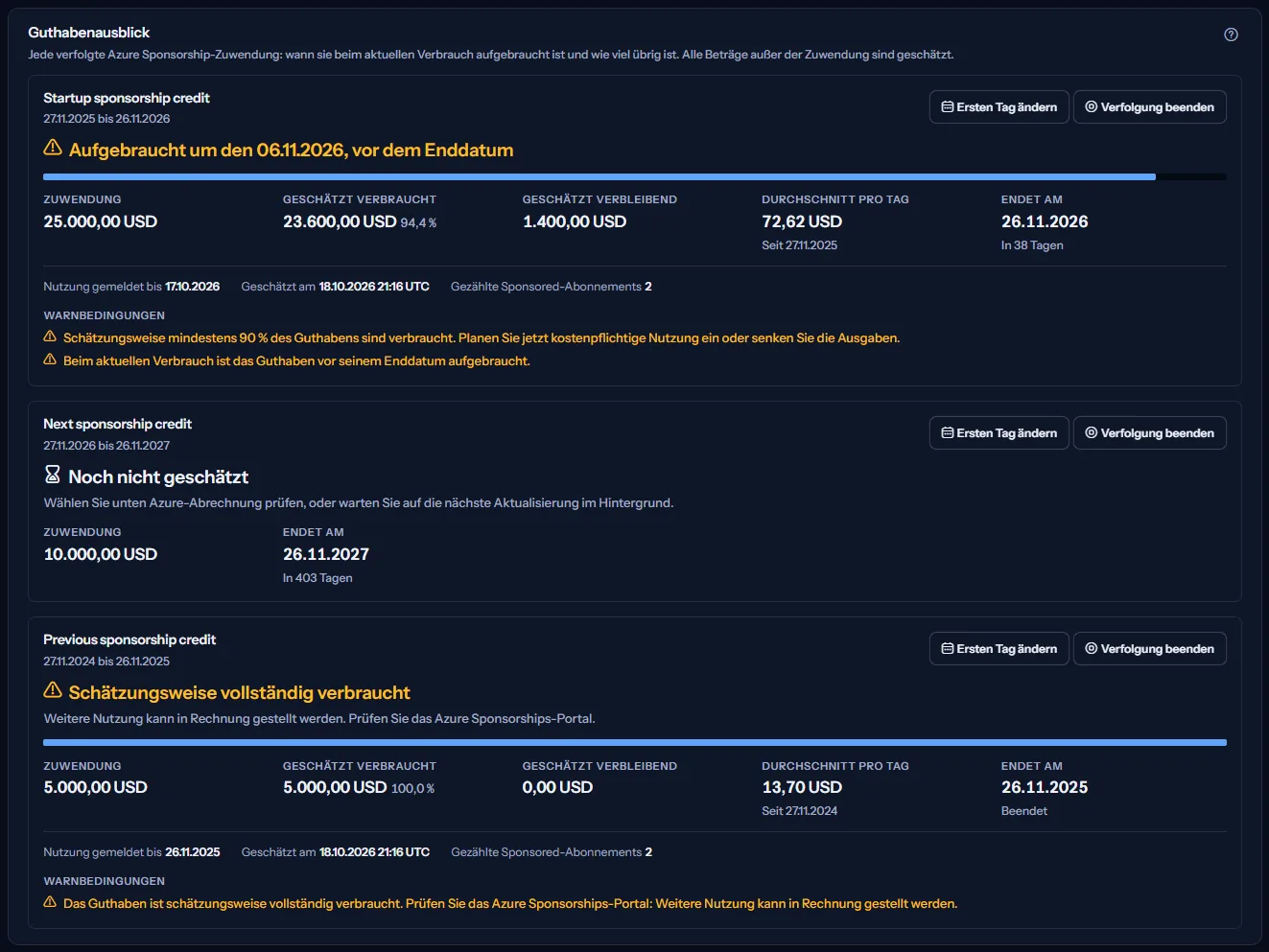
Unter der Kopfzeile zeigt ein Balken den geschätzt verbrauchten Anteil, und die Zahlen sind:
- „Zuwendung“: der Startbetrag, den Sie für die Zuwendung erfasst haben.
- „Geschätzt verbraucht“: die Nutzung Ihrer verbundenen Sponsored-Abonnements seit dem ersten Tag der Zuwendung, bewertet zu den eigenen Preisen des Azure Sponsorship-Angebots, mit ihrem Anteil an der Zuwendung.
- „Geschätzt verbleibend“: die Zuwendung abzüglich des geschätzt verbrauchten Betrags.
- „Durchschnitt pro Tag“: der geschätzt verbrauchte Betrag geteilt durch die Tage vom ersten Tag bis zum letzten Tag mit gemeldeter Nutzung. Es ist ein Durchschnitt seit dem Beginn, kein aktueller Verbrauch.
- „Endet am“: das Enddatum der Zuwendung und wie viele Tage bis dahin bleiben.
Der Tag, an dem das Guthaben aufgebraucht ist, ist der letzte Tag mit gemeldeter Nutzung plus die Tage, die der verbleibende Betrag beim Durchschnitt pro Tag reicht. Das am Enddatum ungenutzte Guthaben ist der verbleibende Betrag abzüglich des Durchschnitts pro Tag für jeden Tag vom letzten Tag mit gemeldeter Nutzung bis zum Enddatum.
Die Zeile unter den Zahlen sagt, worauf die Schätzung beruht: „Nutzung gemeldet bis“, der letzte Tag, für den Azure Nutzung gemeldet hatte; „Geschätzt am“, wann die Schätzung entstand, in UTC; und „Gezählte Sponsored-Abonnements“, wie viele verbundene Sponsored-Abonnements gezählt wurden.
Grenzen, die Sie kennen sollten
Jede Zahl außer der Zuwendung ist eine Schätzung, in USD. Eine Zuwendung wird aus jedem verbundenen Sponsored-Abonnement des Arbeitsbereichs geschätzt, und Nutzung, für die das Angebot keinen Preis hat, wird nicht gezählt; die Schätzung kann daher niedriger sein als die tatsächliche Nutzung.
Warnbedingungen und Benachrichtigungen
„Warnbedingungen“ auf einer Karte listet die Bedingungen, die für die Zuwendung gelten. Die, die Aufmerksamkeit brauchen, stehen in der Risikofarbe:
- Mindestens die Hälfte, mindestens drei Viertel oder mindestens 90 % der Zuwendung sind schätzungsweise verbraucht. Nur die höchste dieser Schwellen wird aufgeführt.
- Das Guthaben ist schätzungsweise vollständig verbraucht.
- Beim aktuellen Verbrauch ist das Guthaben vor seinem Enddatum aufgebraucht.
- Die Zuwendung endet innerhalb von 30 Tagen mit noch ungenutztem Guthaben.
Wenn eine Zuwendung eine Bedingung zum ersten Mal erfüllt, informiert CostGuard die aktiven Eigentümer und Administratoren des Arbeitsbereichs einmal für diese Bedingung: mit einer Benachrichtigung in der App, auf Englisch, die die Zuwendung und die Zahl nennt, und mit einer E-Mail in der Sprache des Arbeitsbereichs, die keines von beiden nennt. Die E-Mail wartet das Ende der Ruhezeiten des Arbeitsbereichs ab.
Eine Bedingung wird erst wieder gesendet, nachdem sie nicht mehr gilt und dann wieder gilt, oder nachdem sich der erste Tag ändert. Wenn Sie die Verfolgung beenden, enden die Warnungen der Zuwendung.
Den ersten Tag ändern oder die Verfolgung beenden
Jede verfolgte Zuwendung hat zwei Aktionen:
- „Ersten Tag ändern“ öffnet „Erster Tag des Sponsorships“, ausgefüllt mit dem Tag, ab dem die Zuwendung verfolgt wird. „Ersten Tag speichern“ speichert den neuen Tag und verwirft die aktuelle Schätzung und den Vermerk der bereits gesendeten Warnungen, die daher erneut gesendet werden können; die nächste Prüfung oder Aktualisierung im Hintergrund schätzt die Zuwendung ab dem neuen Tag neu.
- „Verfolgung beenden“ fragt zuerst nach. „Verfolgung beenden“ entfernt die Schätzung und beendet die Warnungen der Zuwendung; das Guthabenkonto bleibt im Register. „Weiter verfolgen“ schließt die Frage.
Es läuft jeweils nur eine Änderung der Verfolgung. Wenn der Server eine Änderung ablehnt, erscheint der Grund unter dem Formular, und nichts wird gespeichert.
Das Register der Guthabenkonten
„Guthabenkonten“ listet jedes Guthaben, das der Arbeitsbereich erfasst hat, eine Zeile je Guthaben, mit diesen Spalten:
- „Konto“: der Name, den Sie ihm gegeben haben.
- „Startbetrag“: die Gesamtsumme des Guthabens, in seiner eigenen Währung.
- „Letzter Saldo“: der letzte Saldo, der Zeitpunkt, zu dem er galt, in UTC, und wie er bekannt wurde: „Manuell eingegeben“, „Aus einer Datei importiert“ oder „Aus der Azure-Abrechnung gelesen“. Ein Saldo, den niemand erfasst hat, lautet „Nicht erfasst“.
- „Endet am“: das Enddatum und die Tage bis dahin.
- „Nutzungsverfolgung“: „Verfolgt“ für eine verfolgte Zuwendung, „Nutzung verfolgen“ für ein Konto, das verfolgt werden kann, oder warum es nicht geht: noch kein Startbetrag oder ein aus der Azure-Abrechnung gelesener Saldo.
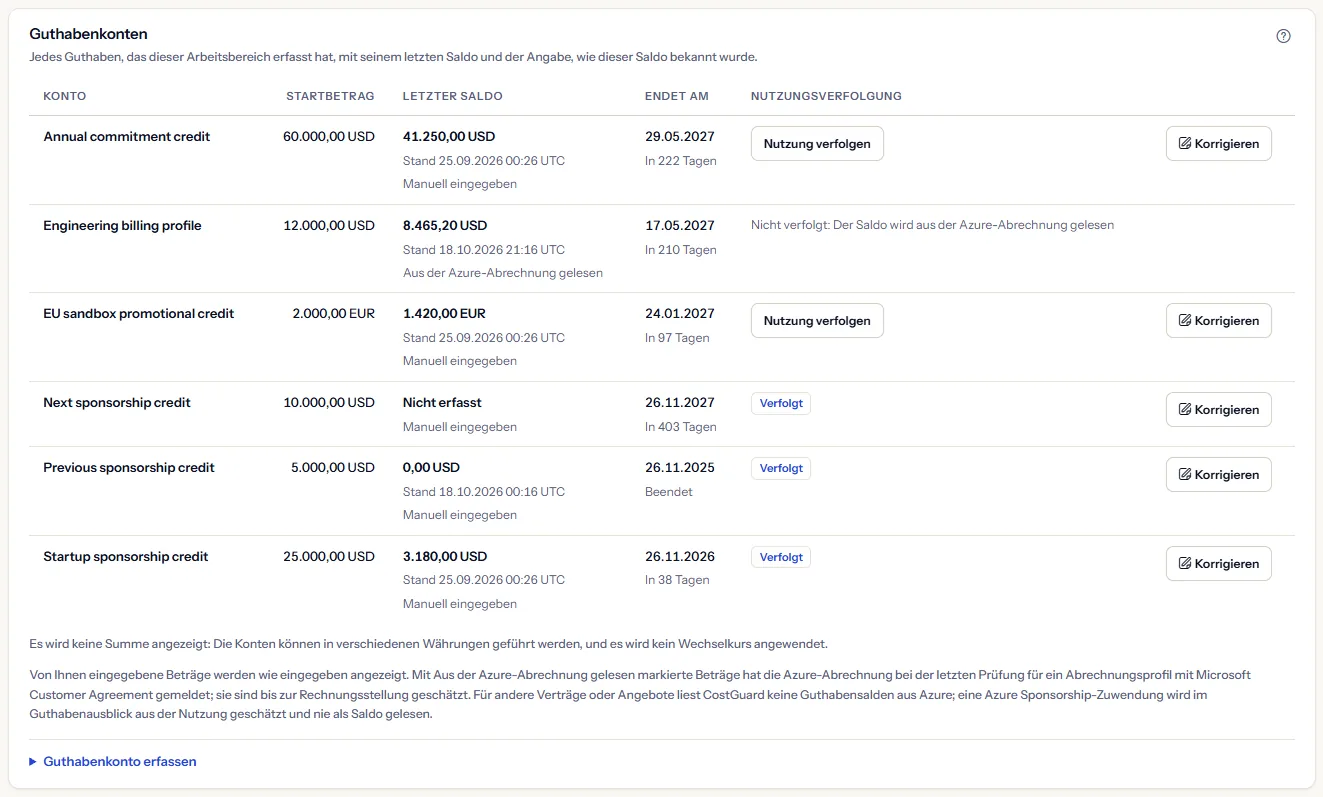
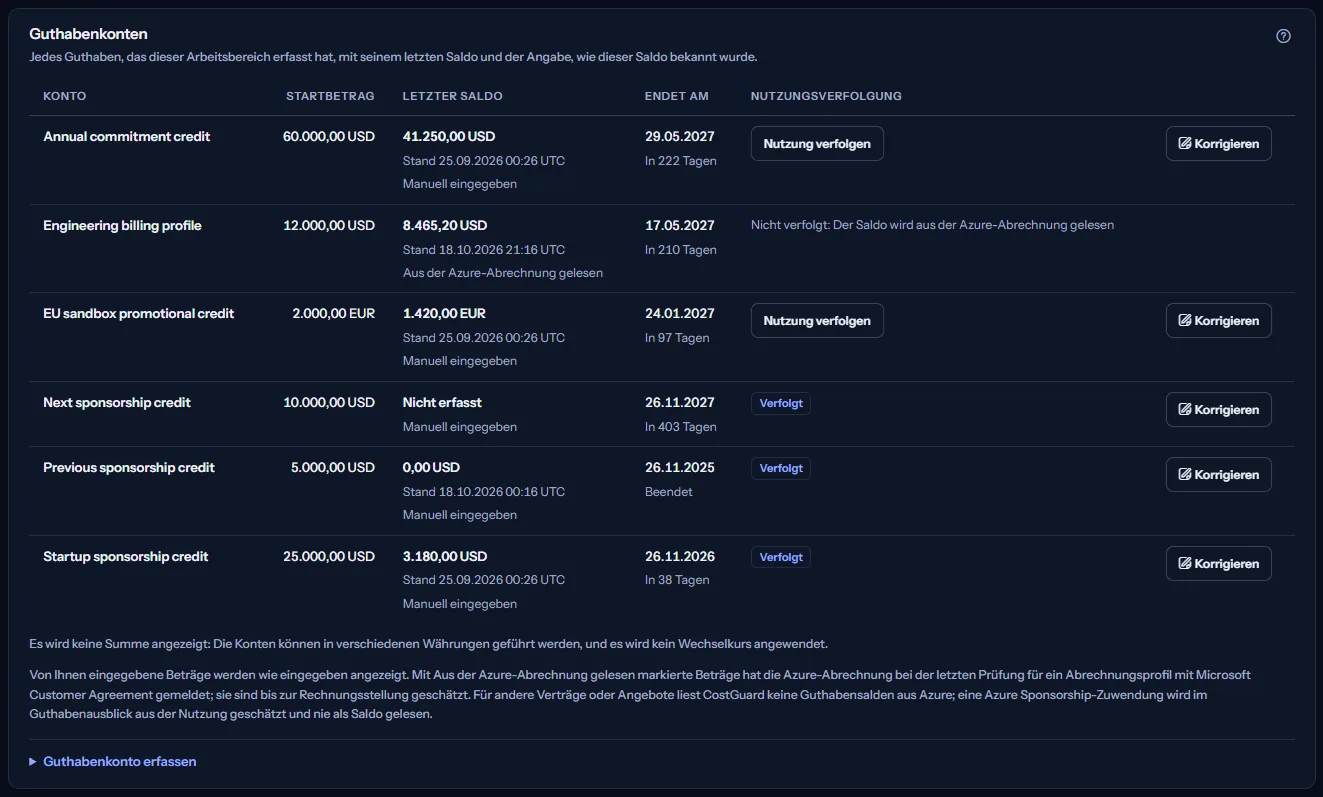
Es wird keine Summe gezeigt: Die Konten können in verschiedenen Währungen sein, und es wird kein Wechselkurs angewendet. Der Saldo einer verfolgten Zuwendung in diesem Register ist der, den Sie eingegeben haben; ihre Schätzung steht unter „Guthabenausblick“ und überschreibt ihn nie.
„Korrigieren“ öffnet die Werte des Kontos unter seiner Zeile. „Korrektur speichern“ ersetzt die gespeicherten Werte; ein Saldo, den Sie unverändert lassen, behält seinen Zeitpunkt. Ein aus der Azure-Abrechnung gelesenes Konto hat kein „Korrigieren“: Die nächste Prüfung schreibt es neu. Ein Konto kann auf dieser Seite nicht gelöscht werden.
Die Nutzung einer Sponsorship-Zuwendung verfolgen
Die Verfolgung sagt CostGuard, dass ein Konto eine Azure Sponsorship-Zuwendung ist, deren Nutzung es schätzen soll.
- Wählen Sie in der Zeile der Zuwendung „Nutzung verfolgen“. Ein Konto ohne Startbetrag zeigt stattdessen „Erfassen Sie den Startbetrag, um die Nutzung zu verfolgen.“
- Geben Sie „Erster Tag des Sponsorships“ ein.
- Wählen Sie „Verfolgung starten“. Die Zuwendung erscheint unter „Guthabenausblick“ als „Noch nicht geschätzt“, bis die nächste Prüfung oder Aktualisierung im Hintergrund sie schätzt.
Die Verfolgung wird mit dem Grund unter der Zeile abgelehnt, wenn:
- das Konto keinen Startbetrag hat;
- der erste Tag nach dem Enddatum des Kontos liegt;
- der Zeitraum der Zuwendung sich mit einer anderen verfolgten Zuwendung überschneidet, weil dieselbe Nutzung sonst doppelt gezählt würde. Aufeinanderfolgende Zuwendungen, etwa eine Verlängerung, können jeweils verfolgt werden.
Hinweis
Ein aus der Azure-Abrechnung gelesenes Konto wird nicht verfolgt: Sein Saldo stammt aus der Azure-Abrechnung, nicht aus einer Schätzung der Nutzung.
Ein Guthabenkonto erfassen
„Guthabenkonto erfassen“ öffnet ein Formular unter dem Register. Es ist bereits offen, wenn der Arbeitsbereich noch kein Konto hat. Seine Felder:
- „Kontoname“: ein Name, den Sie wiedererkennen, etwa der Name der Zuwendung.
- „Währung“: der Währungscode, etwa USD. Eine Sponsorship-Zuwendung muss in USD sein, um geschätzt zu werden.
- „Startbetrag“: die Gesamtsumme des Guthabens. Eine Sponsorship-Zuwendung braucht ihn, um verfolgt zu werden.
- „Zuletzt bekannter Saldo“: der Saldo, den Sie kennen, falls vorhanden.
- „Endet am“: das Enddatum des Guthabens.
- „Notizen“: alles, was Sie dazu festhalten möchten.
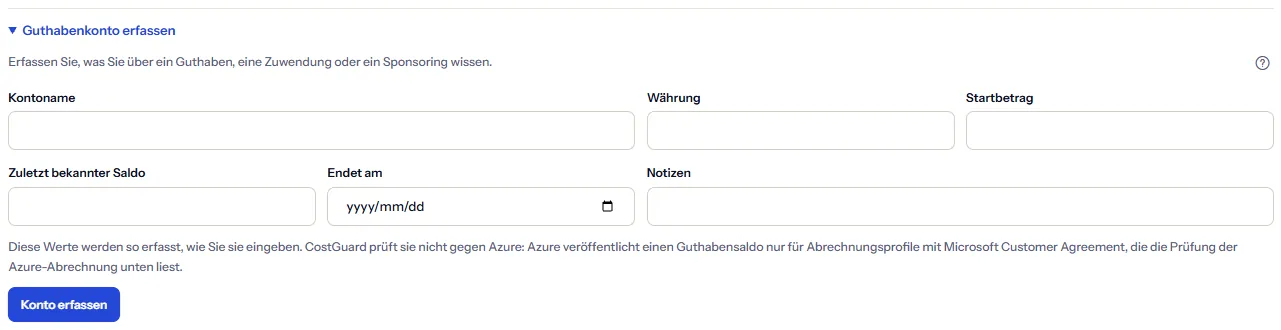
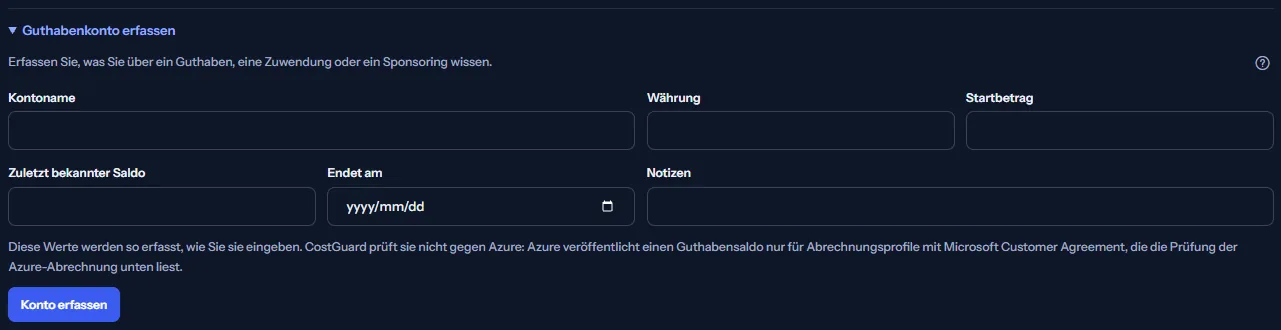
„Konto erfassen“ erfasst die Werte so, wie Sie sie eingegeben haben. Wenn der Server einen Wert ablehnt, erscheinen seine Gründe über dem Formular, und nichts wird gespeichert.
Wenn CostGuard nicht bestätigen kann, ob das Konto erfasst wurde, sagt die Seite es. Aktualisieren Sie die Seite, bevor Sie es erneut erfassen, damit es nicht doppelt erfasst wird.
Die Azure-Abrechnung auf Guthaben einer Microsoft-Kundenvereinbarung prüfen
Azure veröffentlicht einen Guthabensaldo nur für Abrechnungsprofile einer Microsoft-Kundenvereinbarung. „Azure-Abrechnung prüfen“ liest dieses Guthaben für jedes aktive verbundene Abonnement des Arbeitsbereichs, bis zu 50, und schätzt jede verfolgte Zuwendung neu.
Damit CostGuard es lesen kann, geben Sie der CostGuard-App die Rolle Billing profile reader auf dem Abrechnungsprofil: Öffnen Sie im Azure-Portal Cost Management + Billing, dann Billing profiles, wählen Sie das Abrechnungsprofil, öffnen Sie Access control (IAM) und fügen Sie die Rolle hinzu.


Das Ergebnis listet jede Verbindung mit einem dieser Ergebnisse:
- „Guthaben gelesen“: Die Azure-Abrechnung hat Guthaben auf dem Abrechnungsprofil gemeldet. Es wird als Konto mit der Markierung „Aus der Azure-Abrechnung gelesen“ gespeichert, mit dem von Azure gemeldeten Saldo, der Summe seiner aktiven Guthabenposten als Startbetrag und dem frühesten Enddatum dieser Posten.
- „Kein Guthaben“: Die Azure-Abrechnung meldet kein Guthaben auf dem Abrechnungsprofil.
- „Abrechnungszugriff erforderlich“: Das Abonnement gehört zu einer Microsoft-Kundenvereinbarung, aber die CostGuard-App hat die Rolle Billing profile reader noch nicht.
- „Von Azure nicht veröffentlicht“: Das Abonnement gehört zu einem Angebot, das keinen Saldo veröffentlicht, etwa Azure Sponsorship. Die Zeile verweist auf das Azure Sponsorships-Portal; erfassen und verfolgen Sie stattdessen die Zuwendung.
- „Keine Guthabensaldo-API“: Die Abrechnungsvereinbarung des Abonnements veröffentlicht keinen Guthabensaldo. Erfassen Sie sein Guthaben selbst.
- „Abonnement nicht lesbar“: CostGuard kann das Abonnement nicht lesen. Geben Sie der CostGuard-App erneut die Rolle Reader darauf.
- „Prüfung fehlgeschlagen“: Die Azure-Abrechnung hat diesmal nicht geantwortet. Versuchen Sie es später erneut.
Die Ergebnisliste wird nur für diesen Besuch gezeigt und nicht gespeichert; die Konten und Schätzungen, die die Prüfung geschrieben hat, schon. Eine Zuwendung, die die Prüfung nicht schätzen konnte, nennt den Grund auf ihrer Karte, zum Beispiel, dass kein aktives Sponsored-Abonnement verbunden ist, dass die Zuwendung nicht in USD ist oder dass sie erst später beginnt.
Wie die Schätzung entsteht
„Wie die Schätzung entsteht“ unten auf der Seite fasst zusammen, wie die Zahlen entstehen:
- Azure veröffentlicht für Apps keinen Azure Sponsorship-Saldo. CostGuard liest die Nutzung, die Azure für jedes verbundene Sponsored-Abonnement meldet, vom ersten Tag der Zuwendung bis zu ihrem Enddatum oder bis heute, und bewertet sie zu den eigenen Preisen des Azure Sponsorship-Angebots.
- Dafür genügt die Rolle Reader auf jedem Sponsored-Abonnement, keine Abrechnungsrolle.
- Die Schätzung erfolgt nur in USD.
- Azure meldet die Nutzung etwa anderthalb Tage verspätet; das Azure Sponsorships-Portal kann daher etwas mehr Verbrauch zeigen.
- Verfolgte Zuwendungen werden im Hintergrund in dem Abstand neu geschätzt, den Ihr Tarif enthält, und jedes Mal, wenn Sie „Azure-Abrechnung prüfen“ wählen. „Aktualisieren“ liest das Gespeicherte neu; es erstellt keine neue Schätzung.
- Der Durchschnitt pro Tag wird über jeden Tag seit dem ersten Tag gebildet; ein jüngster Anstieg der Nutzung zeigt sich daher nur allmählich.
- Nutzung, für die das Azure Sponsorship-Angebot keinen Preis hat, wird nicht gezählt; die Schätzung kann daher niedriger sein als die tatsächliche Nutzung.
Hinweis
Die Schätzung überschreibt nie einen Saldo, den Sie eingegeben haben, und ein Saldo, den Sie eingeben, ändert nie die Schätzung.
Weiterführende Seiten
Die Links unten auf der Seite führen weiter:
- „Budget für kostenpflichtige Nutzung festlegen“: ein Budget für die Kosten, die in Rechnung gestellt werden, sobald das Guthaben aufgebraucht ist.
- „Kostenübersicht öffnen“: woher die Kosten des Arbeitsbereichs kommen.
- „Benachrichtigungscenter öffnen“: die in der App gesendeten Guthabenwarnungen.
- „Reservierungen und Sparpläne prüfen“: die für den Arbeitsbereich erfassten Reservierungen und Sparpläne.
Was Sie statt der Abschnitte sehen können
Während die Seite liest, stehen graue Blöcke dort, wo die Abschnitte erscheinen, und ein Bildschirmleser sagt „Das Azure-Guthaben dieses Arbeitsbereichs wird gelesen.“ Danach kann die Seite einen dieser Zustände zeigen:
- „Kein Arbeitsbereich ausgewählt“: Wählen Sie einen Arbeitsbereich, um sein Guthaben zu sehen.
- „Das Azure-Guthaben konnte nicht gelesen werden“, mit „Erneut versuchen“: Die Guthabenkonten konnten nicht gelesen werden. Nichts hat sich geändert, und ein fehlgeschlagenes Lesen wird nie als Arbeitsbereich ohne Guthaben gezeigt.
- Ein Hinweis unter „Guthabenausblick“, dass die verfolgten Zuwendungen nicht gelesen werden konnten: Die Guthabenkonten darunter wurden gelesen, und „Aktualisieren“ versucht es erneut.
- „Noch keine Zuwendung verfolgt“: Der Abschnitt sagt, wie Sie eine Zuwendung erfassen und verfolgen.
- „Noch kein Guthabenkonto“: Der Arbeitsbereich hat noch kein Guthabenkonto, und das Erfassungsformular ist offen.
- Eine Zuwendung, die die letzte Prüfung nicht schätzen konnte, mit dem Grund auf ihrer Karte.
- Ein Hinweis, dass Ihre Sitzung abgelaufen ist, mit einem Link zur erneuten Anmeldung.
Wenn Sie den Arbeitsbereich wechseln, leert die Seite, was sie zeigte, prüft den Tarif des neuen Arbeitsbereichs und liest sein Guthaben.
Beispieldaten, wenn Ihr Tarif keine Guthabenverfolgung enthält
Wenn Ihr Tarif keine Guthabenverfolgung enthält, zeigt die Seite ein festes Beispiel unter der Kennzeichnung „Beispieldaten“, mit dem Satz „Ihr aktueller Tarif enthält diese Funktion nicht. Die hier gezeigten Zahlen sind ein Beispiel, nicht Ihre Daten.“
Das Beispiel zeigt eine Sponsorship-Zuwendung von Contoso, die vor ihrem Enddatum aufgebraucht ist, drei Guthabenkonten von Contoso (eines aus der Azure-Abrechnung gelesen, eines in EUR und die verfolgte Zuwendung) und die Hinweise. Es bietet keine Aktion, kein Erfassungsformular und keine Prüfung der Azure-Abrechnung, und es ist für alle gleich, nie Ihre Daten.
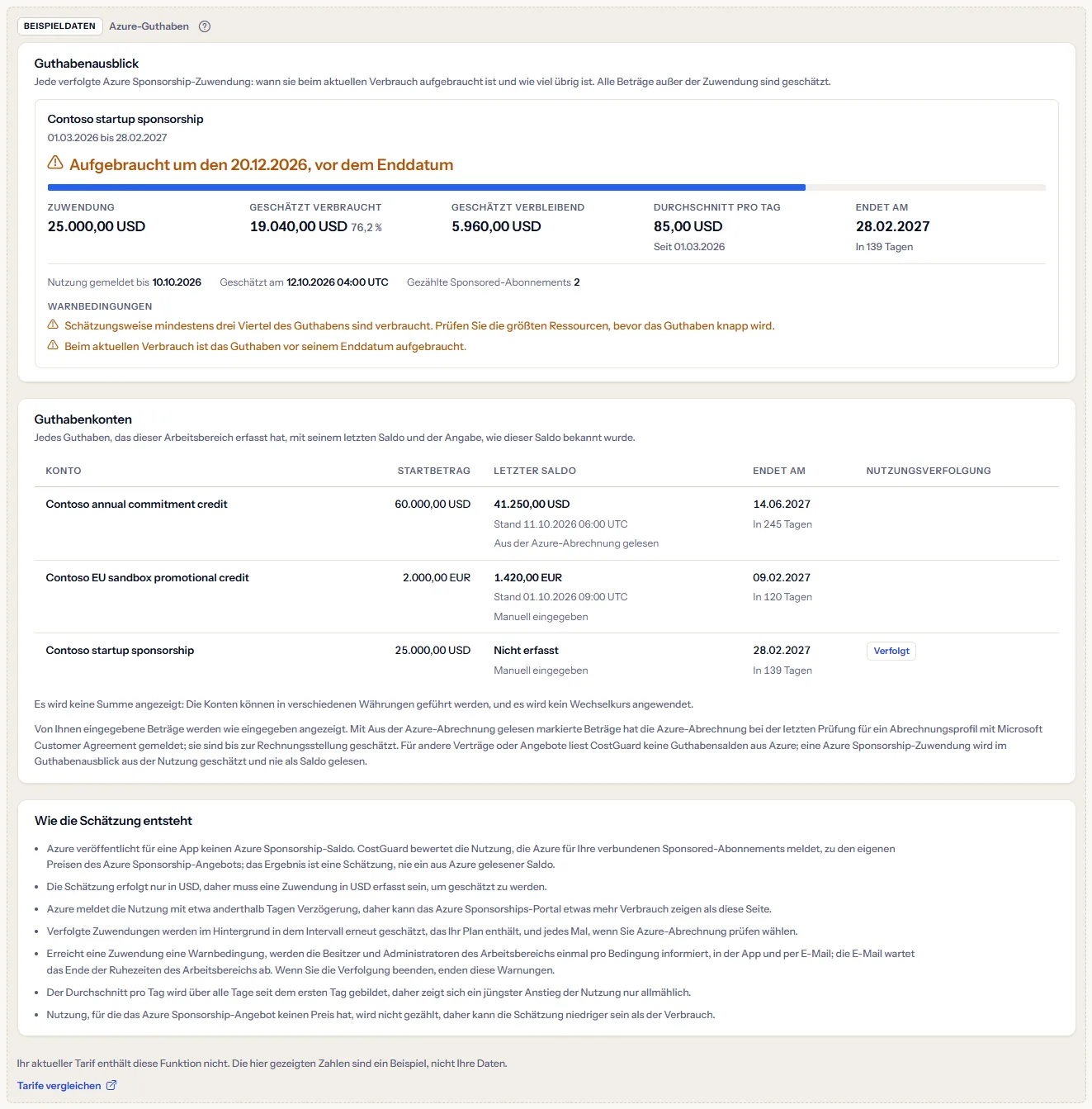
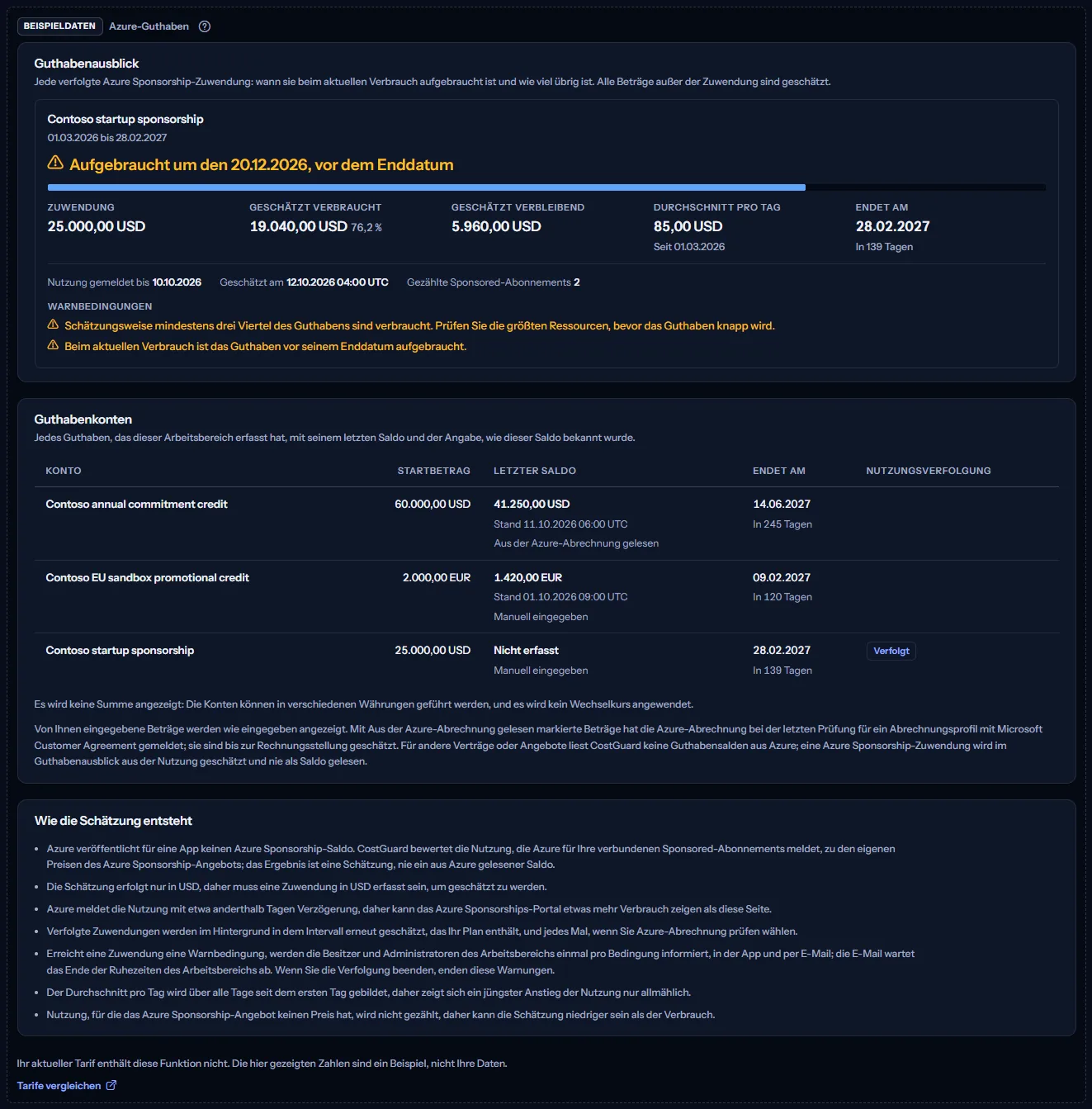
„Tarife vergleichen“ öffnet die Preisseite in einem neuen Tab. CostGuard entscheidet auf dem Server, was Ihr Tarif enthält; das Beispiel ist nur, wie die Seite es zeigt.
Was jeder Tarif enthält
Die Tabelle zeigt den ersten Tarif, der jeden Teil der Seite enthält. Jeder höhere Tarif enthält ihn ebenfalls.
| Funktion | Free | Starter | Growth | Pro | Enterprise |
|---|---|---|---|---|---|
| Ein gekennzeichnetes Beispiel der Seite | Enthalten | Enthalten | Enthalten | Enthalten | Enthalten |
| Azure-Guthaben mit Ihren eigenen Konten, verfolgten Zuwendungen, Schätzungen und Warnungen | Nicht enthalten | Nicht enthalten | Enthalten | Enthalten | Enthalten |
Growth, Pro und Enterprise enthalten die Verfolgung von Azure-Guthaben mit Ihren eigenen Konten und Schätzungen; Free und Starter zeigen das gekennzeichnete Beispiel. Der Tarif wird auf dem Server geprüft, die Aktualisierung im Hintergrund schätzt nur Arbeitsbereiche, deren Tarif die Guthabenverfolgung enthält, und wie oft sie läuft, hängt vom Tarif ab. Die Seite zeigt nie einen Preis.
Fehlerbehebung
Die Schätzung ist niedriger als im Azure Sponsorships-Portal
Azure meldet Apps die Nutzung etwa anderthalb Tage verspätet, und Nutzung, für die das Azure Sponsorship-Angebot keinen Preis hat, wird nicht gezählt. Sehen Sie auf der Karte unter „Nutzung gemeldet bis“ nach: Die Nutzung nach diesem Tag ist noch nicht in der Schätzung.
Eine Zuwendung wird nicht geschätzt
Wählen Sie „Azure-Abrechnung prüfen“: Die Karte nennt dann den Grund. Übliche Ursachen sind: kein aktives verbundenes Sponsored-Abonnement im Arbeitsbereich, ein Abonnement, auf dem die CostGuard-App keine Rolle Reader hat, eine nicht in USD erfasste Zuwendung, ein Sponsorship, das erst später beginnt, oder zwei verfolgte Zuwendungen mit überschneidenden Zeiträumen.
Die Schätzung wirkt zu hoch
Jedes verbundene Sponsored-Abonnement des Arbeitsbereichs zählt ab dem ersten Tag für eine Zuwendung. Prüfen Sie „Gezählte Sponsored-Abonnements“ auf der Karte und den ersten Tag der Zuwendung, und korrigieren Sie den ersten Tag mit „Ersten Tag ändern“, wenn er zu früh liegt.
Der Tag, an dem das Guthaben aufgebraucht ist, verschiebt sich
Der Tag folgt dem Durchschnitt pro Tag seit dem ersten Tag, und die Zuwendung wird bei jeder Aktualisierung im Hintergrund und jeder Prüfung neu geschätzt; der Tag verschiebt sich daher, während Nutzung gemeldet wird. Ein starker jüngster Anstieg verschiebt ihn nur allmählich.
Ein Guthaben ist in einer anderen Währung
Nur eine Zuwendung in USD kann geschätzt werden. Ein Konto in einer anderen Währung bleibt mit dem Saldo, den Sie eingeben, im Register, und seine Beträge werden nie zu Beträgen in USD addiert.
Die Prüfung der Azure-Abrechnung findet kein Guthaben
Nur Abrechnungsprofile einer Microsoft-Kundenvereinbarung veröffentlichen einen Guthabensaldo, und die CostGuard-App braucht die Rolle Billing profile reader auf dem Abrechnungsprofil. Andere Vereinbarungen und Angebote, Azure Sponsorship eingeschlossen, veröffentlichen keinen: Erfassen Sie dieses Guthaben selbst.
Die Seite steht nicht in der Seitenleiste
Die Seitenleiste führt sie nur im Modus „Erweitert“. Wählen Sie oben in der Seitenleiste „Erweitert“; die Adresse der Seite öffnet sich in beiden Modi.