
Erweiterte Zeitpläne: ein Bericht je Bereich
Die Seite Erweiterte Berichtszeitpläne sendet den wöchentlichen Kostenbericht einer Verbindung, eines Abonnements, eines Dienstes oder einer Ressourcengruppe an die Personen, die sich darum kümmern: welche Zeitpläne es gibt, ob jeder sendet, wann der nächste Bericht hinausgeht und wie der letzte verlief.
Wozu diese Seite dient
„Erweiterte Berichtszeitpläne“ beantwortet eine Frage: Welche Teile der Umgebung erhalten einen eigenen Wochenbericht, für wen und wann, und ist der letzte hinausgegangen? Jeder Zeitplan sendet den wöchentlichen Kostenbericht einer Verbindung, eines Abonnements, eines Dienstes oder einer Ressourcengruppe an die Personen, die er nennt.
Sie wird von der Person geöffnet, die das Kostenreporting für mehrere Teams betreut. Entschieden wird, wer jede Woche welchen Teil der Kosten sehen soll: ein neuer Zeitplan für ein Team, ein hinzugefügter oder entfernter Empfänger, ein vorübergehend pausierter Zeitplan oder ein archivierter, wenn das Team ihn nicht mehr braucht. Der gesamte Arbeitsbereich behält seinen eigenen Bericht unter „Berichtszeitplan“.
Bevor Sie beginnen
Ein Zeitplan deckt einen Teil der Umgebung mit erfassten Kosten ab. Verbinden Sie also ein Azure-Abonnement und lassen Sie seinen ersten Kostenimport abschließen. Nur Besitzer und Administratoren des Arbeitsbereichs legen Zeitpläne an und ändern sie; andere Mitglieder sehen die Liste ohne ihre Aktionen.
Die Anleitung „Erste Schritte“ lesen
Erweiterte Berichtszeitpläne gehören zu den Tarifen Pro und Enterprise. Die Seite steht in der Seitenleiste unter „Berichte“, die sie im Modus „Erweitert“ anzeigt.
Die Zeitpläne
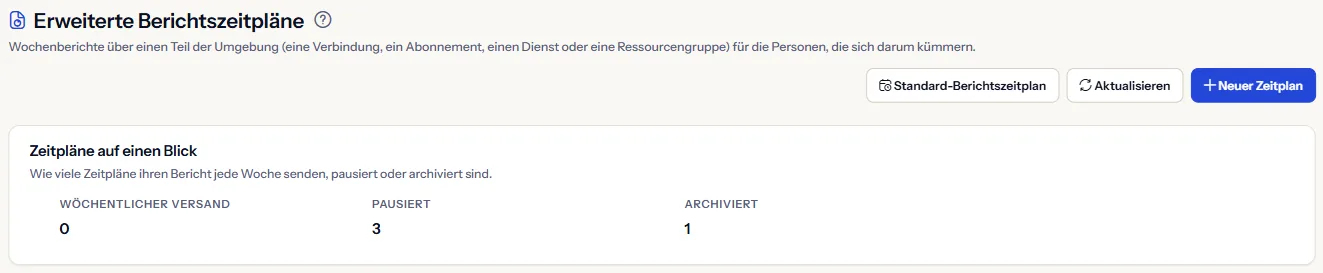
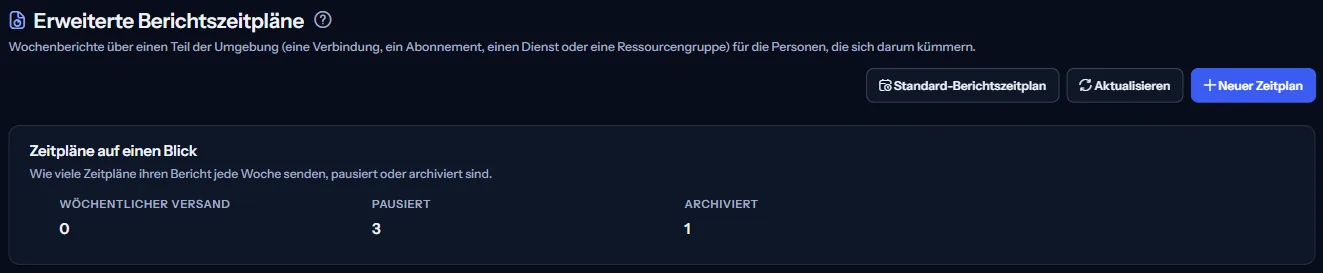
„Zeitpläne auf einen Blick“ zählt die Zeitpläne als „Wöchentlicher Versand“, „Pausiert“ und „Archiviert“. Der Server antwortet seitenweise; solange weitere bleiben, sagt der Bereich, dass er die angezeigten Zeitpläne zählt, und „Mehr laden“ holt den Rest.
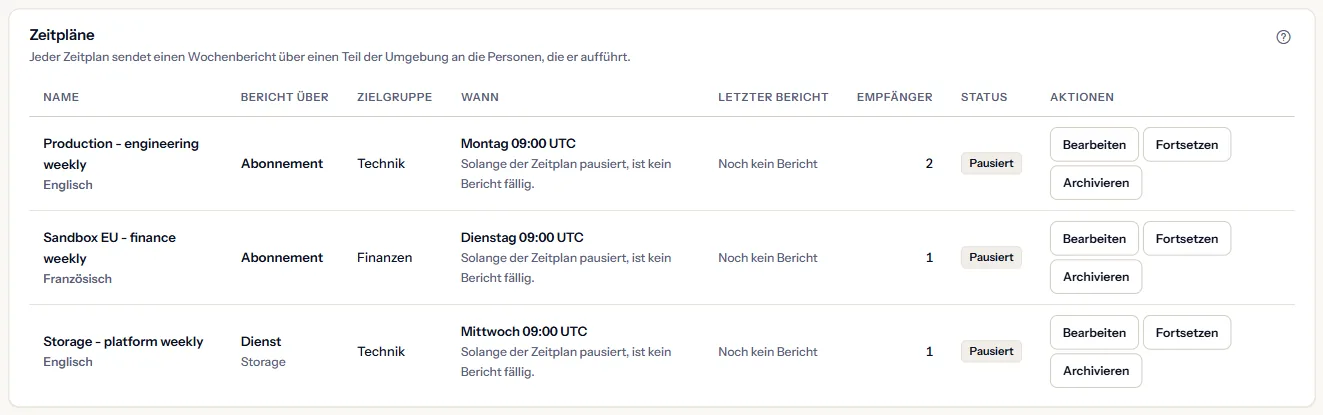
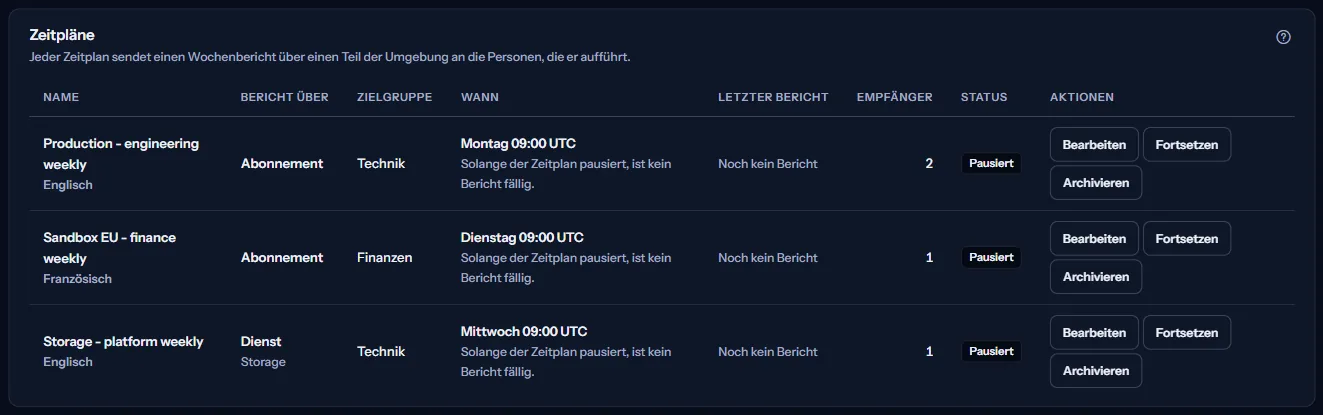
„Zeitpläne“ listet jeden nicht archivierten Zeitplan, eine Zeile je Zeitplan:
- „Name“ und „Bericht über“: der Name, den Sie vergeben haben, und die Verbindung, das Abonnement, der Dienst oder die Ressourcengruppe, die der Bericht abdeckt.
- „Zielgruppe“: eine Kennzeichnung, für wen der Bericht geschrieben ist. Jede Zielgruppe erhält denselben Bericht.
- „Empfänger“: an wie viele Personen der Bericht geht, höchstens 20.
- „Status“: „Sendet wöchentlich“ oder „Pausiert“.
- „Letzter Bericht“: wann der neueste Bericht des Zeitplans erstellt wurde, in UTC, wie seine Zustellung verlief, und ein Link zu „Zustellverlauf“; „Noch kein Bericht“ bis zum ersten.
- „Wann“: Tag, Uhrzeit und Zeitzone des Zeitplans und darunter der nächste Bericht, den der Server berechnet hat, in UTC. Ein pausierter Zeitplan zeigt „Solange der Zeitplan pausiert, ist kein Bericht fällig.“
Archivierte Zeitpläne
Unter der Liste bleibt „Archivierte Zeitpläne“ geschlossen, bis Sie es öffnen. Es listet jeden archivierten Zeitplan mit seinem Umfang und seinem letzten Bericht. Ein archivierter Zeitplan sendet nichts mehr und kann nicht fortgesetzt werden; die gesendeten Berichte bleiben erhalten.
Einen Zeitplan anlegen oder ändern
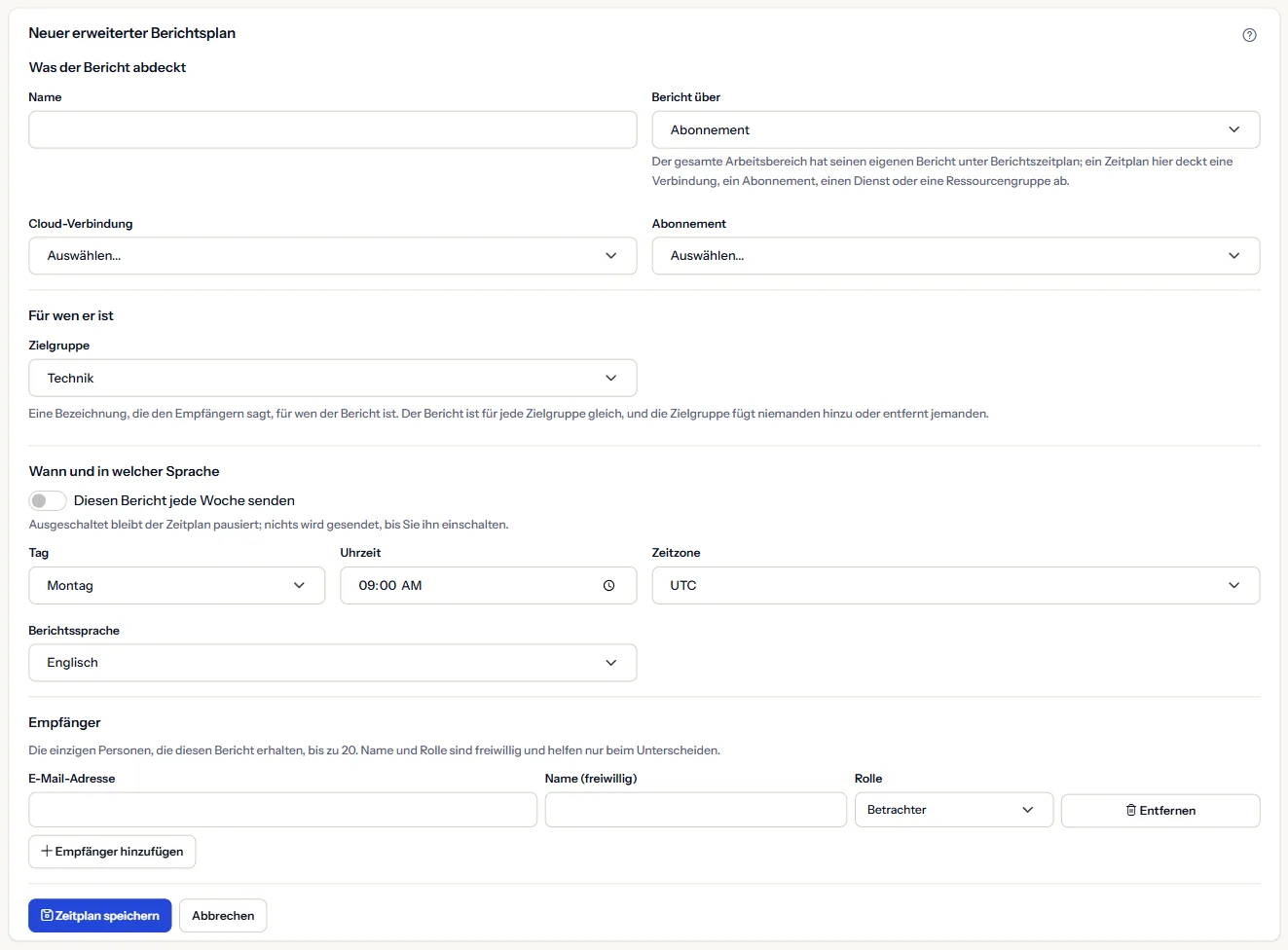
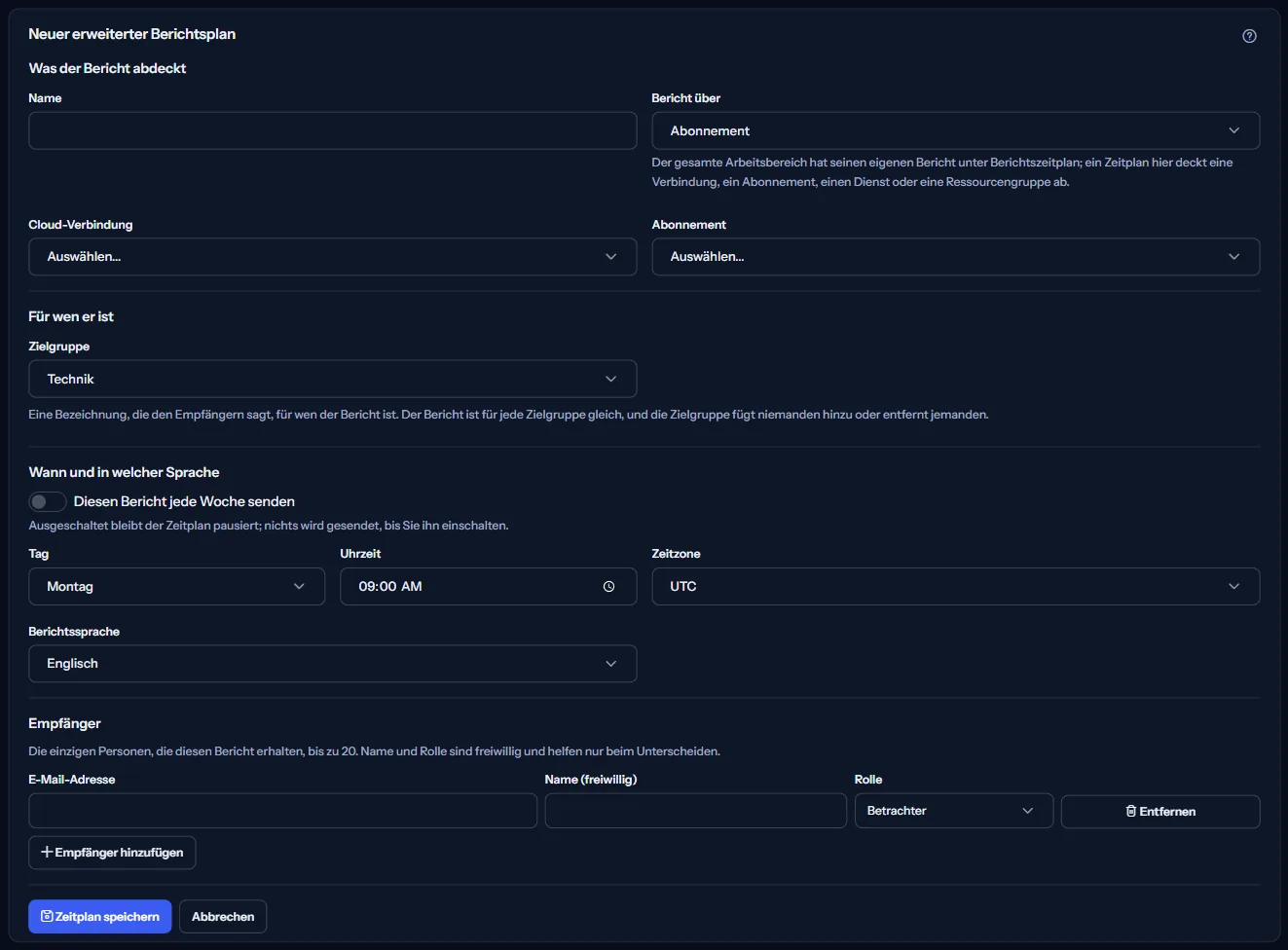
„Neuer Zeitplan“ öffnet „Neuer erweiterter Berichtsplan“; „Bearbeiten“ in einer Zeile öffnet dasselbe Formular mit den Einstellungen des Zeitplans. Das Formular fragt in dieser Reihenfolge:
- „Was der Bericht abdeckt“: ein „Name“ und „Bericht über“, dann die Verbindung, das Abonnement, der Dienst oder die Ressourcengruppe, gewählt aus Listen dessen, wofür dieser Arbeitsbereich Kosten erfasst hat.
- „Für wen er ist“: „Zielgruppe“ oder eine eigene Kennzeichnung mit „Benutzerdefiniert“. Sie sagt den Empfängern nur, für wen der Bericht ist.
- „Diesen Bericht jede Woche senden“: eingeschaltet sendet der Zeitplan jede Woche; ausgeschaltet wird er pausiert gespeichert und sendet nichts.
- „Wann und in welcher Sprache“: „Tag“, „Uhrzeit“ und „Zeitzone“, aus den Listen gewählt, und die „Berichtssprache“: Englisch, Französisch, Persisch oder Arabisch.
- „Empfänger“: bis zu 20 E-Mail-Adressen, jede mit optionalem Namen und optionaler Rolle, die nur der Unterscheidung dienen. Nur an diese Personen geht der Bericht. Ein wöchentlich sendender Zeitplan braucht mindestens eine.
- „Zeitplan speichern“ speichert ihn; „Abbrechen“ schließt das Formular, ohne etwas zu ändern.
Kann eine Angabe nicht übernommen werden, nennt das Formular in einfachen Worten, was zu korrigieren ist, etwa einen Empfänger ohne gültige E-Mail-Adresse, und nichts wird gespeichert.
Was ein Zeitplan abdecken kann
Ein Zeitplan deckt eines davon ab, und sein Bericht enthält nur die Kosten dieses Teils:
- „Cloud-Verbindung“
- „Abonnement“
- „Dienst“
- „Ressourcengruppe“
Die Listen bieten nur an, wofür dieser Arbeitsbereich Kosten erfasst hat; eine Verbindung, ein Abonnement, ein Dienst oder eine Ressourcengruppe erscheint also, sobald ihre Kosten importiert sind. Ein Ressourcengruppenbericht enthält keine Empfehlungen.
Der gesamte Arbeitsbereich wird für einen neuen Zeitplan nicht angeboten: Sein Bericht ist der Standardbericht unter „Berichtszeitplan“. Ein früher für den gesamten Arbeitsbereich gespeicherter Zeitplan behält diesen Umfang, wenn Sie ihn bearbeiten.
Wenn das Speichern abgelehnt wird
Zwei Zeitpläne, die denselben Bericht senden würden, mit demselben Bereich, derselben Zielgruppe, demselben Tag, derselben Uhrzeit, Zeitzone und Sprache, können nicht beide wöchentlich senden. Der zweite wird abgelehnt mit „Ein anderer Zeitplan sendet diesen Bericht bereits jede Woche. Fügen Sie Ihre Empfänger dort hinzu oder ändern Sie Tag, Uhrzeit, Zielgruppe oder Sprache.“
Wurde der Zeitplan nach dem Öffnen in einem anderen Tab oder von jemand anderem geändert, wird Ihr Speichern abgelehnt mit „Dieser Zeitplan wurde nach dem Lesen an anderer Stelle geändert. Aktualisieren Sie und nehmen Sie Ihre Änderung erneut vor.“ Nichts von Ihnen überschreibt die andere Änderung.
Ein Speichern durch jemanden, dessen Rolle im Arbeitsbereich es nicht mehr erlaubt, wird abgelehnt mit „Ihre Rolle im Arbeitsbereich erlaubt diese Aenderung nicht.“
Pausieren, fortsetzen und archivieren
„Pausieren“ fragt zuerst „Diesen Zeitplan pausieren?“. Pausiert sendet ein Zeitplan nichts, bis Sie ihn fortsetzen; Einstellungen und Empfänger bleiben erhalten.
„Fortsetzen“ braucht keine Bestätigung: Der Zeitplan sendet seinen Bericht wieder jede Woche, ab dem nächsten fälligen Tag.
„Archivieren“ fragt zuerst „Diesen Zeitplan archivieren?“, denn es ist endgültig: Ein archivierter Zeitplan sendet nie wieder und kann nicht fortgesetzt werden. Die bereits gesendeten Berichte bleiben erhalten, und er wandert zu „Archivierte Zeitpläne“.
So funktioniert ein erweiterter Bericht
Die Hinweise unten auf der Seite sagen kurz, wie ein erweiterter Bericht funktioniert:
- Es ist derselbe Wochenbericht wie der Standardbericht des Arbeitsbereichs, eingegrenzt auf den Teil der Umgebung, den der Zeitplan abdeckt.
- Er umfasst die sieben Tage bis zum letzten Tag mit erfassten Kosten, in einer Währung, und nennt jede andere Währung, ohne sie hinzuzurechnen.
- Am Tag und zur Uhrzeit des Zeitplans in seiner Zeitzone erstellt CostGuard den Bericht und sendet ihn per E-Mail an die genannten Empfänger, in der gewählten Sprache. Wie jeder Versand verlief, steht unter „Zustellverlauf“.
- Die Zielgruppe ist nur eine Kennzeichnung: Die genannten Empfänger sind die einzigen Personen, an die ein Bericht geht.
- Pausieren behält alles und lässt sich rückgängig machen. Archivieren ist endgültig, und bereits gesendete Berichte bleiben erhalten.
Weiterführende Seiten
Die Links unten auf der Seite führen weiter:
- „Berichtszeitplan“: der Standard-Wochenbericht des gesamten Arbeitsbereichs.
- „Wöchentliche Berichte“: jeder erstellte Bericht mit seinem Inhalt.
- „Zustellverlauf“: ob jeder Bericht seine Empfänger erreicht hat.
- „Berichtsvorschau“: was der Bericht dieser Woche für den gesamten Arbeitsbereich sagen würde.
Was Sie statt der Zahlen sehen können
Statt der Zeitpläne kann die Seite Folgendes zeigen:
- Graue Blöcke, während die Zeitpläne gelesen werden.
- „Noch kein erweiterter Berichtszeitplan“, mit einem Satz dazu, was ein Zeitplan bewirkt.
- „Die Zeitpläne konnten nicht geladen werden“, mit „Erneut versuchen“. Nichts wurde geändert.
- „Sie haben keinen Zugriff auf die erweiterten Berichtspläne dieses Arbeitsbereichs.“
- Im Formular „Die Auswahl für diesen Umfang konnte nicht geladen werden. Es wurde nichts geändert.“, mit „Erneut versuchen“.
- Ein Hinweis, dass Ihre Sitzung beendet ist, mit einem Link zur erneuten Anmeldung.
Wenn Ihr Tarif keine erweiterten Zeitpläne enthält
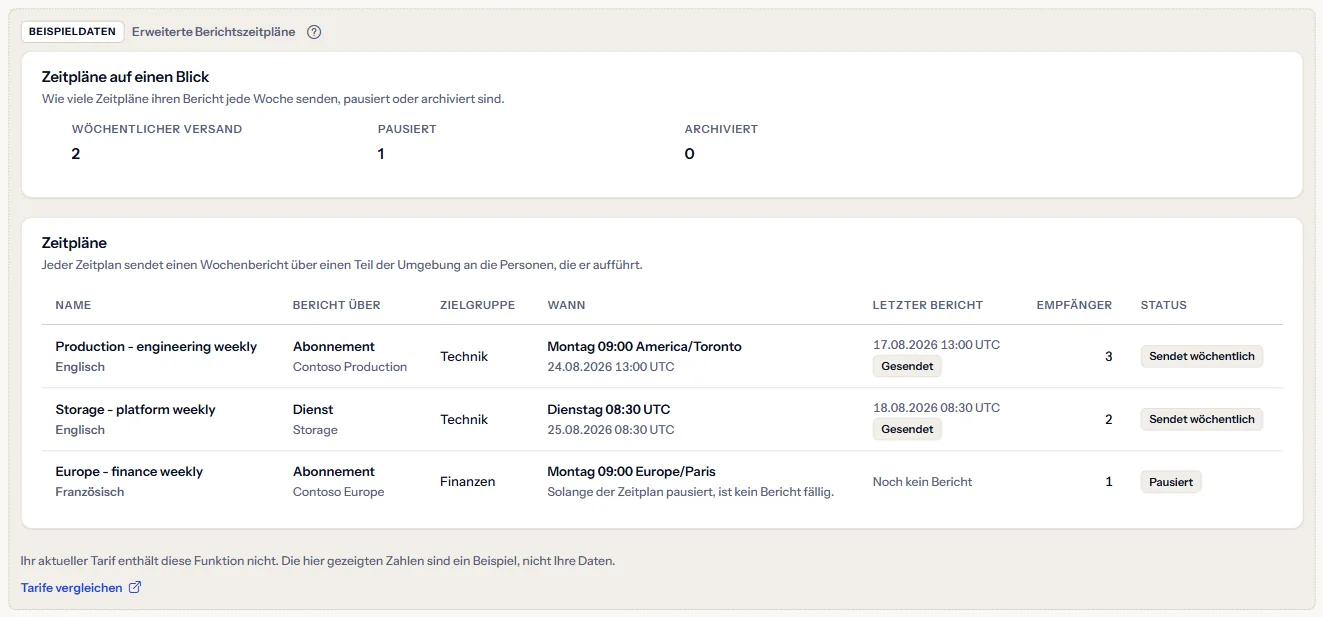
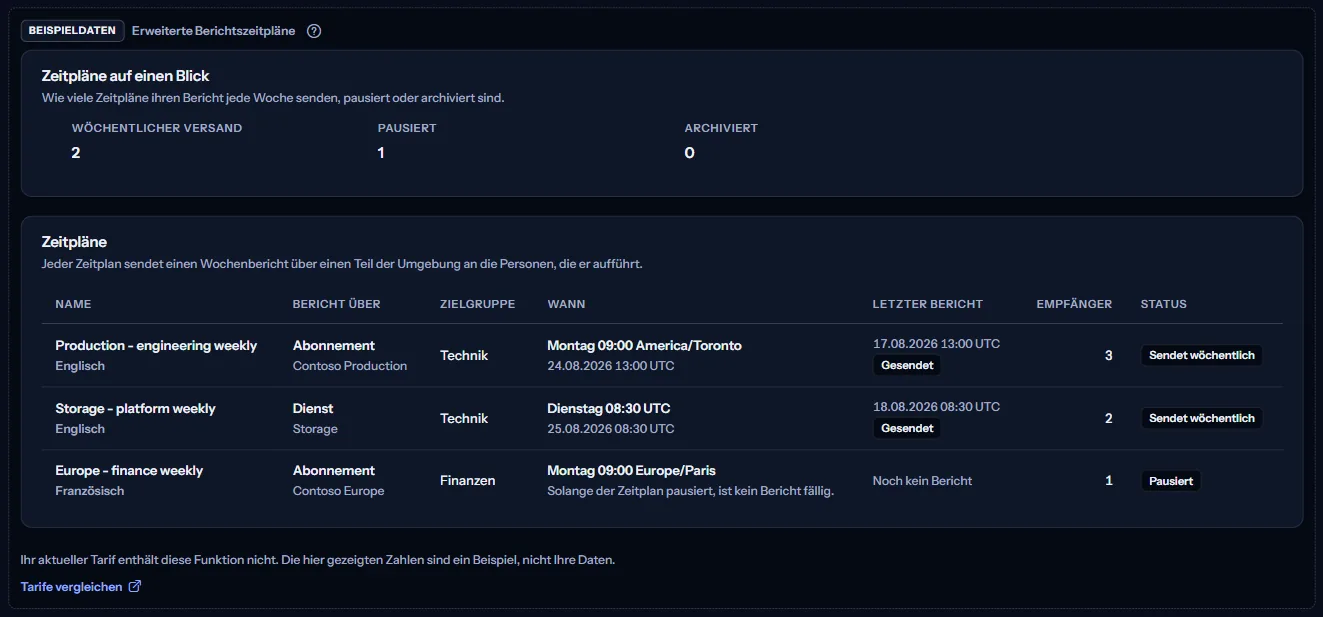
Wenn Ihr Tarif keine erweiterten Berichtszeitpläne enthält, zeigt die Seite ein festes Beispiel unter der Kennzeichnung „Beispieldaten“ mit dem Satz „Ihr aktueller Tarif enthält diese Funktion nicht. Die hier gezeigten Zahlen sind ein Beispiel, nicht Ihre Daten.“
Das Beispiel zeigt drei Contoso-Zeitpläne vom August 2026: ein Abonnement und einen Dienst, die wöchentlich senden, mit ihrem zuletzt gesendeten Bericht, und einen pausierten Abonnementzeitplan auf Französisch. Es bietet keine Aktion und ist für alle gleich, nie Ihre Daten.
„Tarife vergleichen“ öffnet die Preisseite in einem neuen Tab. CostGuard entscheidet auf dem Server, was Ihr Tarif enthält; das Beispiel ist nur, wie die Seite es zeigt.
Was jeder Tarif enthält
Die Tabelle zeigt den ersten Tarif, der jeden Teil der Seite enthält. Jeder höhere Tarif enthält ihn ebenfalls.
| Funktion | Free | Starter | Growth | Pro | Enterprise |
|---|---|---|---|---|---|
| Ein gekennzeichnetes Beispiel der Seite | Enthalten | Enthalten | Enthalten | Enthalten | Enthalten |
| Die erweiterten Berichtszeitpläne Ihres Arbeitsbereichs | Nicht enthalten | Nicht enthalten | Nicht enthalten | Enthalten | Enthalten |
Pro und Enterprise enthalten erweiterte Berichtszeitpläne; Free, Starter und Growth zeigen das gekennzeichnete Beispiel. Der Tarif wird auf dem Server geprüft, und die Seite zeigt nie einen Preis.
Fehlerbehebung
Ein Abonnement, ein Dienst oder eine Ressourcengruppe fehlt in der Liste
Die Listen bieten nur an, wofür dieser Arbeitsbereich Kosten erfasst hat. Ein Teil der Umgebung erscheint, sobald seine Kosten importiert sind; wurde er aus Azure entfernt und hat keine Kosten mehr, wird ein Speichern mit ihm abgelehnt mit „Die gewählte Verbindung, das Abonnement, der Dienst oder die Ressourcengruppe hat in diesem Arbeitsbereich keine erfassten Kosten mehr. Wählen Sie etwas anderes.“
Das Speichern wird abgelehnt, weil ein anderer Zeitplan denselben Bericht sendet
Fügen Sie Ihre Empfänger diesem Zeitplan hinzu, oder ändern Sie Tag, Uhrzeit, Zielgruppe oder Sprache Ihres Zeitplans. Zwei Zeitpläne dürfen denselben Bereich abdecken, solange sie sich in einem dieser Punkte unterscheiden.
Ein Empfänger sagt, der Bericht sei nicht angekommen
Prüfen Sie, ob der Zeitplan „Sendet wöchentlich“ zeigt und diese Adresse nennt. Öffnen Sie dann „Zustellverlauf“ über „Letzter Bericht“: Dort steht, ob der letzte Bericht gesendet wurde, fehlschlug oder übersprungen wurde, und was zu tun ist.
Die Seite steht nicht in der Seitenleiste
Die Seitenleiste führt sie nur im Modus „Erweitert“. Wählen Sie oben in der Seitenleiste „Erweitert“; die Adresse der Seite öffnet sich in beiden Modi.