
Berichtszeitplan: wann, in welcher Sprache, für wen
Die Seite Berichtszeitplan legt fest, wann der wöchentliche Kostenbericht des Arbeitsbereichs erstellt wird, in welcher Sprache und wer ihn per E-Mail erhält. Sie zeigt, was gespeichert ist, wann der nächste Bericht in Ihrer Zeitzone und in UTC fällig ist und wie die Woche jedes Berichts gewählt wird.
Wozu diese Seite dient
„Berichtszeitplan“ beantwortet eine Frage: Wann wird der wöchentliche Kostenbericht des Arbeitsbereichs erstellt, in welcher Sprache und wer erhält ihn? Sie enthält den einen Zeitplan des Berichts, der den ganzen Arbeitsbereich abdeckt.
Sie wird von der Person geöffnet, die entscheidet, wer jede Woche von den Cloudkosten erfährt: Finanzleitung, technische Leitung oder Gründer. Entschieden werden Tag und Uhrzeit, die Sprache und die Liste der Personen, die den Bericht erhalten.


Bevor Sie beginnen
Ein Bericht enthält Zahlen, sobald Kosten aus einem verbundenen Azure-Abonnement importiert sind. Jeder Empfänger braucht nur eine E-Mail-Adresse: Ein Empfänger braucht kein CostGuard-Konto, und ihn hinzuzufügen lädt niemanden ein.
Die Anleitung „Erste Schritte“ lesen
Wöchentliche Berichte sind in den Tarifen Growth, Pro und Enterprise enthalten. Die Seite steht unter „Berichte“ in der Seitenleiste, die sie im Modus „Erweitert“ zeigt.
Der Zeitplan auf einen Blick
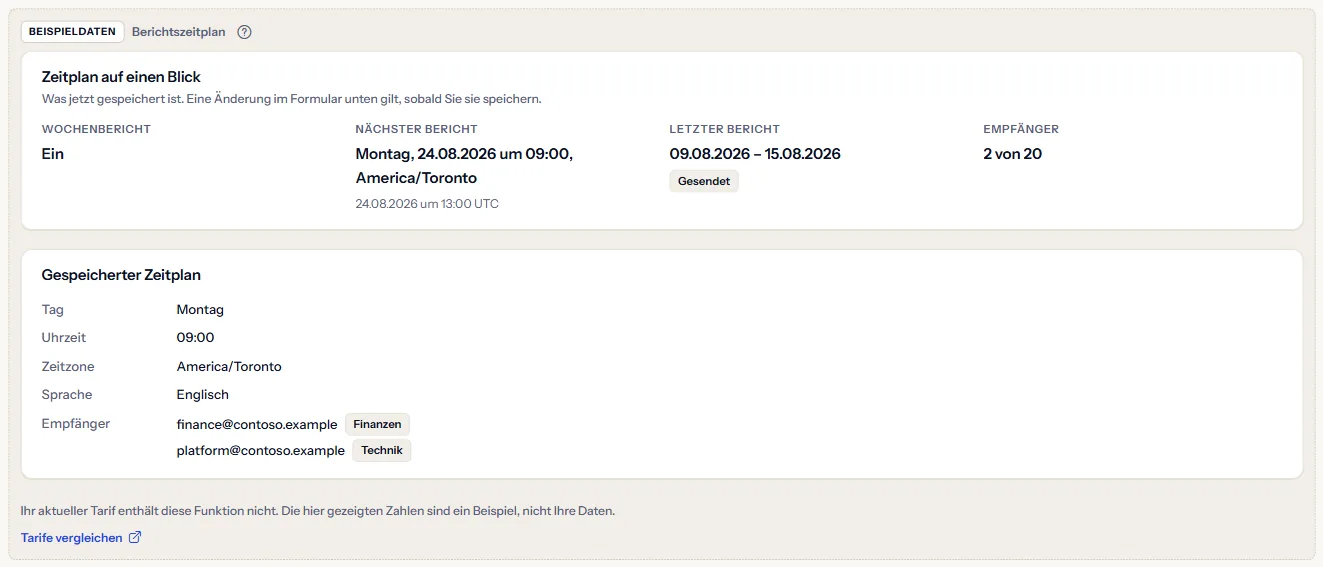
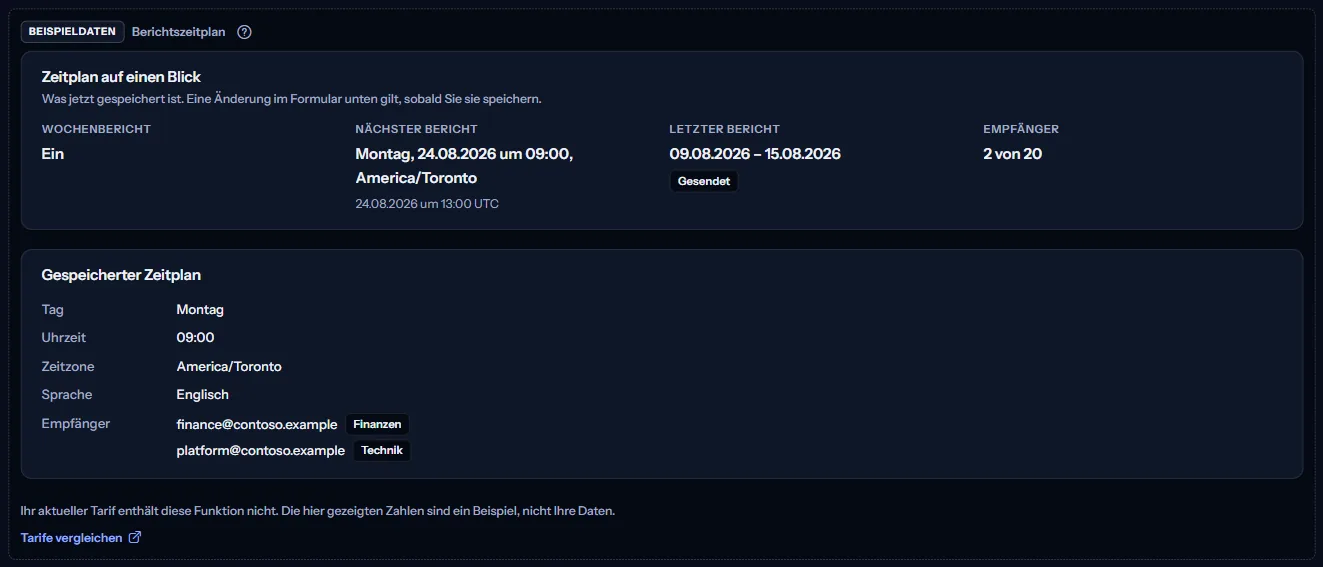
„Zeitplan auf einen Blick“ zeigt, was jetzt gespeichert ist. Eine Änderung im Formular darunter wirkt erst, wenn Sie sie speichern.
- „Wochenbericht“: „Ein“, „Aus“ oder „Aus, noch nicht gespeichert“, solange noch kein Zeitplan gespeichert ist.
- „Nächster Bericht“: Tag und Uhrzeit des nächsten Berichts in der Zeitzone des Zeitplans und derselbe Zeitpunkt in UTC; „Keiner, solange der Bericht aus ist“, wenn der Bericht aus ist.
- „Letzter Bericht“: Woche und Status des neuesten Berichts, mit „Berichte lesen“, um ihn unter „Wöchentliche Berichte“ zu öffnen.
- „Empfänger“: wie viele Empfänger gespeichert sind, von den zwanzig, die ein Zeitplan fassen kann.


Bevor ein Zeitplan gespeichert ist, zeigt das Formular Startwerte, und der Bericht bleibt aus, bis Sie ihn einschalten und speichern. „Nächster Bericht“ zeigt „Für diese Zeitzone nicht bestimmbar“ im seltenen Fall, dass die Zeitzone nicht ermittelt werden kann.
Den Zeitplan ändern
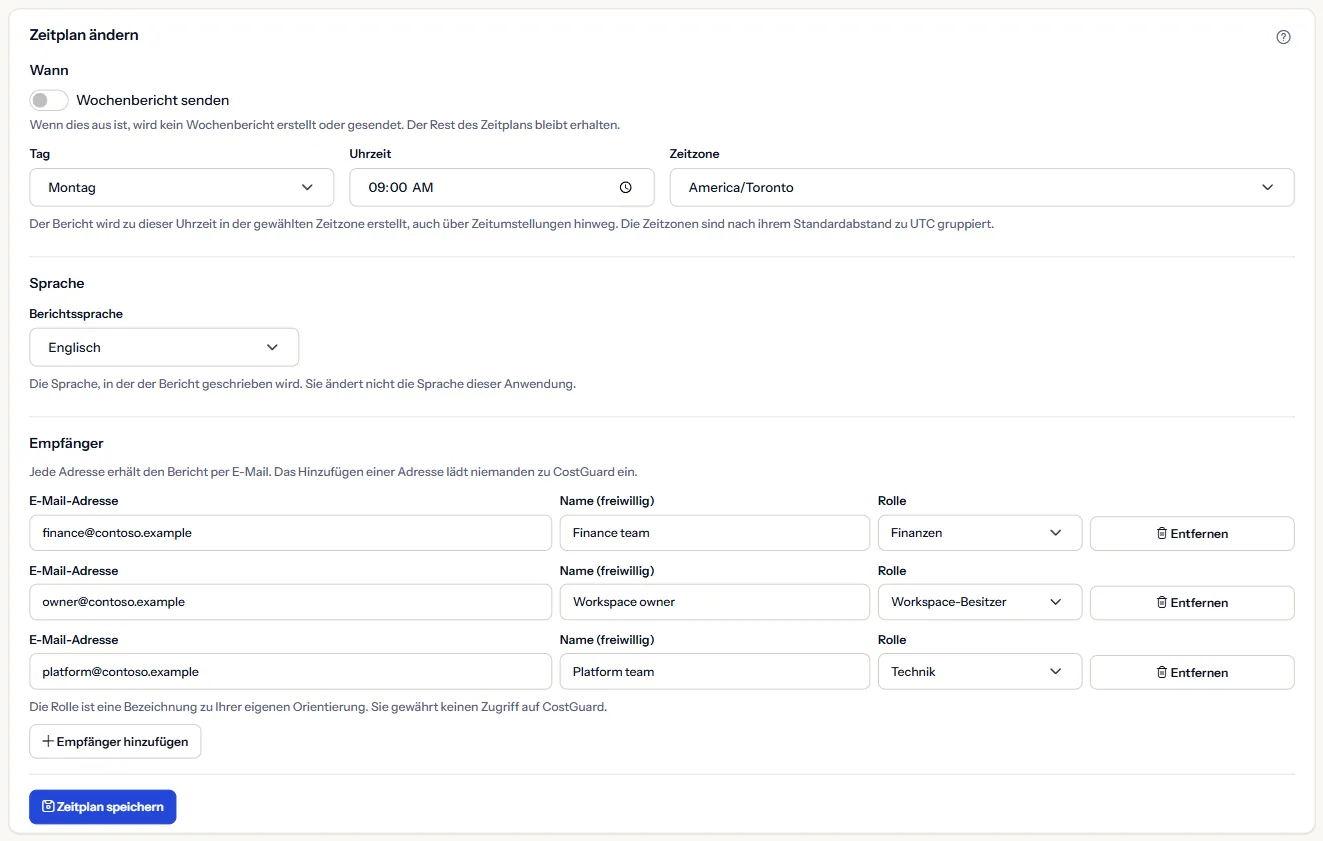
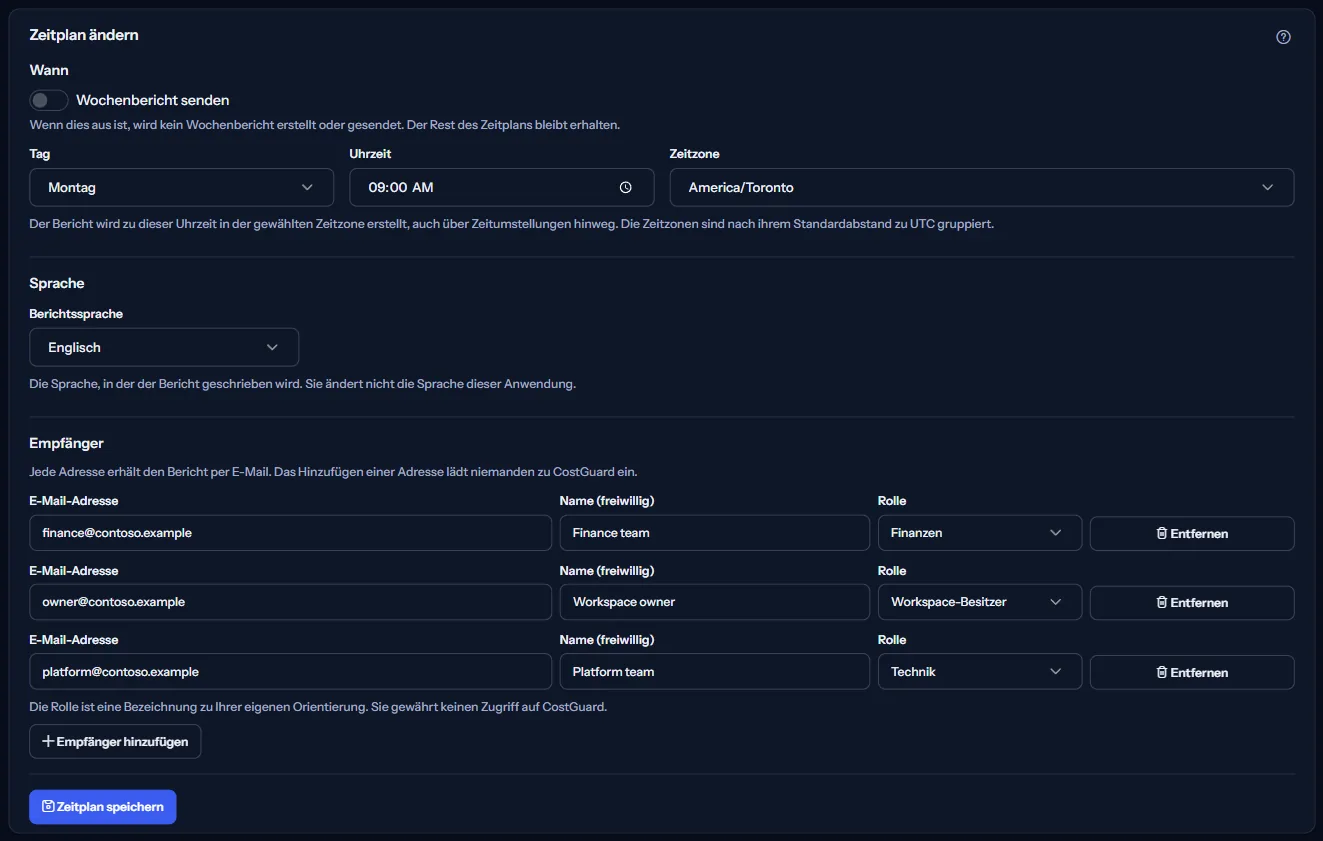
„Zeitplan ändern“ enthält jeden Wert des Zeitplans. Speichern ändert nur die kommenden Berichte: Es wird jetzt nichts gesendet. Um einen Bericht vor dem Versand zu sehen, öffnen Sie „Berichtsvorschau“.
Wann
„Wochenbericht senden“ schaltet den Bericht ein oder aus. Ist er aus, wird kein Bericht erstellt oder gesendet, und der Rest des Zeitplans bleibt erhalten.
„Tag“, „Uhrzeit“ und „Zeitzone“ legen fest, wann der Bericht erstellt wird. Die Uhrzeit folgt der gewählten Zeitzone, auch über Zeitumstellungen hinweg. Die Zeitzonen sind nach ihrem Standardversatz zu UTC gruppiert.
Sprache
„Berichtssprache“ ist die Sprache, in der der Bericht geschrieben wird: „Englisch“, „Französisch“, „Persisch“ oder „Arabisch“. Sie ändert nicht die Sprache dieser Anwendung, und ein bereits erstellter Bericht behält seine Sprache.
Empfänger
Jeder Empfänger erhält den Bericht per E-Mail. „Empfänger hinzufügen“ fügt eine Zeile mit „E-Mail-Adresse“ und „Name (freiwillig)“ hinzu; „Entfernen“ entfernt eine. Ein Zeitplan fasst bis zu zwanzig Empfänger, und ein eingeschalteter Zeitplan braucht mindestens einen.
„Rolle“ ist eine Kennzeichnung für Ihren eigenen Überblick, etwa „Finanzen“ oder „Technik“. Sie gibt keinen Zugang zu CostGuard, und eine Adresse hinzuzufügen lädt niemanden ein.
Speichern oder den Bericht ausschalten
„Zeitplan speichern“ speichert alle Werte auf einmal. Die Seite meldet dann, dass der Zeitplan gespeichert wurde, oder dass sich nichts geändert hat, wenn die Werte schon gespeichert waren.
Einen eingeschalteten Bericht auszuschalten fragt zuerst nach: „Wochenbericht ausschalten?“ „Ausschalten und speichern“ speichert ihn ausgeschaltet; „Eingeschaltet lassen“ lässt ihn, wie er war.
Hinweis
Nur der Inhaber des Arbeitsbereichs oder ein Administrator kann den Zeitplan ändern; alle anderen sehen ihn, ohne speichern zu können.
Wie der Wochenbericht funktioniert
„So funktioniert der Wochenbericht“ auf der Seite nennt diese Regeln:
- Dieser Bericht deckt den ganzen Arbeitsbereich ab. Ein Bericht für ein Abonnement, eine Ressourcengruppe oder einen Dienst wird unter „Erweiterte Berichtszeitpläne“ eingerichtet.
- Jeder Bericht deckt sieben Tage ab, die am letzten Tag mit erfassten Kosten enden, weil Azure-Kostendaten ein bis zwei Tage später eintreffen; die Woche endet also meist vor dem Sendetag.
- Ein Bericht ist in einer Währung: der, in der die meisten Ihrer Abonnements abgerechnet werden. Kosten in einer anderen Währung werden im Bericht genannt und nicht addiert, weil es keinen Wechselkurs gibt.
- Pro Woche wird ein Bericht erstellt. Eine nach der Uhrzeit dieser Woche gespeicherte Änderung gilt ab der nächsten Woche, und eine verpasste Woche wird nie nachgesendet.
- Ob ein Bericht seine Empfänger erreicht hat, zeigt „Zustellverlauf“.
Weiterführende Seiten
Die Links unten auf der Seite führen weiter:
- „Berichtsvorschau“: sehen, was der nächste Bericht sagen würde, und einen Test an die gespeicherten Empfänger senden.
- „Wöchentliche Berichte“: jeden Bericht des Arbeitsbereichs lesen.
- „Zustellverlauf“: ob jeder Bericht seine Empfänger erreicht hat.
- „Erweiterte Berichtszeitpläne“: Wochenberichte für einen Teil der Umgebung, jeder mit eigenen Empfängern.
Was Sie statt des Zeitplans sehen können
Statt des Zeitplans kann die Seite zeigen:
- Graue Blöcke, während der Zeitplan gelesen wird.
- „Der Berichtszeitplan konnte nicht geladen werden“, mit „Erneut versuchen“. Es wurde nichts geändert.
- „Sie haben keinen Zugriff mehr auf den Berichtszeitplan dieses Workspace.“
- Ein Hinweis, dass Ihre Sitzung abgelaufen ist, mit einem Link zur erneuten Anmeldung.
Wenn das Speichern abgelehnt wird
Ein abgelehntes Speichern ändert nichts, und die Seite sagt mit eigenen Worten, warum:
- „Der Zeitplan wurde nicht gespeichert. Korrigieren Sie Folgendes und speichern Sie erneut.“ mit dem, was zu korrigieren ist, zum Beispiel „Fügen Sie mindestens einen Empfänger hinzu oder schalten Sie den Wochenbericht aus.“
- „Jemand hat den Zeitplan geändert, nachdem Sie ihn geöffnet haben. Es wurde nichts gespeichert. Laden Sie neu, um den aktuellen Zeitplan zu sehen, und nehmen Sie Ihre Änderung dann erneut vor.“ „Neu laden“ zeigt den aktuellen Zeitplan.
- „Ihre Rolle in diesem Workspace kann den Zeitplan nicht ändern. Es wurde nichts gespeichert.“
- „Der Zeitplan konnte nicht gespeichert werden. Es wurde nichts geändert. Versuchen Sie es gleich noch einmal.“
Beispieldaten, wenn Ihr Tarif keine Wochenberichte enthält
Wenn Ihr Tarif keine Wochenberichte enthält, zeigt die Seite ein festes Beispiel unter der Kennzeichnung „Beispieldaten“ mit dem Satz „Ihr aktueller Tarif enthält diese Funktion nicht. Die hier gezeigten Zahlen sind ein Beispiel, nicht Ihre Daten.“
Das Beispiel zeigt einen eingeschalteten Contoso-Zeitplan: ein Bericht jeden Montag um 09:00 Uhr Toronto-Zeit, auf Englisch, für zwei Empfänger, mit nächstem und neuestem Bericht. Es hat kein Formular und keine Aktion und ist für alle gleich, nie Ihre Daten.
„Tarife vergleichen“ öffnet die Preisseite in einem neuen Tab. CostGuard entscheidet auf dem Server, was Ihr Tarif enthält; das Beispiel ist nur, wie die Seite es zeigt.
Was jeder Tarif enthält
Die Tabelle zeigt den ersten Tarif, der jeden Teil der Seite enthält. Jeder höhere Tarif enthält ihn ebenfalls.
| Funktion | Free | Starter | Growth | Pro | Enterprise |
|---|---|---|---|---|---|
| Ein gekennzeichnetes Beispiel der Seite | Enthalten | Enthalten | Enthalten | Enthalten | Enthalten |
| Der Berichtszeitplan Ihres Arbeitsbereichs, seine Empfänger und seine Sprache | Nicht enthalten | Nicht enthalten | Enthalten | Enthalten | Enthalten |
Growth, Pro und Enterprise enthalten den Wochenbericht und seinen Zeitplan; Free und Starter zeigen das gekennzeichnete Beispiel, und für sie wird kein Bericht erstellt. Der Tarif wird auf dem Server geprüft, und die Seite zeigt nie einen Preis.
Fehlerbehebung
Ich habe eine Änderung gespeichert, aber der Bericht dieser Woche folgte ihr nicht
Pro Woche wird ein Bericht erstellt. Eine nach der Uhrzeit dieser Woche gespeicherte Änderung gilt ab der nächsten Woche; der Bericht dieser Woche wird nicht neu erstellt.
Ein Empfänger hat den Bericht nicht erhalten
Öffnen Sie „Zustellverlauf“ und die Details des Berichts dieser Woche: Sie nennen, wie viele Empfänger erreicht wurden und was zu prüfen ist. Prüfen Sie die Adresse hier und speichern Sie den Zeitplan erneut.
Die Zeit des nächsten Berichts scheint falsch
Prüfen Sie „Zeitzone“: Die Uhrzeit gilt in der Zeitzone des Zeitplans, die sich von Ihrer unterscheiden kann. Die UTC-Zeit darunter ist für alle derselbe Zeitpunkt.
Ich kann den Zeitplan nicht speichern
Lesen Sie die Meldung über dem Formular: Sie nennt, was zu korrigieren ist, etwa eine doppelte Adresse oder einen eingeschalteten Zeitplan ohne Empfänger. Nur der Inhaber des Arbeitsbereichs oder ein Administrator kann speichern.
Die Seite steht nicht in der Seitenleiste
Die Seitenleiste führt sie nur im Modus „Erweitert“. Wählen Sie oben in der Seitenleiste „Erweitert“; die Adresse der Seite öffnet sich in beiden Modi.