
Berichtsvorschau: der nächste Bericht vor dem Versand
Die Seite Berichtsvorschau erstellt den wöchentlichen Kostenbericht so, wie er jetzt erstellt würde, aus den in Ihrem Arbeitsbereich erfassten Kosten, und zeigt ihn so, wie seine Empfänger ihn lesen würden. Sie sendet von sich aus nichts; ein Testversand schickt den Bericht per E-Mail an die gespeicherten Empfänger, wenn Sie es verlangen.
Wozu diese Seite dient
„Berichtsvorschau“ beantwortet eine Frage: Was würde der Bericht dieser Woche sagen, wenn er jetzt erstellt würde? Sie erstellt den Bericht aus den in Ihrem Arbeitsbereich erfassten Kosten und zeigt ihn so, wie seine Empfänger ihn lesen würden.
Sie wird geöffnet, bevor ein erster Bericht hinausgeht, oder nach einer Änderung unter „Berichtszeitplan“: um Zahlen, Sprache und Währung zu prüfen, die das Team lesen wird, und zu entscheiden, ob der Bericht bereit ist.
Bevor Sie beginnen
Die Vorschau enthält Zahlen, sobald Kosten aus einem verbundenen Azure-Abonnement importiert sind. Ohne gespeicherten Berichtszeitplan ist sie auf Englisch; ein Testversand braucht einen Zeitplan mit mindestens einem Empfänger, gespeichert unter „Berichtszeitplan“.
Die Anleitung „Erste Schritte“ lesen
Wöchentliche Berichte sind in den Tarifen Growth, Pro und Enterprise enthalten. Die Seite steht unter „Berichte“ in der Seitenleiste, die sie im Modus „Erweitert“ zeigt.
Der Bericht dieser Woche
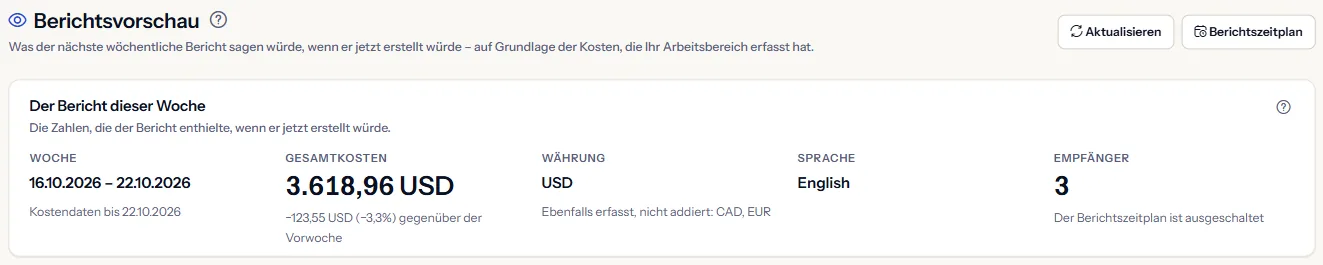
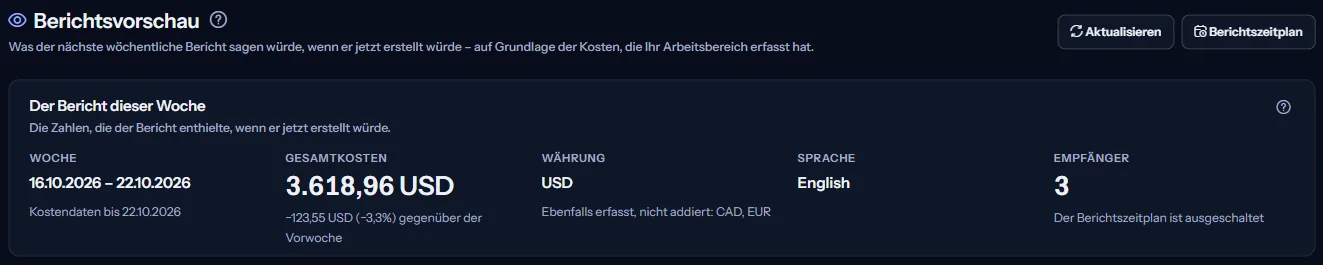
„Der Bericht dieser Woche“ zeigt die Zahlen, die der Bericht trüge, wenn er jetzt erstellt würde:
- „Woche“: die sieben Tage, die der Bericht abdecken würde, darunter das Datum der neuesten Kostendaten.
- „Gesamtkosten“: die Kosten dieser sieben Tage und ihre Veränderung zu den sieben Tagen davor, als Betrag und in Prozent, oder „In der Vorwoche wurden keine Kosten erfasst“.
- „Währung“: die eine Währung des Berichts und die anderen in der Woche erfassten Währungen, genannt, aber nicht addiert.
- „Sprache“: die Sprache des Berichtszeitplans oder „Die Standardsprache, bis ein Berichtszeitplan gespeichert ist“.
- „Empfänger“: wie viele Empfänger der Zeitplan hat und ob er ein, aus oder noch nicht gespeichert ist. Die Adressen werden hier nie gezeigt.


Der Bericht
„Der Bericht“ zeigt den Betreff der E-Mail und dann den Bericht so, wie seine Empfänger ihn lesen würden, in einem eigenen Rahmen getrennt von der Seite. Er enthält die Zusammenfassung der Woche, den täglichen Verlauf, die wichtigsten Dienste und die offenen Empfehlungen, wie unter „Wöchentliche Berichte“.
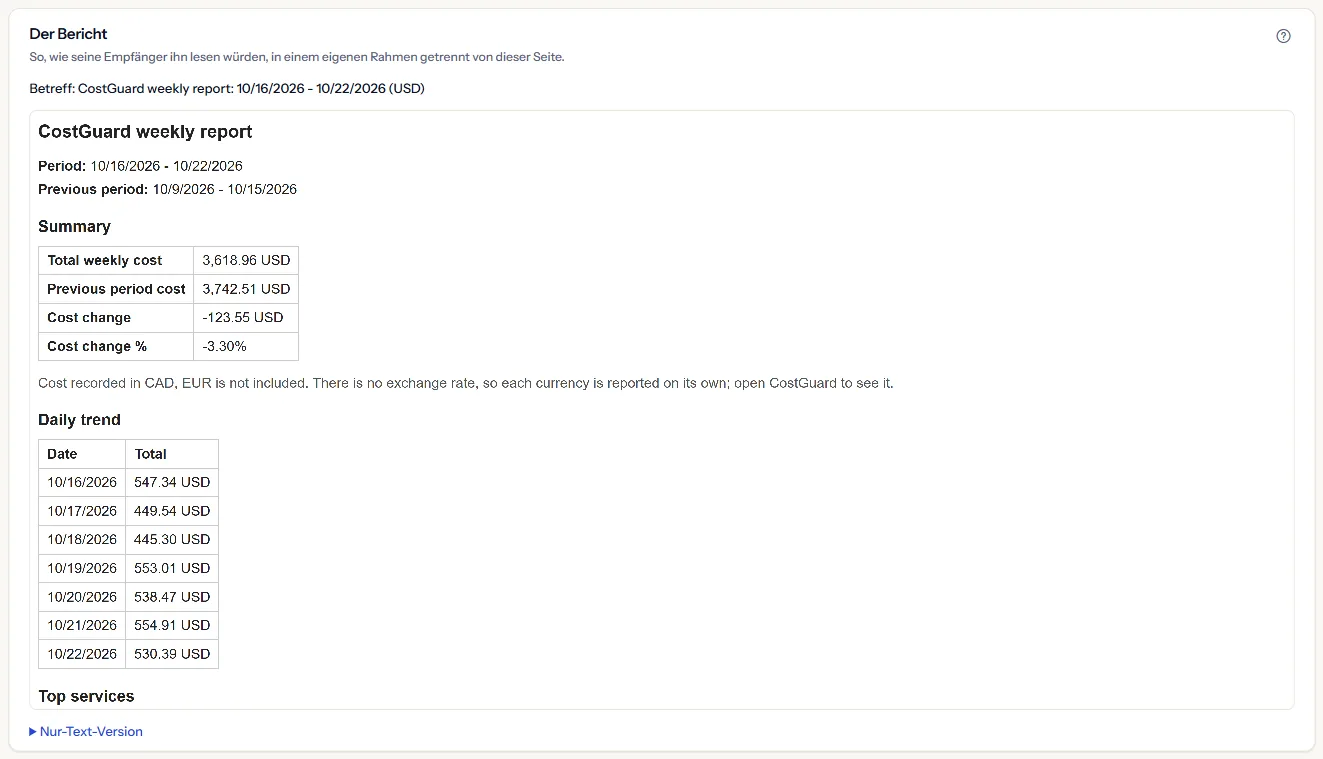
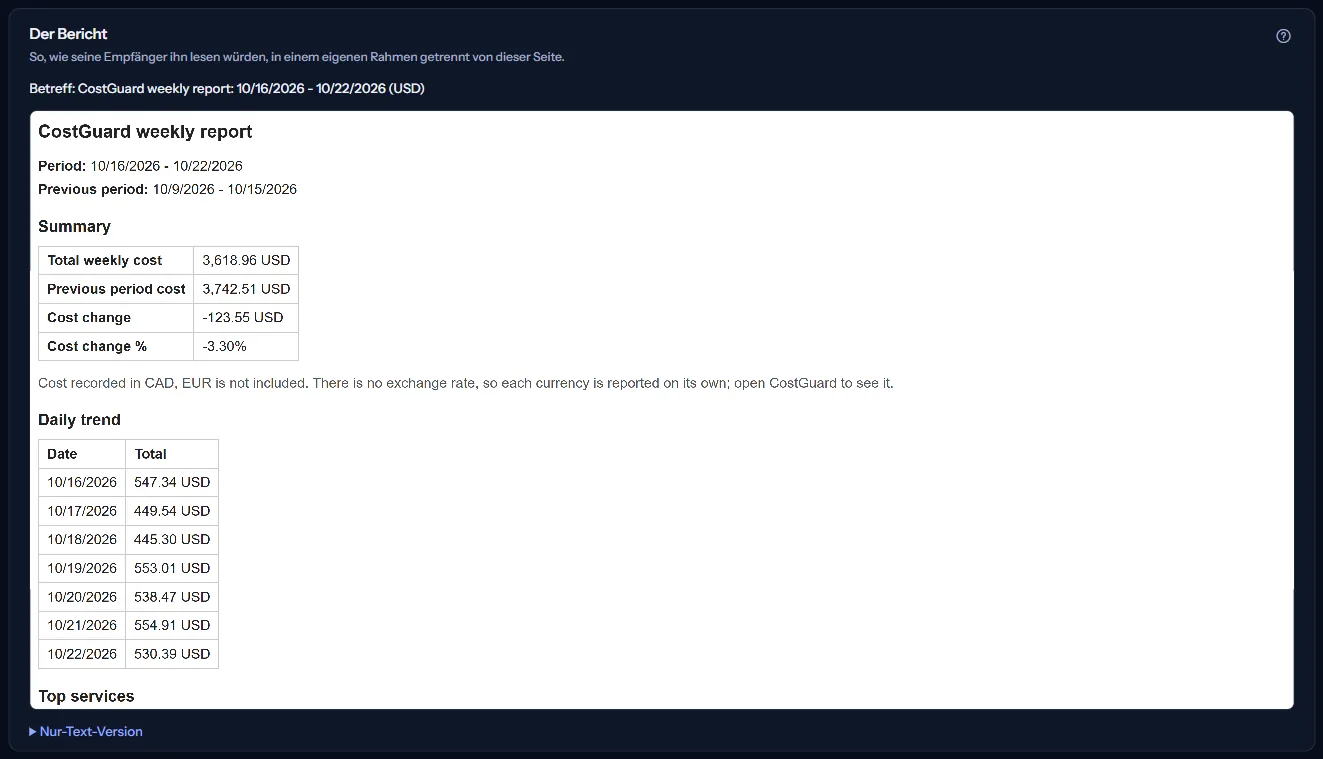
„Nur-Text-Version“ öffnet die reine Textfassung, die neben der formatierten gesendet wird. Der Bericht führt kein Skript aus, und seine Links öffnen sich nicht aus dem Rahmen.
Wenn für die Woche noch keine Kosten erfasst sind, sagt der Bericht das, und die Seite fügt hinzu, dass genau das gesendet würde, mit „Wie Kostendaten eintreffen“.
Einen Test senden
„Test senden“ sendet den Bericht oben jetzt als echte E-Mail an die im Berichtszeitplan gespeicherten Empfänger. Der Zeitplan ändert sich nicht, und eine gesendete E-Mail lässt sich nicht zurückholen.
„Testbericht senden“ fragt zuerst nach, mit der Zahl der Empfänger: „Jetzt eine echte E-Mail senden?“ „Test jetzt senden“ sendet ihn; „Abbrechen“ sendet nichts.


Ist der Test angenommen, meldet die Seite, dass er unterwegs ist, wann der nächste Test in UTC möglich ist, und verlinkt „Zustellverlauf“, das zeigt, was aus jeder E-Mail wurde. Alle fünf Minuten ist ein Test erlaubt.
Hinweis
Nur der Inhaber des Arbeitsbereichs oder ein Administrator kann einen Test senden. Ohne gespeicherten Zeitplan oder mit einem Zeitplan ohne Empfänger sagt die Seite das und bietet stattdessen „Berichtszeitplan öffnen“ an.
Wenn ein Test abgelehnt wird
Ein abgelehnter Test sendet nichts, und die Seite sagt, warum:
- „Vor weniger als 5 Minuten wurde ein Testbericht gesendet, und es ist ein Test alle 5 Minuten erlaubt. Es wurde nichts gesendet.“
- „Es gibt noch keinen Berichtszeitplan, daher hat ein Test keine Empfänger. Es wurde nichts gesendet.“
- „Die Empfänger des Berichtszeitplans konnten nicht verwendet werden. Prüfen Sie sie im Berichtszeitplan. Es wurde nichts gesendet.“
- „Dieser Bericht ist zu groß für den Versand per E-Mail. Es wurde nichts gesendet.“
Wie die Vorschau entsteht
„Wie die Vorschau entsteht“ auf der Seite nennt diese Regeln:
- Das Öffnen der Seite sendet nichts und zeichnet nichts auf. Nur der Testversand schickt den Bericht per E-Mail.
- Die Vorschau entsteht aus den jetzt erfassten Kosten. Der geplante Bericht entsteht, wenn er erstellt wird; seine Zahlen können abweichen, wenn bis dahin weitere Kosten eintreffen.
- Ein Bericht deckt sieben Tage ab, die am letzten Tag mit erfassten Kosten enden, weil Azure-Kostendaten ein bis zwei Tage später eintreffen, und vergleicht sie mit den sieben Tagen davor.
- Ein Bericht ist in einer Währung: der, in der die meisten Ihrer Abonnements abgerechnet werden. In einer anderen Währung erfasste Kosten werden im Bericht genannt und nicht addiert, weil es keinen Wechselkurs gibt.
- Der Bericht wird in der im Berichtszeitplan gewählten Sprache geschrieben; ohne Zeitplan auf Englisch.
Weiterführende Seiten
Die Links unten auf der Seite führen weiter:
- „Berichtszeitplan“: Tag, Sprache oder Empfänger ändern.
- „Wöchentliche Berichte“: die bereits gesendeten Berichte lesen.
- „Zustellverlauf“: ob ein Bericht oder ein Test seine Empfänger erreicht hat.
- „Kostenübersicht“: die Kosten eines beliebigen Zeitraums, nicht nur dieser Woche.
Was Sie statt der Zahlen sehen können
Statt der Vorschau kann die Seite zeigen:
- „Die Vorschau wird erstellt“, mit grauen Blöcken, während der Bericht entsteht.
- „Die Vorschau konnte nicht erstellt werden“, mit „Erneut versuchen“. Es wurde nichts gesendet.
- „Sie haben keinen Zugriff mehr auf die Berichte dieses Arbeitsbereichs.“
- Ein Hinweis, dass Ihre Sitzung abgelaufen ist, mit einem Link zur erneuten Anmeldung.
Beispieldaten, wenn Ihr Tarif keine Wochenberichte enthält
Wenn Ihr Tarif keine Wochenberichte enthält, zeigt die Seite ein festes Beispiel unter der Kennzeichnung „Beispieldaten“ mit dem Satz „Ihr aktueller Tarif enthält diese Funktion nicht. Die hier gezeigten Zahlen sind ein Beispiel, nicht Ihre Daten.“
Das Beispiel zeigt eine Contoso-Woche im August 2026 in US-Dollar, mit genannten, nicht addierten Kosten in Euro: ihre Zahlen und den Text ihres Berichts. Es bietet keinen Testversand und keine Aktion und ist für alle gleich, nie Ihre Daten.
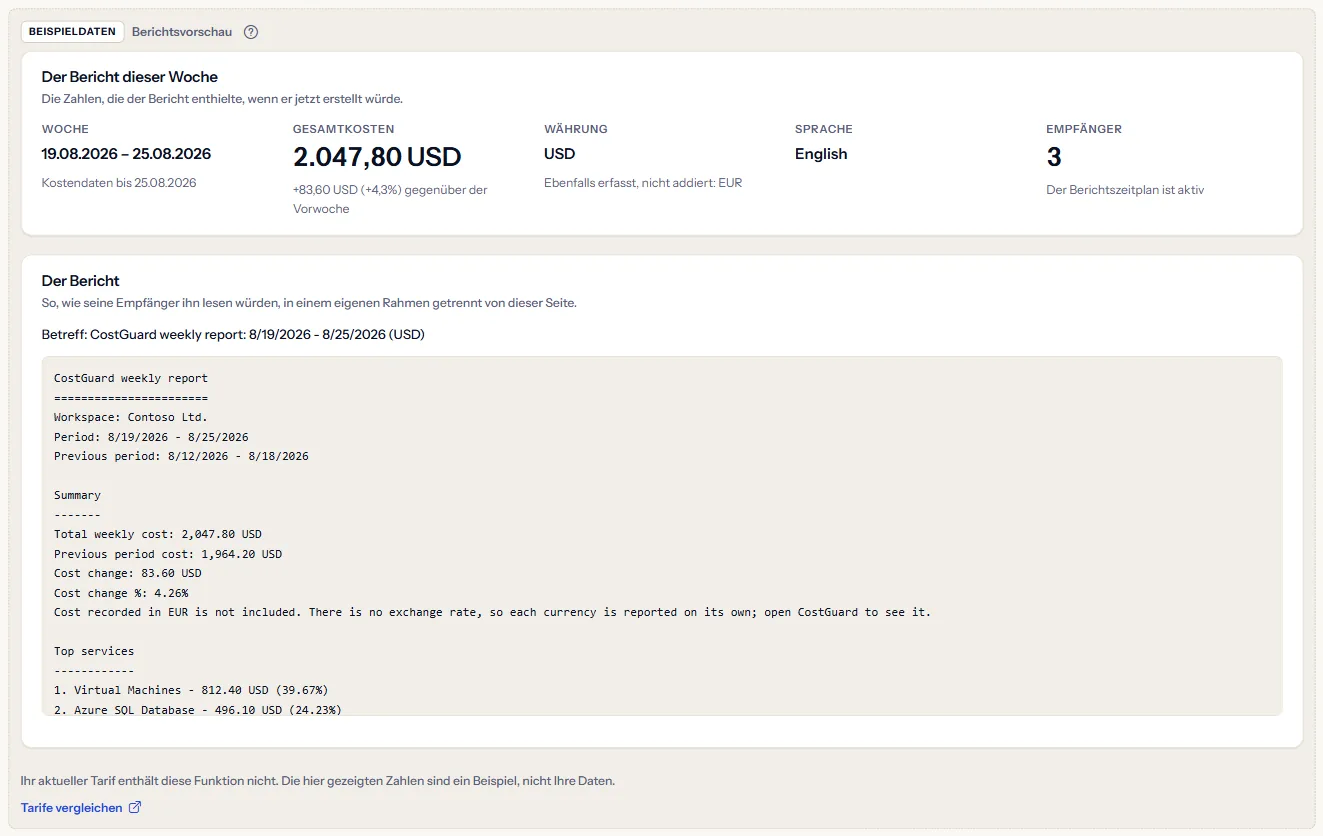
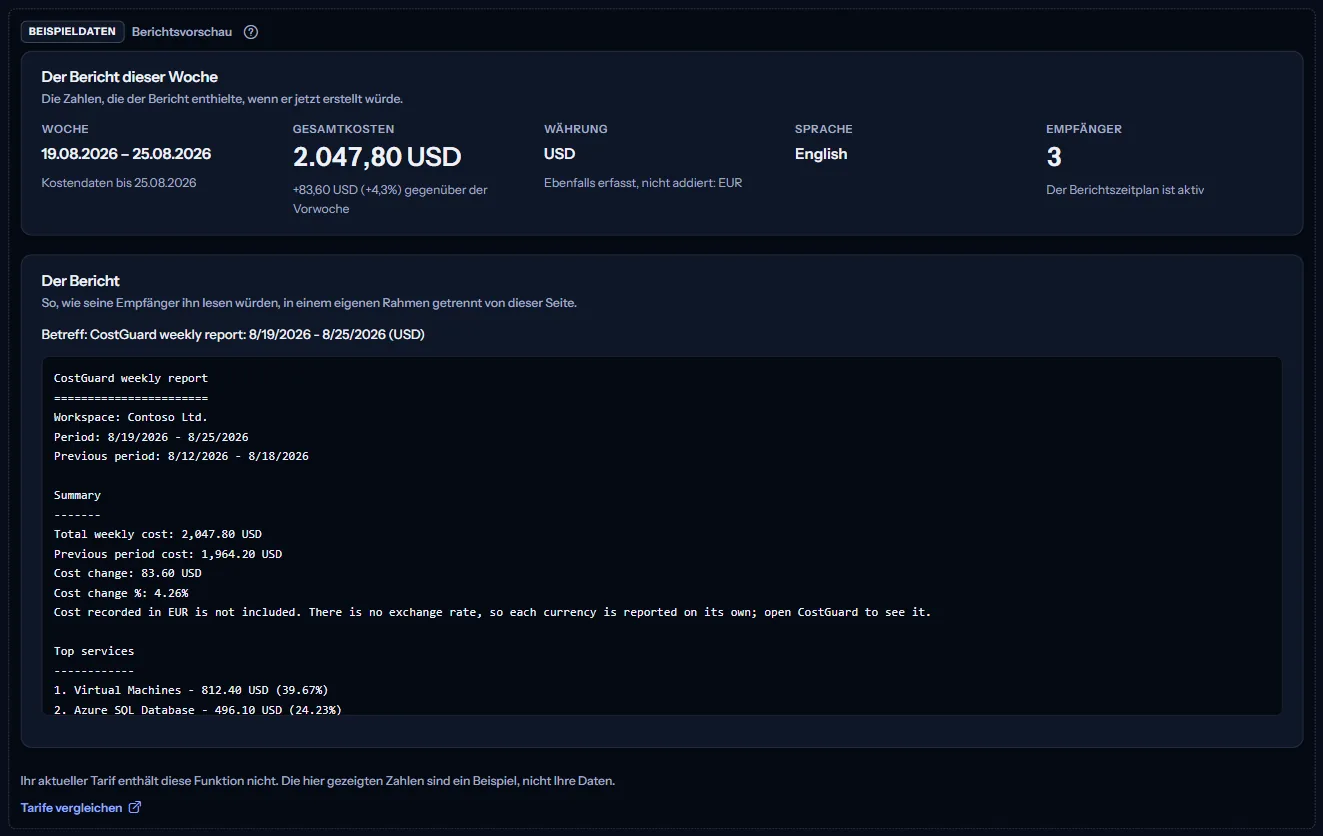
„Tarife vergleichen“ öffnet die Preisseite in einem neuen Tab. CostGuard entscheidet auf dem Server, was Ihr Tarif enthält; das Beispiel ist nur, wie die Seite es zeigt.
Was jeder Tarif enthält
Die Tabelle zeigt den ersten Tarif, der jeden Teil der Seite enthält. Jeder höhere Tarif enthält ihn ebenfalls.
| Funktion | Free | Starter | Growth | Pro | Enterprise |
|---|---|---|---|---|---|
| Ein gekennzeichnetes Beispiel der Seite | Enthalten | Enthalten | Enthalten | Enthalten | Enthalten |
| Die Vorschau des nächsten Berichts Ihres Arbeitsbereichs und der Testversand | Nicht enthalten | Nicht enthalten | Enthalten | Enthalten | Enthalten |
Growth, Pro und Enterprise enthalten die Vorschau und den Testversand; Free und Starter zeigen das gekennzeichnete Beispiel. Der Tarif wird auf dem Server geprüft, und die Seite zeigt nie einen Preis.
Fehlerbehebung
Der gesendete Bericht weicht von der Vorschau ab
Die Vorschau nutzt die beim Öffnen erfassten Kosten; der geplante Bericht die beim Erstellen erfassten. Zwischendurch eingetroffene Kosten oder ein späterer letzter Tag ändern die Woche und ihre Zahlen.
Ich kann keinen Test senden
Ein Test braucht einen gespeicherten Zeitplan mit mindestens einem Empfänger, und nur der Inhaber des Arbeitsbereichs oder ein Administrator kann ihn senden. Nach einem Test ist der nächste fünf Minuten später möglich.
Die Test-E-Mail ist nicht angekommen
Der Versand erfolgt im Hintergrund. Öffnen Sie „Zustellverlauf“: Der Test erscheint dort mit seinem Status und, wenn er fehlschlug, dem, was zu prüfen ist.
Die Seite steht nicht in der Seitenleiste
Die Seitenleiste führt sie nur im Modus „Erweitert“. Wählen Sie oben in der Seitenleiste „Erweitert“; die Adresse der Seite öffnet sich in beiden Modi.