
Rapports hebdomadaires : ce que chaque rapport a dit
La page Rapports hebdomadaires liste chaque rapport de coût hebdomadaire préparé par votre espace de travail, du plus récent au plus ancien, et ouvre chacun tel que ses destinataires le lisent : le total de la semaine, l'évolution par rapport à la semaine précédente, la tendance quotidienne, les principaux services et les recommandations ouvertes, dans une seule devise.
À quoi sert cette page
« Rapports hebdomadaires » répond à une question : qu'a dit chaque rapport de coût hebdomadaire à votre équipe sur le coût cloud de la semaine ? La page liste les rapports préparés par votre espace de travail et ouvre chacun tel que ses destinataires le lisent.
Elle est ouverte par la personne qui suit le coût cloud semaine après semaine : un responsable financier, un responsable technique ou un fondateur. Relire un rapport aide à vérifier ce que l'équipe a appris, à suivre une évolution d'une semaine à l'autre et à décider si le rapport a besoin d'autres destinataires ou d'une autre langue, ce que vous changez dans « Planification du rapport ».
Avant de commencer
Un rapport a besoin de coût importé depuis un abonnement Azure connecté et d'un rapport activé, avec au moins un destinataire, dans « Planification du rapport ». Le premier rapport est préparé le jour et à l'heure fixés là ; d'ici là, la page n'a rien à afficher.
Les rapports hebdomadaires font partie des offres Growth, Pro et Enterprise. La page se trouve sous « Rapports » dans la barre latérale.
Le dernier rapport
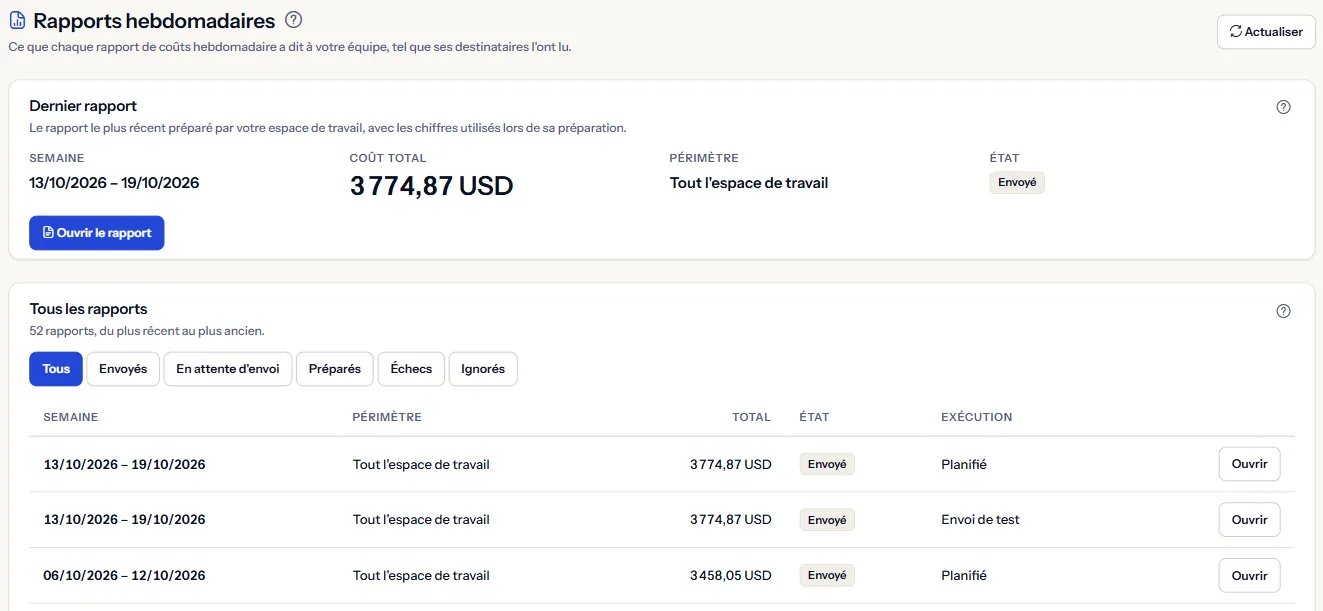
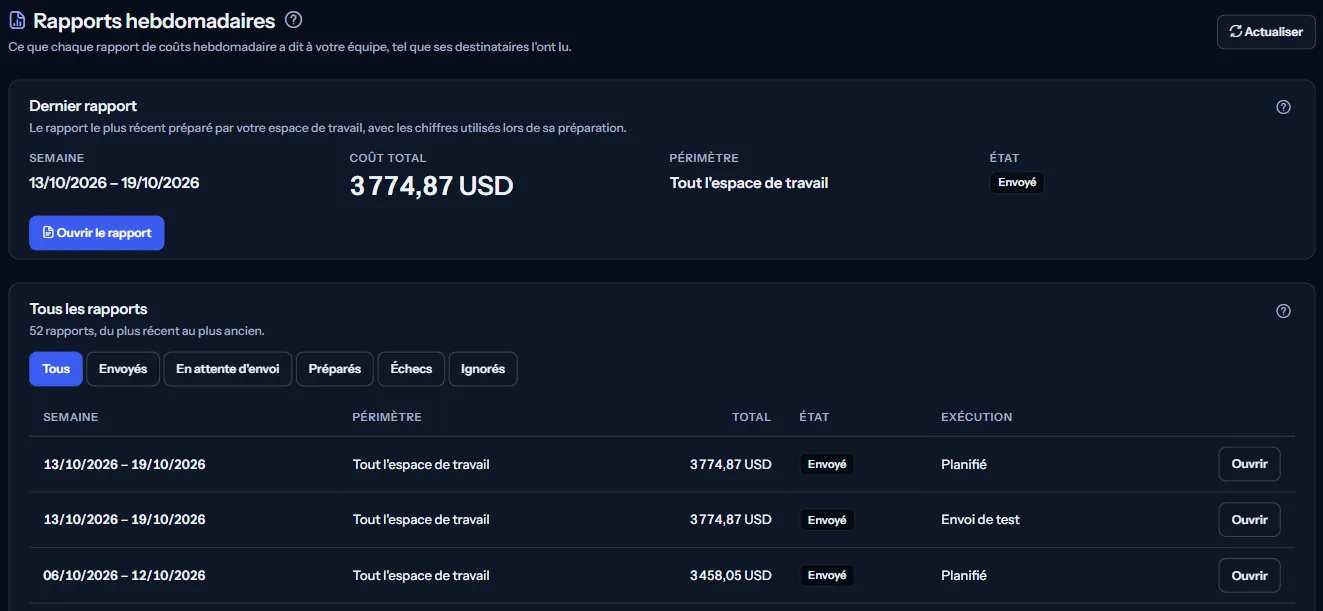
« Dernier rapport » est le rapport le plus récent préparé par votre espace de travail, avec les chiffres utilisés pour le préparer :
- « Semaine » : les sept jours que couvre le rapport.
- « Coût total » : le coût enregistré pendant ces sept jours, dans la seule devise du rapport.
- « Périmètre » : « Tout l'espace de travail » pour le rapport de l'espace de travail ; pour le rapport d'une planification avancée, le nom de la planification et la partie du parc qu'elle couvre.
- « État » : où en est le rapport, par exemple « Envoyé » ou « Échec ». Chaque statut est expliqué sous la liste de tous les rapports.


« Ouvrir le rapport » affiche le rapport complet sur la page, comme décrit dans la section sur la lecture d'un rapport.
Tous les rapports
« Tous les rapports » liste chaque rapport préparé par votre espace de travail, du plus récent au plus ancien, avec sa semaine, ce qu'il couvre, son total, son statut et la façon dont il a été lancé. « Ouvrir » sur une ligne affiche ce rapport.
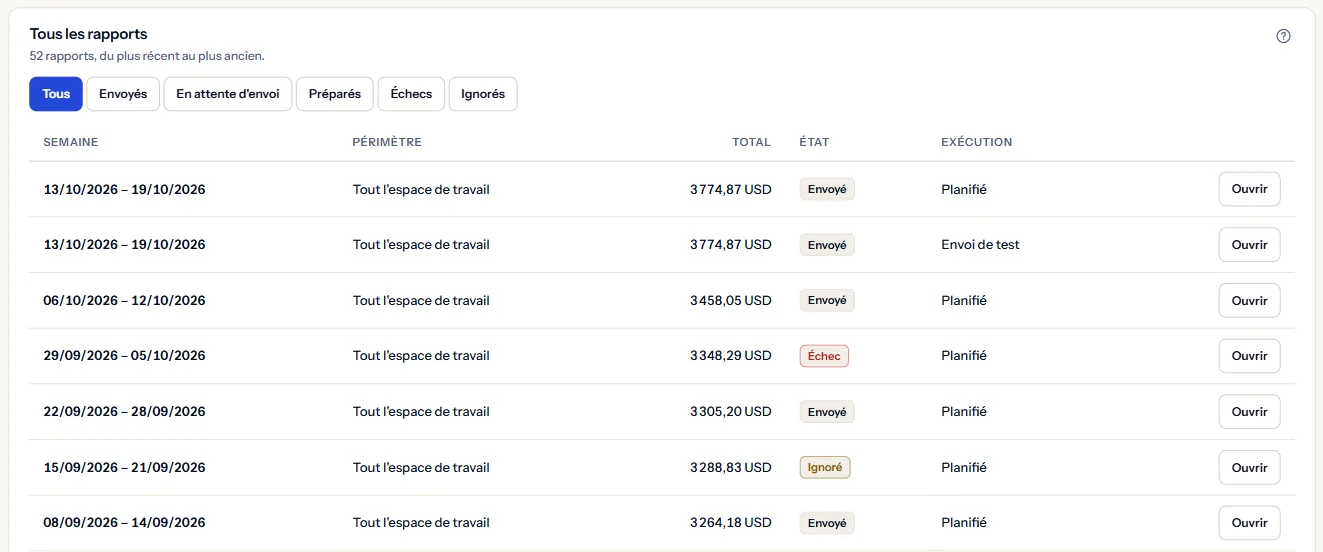
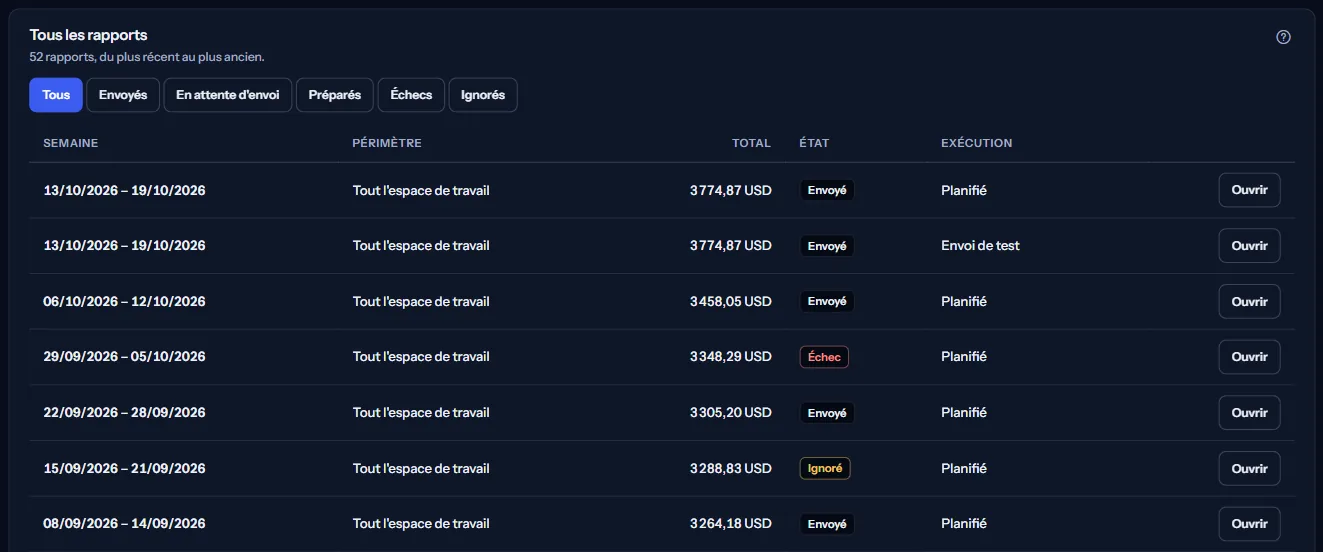
Le filtre par statut au-dessus de la liste n'affiche que les rapports d'un statut ; « Tous » les affiche tous. La liste contient vingt rapports par page ; « Précédent » et « Suivant » passent d'une page à l'autre.
Ce que signifie chaque statut
- « Préparé » : le rapport a été préparé mais pas remis au service d'e-mail.
- « En attente d'envoi » : le rapport attend le service d'e-mail.
- « Envoyé » : le service d'e-mail a accepté le rapport pour chaque destinataire.
- « Échec » : au moins un destinataire n'a pas été atteint. Un rapport en échec n'est pas renvoyé ; « Historique d'envoi » indique quoi vérifier.
- « Ignoré » : le rapport n'a volontairement pas été envoyé ; rien n'a échoué.
Comment un rapport a été lancé
- « Planifié » : préparé par la planification du rapport, une fois par semaine.
- « Envoi de test » : envoyé à la demande depuis « Aperçu du rapport » aux destinataires de la planification du rapport.
- « Rapport antérieur » : un rapport préparé avant que CostGuard n'enregistre le mode de lancement de chaque rapport.
Lire un rapport
Un rapport ouvert s'affiche tel que ses destinataires l'ont reçu, dans la langue de la planification du rapport à ce moment-là. Un rapport contient :
- Un résumé : le coût total de la semaine, le total des sept jours précédents, et l'évolution en montant et en pourcentage.
- La tendance quotidienne : le coût de chacun des sept jours.
- Les cinq services qui ont coûté le plus dans la semaine, avec leur part du total.
- Jusqu'à cinq recommandations ouvertes, avec leur gravité.
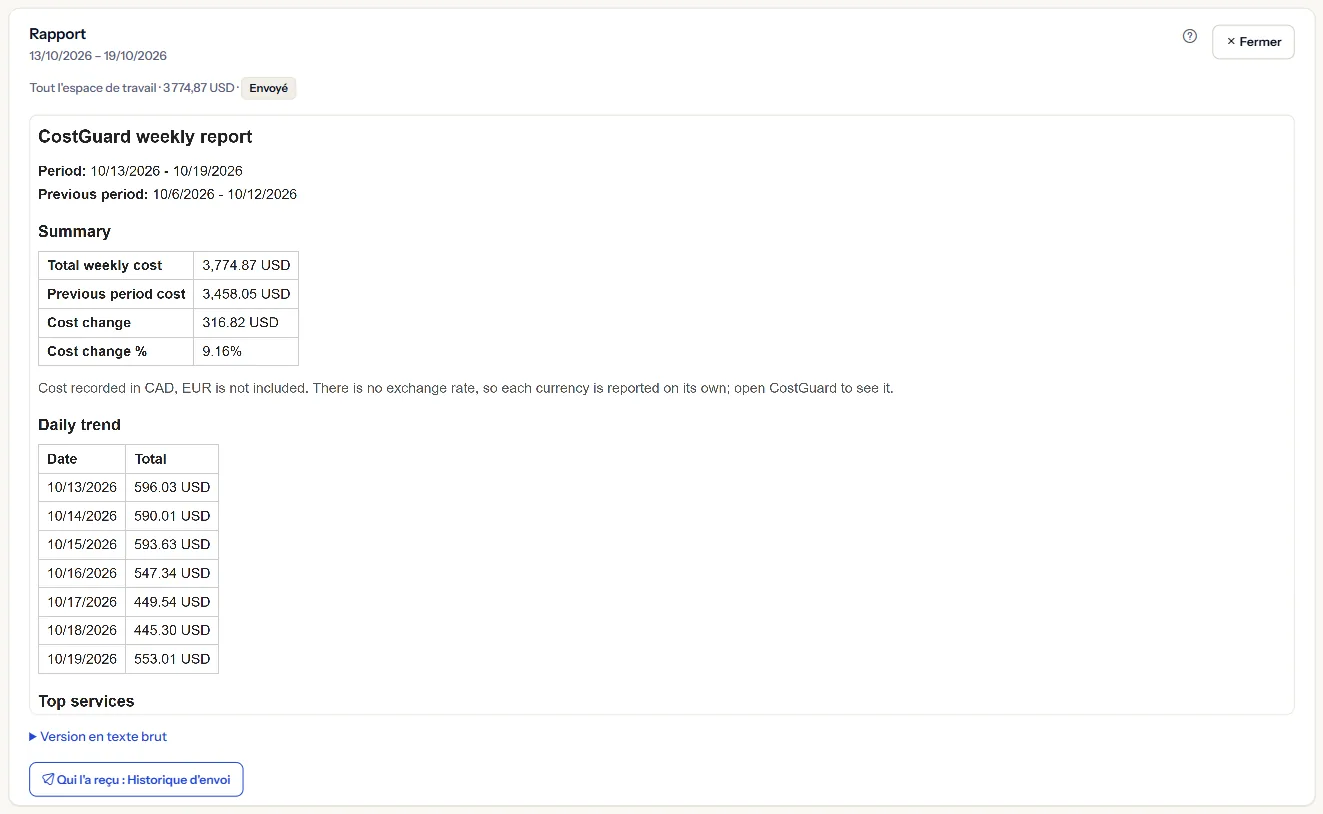
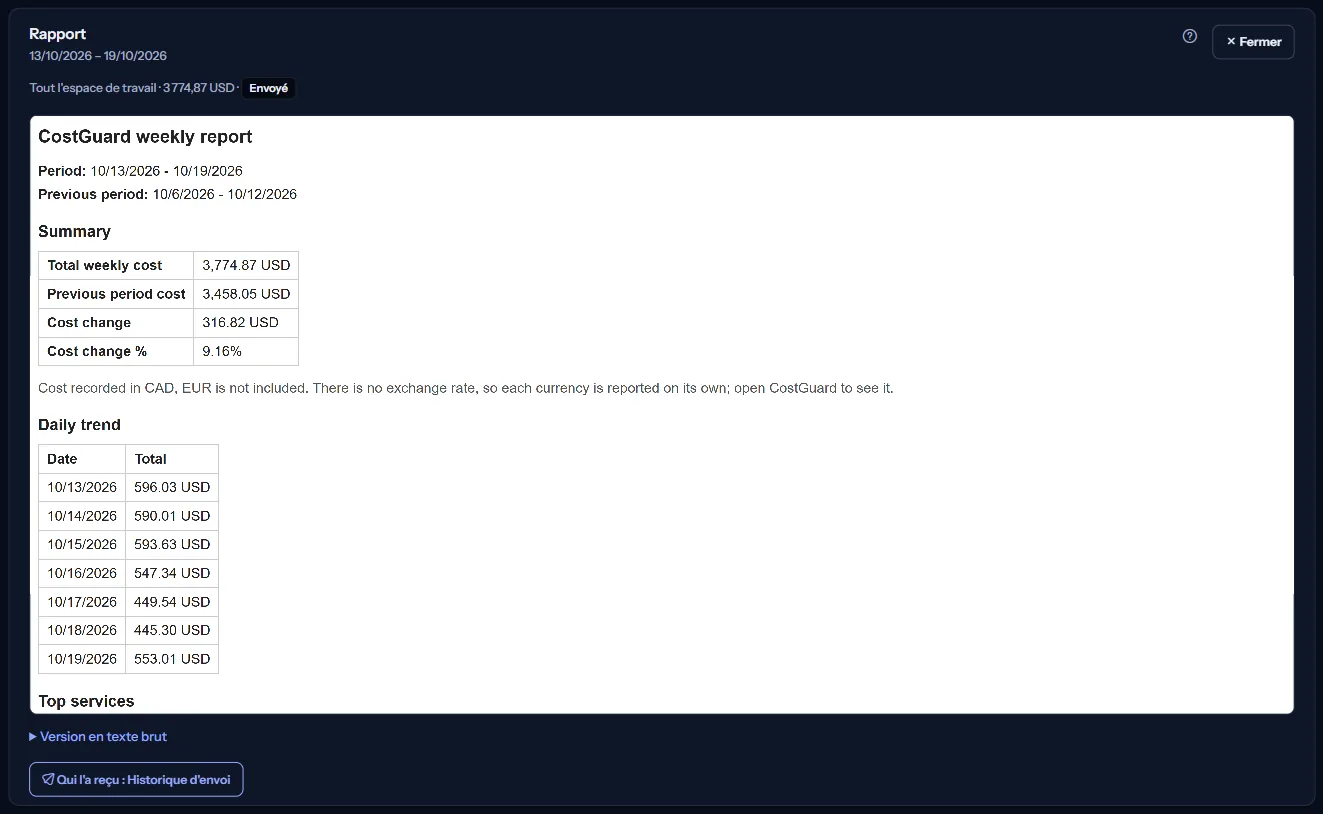
« Version en texte brut » ouvre la version texte seul que les destinataires reçoivent avec la version mise en forme. Qui a reçu le rapport et quand est indiqué dans « Historique d'envoi », lié sous le rapport. « Fermer » range le rapport.
Remarque
Le rapport n'exécute aucun script et ses liens ne s'ouvrent pas depuis le cadre ; la page montre seulement ce qui a été envoyé.
Comment un rapport est préparé
« Comment un rapport hebdomadaire est établi » sur la page énonce ces règles :
- Un rapport couvre sept jours qui se terminent le dernier jour avec du coût enregistré, car les données de coût Azure arrivent avec un ou deux jours de retard ; la semaine se termine donc en général un ou deux jours avant le jour d'envoi. Elle est comparée aux sept jours précédents.
- Un rapport est dans une seule devise : celle dans laquelle la plupart de vos abonnements sont facturés. Le coût enregistré dans une autre devise est nommé dans le rapport et n'est pas additionné, car il n'y a pas de taux de change.
- Un rapport est rédigé dans la langue choisie dans la planification du rapport : anglais, français, persan ou arabe, pour les libellés comme pour les nombres et les dates.
- Un rapport garde les chiffres avec lesquels il a été préparé : du coût importé plus tard ne modifie pas un rapport déjà préparé.
Aller plus loin
Les liens en bas de la page mènent plus loin :
- « Planification du rapport » : activez le rapport, choisissez son jour, son heure, sa langue et ses destinataires.
- « Aperçu du rapport » : voyez ce que dirait le prochain rapport s'il était préparé maintenant, et envoyez un test.
- « Historique d'envoi » : si chaque rapport a atteint ses destinataires, et quoi faire sinon.
- « Vue d'ensemble des coûts » : le coût de n'importe quelle période, pas seulement de la semaine d'un rapport.
Ce que vous pouvez voir à la place des chiffres
Au lieu des rapports, la page peut afficher :
- Des espaces réservés pendant la lecture des rapports.
- « Aucun rapport hebdomadaire pour l'instant », avec un lien vers « Planification du rapport », jusqu'à ce que le premier rapport soit préparé.
- « Les rapports hebdomadaires n'ont pas pu être chargés », avec « Réessayer ». Aucun rapport n'est affiché tant que les rapports ne peuvent pas être lus.
- « Ce rapport n'est plus disponible dans cet espace de travail. » ou un message indiquant que le rapport n'a pas pu être chargé, quand un rapport ouvert ne peut pas être lu.
- Un avis indiquant que votre session est terminée, avec un lien pour vous reconnecter.
Données d'exemple quand votre offre n'a pas de rapports hebdomadaires
Quand votre offre n'inclut pas les rapports hebdomadaires, la page affiche un exemple fixe sous l'étiquette « Données d'exemple », avec la phrase « Votre offre actuelle n'inclut pas cette fonctionnalité. Les chiffres affichés ici sont un exemple, pas vos données. »
L'exemple montre deux rapports hebdomadaires de Contoso d'août 2026 en dollars américains, tous deux « Envoyé » : le dernier rapport et la liste. Il n'offre ni filtre, ni pages, ni action, et il est le même pour tous, jamais vos données.
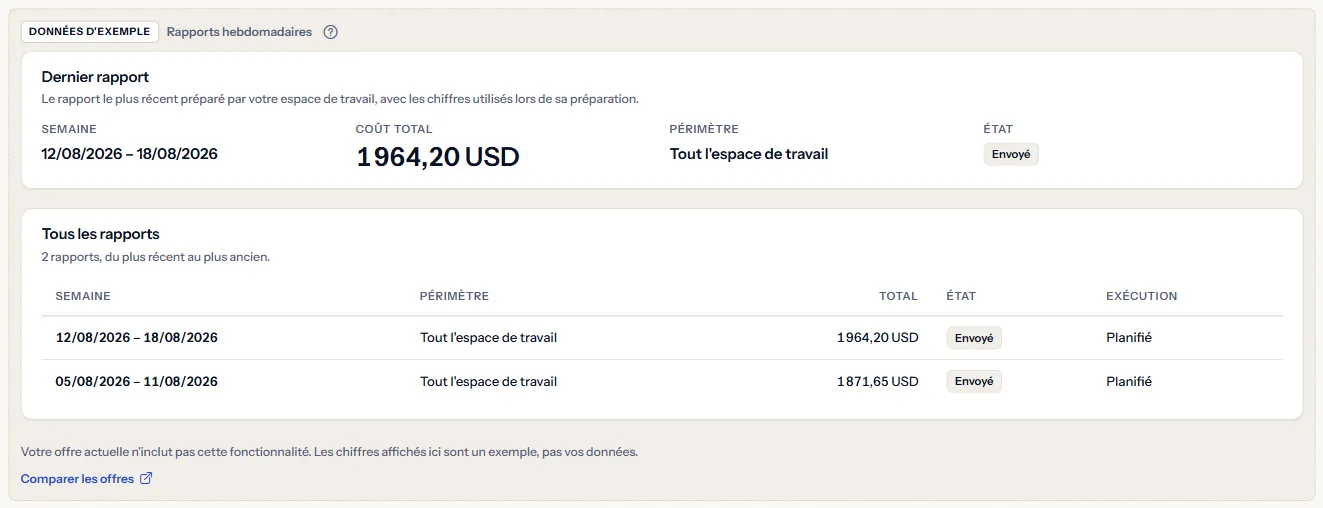
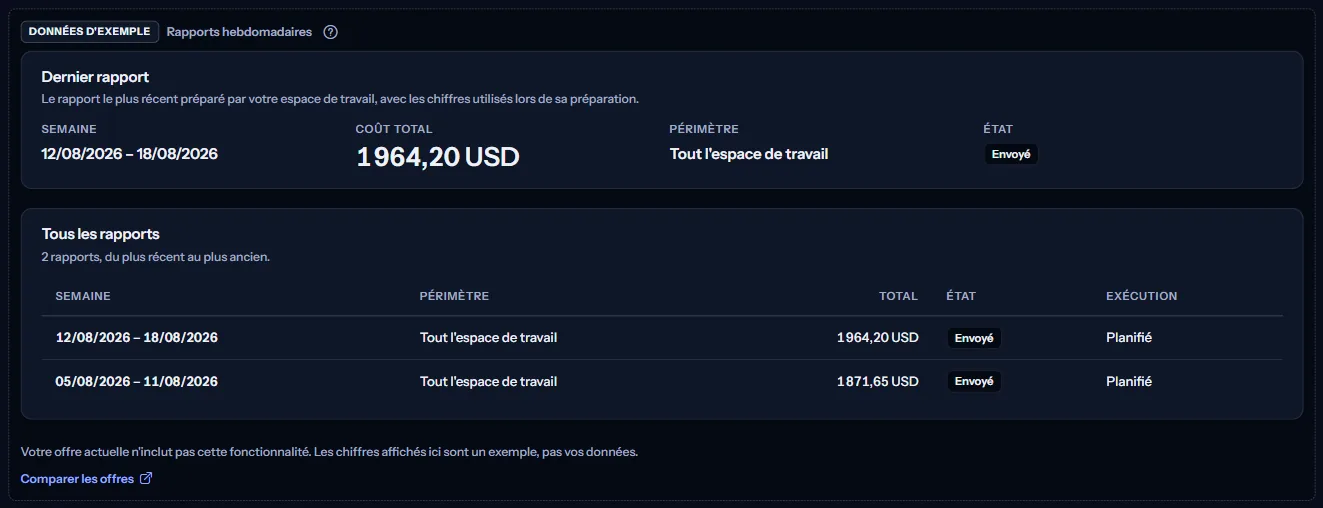
« Comparer les offres » ouvre la page des tarifs dans un nouvel onglet. CostGuard décide sur le serveur de ce que votre offre inclut ; l'exemple n'est que la façon dont la page l'affiche.
Ce que comprend chaque offre
Le tableau indique la première offre qui comprend chaque partie de la page. Toutes les offres supérieures la comprennent aussi.
| Fonctionnalité | Free | Starter | Growth | Pro | Enterprise |
|---|---|---|---|---|---|
| Un exemple de la page, signalé comme tel | Inclus | Inclus | Inclus | Inclus | Inclus |
| Les rapports hebdomadaires de votre espace de travail, chacun lisible tel qu'il a été envoyé | Non inclus | Non inclus | Inclus | Inclus | Inclus |
Growth, Pro et Enterprise incluent les rapports hebdomadaires ; Free et Starter affichent l'exemple étiqueté, et aucun rapport n'est préparé pour eux. L'offre est vérifiée sur le serveur, et la page n'affiche jamais de prix.
Résolution des problèmes
Aucun rapport n'apparaît
Vérifiez dans « Planification du rapport » que le rapport est activé, qu'il a au moins un destinataire et qu'il a été enregistré. Un rapport est préparé une fois par semaine le jour et à l'heure fixés là ; un changement enregistré après l'heure de cette semaine s'applique à partir de la semaine suivante, et une semaine manquée n'est jamais envoyée en retard.
La semaine du rapport se termine avant le jour d'envoi
C'est voulu : la semaine se termine le dernier jour avec du coût enregistré, car les données de coût Azure arrivent avec un ou deux jours de retard. Une semaine finissant le jour d'envoi montrerait ses derniers jours presque vides.
Le coût d'un abonnement manque dans le total
Un abonnement facturé dans une autre devise n'est pas ajouté à la devise du rapport, car il n'y a pas de taux de change. Le rapport nomme cette devise ; « Vue d'ensemble des coûts » montre son coût à part.
Le rapport n'est pas dans ma langue
Un rapport est rédigé dans la langue de la planification du rapport, pas dans celle de cette application. Les rapports sont rédigés en anglais, français, persan ou arabe ; changez la langue dans « Planification du rapport ». Un rapport déjà préparé garde sa langue.
Un rapport est marqué en échec
Ouvrez « Historique d'envoi » : les détails de ce rapport disent ce qui a échoué et quoi vérifier, souvent l'adresse d'un destinataire. Un rapport en échec n'est pas renvoyé ; le prochain rapport hebdomadaire part comme prévu.