
Planification du rapport : quand, en quelle langue, pour qui
La page Planification du rapport décide quand le rapport de coût hebdomadaire de l'espace de travail est préparé, dans quelle langue et qui le reçoit par e-mail. Elle montre ce qui est enregistré, quand le prochain rapport est prévu dans votre fuseau horaire et en UTC, et comment la semaine de chaque rapport est choisie.
À quoi sert cette page
« Planification du rapport » répond à une question : quand le rapport de coût hebdomadaire de l'espace de travail est-il préparé, dans quelle langue, et qui le reçoit ? Elle contient l'unique planification du rapport qui couvre tout l'espace de travail.
Elle est ouverte par la personne qui décide qui est informé du coût cloud chaque semaine : un responsable financier, un responsable technique ou un fondateur. La décision porte sur le jour et l'heure, la langue et la liste des personnes qui reçoivent le rapport.


Avant de commencer
Un rapport contient des chiffres dès que du coût est importé depuis un abonnement Azure connecté. Chaque destinataire n'a besoin que d'une adresse e-mail : un destinataire n'a pas besoin de compte CostGuard, et en ajouter un n'invite personne.
Les rapports hebdomadaires font partie des offres Growth, Pro et Enterprise. La page se trouve sous « Rapports » dans la barre latérale, qui l'affiche en mode « Avancé ».
La planification en bref
« La planification en bref » montre ce qui est enregistré maintenant. Une modification dans le formulaire en dessous ne prend effet qu'une fois enregistrée.
- « Rapport hebdomadaire » : « Activé », « Désactivé », ou « Désactivé, pas encore enregistré » quand aucune planification n'a encore été enregistrée.
- « Prochain rapport » : le jour et l'heure du prochain rapport dans le fuseau horaire de la planification, et le même moment en UTC ; « Aucun tant que le rapport est désactivé » quand le rapport est désactivé.
- « Dernier rapport » : la semaine et le statut du rapport le plus récent, avec « Lire les rapports » pour l'ouvrir dans « Rapports hebdomadaires ».
- « Destinataires » : combien de destinataires sont enregistrés, sur les vingt qu'une planification peut contenir.


Avant qu'une planification soit enregistrée, le formulaire affiche des valeurs de départ et le rapport reste désactivé jusqu'à ce que vous l'activiez et enregistriez. « Prochain rapport » indique « Impossible à déterminer pour ce fuseau horaire » dans le rare cas où le fuseau horaire ne peut pas être déterminé.
Modifier la planification
« Modifier la planification » contient chaque valeur de la planification. Enregistrer ne modifie que les rapports à venir : rien n'est envoyé maintenant. Pour voir un rapport avant son envoi, ouvrez « Aperçu du rapport ».
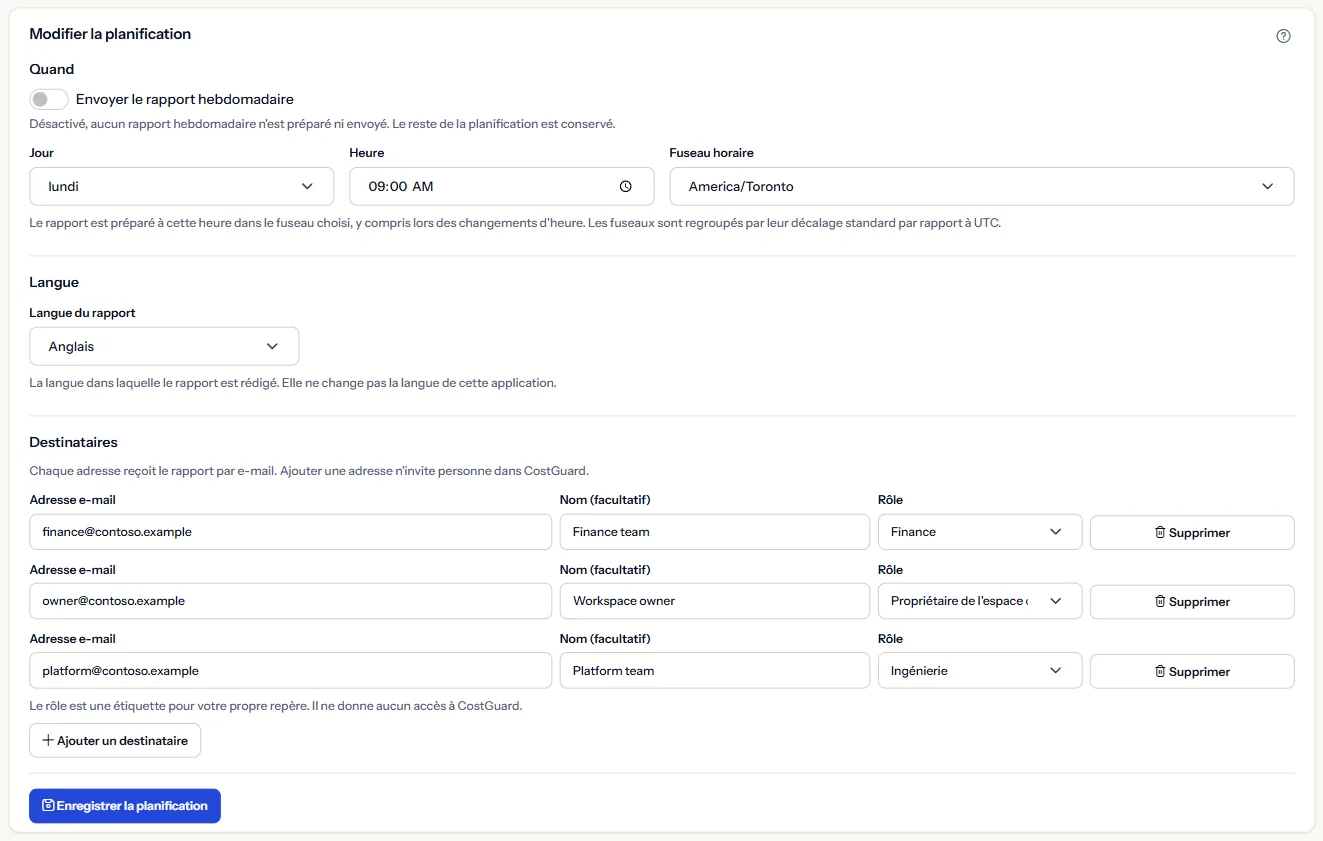
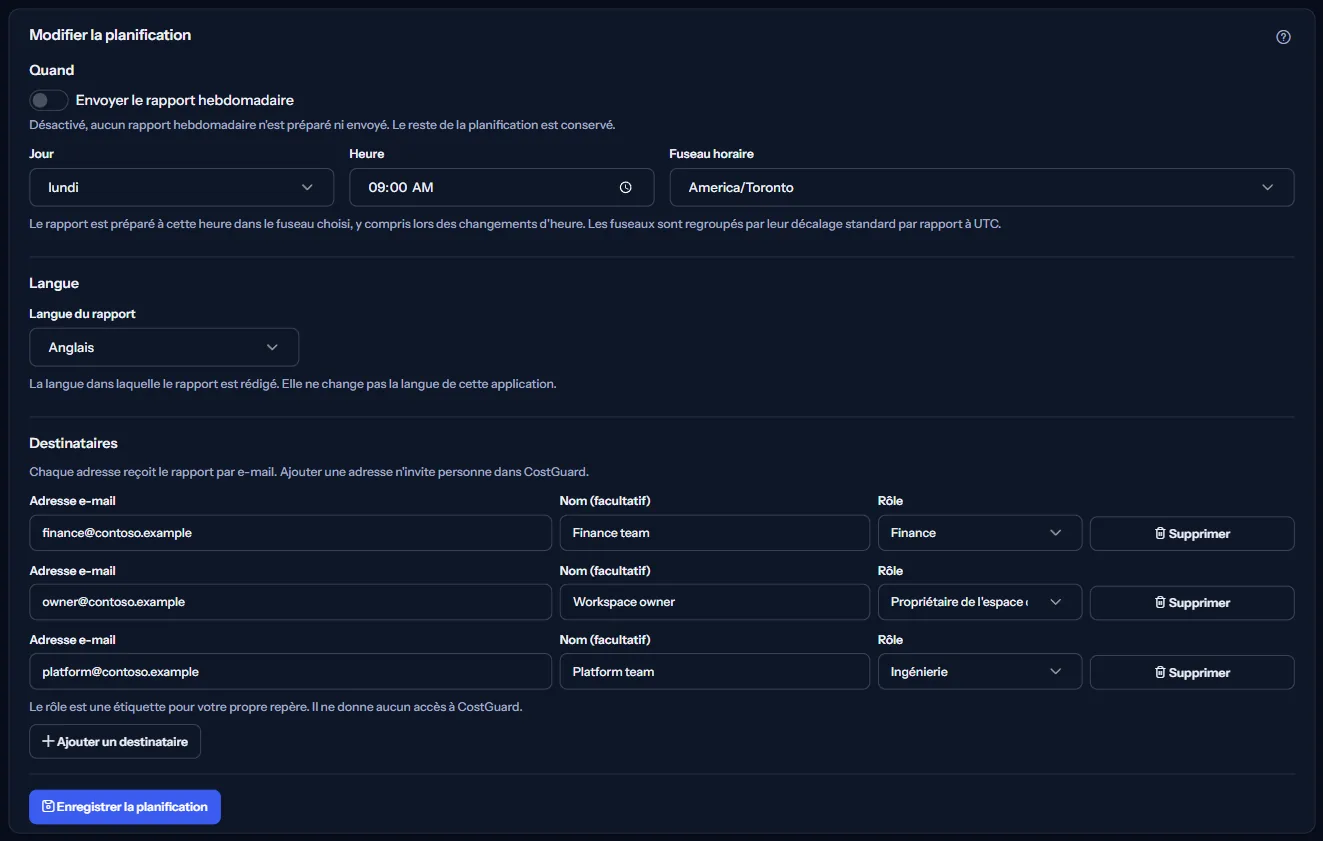
Quand
« Envoyer le rapport hebdomadaire » active ou désactive le rapport. Quand il est désactivé, aucun rapport n'est préparé ni envoyé, et le reste de la planification est conservé.
« Jour », « Heure » et « Fuseau horaire » fixent le moment où le rapport est préparé. L'heure suit le fuseau horaire choisi, y compris lors des changements d'heure. Les fuseaux horaires sont regroupés par leur décalage standard par rapport à UTC.
Langue
« Langue du rapport » est la langue dans laquelle le rapport est rédigé : « Anglais », « Français », « Persan » ou « Arabe ». Elle ne change pas la langue de cette application, et un rapport déjà préparé garde sa langue.
Destinataires
Chaque destinataire reçoit le rapport par e-mail. « Ajouter un destinataire » ajoute une ligne avec « Adresse e-mail » et « Nom (facultatif) » ; « Supprimer » en retire une. Une planification contient jusqu'à vingt destinataires, et une planification activée en demande au moins un.
« Rôle » est une étiquette pour votre propre référence, comme « Finance » ou « Ingénierie ». Il ne donne aucun accès à CostGuard, et ajouter une adresse n'invite personne.
Enregistrer, ou désactiver le rapport
« Enregistrer la planification » enregistre toutes les valeurs à la fois. La page indique ensuite que la planification a été enregistrée, ou que rien n'a changé si les valeurs étaient déjà enregistrées.
Désactiver un rapport activé demande d'abord une confirmation : « Désactiver le rapport hebdomadaire ? » « Désactiver et enregistrer » l'enregistre désactivé ; « Le garder activé » le laisse tel quel.
Remarque
Seul le propriétaire de l'espace de travail ou un administrateur peut modifier la planification ; les autres la voient sans pouvoir enregistrer.
Comment fonctionne le rapport hebdomadaire
« Fonctionnement du rapport hebdomadaire » sur la page énonce ces règles :
- Ce rapport couvre tout l'espace de travail. Un rapport pour un seul abonnement, groupe de ressources ou service se configure dans « Planifications avancées des rapports ».
- Chaque rapport couvre sept jours qui se terminent le dernier jour avec du coût enregistré, car les données de coût Azure arrivent avec un ou deux jours de retard ; la semaine se termine donc en général avant le jour d'envoi.
- Un rapport est dans une seule devise : celle dans laquelle la plupart de vos abonnements sont facturés. Le coût dans une autre devise est nommé dans le rapport et n'est pas additionné, car il n'y a pas de taux de change.
- Un rapport est préparé par semaine. Une modification enregistrée après l'heure de cette semaine s'applique à partir de la semaine suivante, et une semaine manquée n'est jamais envoyée en retard.
- Si un rapport a atteint ses destinataires est indiqué dans « Historique d'envoi ».
Aller plus loin
Les liens en bas de la page mènent plus loin :
- « Aperçu du rapport » : voyez ce que dirait le prochain rapport, et envoyez un test aux destinataires enregistrés.
- « Rapports hebdomadaires » : lisez chaque rapport préparé par l'espace de travail.
- « Historique d'envoi » : si chaque rapport a atteint ses destinataires.
- « Planifications avancées » : des rapports hebdomadaires pour une partie du parc, chacun avec ses propres destinataires.
Ce que vous pouvez voir à la place de la planification
Au lieu de la planification, la page peut afficher :
- Des blocs gris pendant la lecture de la planification.
- « La planification du rapport n'a pas pu être chargée », avec « Réessayer ». Rien n'a été modifié.
- « Vous n'avez plus accès à la planification du rapport de cet espace de travail. »
- Un avis indiquant que votre session est terminée, avec un lien pour vous reconnecter.
Quand un enregistrement est refusé
Un enregistrement refusé ne modifie rien, et la page explique pourquoi avec ses propres mots :
- « La planification n'a pas été enregistrée. Corrigez les points suivants puis enregistrez de nouveau. » avec ce qu'il faut corriger, par exemple « Ajoutez au moins un destinataire, ou désactivez le rapport hebdomadaire. »
- « Quelqu'un a modifié la planification après son ouverture. Rien n'a été enregistré. Rechargez pour voir la planification actuelle, puis refaites votre modification. » « Recharger » affiche la planification actuelle.
- « Votre rôle dans cet espace de travail ne permet pas de modifier la planification. Rien n'a été enregistré. »
- « La planification n'a pas pu être enregistrée. Rien n'a été modifié. Réessayez dans un instant. »
Données d'exemple quand votre offre n'a pas de rapports hebdomadaires
Quand votre offre n'inclut pas les rapports hebdomadaires, la page affiche un exemple fixe sous l'étiquette « Données d'exemple », avec la phrase « Votre offre actuelle n'inclut pas cette fonctionnalité. Les chiffres affichés ici sont un exemple, pas vos données. »
L'exemple montre une planification Contoso activée : un rapport chaque lundi à 09:00 heure de Toronto, en anglais, pour deux destinataires, avec son prochain rapport et son dernier rapport. Il n'a ni formulaire ni action, et il est le même pour tous, jamais vos données.
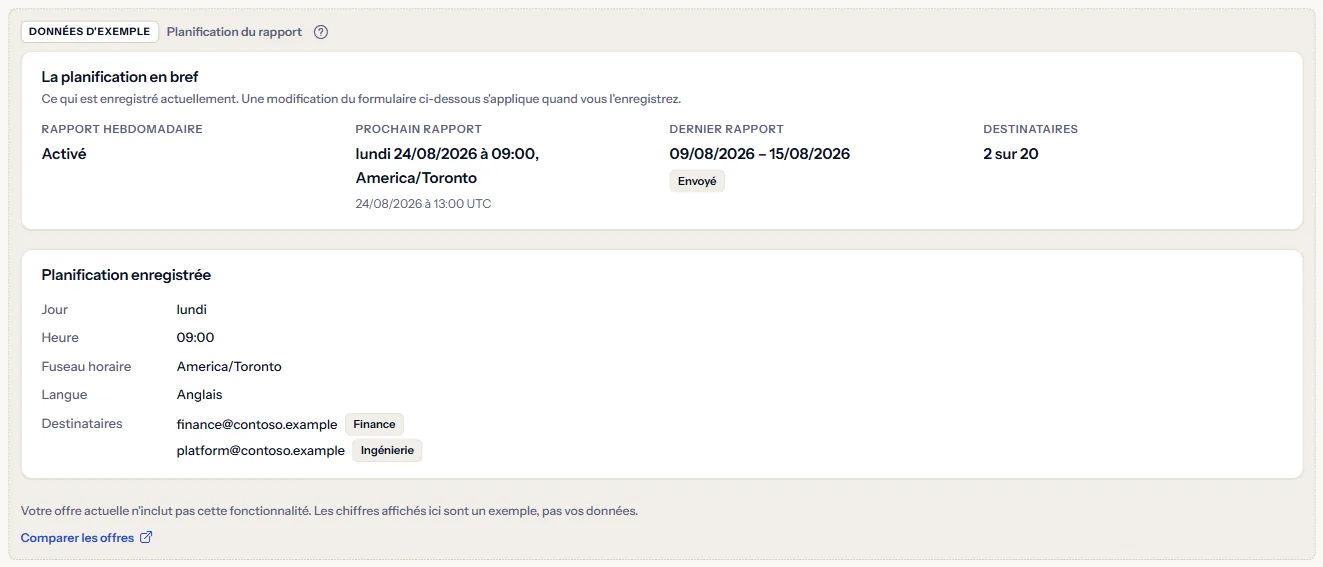
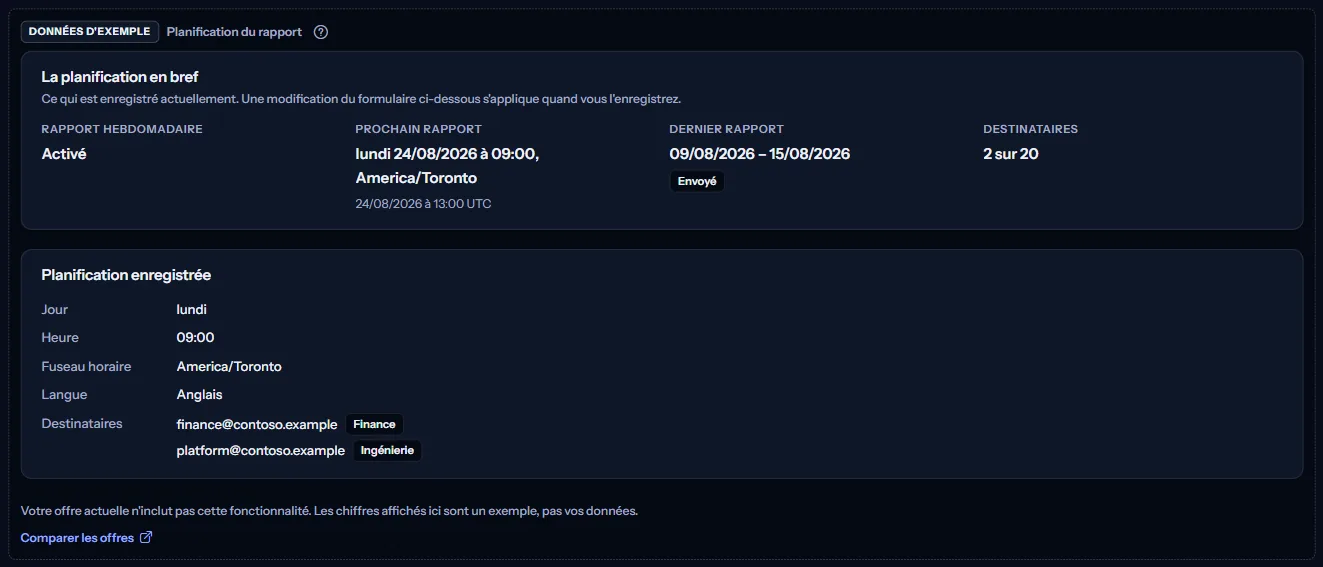
« Comparer les offres » ouvre la page des tarifs dans un nouvel onglet. CostGuard décide sur le serveur de ce que votre offre inclut ; l'exemple n'est que la façon dont la page l'affiche.
Ce que comprend chaque offre
Le tableau indique la première offre qui comprend chaque partie de la page. Toutes les offres supérieures la comprennent aussi.
| Fonctionnalité | Free | Starter | Growth | Pro | Enterprise |
|---|---|---|---|---|---|
| Un exemple de la page, signalé comme tel | Inclus | Inclus | Inclus | Inclus | Inclus |
| La planification du rapport de votre espace de travail, ses destinataires et sa langue | Non inclus | Non inclus | Inclus | Inclus | Inclus |
Growth, Pro et Enterprise incluent le rapport hebdomadaire et sa planification ; Free et Starter affichent l'exemple étiqueté, et aucun rapport n'est préparé pour eux. L'offre est vérifiée sur le serveur, et la page n'affiche jamais de prix.
Résolution des problèmes
J'ai enregistré une modification, mais le rapport de cette semaine ne l'a pas suivie
Un rapport est préparé par semaine. Une modification enregistrée après l'heure de cette semaine s'applique à partir de la semaine suivante ; le rapport de cette semaine n'est pas préparé à nouveau.
Un destinataire n'a pas reçu le rapport
Ouvrez « Historique d'envoi » et les détails du rapport de cette semaine : ils indiquent combien de destinataires ont été atteints et quoi vérifier. Vérifiez l'adresse ici, puis enregistrez de nouveau la planification.
L'heure du prochain rapport semble fausse
Vérifiez « Fuseau horaire » : l'heure est conservée dans le fuseau horaire de la planification, qui peut différer du vôtre. L'heure UTC en dessous est le même moment pour tous.
Je ne peux pas enregistrer la planification
Lisez le message au-dessus du formulaire : il indique ce qu'il faut corriger, comme une adresse présente deux fois ou une planification activée sans destinataire. Seul le propriétaire de l'espace de travail ou un administrateur peut enregistrer.
La page n'est pas dans la barre latérale
La barre latérale ne l'affiche qu'en mode « Avancé ». Choisissez « Avancé » en haut de la barre latérale ; l'adresse de la page s'ouvre dans les deux modes.