
Premiers pas : connecter Azure et configurer CostGuard
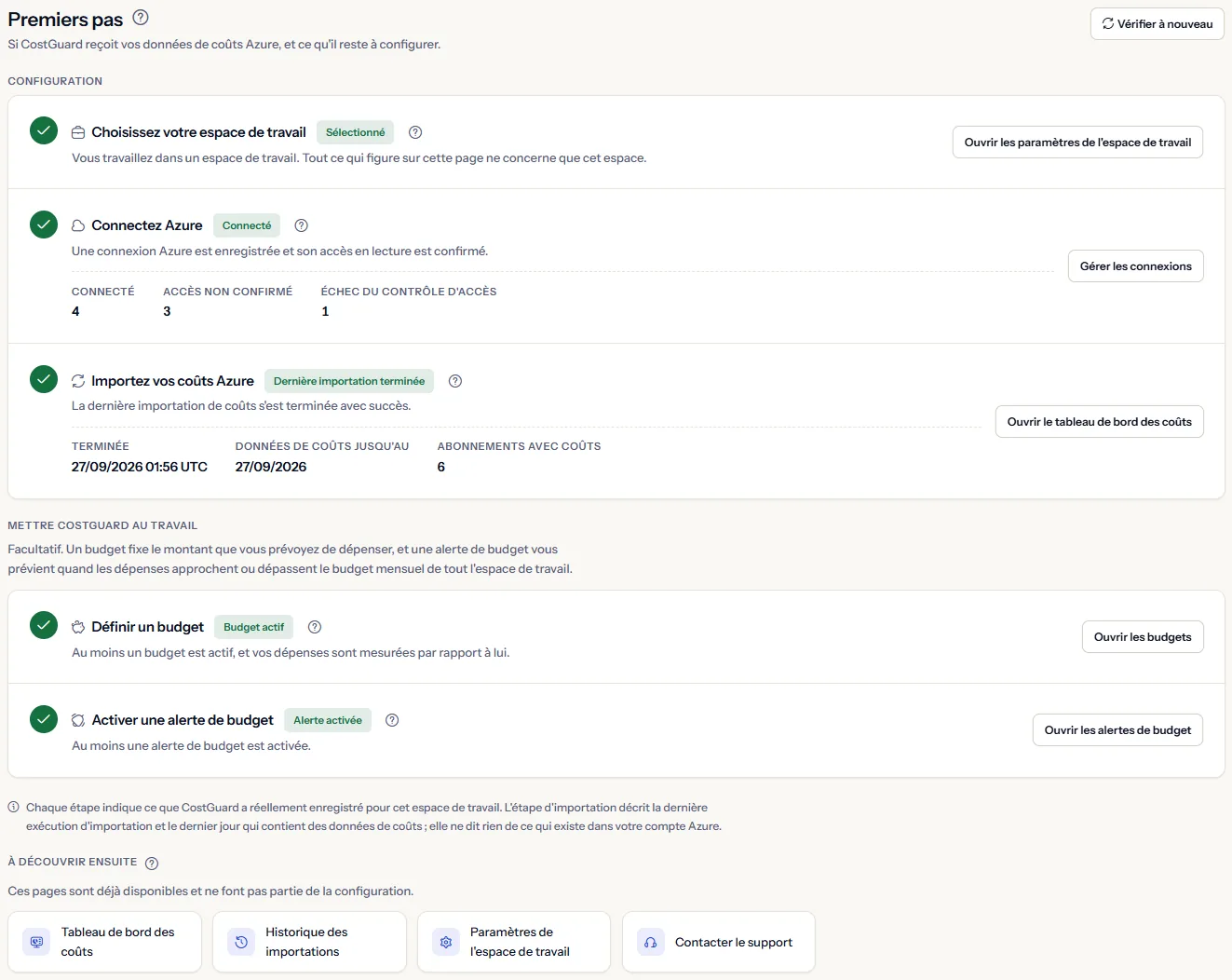
La page Premiers pas vous indique si CostGuard reçoit vos données de coûts Azure et ce qu'il reste à configurer. Cet article explique chaque étape, chaque statut qu'elle peut afficher et ce qu'il faut faire.
À quoi sert cette page
Premiers pas répond à une seule question : CostGuard reçoit-il vos données de coûts Azure, et que devez-vous faire ensuite ?
Vous l'ouvrez lors de vos premiers jours avec CostGuard, puis chaque fois qu'une connexion ou une importation cesse de fonctionner. La personne qui a créé l'espace de travail, qu'il s'agisse d'un fondateur, d'un responsable technique ou de la personne chargée des coûts cloud, en repart avec une décision : réparer l'étape en échec, ou passer au tableau de bord et aux budgets.
La page comporte trois parties. « Configuration » contient les trois étapes sans lesquelles CostGuard n'a rien à afficher. « Mettre CostGuard au travail » contient deux étapes facultatives qui permettent à CostGuard de vous avertir de vos dépenses. « À découvrir ensuite » mène à des pages que vous pouvez déjà utiliser.
Chaque étape montre ce que CostGuard a réellement enregistré pour votre espace de travail. Rien n'est coché parce que vous avez consulté une page ou sélectionné un bouton, et la page n'affiche aucun pourcentage d'avancement.
Avant de commencer
Il vous faut un compte CostGuard et un espace de travail. Pour connecter Azure, il vous faut aussi une personne capable d'accorder l'accès à vos abonnements Azure. CostGuard demande uniquement un accès en lecture.
Les trois étapes de configuration font partie de toutes les offres. Les deux étapes facultatives nécessitent les budgets, que certaines offres n'incluent pas.
Choisir un espace de travail
Tout ce que montre la page concerne un seul espace de travail : celui qui est sélectionné dans le sélecteur d'espace de travail en haut de l'application. Lorsqu'un espace de travail est sélectionné, l'étape indique « Sélectionné » et propose « Ouvrir les paramètres de l'espace de travail ».


Lorsqu'aucun espace de travail n'est sélectionné, la page affiche « Sélectionnez un espace de travail pour continuer », ne lit rien en votre nom, et toutes les autres étapes indiquent « En attente d'un espace de travail ». Choisissez un espace de travail dans le sélecteur et la page vérifie de nouveau chaque étape.
Connecter Azure
Cette étape lit les connexions Azure enregistrées dans votre espace de travail. Elle est terminée, avec le statut « Connecté », lorsqu'au moins une connexion a un accès en lecture confirmé.
Sous le statut, la page compte vos connexions par statut, si bien qu'un espace de travail avec une connexion qui fonctionne et une connexion en échec voit les deux :
- « Connecté » : l'accès en lecture est confirmé.
- « Accès non confirmé » : la connexion est enregistrée et son accès n'a pas encore été vérifié. Une nouvelle connexion commence ici.
- « Échec du contrôle d'accès » : CostGuard a tenté de lire avec cette connexion et n'y est pas parvenu.


Le contrôle d'accès s'exécute lorsque vous sélectionnez « Vérifier l'accès » sur la page des connexions ; CostGuard ne le relance pas de lui-même. Lorsque le contrôle réussit, CostGuard lance en arrière-plan une première importation de vos coûts : le mois en cours jusqu'à aujourd'hui, puis les trois mois complets qui le précèdent.
Sans connexion, l'étape indique « Non connecté » et propose « Connecter Azure ». Sinon, elle propose « Gérer les connexions », qui ouvre vos connexions.
Importer vos coûts
Cette étape lit la dernière importation de coûts de votre espace de travail, quelle que soit la connexion concernée. Elle est terminée lorsque cette importation a réussi : le statut indique « Dernière importation terminée » et « Terminée » donne l'heure à laquelle elle s'est achevée.
Deux indicateurs montrent jusqu'où vont vos données de coûts :
- « Données de coûts jusqu'au » : le dernier jour qui contient des coûts enregistrés. Azure publie les coûts avec un ou deux jours de retard, les jours les plus récents ne sont donc pas encore définitifs.
- « Abonnements avec coûts » : combien de vos abonnements ont des coûts enregistrés.


Tant qu'aucune importation n'est terminée, l'étape affiche l'un de ces statuts :
- « Aucune importation » : aucune importation de coûts n'a encore été exécutée pour cet espace de travail.
- « Importation en cours » : revenez lorsqu'elle sera terminée. Une importation toujours en cours au bout de 30 minutes est marquée en échec.
- « Dernière importation en échec » : l'étape propose « Ouvrir l'historique des importations », où chaque importation indique ce qui s'est mal passé.
Limites à connaître
Après la connexion, CostGuard importe vos coûts du mois en cours jusqu'à aujourd'hui, puis ceux des trois mois complets qui le précèdent, pour que vos graphiques aient un historique dès le départ. Chaque importation suivante, ainsi que « Synchroniser maintenant » sur le tableau de bord, lit le mois en cours jusqu'à aujourd'hui.
Définir un budget
Les étapes de « Mettre CostGuard au travail » sont facultatives. Un budget fixe le montant que vous prévoyez de dépenser sur une période, pour tout l'espace de travail ou pour un abonnement, un groupe de ressources ou un service. La période est mensuelle, quotidienne, hebdomadaire, trimestrielle ou annuelle, et elle ne peut plus être modifiée une fois le budget créé.
L'étape est terminée, avec le statut « Budget actif », lorsqu'au moins un budget est activé, quelle que soit sa portée. « Aucun budget » propose « Créer un budget ». « Tous les budgets désactivés » signifie que des budgets existent mais que rien n'est mesuré par rapport à eux, et propose « Ouvrir les budgets ».


Lorsque votre offre n'inclut pas les budgets, cette étape et la suivante indiquent « Non inclus dans votre offre » et proposent « Comparer les offres », qui ouvre la page des tarifs dans un nouvel onglet.
Activer une alerte de budget
Une alerte de budget vous prévient lorsque les dépenses approchent ou dépassent le budget mensuel de l'ensemble de votre espace de travail. Chaque alerte a un seuil de 50, 80 ou 100 pour cent de ce budget. Elle vous parvient dans l'application et par e-mail, selon les paramètres de notification de votre espace de travail.
L'étape est terminée, avec le statut « Alerte activée », lorsqu'au moins une alerte de budget est activée. Si aucune ne l'est, elle indique « Aucune alerte activée » et propose « Configurer les alertes de budget ».


Limites à connaître
Une alerte de budget mesure uniquement le budget mensuel de l'ensemble de l'espace de travail. Un budget pour un abonnement, un groupe de ressources ou un service, ou pour une autre période, ne déclenche aucune alerte de budget.
À découvrir ensuite
« À découvrir ensuite » mène à des pages que vous pouvez utiliser dès maintenant. Elles ne font pas partie de la configuration et ne modifient donc jamais une étape :
- « Tableau de bord des coûts » : ce que vous dépensez sur Azure et ce qui a changé.
- « Historique des importations » : chaque importation de coûts avec son résultat.
- « Paramètres de l'espace de travail » : les paramètres de l'espace de travail dans lequel vous travaillez.
- « Contacter le support » : ouvre une nouvelle demande auprès de l'équipe de support CostGuard.


Statuts communs à toutes les étapes
En plus de ses propres statuts, chaque étape peut afficher :
- « Vérification » : la page lit les dernières informations. Les étapes se remplissent une à une, et une réponse lente ne retient pas les autres.
- « Vérification impossible » : cette information n'a pas pu être lue pour l'instant. Cela ne signifie pas que l'étape n'est pas terminée. Sélectionnez « Vérifier à nouveau » en haut de la page.
- « En attente d'un espace de travail » : aucun espace de travail n'est sélectionné, rien n'est donc lu.
- « Non inclus dans votre offre » : votre offre n'inclut pas les budgets, dont font partie les alertes de budget. « Comparer les offres » ouvre la page des tarifs dans un nouvel onglet.
« Vérifier à nouveau » relit chaque étape. Le bouton est indisponible tant qu'une étape est en cours de vérification. Lorsque votre session a expiré, la page affiche « Votre session a expiré » avec le bouton « Se reconnecter ».
Le repère à côté de chaque étape reprend son statut sous forme de symbole : une coche lorsque l'étape est terminée, un point d'exclamation lorsqu'elle a échoué, un sablier pendant une importation, et le numéro de l'étape tant qu'elle reste à faire. Un contour en pointillés autour du numéro signifie que l'étape n'a pas pu être vérifiée.
Remarque
La page lit ce qui existe maintenant et n'enregistre aucun avancement. Une étape terminée peut redevenir à faire, par exemple lorsqu'une connexion perd son accès.
Ce que chaque offre inclut sur cette page
Le tableau liste les parties de la page et la première offre qui inclut chacune d'elles. Avec une offre sans budgets, les deux étapes facultatives indiquent « Non inclus dans votre offre ».
| Fonctionnalité | Free | Starter | Growth | Pro | Enterprise |
|---|---|---|---|---|---|
| Les étapes de l'espace de travail, de la connexion Azure et de l'importation des coûts, et les liens à découvrir ensuite | Inclus | Inclus | Inclus | Inclus | Inclus |
| L'étape du budget et l'étape de l'alerte de budget | Non inclus | Inclus | Inclus | Inclus | Inclus |
Dépannage
L'étape de connexion indique « Accès non confirmé »
L'accès de cette connexion n'a pas encore été vérifié. Sélectionnez « Gérer les connexions », puis « Vérifier l'accès » sur la connexion.
L'étape de connexion indique « Échec du contrôle d'accès »
CostGuard n'a pas pu lire avec cette connexion. Vérifiez dans Azure que l'accès que vous avez accordé est toujours en place, puis sélectionnez de nouveau « Vérifier l'accès » sur la connexion.
Azure est connecté, mais aucune importation n'a été exécutée
La première importation démarre en arrière-plan lorsqu'une connexion réussit son contrôle d'accès. Si l'étape indique toujours « Aucune importation », sélectionnez « Synchroniser maintenant » sur le tableau de bord.
L'étape d'importation indique « Dernière importation en échec »
Sélectionnez « Ouvrir l'historique des importations » pour voir ce qui s'est mal passé. Réparez la connexion si nécessaire, puis sélectionnez « Synchroniser maintenant » sur le tableau de bord.
Des mois précédents sont manquants
CostGuard importe les trois mois complets qui précèdent le mois en cours après les coûts de ce mois-ci, un mois à la fois ; ils peuvent donc arriver quelques minutes plus tard. Un mois qui reste vide n'avait aucun coût dans Azure, ou n'a pas encore pu être lu et sera de nouveau tenté lors d'une importation planifiée ultérieure. Les mois antérieurs à ces trois-là ne sont pas importés.
Une étape indique « Vérification impossible »
Cette information n'a pas pu être lue à ce moment-là ; cela ne dit rien de l'état de l'étape. Sélectionnez « Vérifier à nouveau ». Si cela persiste, contactez le support depuis « À découvrir ensuite ».
Un budget est actif, mais l'étape de l'alerte de budget n'est pas terminée
Un budget et une alerte de budget sont distincts. Sélectionnez « Configurer les alertes de budget » et activez une alerte. Gardez à l'esprit qu'une alerte de budget mesure uniquement le budget mensuel de l'ensemble de l'espace de travail.