
Tableau de bord : vos dépenses Azure et ce qui a changé


Le tableau de bord montre ce que coûtent les abonnements sélectionnés sur les dates sélectionnées, comment ce coût se compare à la période précédente, vers quoi le mois se dirige et ce qui demande votre attention. Cet article explique chaque panneau, le calcul de chaque chiffre et ce que ce chiffre laisse de côté.
À quoi sert le tableau de bord
Le tableau de bord est la première page que vous voyez après vous être connecté. Il répond à une question : que dépensons-nous sur Azure, est-ce plus ou moins qu'avant, et qu'est-ce qui demande de l'attention aujourd'hui ?
Un responsable technique l'ouvre pour voir quel service ou quel abonnement a bougé. Un fondateur ou un responsable financier l'ouvre pour les dépenses de la période, la prévision à la fin du mois et l'état du budget. Tous deux repartent avec une décision : regarder un service de plus près, appliquer une recommandation ou ne rien changer.
Chaque chiffre suit le périmètre que vous définissez en haut de la page : tous les abonnements ou un seul, une seule devise, une seule période. La plupart des panneaux comportent un lien vers la page qui contient le détail.
Avant de commencer
Le tableau de bord affiche vos chiffres dès que trois éléments existent.
- Une connexion Azure. Tant que vous n'en avez pas, la page affiche « Commencer avec CostGuard » avec le bouton « Connecter l'abonnement Azure ». CostGuard ne demande qu'un accès en lecture.
- Une première importation. Après la connexion, CostGuard importe vos données de coût. La page vous indique où en est cette importation et se remplit quand elle se termine.
- Une offre qui inclut le panneau. Les chiffres de synthèse font partie de toutes les offres. Certains panneaux demandent une offre supérieure et affichent d'ici là un exemple étiqueté.
Choisir le périmètre : abonnement, devise et dates
La barre en haut de la page définit le périmètre. Chaque chiffre, graphique et liste situé en dessous est recalculé pour ce que vous sélectionnez. Deux panneaux font exception, car ils décrivent tout l'espace de travail : les engagements et crédits, et l'état des données.
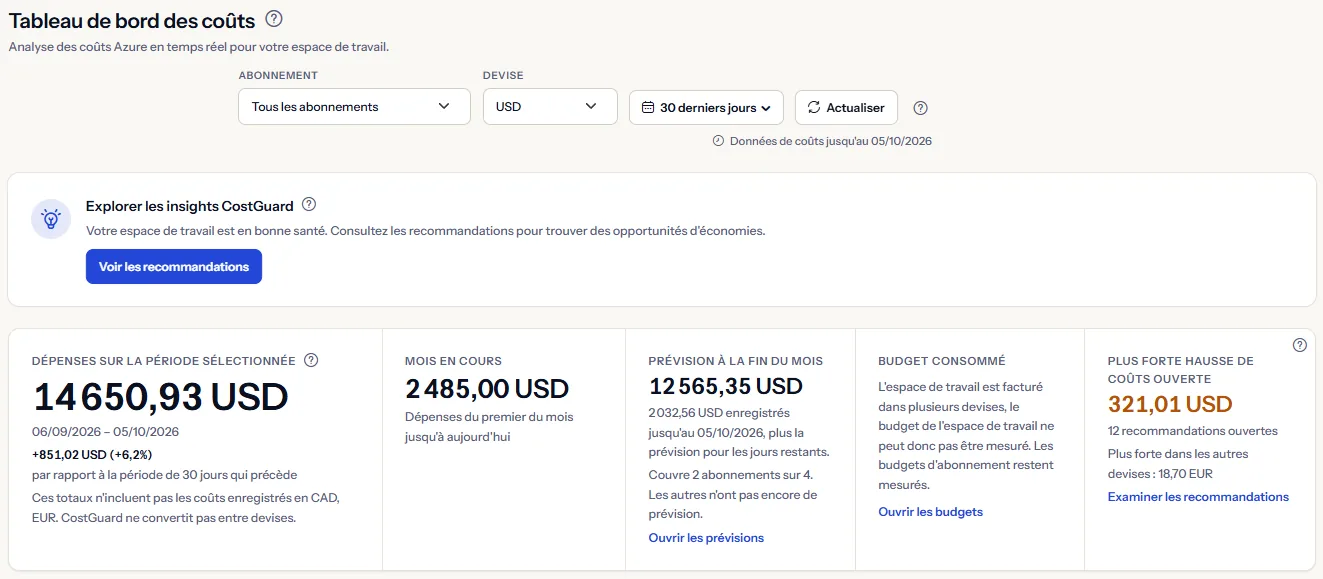
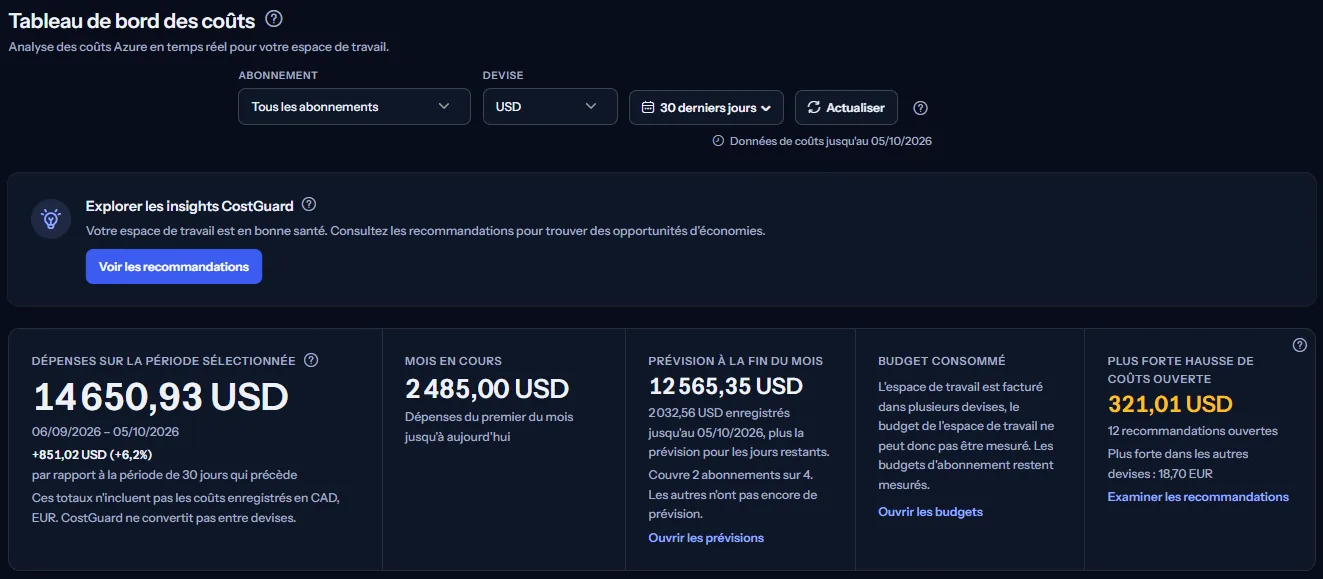
- « Abonnement » : « Tous les abonnements » ou un seul abonnement. La liste contient les abonnements qui ont des coûts enregistrés.
- « Devise » : affichée uniquement quand le périmètre est facturé dans plusieurs devises. CostGuard ne détient aucun taux de change et n'additionne donc jamais deux devises. Chaque chiffre est exprimé dans la seule devise que vous sélectionnez, et la page nomme les autres.
- La période : « 7 derniers jours », « 30 derniers jours » (la page s'ouvre avec celle-ci), « Mois en cours », « Mois précédent » ou « Période personnalisée ».
- « Actualiser » relit tout pour le même périmètre.
Quand vous n'avez pas choisi de devise, la page utilise celle dans laquelle est facturée la majorité de vos abonnements ayant des coûts sur la période. Elle compte des abonnements ; elle ne compare jamais des montants entre devises.
Voir l’animation
Définir une période personnalisée
- Ouvrez la liste des périodes et choisissez « Période personnalisée ».
- Saisissez une date sous « Du » et une date sous « Au ». Les deux jours sont inclus.
- Sélectionnez « Appliquer ». « Annuler » ferme les champs et conserve la période que vous aviez.
Limites à connaître
Une période personnalisée couvre 366 jours au maximum, commence au plus tard à sa date de fin et ne peut pas se terminer après aujourd'hui. Quand une date ne convient pas, un message à côté des champs indique ce qu'il faut corriger, et rien n'est rechargé tant que vous ne l'avez pas fait.
Jusqu'où vont les données de coût
Remarque
« Données de coûts jusqu'au » indique le dernier jour pour lequel CostGuard détient des coûts. Azure publie les coûts avec un à deux jours de décalage ; les derniers jours peuvent donc encore évoluer. Un dernier jour bas est en général un jour encore incomplet, pas une économie.
Prochaine action recommandée
Sous l'en-tête de la page, une carte nomme la prochaine étape la plus utile, et une seule. CostGuard la choisit d'après l'état de votre espace de travail, dans cet ordre :
- Vous n'avez pas encore de connexion : « Connecter Azure ».
- CostGuard ne peut pas lire votre connexion : « Corriger l'accès Azure », qui ouvre la vérification d'accès de cette connexion.
- Une synchronisation est en cours : « Première synchronisation en cours ».
- La dernière synchronisation a échoué : « Réessayer la synchronisation des coûts ». Quand CostGuard peut lancer une synchronisation pour vous, la carte comporte le bouton « Réessayer la synchronisation ».
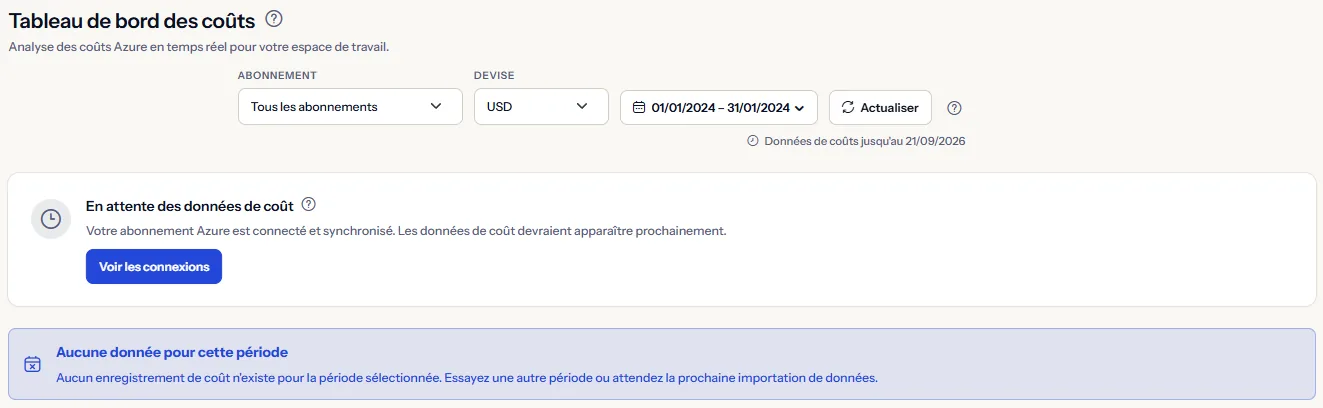
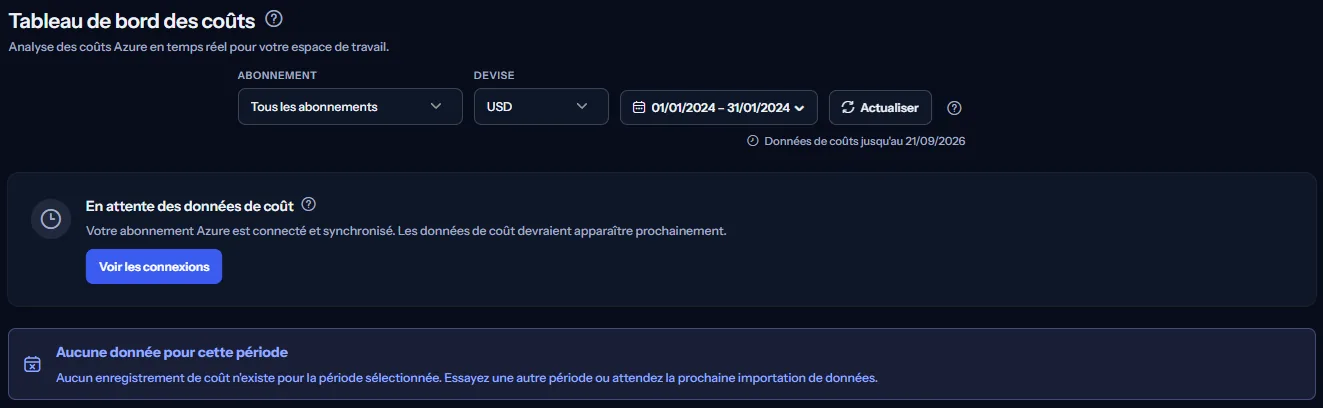
- Vous êtes connecté et la période sélectionnée n'a pas encore de coûts : « En attente des données de coût ».
- Les données de coût sont là et la configuration n'est pas terminée : « Examiner les tendances de coût ».
- Dans tous les autres cas : « Explorer les insights CostGuard », qui ouvre vos recommandations ouvertes.
La carte est masquée pendant le chargement de la page, quand votre session a expiré et quand la page n'a pas pu être chargée.


Dépenses sur la période sélectionnée
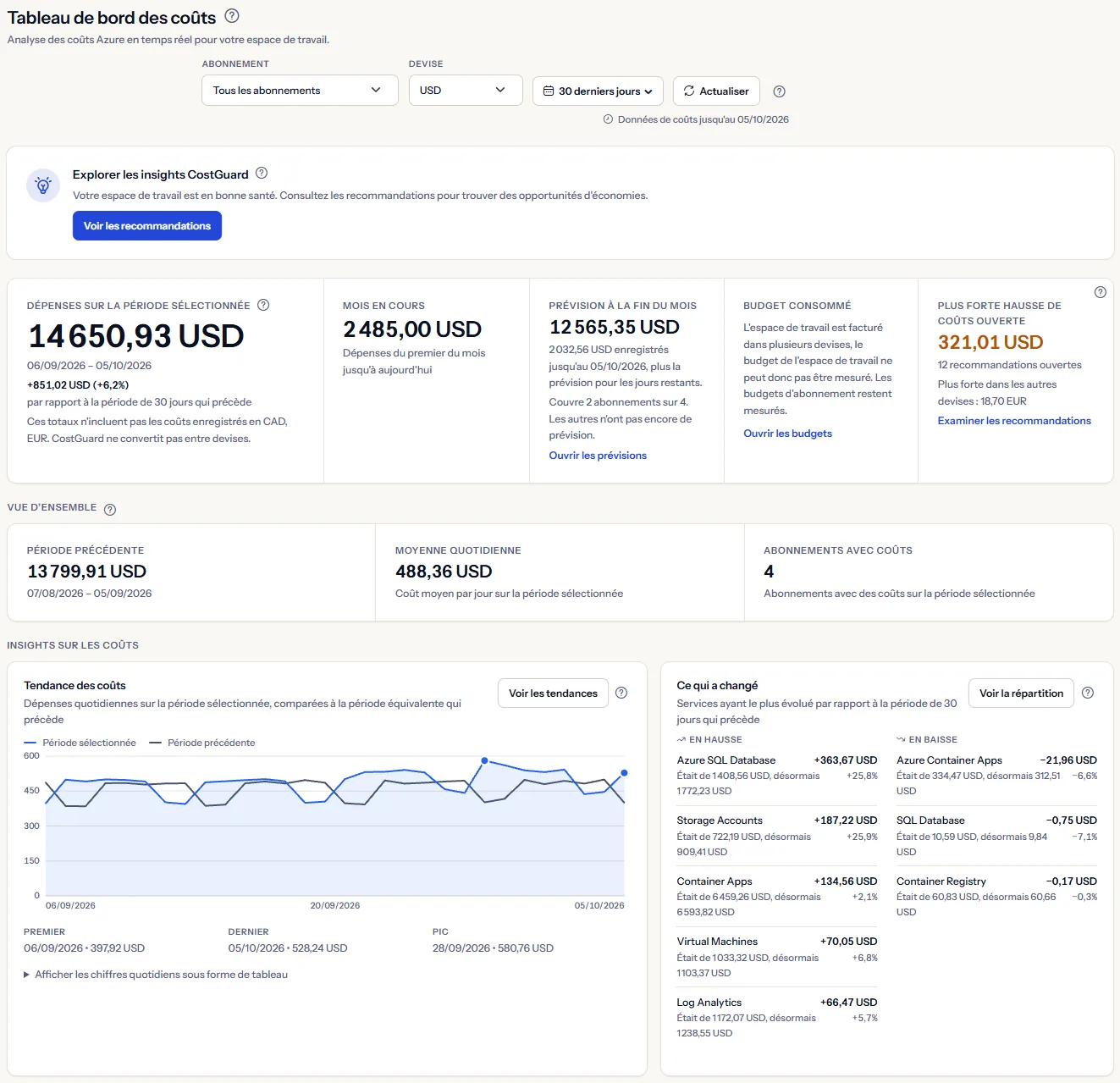
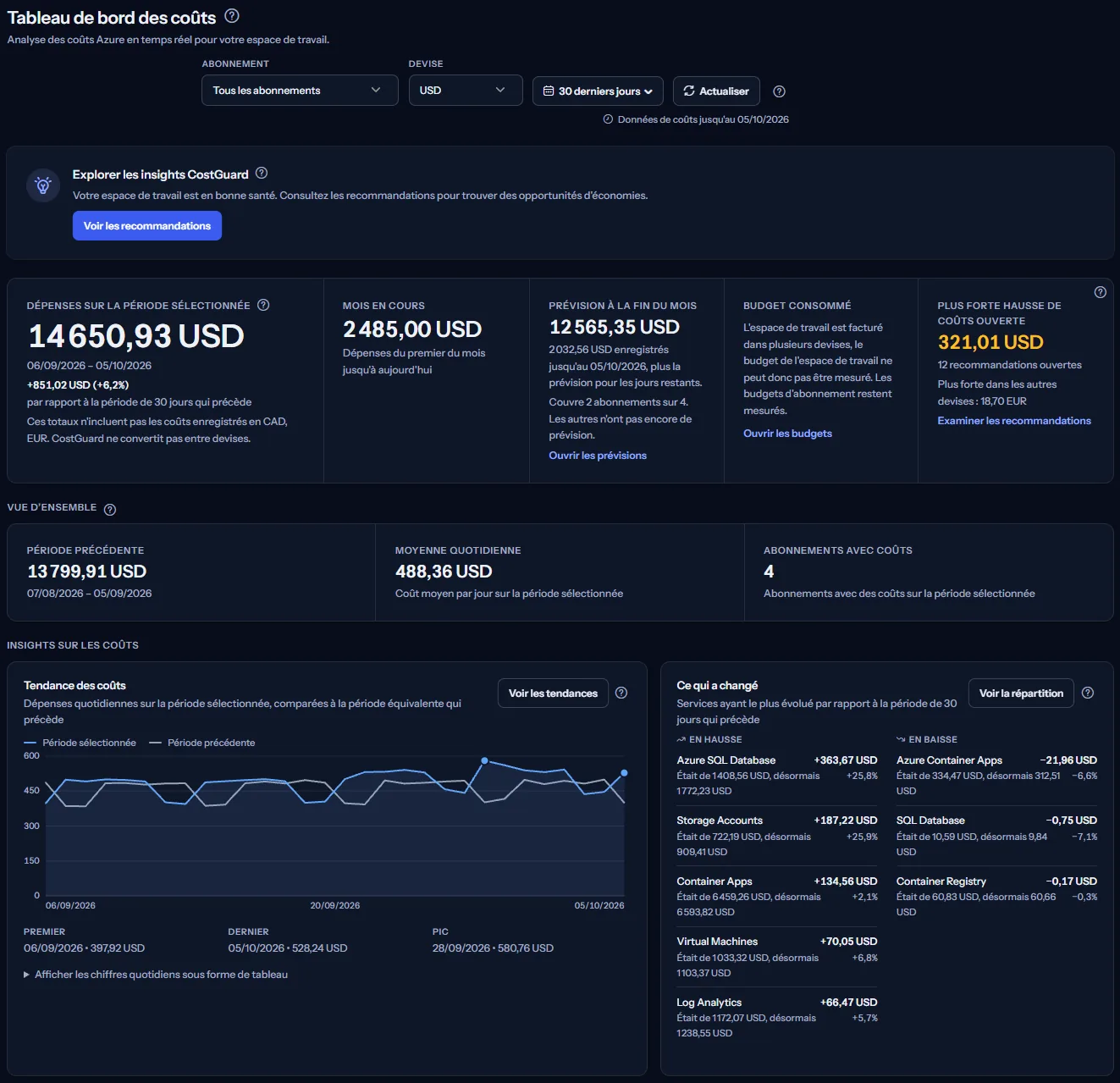
« Dépenses sur la période sélectionnée » est le coût enregistré des abonnements sélectionnés sur les dates sélectionnées, dans une seule devise. Les deux dates de la période sont écrites sous le chiffre.
Sous les dates, vous voyez l'évolution par rapport à la période de même durée qui précède immédiatement la période sélectionnée. Pour les 30 derniers jours, ce sont les 30 jours d'avant. L'évolution est un montant signé accompagné d'un pourcentage.
Quand la période précédente n'avait aucun coût, la page le dit et n'affiche pas de pourcentage, car un pourcentage de rien ne dit rien de vrai. Quand la période précédente n'a pas pu être lue, la page le dit au lieu d'afficher un zéro.
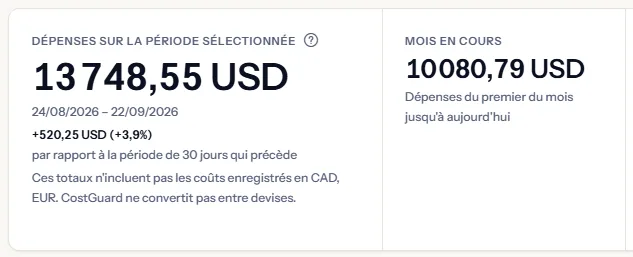
Quand le périmètre contient aussi des coûts dans d'autres devises, une ligne sous le chiffre les nomme et précise qu'ils ne sont pas inclus. Sélectionnez l'une d'elles dans la barre de périmètre pour voir ses chiffres.
« Mois en cours » correspond aux dépenses du premier jour de ce mois jusqu'à aujourd'hui, pour les mêmes abonnements et la même devise. Ce chiffre ne suit pas la période sélectionnée.
Prévision, budget et plus forte hausse des coûts
À côté du chiffre principal, trois vignettes regardent vers l'avant. Chacune se charge séparément. Quand l'une d'elles ne peut pas être lue, elle affiche « Impossible de charger ce chiffre. » et propose « Réessayer », et le reste de la page ne change pas.
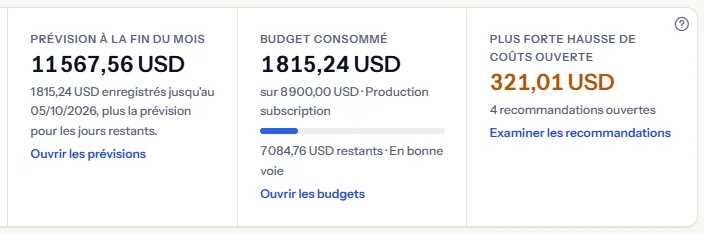
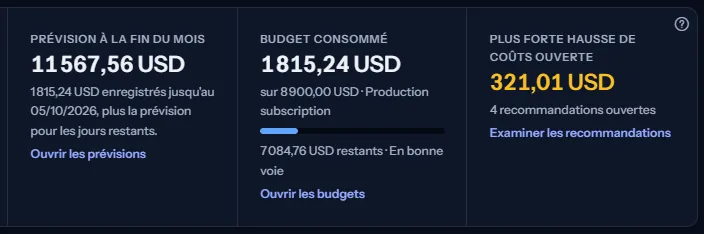
Prévision à la fin du mois
« Prévision à la fin du mois » est le coût enregistré jusqu'ici ce mois-ci, plus la prévision pour les jours restants. La note en dessous indique le montant enregistré et jusqu'à quel jour.
CostGuard établit une prévision séparée pour chaque abonnement. Pour tous les abonnements, la vignette additionne les abonnements qui ont une prévision, dans une seule devise, et vous indique combien de vos abonnements cela couvre. Un abonnement dont la prévision n'atteint pas la fin du mois est écarté plutôt que sous-estimé.
Quand aucun abonnement du périmètre n'a de prévision exploitable, la vignette affiche « Aucune prévision n'est encore disponible pour ce périmètre. ». « Ouvrir les prévisions » ouvre les pages de prévision.
Budget consommé
Pour un seul abonnement, « Budget consommé » mesure le budget de cet abonnement : le coût de la période en cours du budget par rapport au montant budgété, sous forme de pourcentage et de barre, avec ce qui reste ou le montant du dépassement.
La vignette affiche « En bonne voie » en dessous de la moitié du budget, « À risque » à partir de 50 pour cent et « Budget dépassé » à partir de 100 pour cent.
Pour tous les abonnements, la vignette mesure le budget de l'espace de travail. Un espace de travail facturé dans plusieurs devises n'a pas de total unique à comparer à ce budget ; la vignette indique donc qu'il ne peut pas être mesuré. Vos budgets d'abonnement restent mesurés : sélectionnez un abonnement pour voir son budget.
Sans budget pour le périmètre, la vignette affiche « Aucun budget n'est défini pour ce périmètre. ». « Ouvrir les budgets » ouvre la page des budgets, où vous en créez un.
Plus forte hausse de coûts ouverte
« Plus forte hausse de coûts ouverte » montre la plus forte hausse des coûts unique qu'une vérification de hausse a trouvée parmi les recommandations ouvertes du périmètre. Elle est exprimée dans une seule devise - celle choisie dans la barre de périmètre lorsqu'une hausse la porte, sinon la devise que portent le plus de hausses - et c'est le montant d'une seule recommandation, jamais une somme. Une note en dessous indique le nombre de recommandations ouvertes du périmètre. Les hausses dans d'autres devises sont nommées à côté sous « Plus forte dans les autres devises », chacune avec sa propre plus forte hausse, et n'y sont jamais ajoutées. Une concentration du coût sur un service n'entre jamais dans ce chiffre, car son montant est le coût entier du service.
Limites à connaître
Ce chiffre n'est ni une économie ni un total : CostGuard n'estime aucune économie. Il indique de combien le coût d'un service a augmenté sur la période de détection récente, 14 jours par défaut, par rapport à la période précédente, et il est affiché en ambre, la couleur du risque. Quand le périmètre a des recommandations ouvertes mais qu'aucune ne porte de hausse des coûts, la vignette indique « Aucune recommandation ouverte ne signale de hausse de coûts. »
Vue d'ensemble : période précédente, moyenne quotidienne, abonnements
- « Période précédente » est le total de la période de même durée qui précède la période sélectionnée, avec ses deux dates. C'est la base de l'évolution affichée dans le chiffre principal.
- « Moyenne quotidienne » correspond aux dépenses de la période sélectionnée divisées par son nombre de jours.
- « Abonnements avec coûts » compte les abonnements de votre espace de travail qui ont des coûts enregistrés. Ce chiffre ne change pas quand vous sélectionnez un seul abonnement.
Un chiffre qui n'a pas pu être lu est affiché comme inconnu, jamais comme zéro.


Tendance des coûts
« Tendance des coûts » trace le coût de chaque jour de la période sélectionnée sous forme de courbe. Une seconde courbe, plus discrète, trace la période de même durée qui précède, jour pour jour ; vous distinguez ainsi une journée inhabituelle isolée d'un niveau qui a bougé.
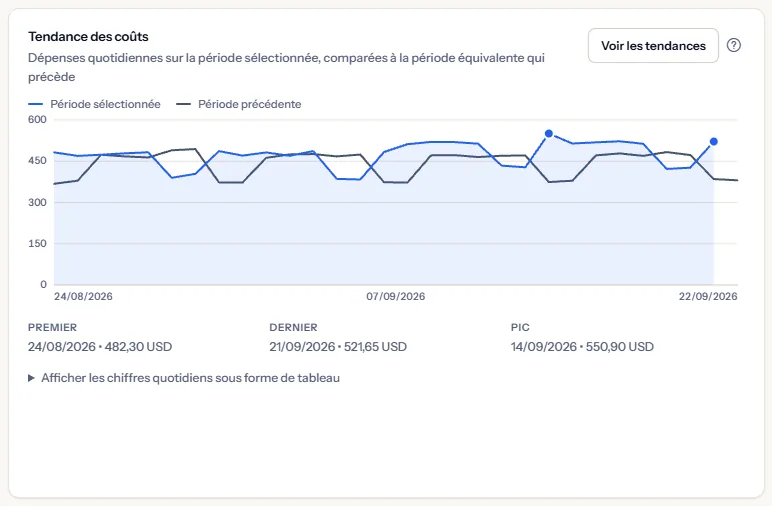
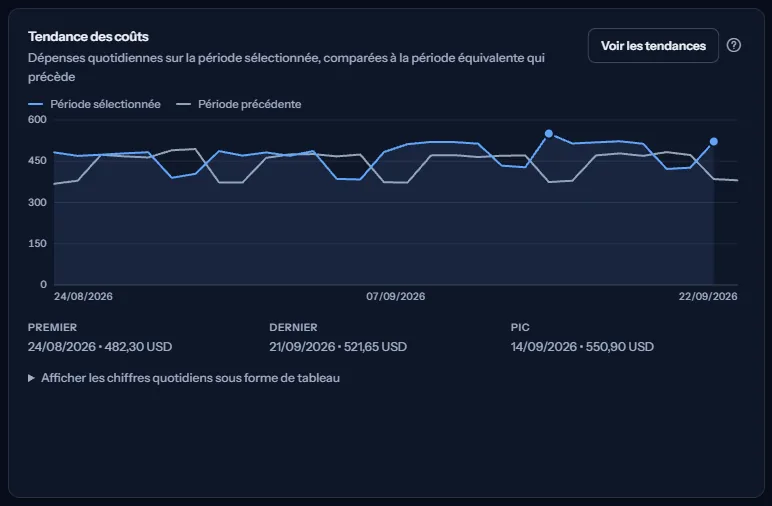
Sous le graphique, « Premier », « Dernier » et « Pic » donnent le premier jour, le dernier jour et le jour le plus élevé de la période. Placez le pointeur sur un point de la courbe pour lire le coût de ce jour.
« Afficher les chiffres quotidiens sous forme de tableau » ouvre les mêmes chiffres sous forme de tableau, une ligne par jour, avec les deux périodes. Utilisez-le avec un lecteur d'écran, ou quand vous avez besoin des montants exacts.
Quand la période précédente n'a pas pu être chargée, seule la période sélectionnée est tracée et une ligne sous le graphique le signale. « Voir les tendances » ouvre la page des tendances de coûts.
Astuce
Un pic sur la courbe sélectionnée que la courbe précédente n'a pas est le premier endroit à regarder. « Ce qui a changé », à côté du graphique, nomme les services qui en sont à l'origine.
Ce qui a changé
« Ce qui a changé » liste les services dont le coût a le plus évolué par rapport à la période précédente : jusqu'à cinq sous « En hausse », la plus forte hausse en premier, et jusqu'à cinq sous « En baisse », la plus forte baisse en premier. Chaque ligne donne l'évolution et les deux montants dont elle découle.
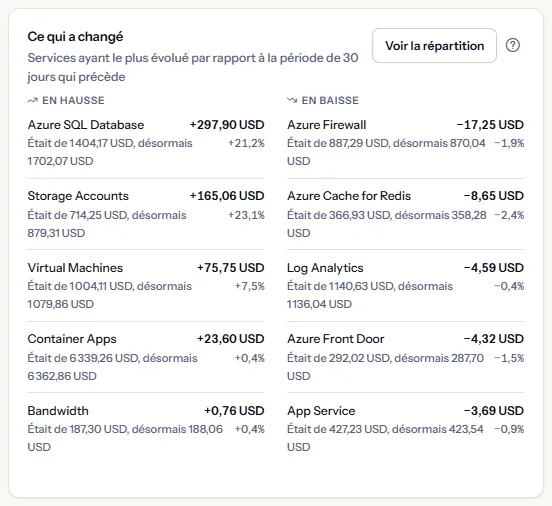
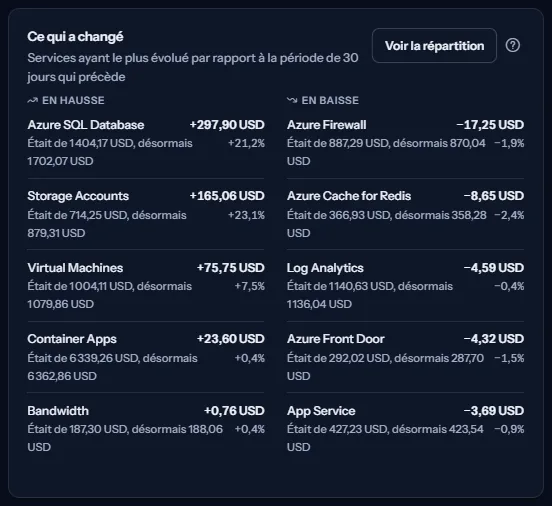
Un service sans coût sur la période précédente porte la mention « Nouveau sur la période sélectionnée » et n'a pas de pourcentage. Un service qui avait un coût avant et n'en a plus maintenant est listé comme une baisse de la totalité de son montant antérieur.
Quand la période précédente n'a pas pu être chargée, la carte indique que les évolutions ne peuvent pas être affichées pour le moment. Elle ne devine jamais.
Coût par service, par abonnement et par groupe de ressources
Trois cartes classées répartissent les dépenses de la période. Chacune liste les cinq entrées les plus importantes avec leur montant et une barre pour leur part du total. Dans « Coût par service », tout ce qui suit le cinquième service est additionné sous « Autres services ».
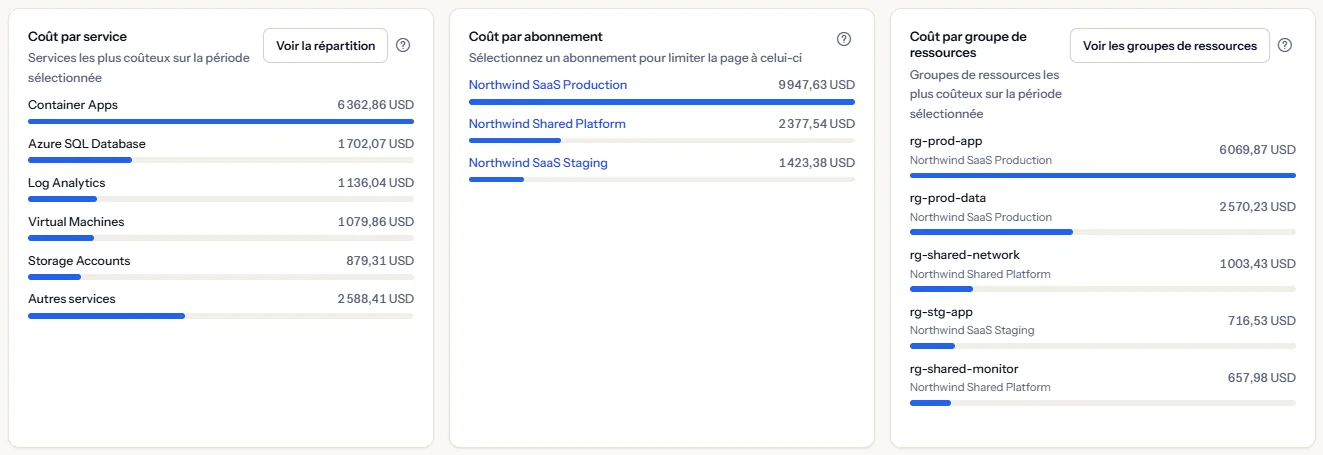
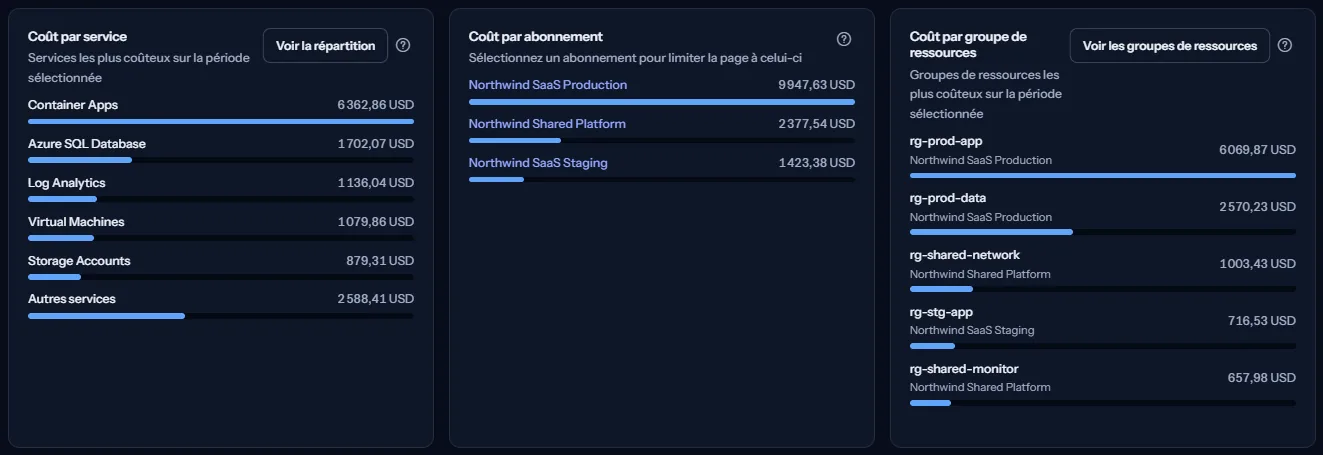
« Coût par abonnement » n'apparaît que lorsque tous les abonnements sont sélectionnés et que plusieurs d'entre eux ont des coûts sur la période. Sélectionnez un abonnement dans cette carte pour limiter toute la page à celui-ci. L'effet est le même que si vous le choisissiez dans la barre de périmètre.
Dans « Coût par groupe de ressources », les coûts qu'Azure publie sans groupe de ressources sont listés sous « Aucun groupe de ressources ».
« Voir la répartition » et « Voir les groupes de ressources » ouvrent les pages qui contiennent toutes les entrées.
Principaux facteurs de coût
« Principaux facteurs de coût » classe les trois services qui ont la plus grande part des dépenses de la période, chacun avec son coût et sa part. C'est la réponse courte à la question de savoir où va l'essentiel de l'argent. « Voir la vue d'ensemble » ouvre la page de vue d'ensemble des coûts.
Quand la période ne contient aucun coût de service, la carte affiche « Aucun principal facteur de coût disponible. ».


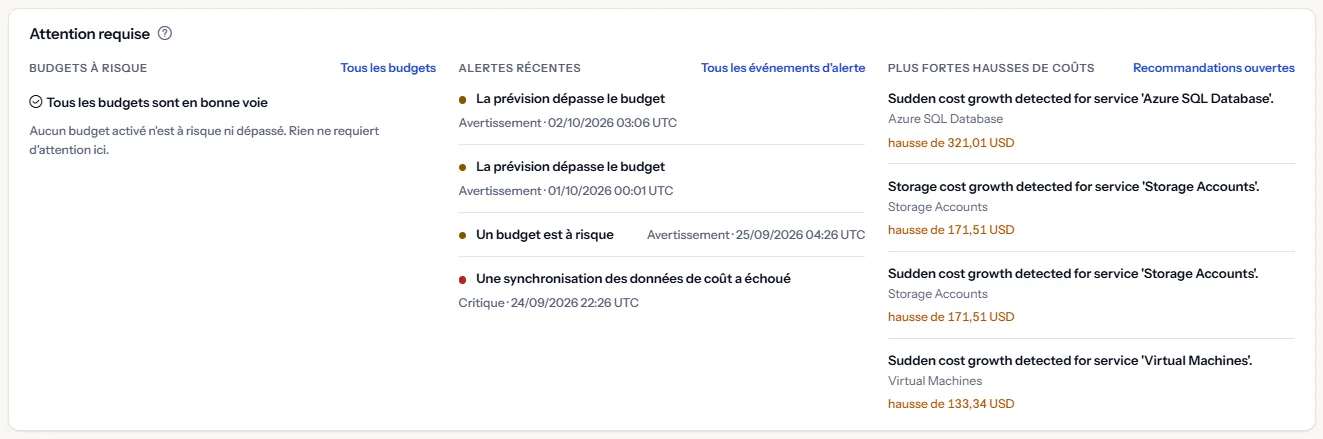
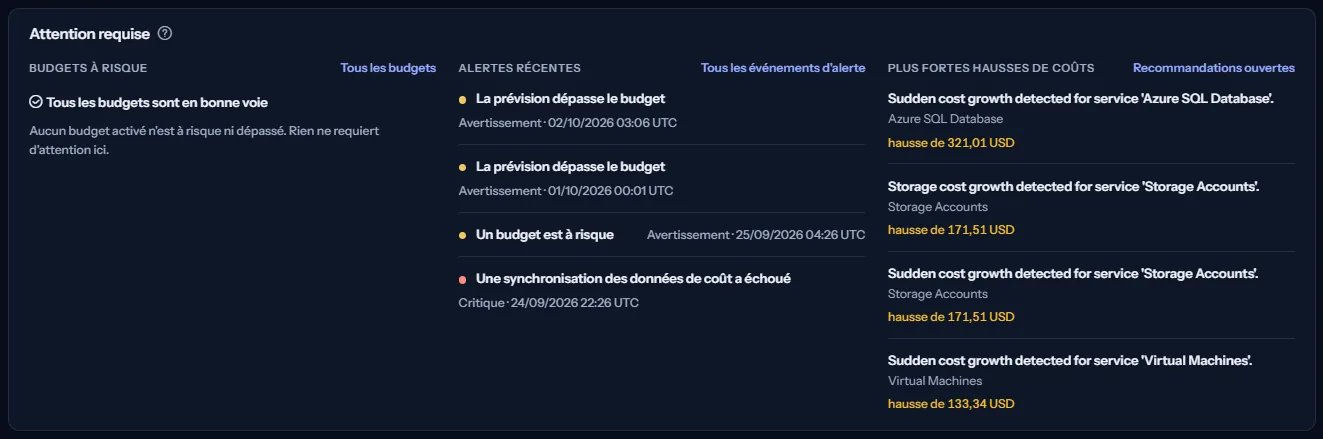
Attention requise
« Attention requise » rassemble en trois listes ce qui peut demander une décision aujourd'hui. Chaque liste se charge séparément et suit l'abonnement sélectionné.
- « Budgets à risque » : les budgets activés qui ont atteint 50 pour cent (« À risque ») ou 100 pour cent (« Budget dépassé »), le plus consommé en premier, avec la part utilisée. S'il n'y en a aucun, la liste affiche « Tous les budgets sont en bonne voie ».
- « Alertes récentes » : les quatre derniers événements d'alerte avec leur gravité. Un événement signale qu'un budget est à risque, que la prévision dépasse le budget ou qu'une synchronisation des données de coût a échoué. « Tous les événements d'alerte » ouvre l'historique complet.
- « Plus fortes hausses de coûts » : jusqu'à quatre recommandations ouvertes pour lesquelles une vérification de hausse a trouvé une hausse des coûts, dans la même devise que la vignette « Plus forte hausse de coûts ouverte », la plus forte d'abord, chacune avec le montant de sa hausse. Ce sont des risques à examiner, pas des économies, et les montants ne sont jamais additionnés. « Recommandations ouvertes » ouvre la file de toutes les recommandations ouvertes.
Engagements et crédits
Les engagements et les crédits sont enregistrés pour l'espace de travail dans son ensemble ; ce panneau ne suit donc pas l'abonnement sélectionné. Une note dans le panneau le précise.
- « Engagements » : le nombre d'engagements que vous avez enregistrés, l'utilisation mesurée la plus faible et l'engagement auquel elle appartient, et la prochaine expiration. Une utilisation que personne n'a mesurée porte la mention « Pas encore mesurée », jamais zéro. Une expiration dans les 60 jours porte la mention « Expire bientôt ».
- « Crédits » : le solde restant de vos comptes de crédit, une ligne par devise et jamais additionnées, et la prochaine expiration.
Quand rien n'est enregistré, chaque moitié explique quoi enregistrer et renvoie à sa page : « Ouvrir les engagements » et « Ouvrir les crédits ».


État de la synchronisation et état des données
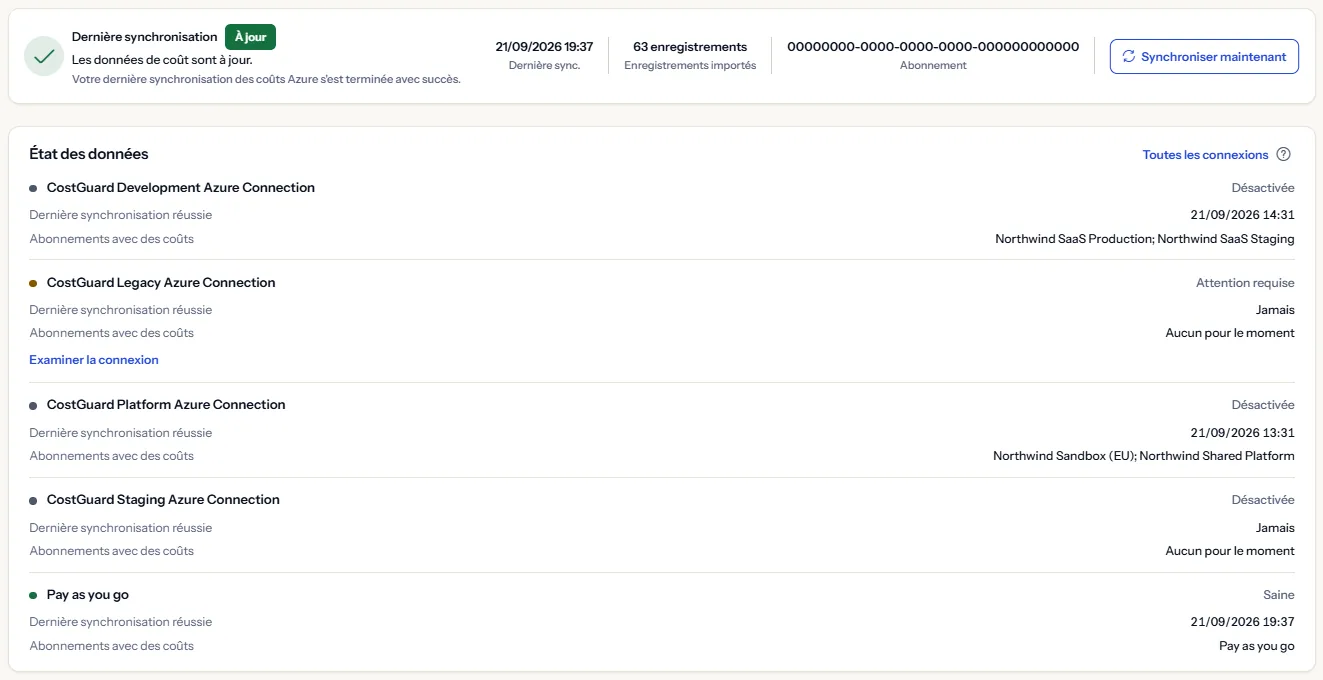
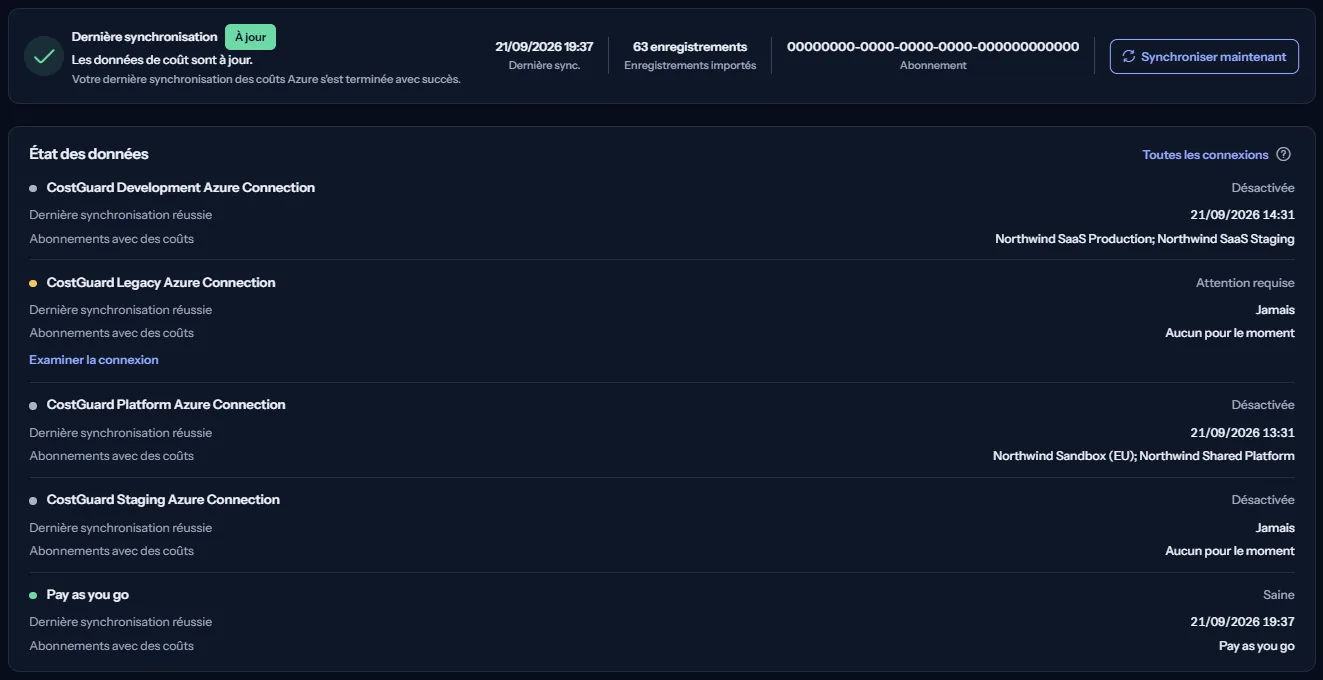
« État de la synchronisation » vous indique à quel point les chiffres ci-dessus sont récents. La carte affiche l'état de la dernière synchronisation (« À jour », « Synchronisation en cours », « Attention requise », « Peut être obsolète » ou « Non synchronisé »), le moment où elle a eu lieu, le nombre d'enregistrements importés et l'abonnement concerné.
« Synchroniser maintenant » lance une synchronisation maintenant. Le bouton n'est pas disponible pendant qu'une synchronisation est en cours ni quand CostGuard n'a pas d'accès en lecture à la connexion.
« État des données » liste chaque connexion avec son état, sa dernière synchronisation réussie et les abonnements dont elle apporte les coûts. Une connexion qui a besoin de vous comporte le lien « Examiner la connexion » ; « Toutes les connexions » ouvre la page des connexions.
Au bas de la page, « Dernière mise à jour » donne l'heure de la dernière mise à jour des données de coût de la page.
Ce que vous pouvez voir à la place des chiffres
- Chargement : des zones grises tiennent la place de chaque chiffre, afin que la page ne saute pas à l'arrivée des données.
- Pas encore de connexion : « Commencer avec CostGuard » et la liste de contrôle de configuration remplacent les chiffres.
- Connecté, rien d'importé pour l'instant : une carte vous indique où en est la première importation et vous permet de la relancer si elle a échoué.
- Aucun coût sur la période sélectionnée : l'avis « Aucune donnée pour cette période » apparaît et la barre de périmètre reste en place, afin que vous puissiez choisir d'autres dates.
- Un panneau a échoué : ce panneau seul indique qu'il n'a pas pu être chargé et propose de réessayer. Tous les autres panneaux conservent leurs chiffres.
- La page n'a pas pu être chargée : « Tableau de bord indisponible » avec le bouton « Réessayer ». Le problème est en général temporaire.
- Votre session a expiré : « Session expirée » avec le bouton « Se connecter à nouveau ». Connectez-vous à nouveau et la page revient.
Données d'exemple pour une fonctionnalité que votre offre n'inclut pas
Quand votre offre n'inclut pas une fonctionnalité, son panneau affiche un exemple fixe sous l'étiquette « Données d'exemple », avec la phrase « Votre offre actuelle n'inclut pas cette fonctionnalité. Les chiffres affichés ici sont un exemple, pas vos données. »
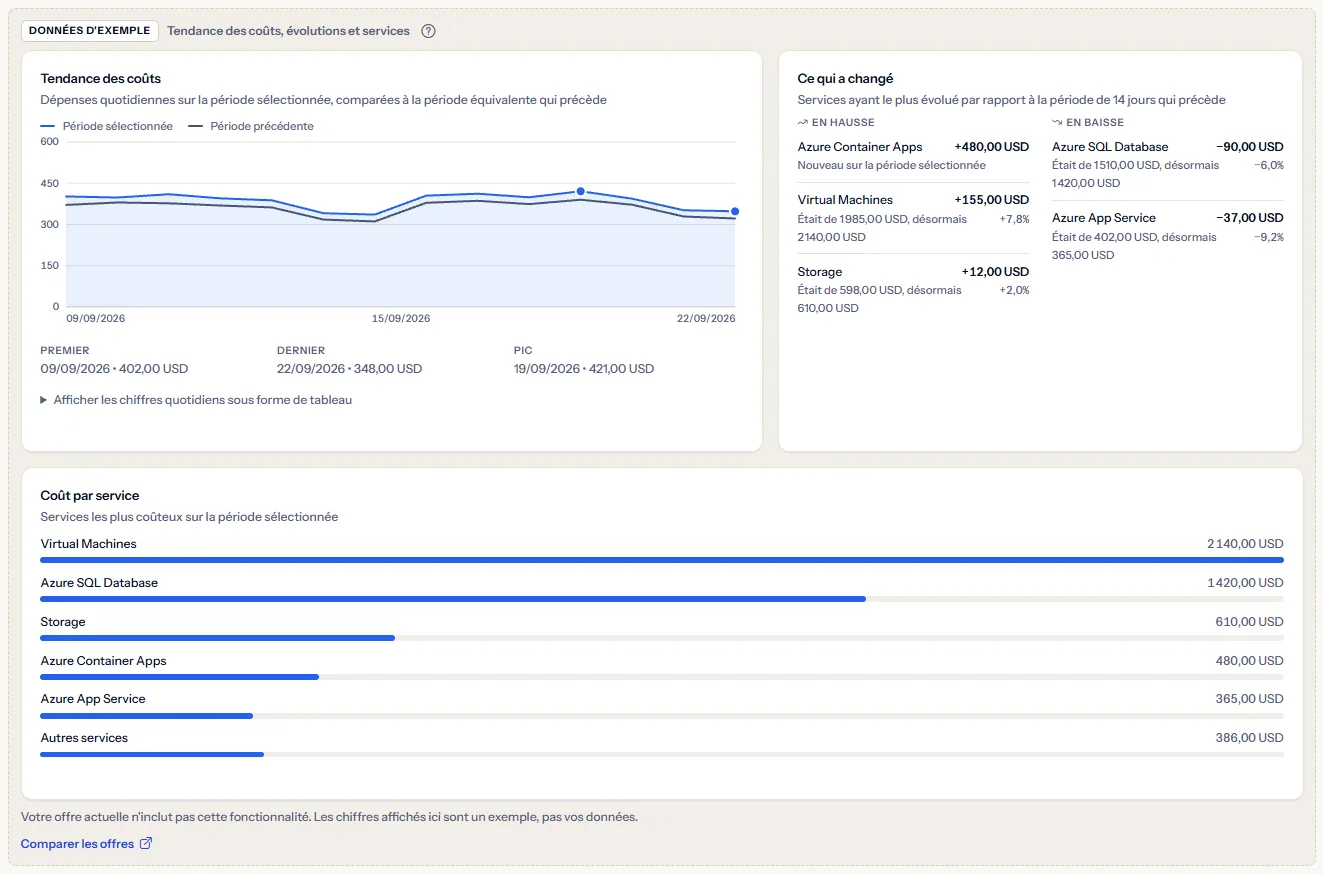
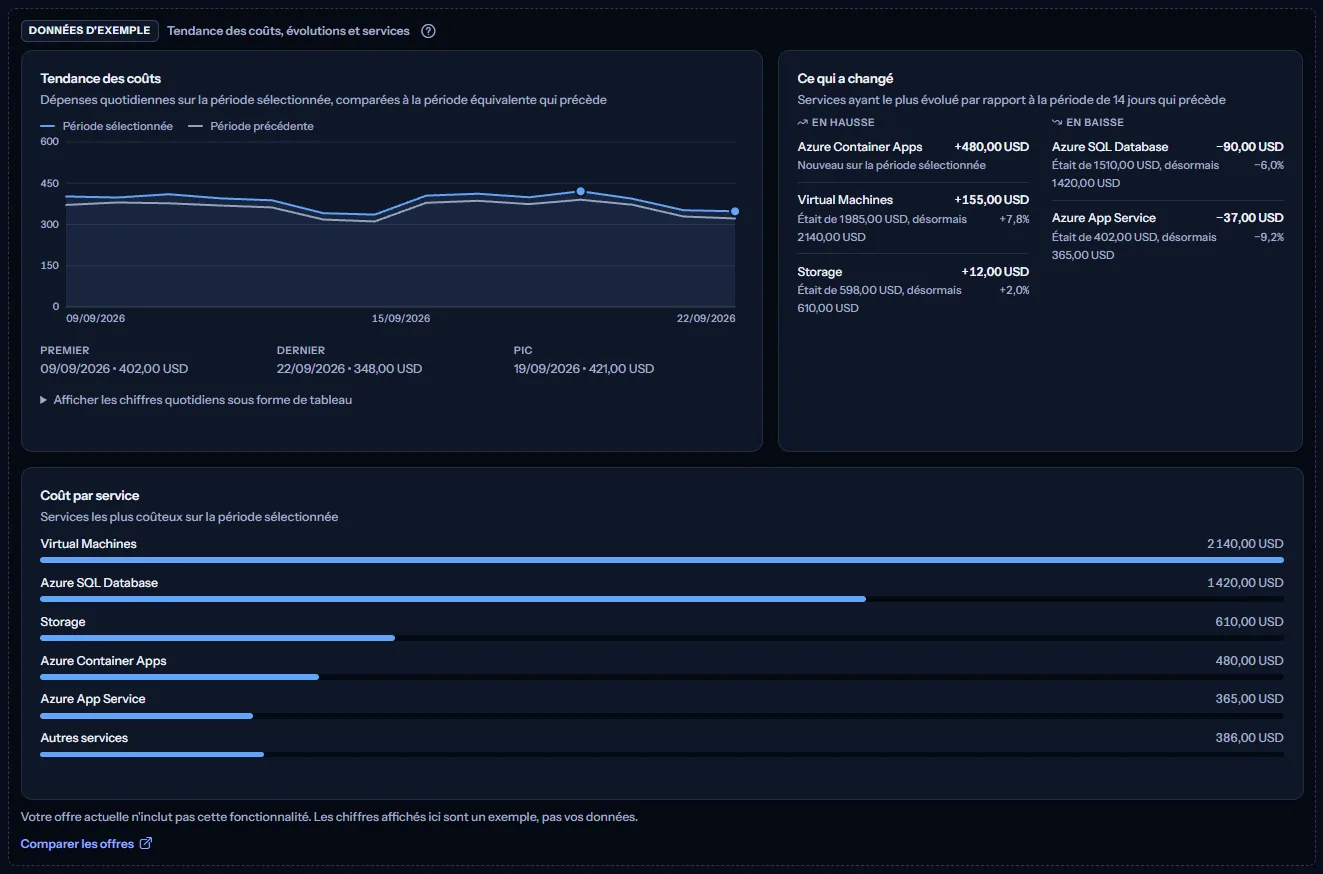
Les chiffres d'un exemple sont les mêmes pour tout le monde. Ce ne sont jamais vos données, ils ne sont jamais ajoutés à un chiffre réel et ils ne changent pas avec le périmètre.
Quand votre offre ne comprend pas l'analyse des coûts, toute la section « Insights sur les coûts » est un seul exemple. Les parties prévision, budget, hausse des coûts, engagements et crédits sont remplacées par un exemple une à une.
« Comparer les offres » ouvre la page des tarifs dans un nouvel onglet. CostGuard décide sur le serveur de ce que votre offre inclut ; l'exemple n'est que la manière dont la page le montre.
Ce que chaque offre inclut sur cette page
Le tableau liste les parties du tableau de bord et la première offre qui inclut chacune d'elles. Une partie absente de votre offre est affichée comme un exemple étiqueté.
| Fonctionnalité | Free | Starter | Growth | Pro | Enterprise |
|---|---|---|---|---|---|
| Dépenses sur la période, mois en cours, vue d'ensemble, état de la synchronisation et état des données | Inclus | Inclus | Inclus | Inclus | Inclus |
| Tendance des coûts, ce qui a changé, répartition des coûts et principaux facteurs de coût | Non inclus | Inclus | Inclus | Inclus | Inclus |
| Budget consommé et budgets à risque | Non inclus | Inclus | Inclus | Inclus | Inclus |
| Plus forte hausse de coûts ouverte et plus fortes hausses de coûts | Non inclus | Non inclus | Inclus | Inclus | Inclus |
| Crédits | Non inclus | Non inclus | Inclus | Inclus | Inclus |
| Prévision à la fin du mois | Non inclus | Non inclus | Non inclus | Inclus | Inclus |
| Engagements | Non inclus | Non inclus | Non inclus | Inclus | Inclus |
Résolution des problèmes
La page affiche une liste de contrôle de configuration à la place des chiffres
Vous n'avez pas encore de connexion, ou la première importation n'est pas terminée. Suivez la carte en haut de la page. Les chiffres apparaissent quand la première importation se termine.
Les derniers jours semblent trop bas
Azure publie les coûts avec un à deux jours de décalage. Vérifiez la date à côté de « Données de coûts jusqu'au » dans la barre de périmètre. Les jours suivants n'ont pas encore de coûts, et le dernier jour avant cette date peut encore augmenter.
Le total est plus bas que prévu
Cherchez sous le chiffre principal une ligne qui nomme d'autres devises. CostGuard ne convertit pas entre devises ; les coûts facturés dans une autre devise ne font donc pas partie du total. Sélectionnez cette devise dans la barre de périmètre pour les voir. Vérifiez aussi que la liste des abonnements est réglée sur « Tous les abonnements ».
La page indique qu'il n'y a aucune donnée pour cette période
L'abonnement sélectionné n'a aucun coût enregistré aux dates sélectionnées. Choisissez une période plus large ou un autre abonnement.
Les chiffres ne sont pas à jour
Regardez la carte d'état de la synchronisation. Quand elle affiche « Attention requise » ou « Peut être obsolète », ouvrez la connexion depuis la liste d'état des données, confirmez que CostGuard a toujours un accès en lecture, puis sélectionnez « Synchroniser maintenant ».
La prévision est absente ou ne couvre que certains abonnements
CostGuard établit une prévision séparée pour chaque abonnement. Un abonnement qui n'a pas encore de prévision, ou dont la prévision n'atteint pas la fin du mois, est écarté de la vignette, et la vignette vous indique combien d'abonnements elle couvre.
Un panneau affiche des données d'exemple
Votre offre n'inclut pas cette fonctionnalité. Le tableau ci-dessus indique quelle offre l'inclut, et le lien en dessous ouvre la page des tarifs.