
Budgets : voir quel budget demande une action
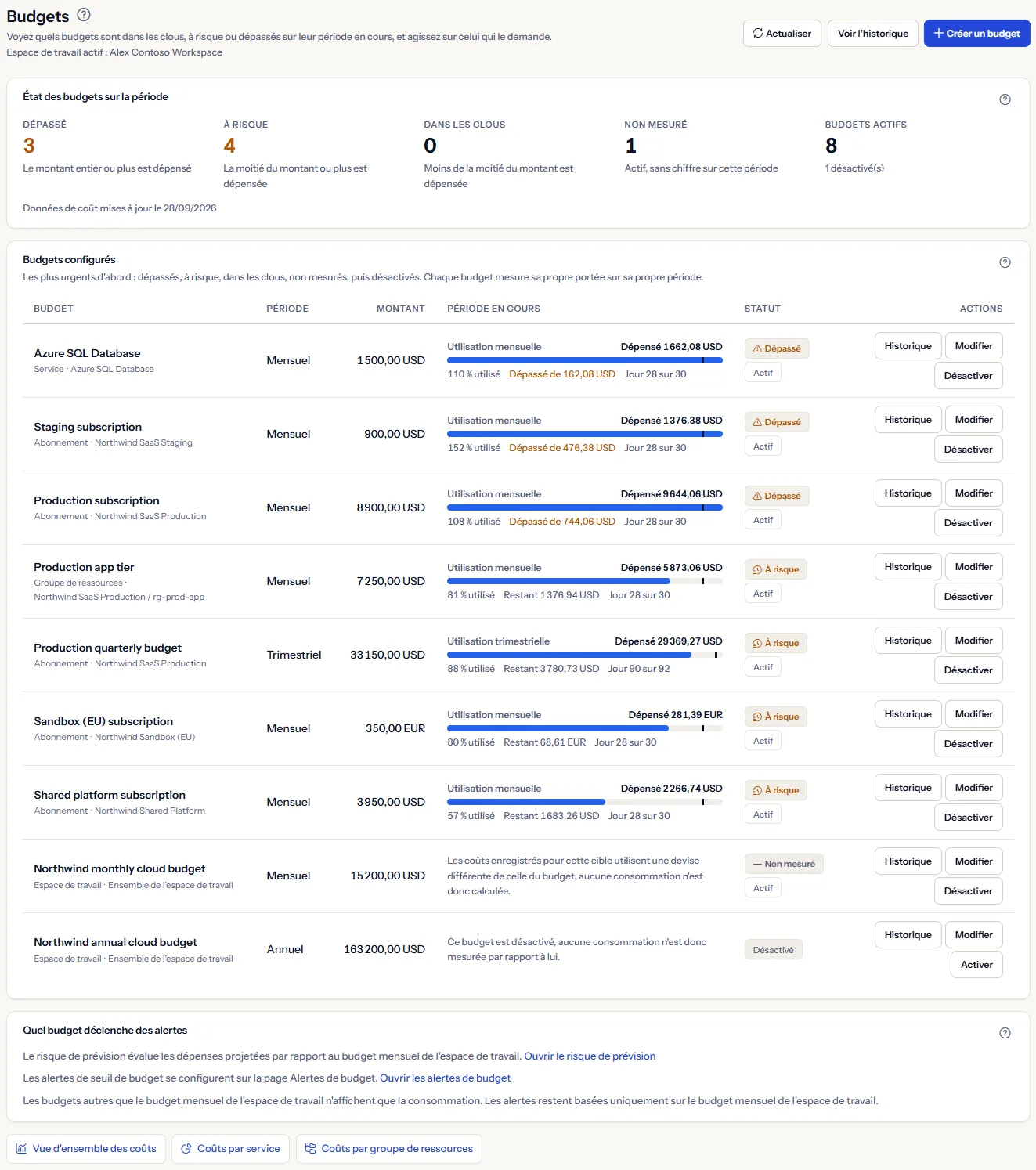
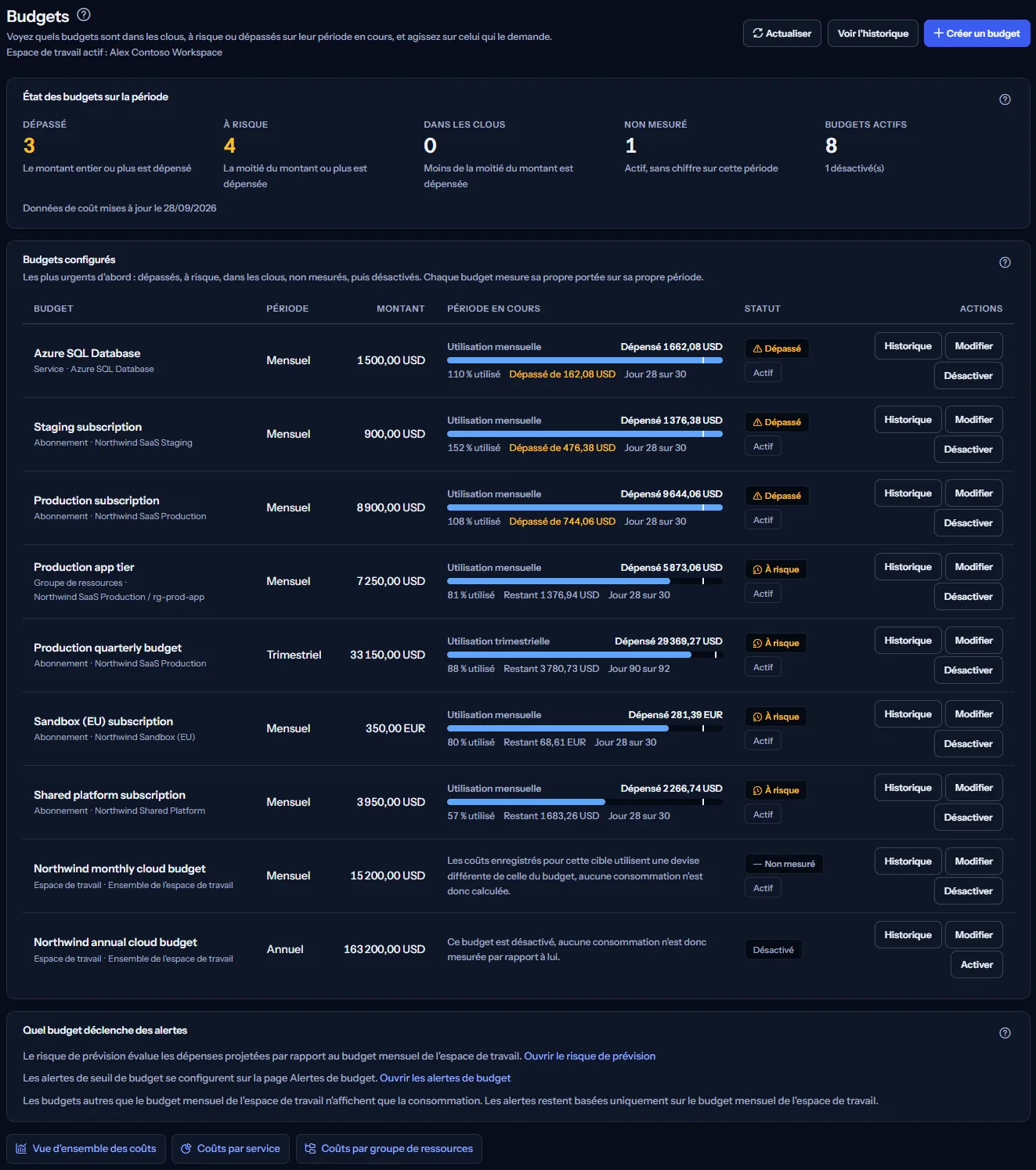
La page Budgets montre la part de chaque budget utilisée sur sa période en cours et classe chaque budget : dans les clous, à risque ou dépassé. Un Owner ou un Admin y crée, modifie, active et désactive les budgets.
À quoi sert cette page
La page Budgets répond à une question : lesquels de vos budgets sont dans les clous, à risque ou dépassés sur leur période en cours, et lequel demande une action ?
La personne qui a fixé les limites de dépense l'ouvre : un responsable financier ou un responsable technique. Elle mène à une décision : relever une limite, examiner le périmètre qui dépense trop, ou désactiver un budget qui ne convient plus.
En haut, « Actualiser » relit les budgets, « Voir l'historique » ouvre l'historique du budget mensuel de l'espace de travail, et « Créer un budget » ouvre la page où vous créez un budget. Seul un Owner ou un Admin voit « Créer un budget ».
Avant de commencer
Un budget mesure le coût que CostGuard a importé depuis Azure. Tant qu'aucune connexion n'a terminé une importation de coûts, un budget n'affiche aucune utilisation et en indique la raison.
Les budgets font partie de l'offre Starter et de toutes les offres supérieures. Avec l'offre Free, la page affiche un exemple étiqueté à la place de vos budgets.
Voir ce que comprend chaque offre
Chaque membre de l'espace de travail peut voir les budgets. Seul un Owner ou un Admin peut en créer, en modifier, en activer ou en désactiver un, et le serveur vérifie le rôle à chaque changement.
État des budgets sur la période
La carte de résumé compte vos budgets selon leur niveau sur la période en cours :
- « Dépassé » : le montant entier ou plus est dépensé.
- « À risque » : la moitié du montant ou plus est dépensée, mais pas la totalité.
- « Dans les clous » : moins de la moitié du montant est dépensée.
- « Non mesuré » : le budget est actif, mais aucun chiffre ne peut être indiqué pour cette période. Sa ligne dans la liste en donne la raison.
- « Budgets actifs » : le nombre de budgets actifs. Lorsque votre offre autorise un nombre fixe, il suit, par exemple « sur les 20 que votre offre autorise ». Les budgets désactivés sont comptés en dessous, par exemple « 1 désactivé(s) ».


Les niveaux suivent la même règle que le tableau de bord : à partir de 50 % un budget est à risque, à partir de 100 % il est dépassé.
« Données de coût mises à jour le » donne la date de la dernière mise à jour du coût derrière ces chiffres. C'est le moment où les données ont été mises à jour, pas la promesse que tout le coût jusqu'à cette date y figure : Azure publie le coût avec un ou deux jours de retard.
Remarque
Le résumé compte les budgets et n'additionne jamais leurs montants : les budgets peuvent être tenus dans des devises différentes, et CostGuard n'en convertit aucune.
La liste charge 20 budgets à la fois. Tant qu'il en reste, une note sous les compteurs indique qu'ils couvrent les budgets chargés jusqu'ici.
Budgets configurés
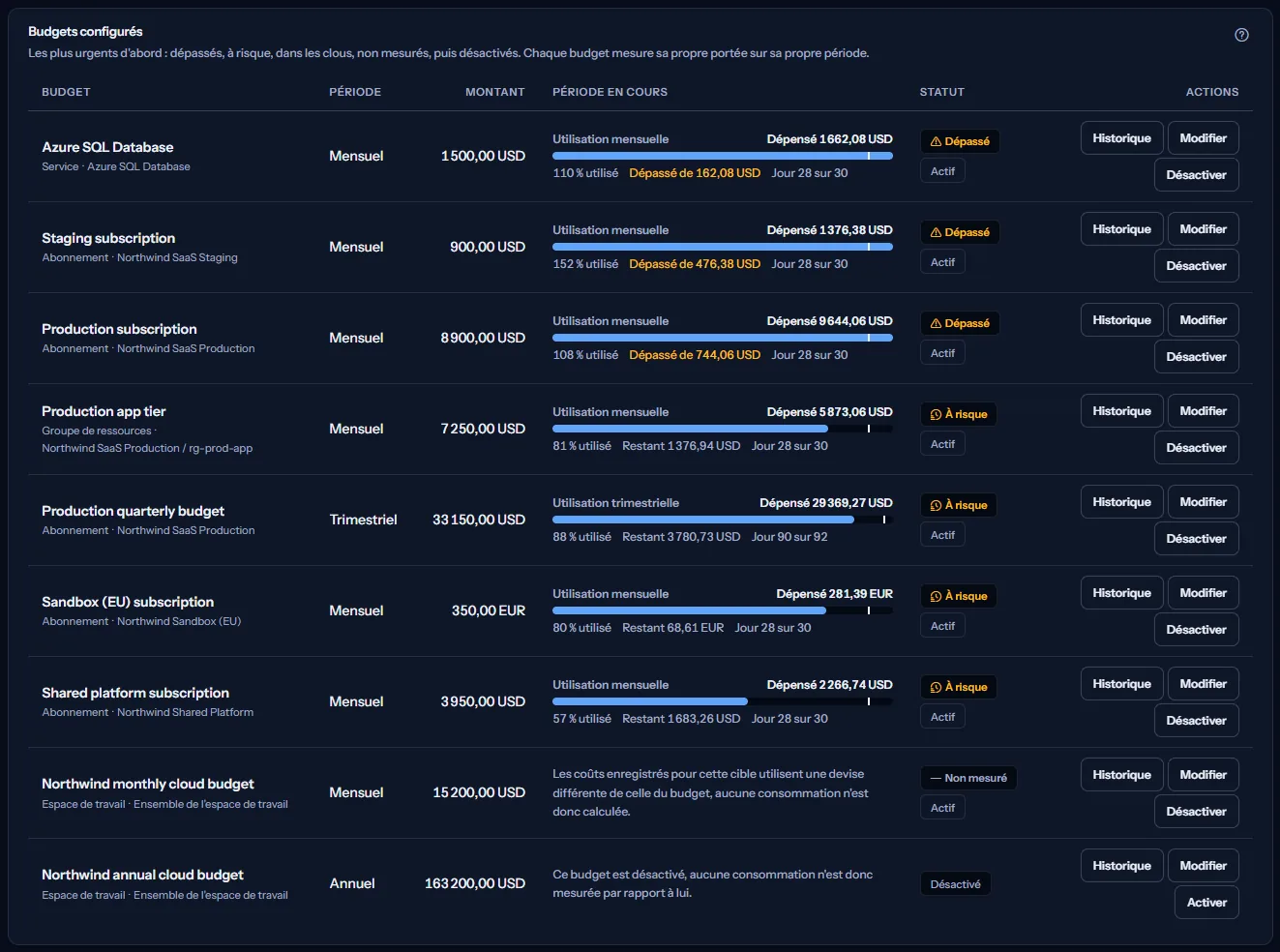
La liste contient chaque budget de l'espace de travail, le plus urgent en premier : dépassé, à risque, dans les clous, non mesuré, puis désactivé. Les lignes prennent leur place une fois les chiffres de la période lus, pour ne pas bouger pendant qu'ils arrivent.
Chaque ligne affiche :
- « Budget » : le nom, puis le périmètre et la cible mesurée : l'ensemble de l'espace de travail, un abonnement par son nom, un groupe de ressources avec son abonnement, ou un service.
- « Période » et « Montant » : la période du budget et son montant, dans la devise propre du budget.
- « Période en cours » : ce que la période en cours a utilisé, expliqué dans la section suivante.
- « Statut » : le niveau, « Actif » ou « Désactivé », et « En avance sur le rythme de la période » le cas échéant.
- « Actions » : « Historique » ouvre l'historique de ce budget. Un Owner ou un Admin voit aussi « Modifier », et « Désactiver » ou « Activer ».
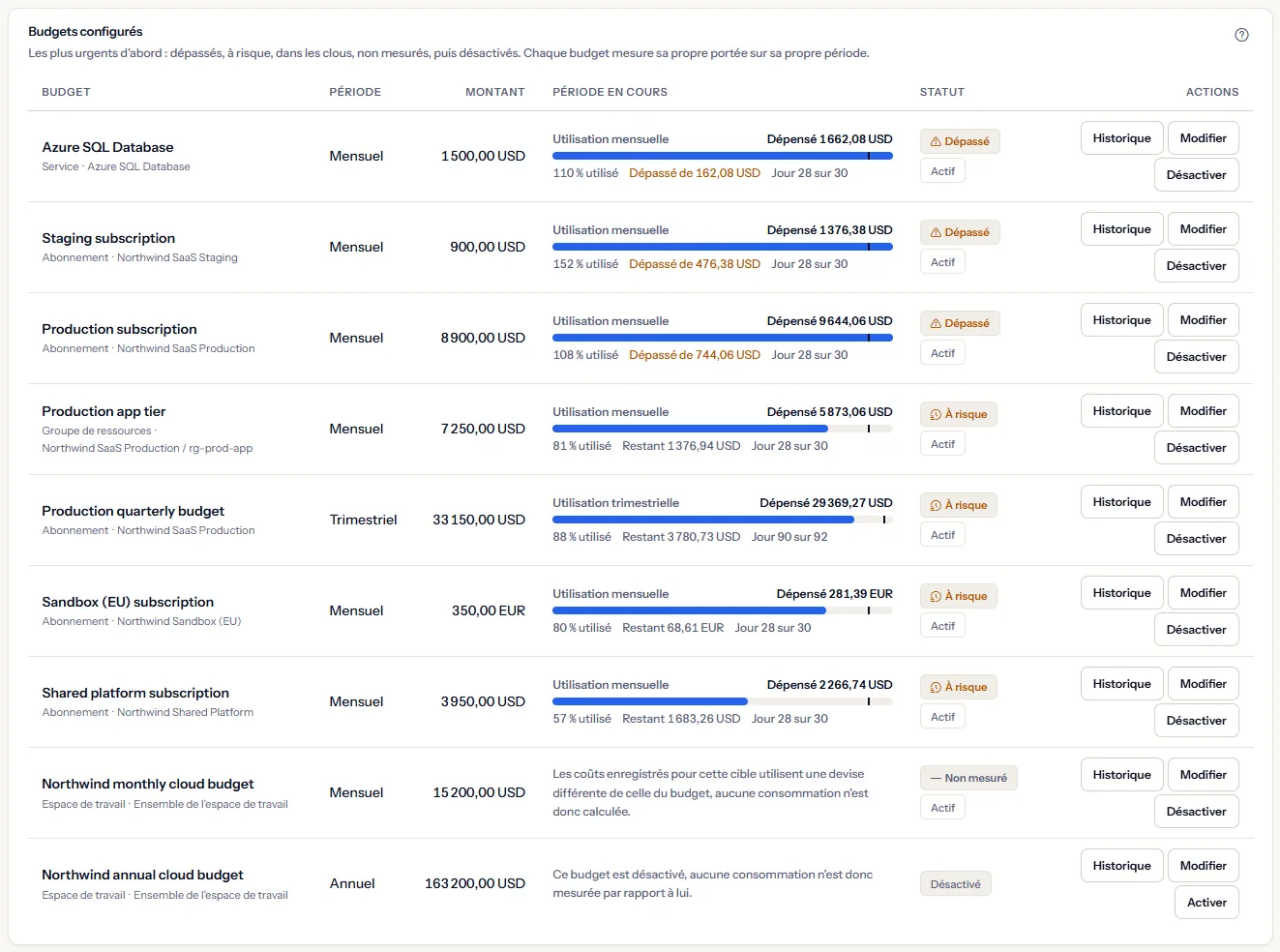
« Charger plus » sous la liste ajoute les 20 budgets suivants. Pour tout autre rôle, une note sous la liste indique qu'un Owner ou un Admin peut créer ou modifier un budget.
Utilisation sur la période
Pour un budget actif, la colonne « Période en cours » montre sa période en cours sans aucun clic :
- « Dépensé » : le coût enregistré jusqu'ici sur la période pour la cible du budget.
- Une barre de la part du montant utilisée, et cette part en pourcentage.
- « Restant » : le montant moins ce qui a été dépensé. Une fois le montant franchi, « Dépassé de » indique de combien à la place.
- Le jour de la période, par exemple « Jour 12 sur 30 », et un repère sur la barre à la part de la période écoulée.
- « En avance sur le rythme de la période » : la part utilisée dépasse la part de la période écoulée, alors que le montant n'est pas encore dépensé. Cela compare deux parts ; ce n'est pas une prévision.
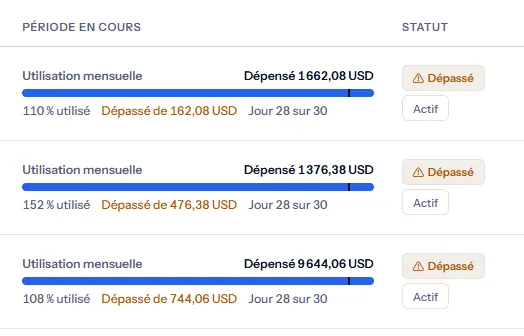
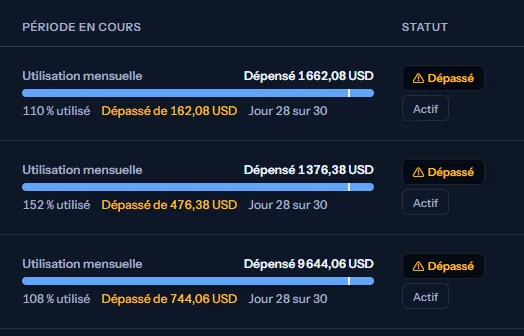
Les périodes sont des périodes calendaires en UTC : un jour, une semaine à partir du lundi, un mois, un trimestre (janvier à mars, avril à juin, etc.) ou une année. Le montant entier est comparé à la dépense jusqu'ici ; il n'est jamais proratisé selon la part de la période écoulée.
Ce qui compte comme dépense dépend du périmètre du budget :
- « Espace de travail » : le coût de tout l'espace de travail.
- « Abonnement » : le coût de cet abonnement.
- « Groupe de ressources » : le coût de ce groupe de ressources dans son abonnement.
- « Service » : le coût de ce service dans l'espace de travail.
Quand un budget n'affiche aucun chiffre
À la place d'un chiffre, une ligne peut indiquer pourquoi aucun n'est donné. Les raisons, vérifiées dans cet ordre :
- Le budget est désactivé, donc rien n'est mesuré par rapport à lui.
- Aucune importation de coûts n'est encore terminée, donc l'utilisation est inconnue plutôt que nulle.
- Le coût enregistré pour la cible sur cette période est dans une autre devise que le budget, donc rien n'est additionné.
- Aucun coût n'est enregistré pour la cible sur cette période. Le budget mensuel de l'espace de travail affiche à la place une dépense nulle.
- Le coût enregistré est daté d'après maintenant, donc il n'est pas mesuré.
- L'utilisation du budget n'a pas pu être lue. Seule cette ligne l'indique, et « Actualiser » réessaie.
Un budget actif concerné par l'une de ces raisons compte comme « Non mesuré » dans le résumé ; un budget désactivé est compté comme désactivé.
Créer un budget
« Créer un budget » ouvre une page dédiée. Seul un Owner ou un Admin peut créer un budget.
- Choisissez la « Période » : « Quotidien », « Hebdomadaire », « Mensuel », « Trimestriel » ou « Annuel ».
- Choisissez ce que couvre le budget : « Espace de travail », « Abonnement », « Groupe de ressources » ou « Service ». Pour un abonnement, choisissez la « Connexion cloud » et l'abonnement ; pour un groupe de ressources, aussi le groupe ; pour un service, le service. Les choix proviennent des données de coûts enregistrées par CostGuard.
- Saisissez un nom de 100 caractères au plus dans « Nom », et dans « Montant par période » un montant supérieur à zéro avec deux décimales au plus.
- Saisissez le code à trois lettres de la « Devise », par exemple USD ou EUR, puis sélectionnez « Créer un budget ».
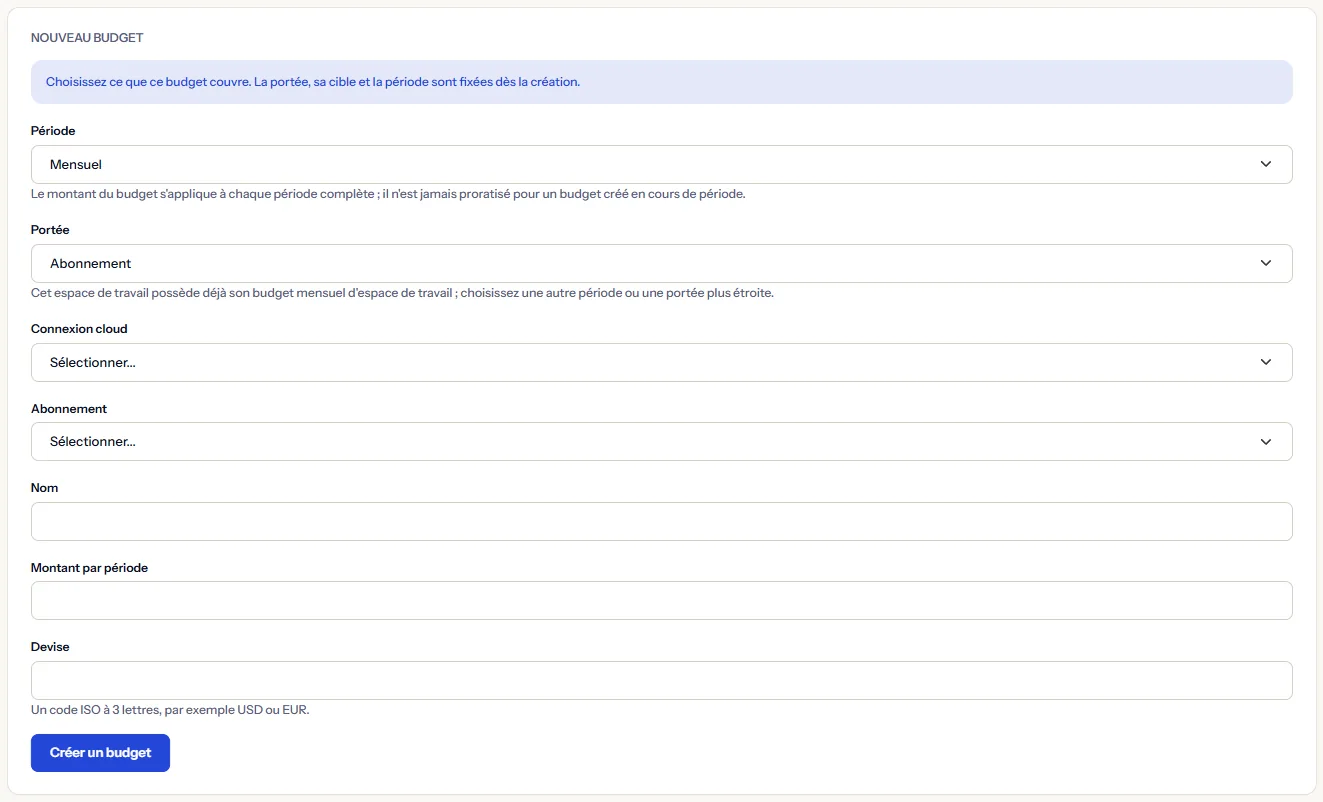
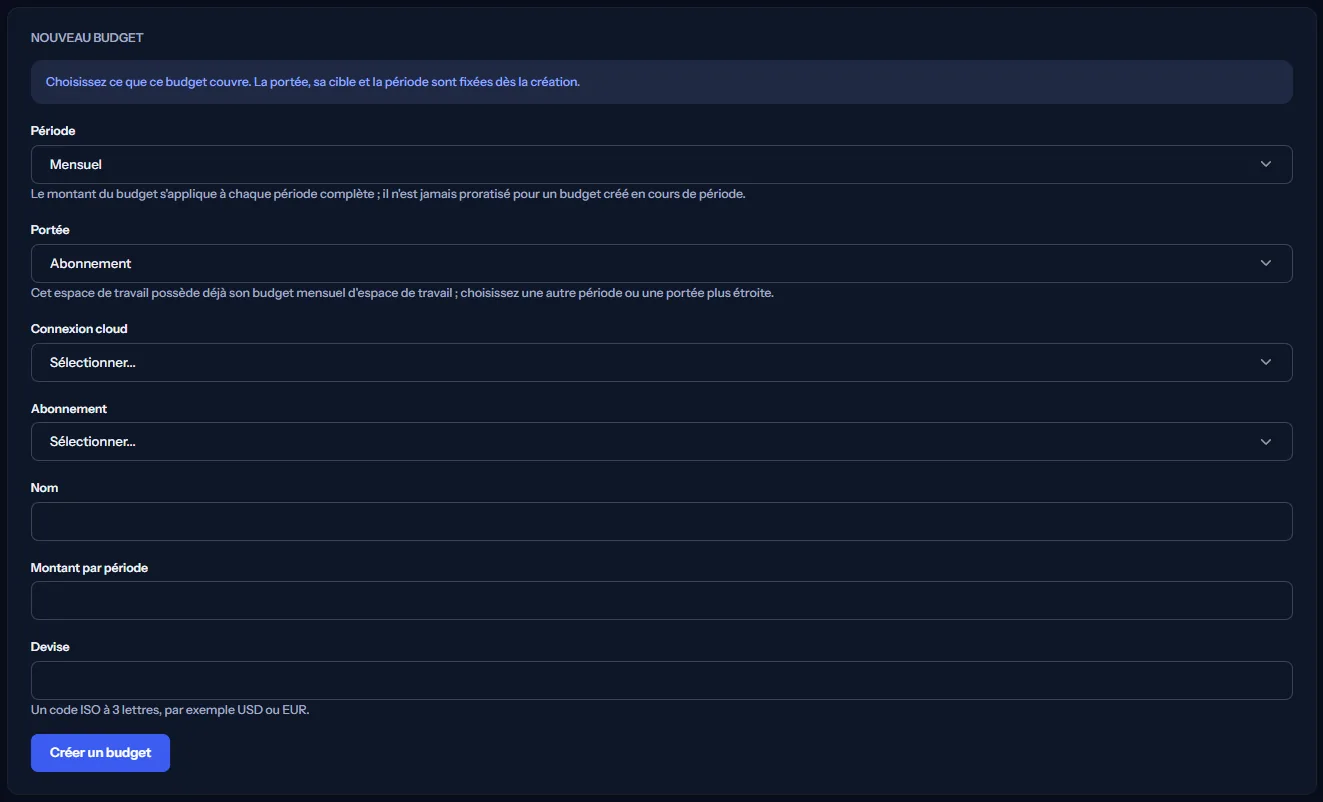
Le périmètre, sa cible et la période ne peuvent plus changer une fois le budget créé. Il existe un budget par cible et par période : un second est refusé avec un message indiquant qu'un budget existe déjà. Tant que le budget mensuel de l'espace de travail existe, « Espace de travail » n'est pas proposé pour « Mensuel ».
Limites à connaître
Votre offre limite le nombre de budgets actifs à la fois. À la limite, le budget n'est pas créé, et « Comparer les offres » ouvre la page des tarifs dans un nouvel onglet.
Modifier, activer ou désactiver un budget
« Modifier » ouvre dans la ligne un formulaire avec « Nom », « Montant » et « Devise ». Le périmètre, la cible et la période restent inchangés ; pour budgéter une autre cible, créez un autre budget.
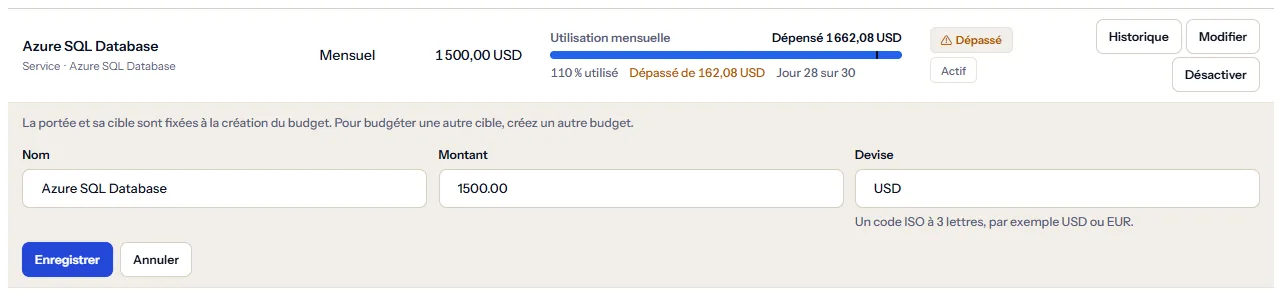
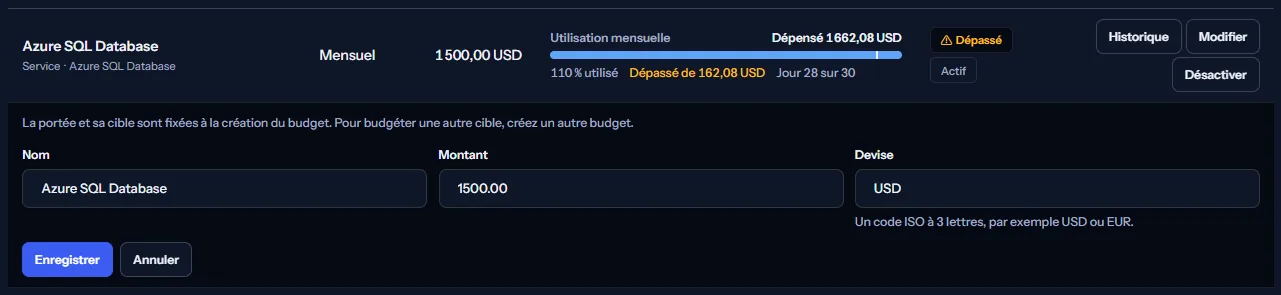
« Enregistrer » enregistre la modification ; enregistrer des valeurs inchangées n'écrit rien. « Annuler » ferme le formulaire.
Si quelqu'un a modifié le budget après la lecture de la page, votre modification est refusée et la page l'indique. « Recharger » lit les valeurs actuelles, et vous pouvez modifier à nouveau.
« Désactiver » arrête la mesure d'un budget, qui ne compte plus dans la limite de votre offre. « Activer » le mesure à nouveau, si votre offre autorise un budget actif de plus.
Historique du budget
« Voir l'historique » en haut ouvre l'historique du budget mensuel de l'espace de travail. « Historique » dans une ligne ouvre l'historique de ce budget.
L'historique liste chaque modification enregistrée, la plus récente en premier, 20 à la fois avec « Afficher plus ». Chaque entrée affiche sa « Révision », la modification (« Créé », « Détails modifiés », « Activé », « Désactivé » ou « Enregistré au début de l'historique »), l'état, la période, le nom, le montant avec sa devise et l'heure, ainsi que ce qui a changé par rapport à l'entrée précédente.


Quel budget déclenche des alertes
Les alertes ne portent que sur un seul budget : le budget mensuel actif de l'ensemble de l'espace de travail. Tout autre budget, pour un abonnement, un groupe de ressources, un service ou une autre période, affiche son utilisation sur cette page et ne déclenche aucune alerte.


Les seuils des alertes de budget se règlent sur la page des alertes de budget ; « Ouvrir les alertes de budget » sur la carte l'ouvre.
Le risque de prévision évalue la dépense projetée par rapport au même budget mensuel de l'espace de travail ; « Ouvrir le risque de prévision » l'ouvre.
Devises
Chaque budget a une devise, celle que vous avez saisie. Son utilisation n'additionne que le coût enregistré dans cette devise.
Lorsque le coût de la cible sur la période est dans une autre devise, le budget n'est pas mesuré : deux devises ne sont jamais additionnées, et rien n'est converti.
Pour la même raison, le résumé compte les budgets et ne totalise jamais leurs montants.
Aller plus loin
Trois liens en bas de la page mènent au coût derrière un budget : « Vue d'ensemble des coûts », « Coûts par service » et « Coûts par groupe de ressources ». Chaque page s'ouvre avec ses propres réglages.
Ce que vous pouvez voir à la place des chiffres
Pendant le chargement, des barres grises occupent la place des chiffres. Ensuite, la page affiche l'un de ces états à la place des chiffres lorsqu'il n'y a rien à montrer :
- « Aucun budget pour le moment » : l'espace de travail n'a aucun budget. Un Owner ou un Admin voit « Créer un budget » ; tout autre rôle lit qui peut en créer un.
- « Les budgets n'ont pas pu être chargés », avec « Réessayer » : les budgets n'ont pas pu être lus. Rien n'a été modifié.
- Un avis indiquant que votre session a expiré, avec un lien pour vous reconnecter. La page n'affiche aucun chiffre tant que ce n'est pas fait.
- Une ligne indiquant que son utilisation n'a pas pu être lue : seul l'état de ce budget a échoué. Le reste de la page est juste, et « Actualiser » réessaie.
Après une modification
Un message sous la liste indique comment une modification s'est terminée : enregistrée ; refusée parce que le budget a changé ailleurs, avec « Recharger » ; refusée parce que votre rôle ne l'autorise pas ; refusée parce que la limite de budgets actifs de votre offre est atteinte, avec « Comparer les offres » ; refusée parce qu'une valeur n'est pas valide ; ou échouée, à réessayer.
Données d'exemple quand votre offre n'a pas de budgets
Lorsque votre offre n'inclut pas les budgets, la page affiche un exemple fixe sous l'étiquette « Données d'exemple », avec la phrase « Votre offre actuelle n'inclut pas cette fonctionnalité. Les chiffres affichés ici sont un exemple, pas vos données. »
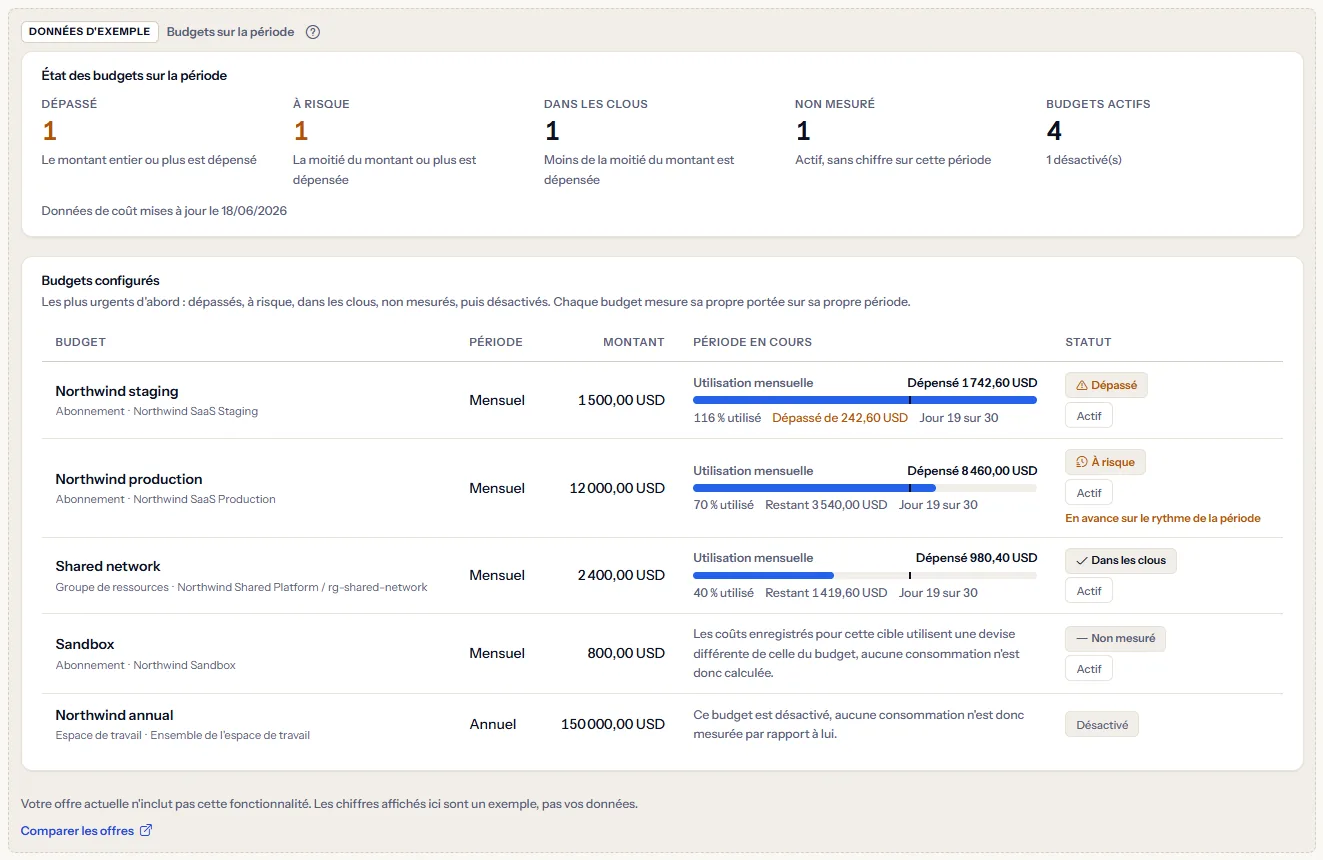
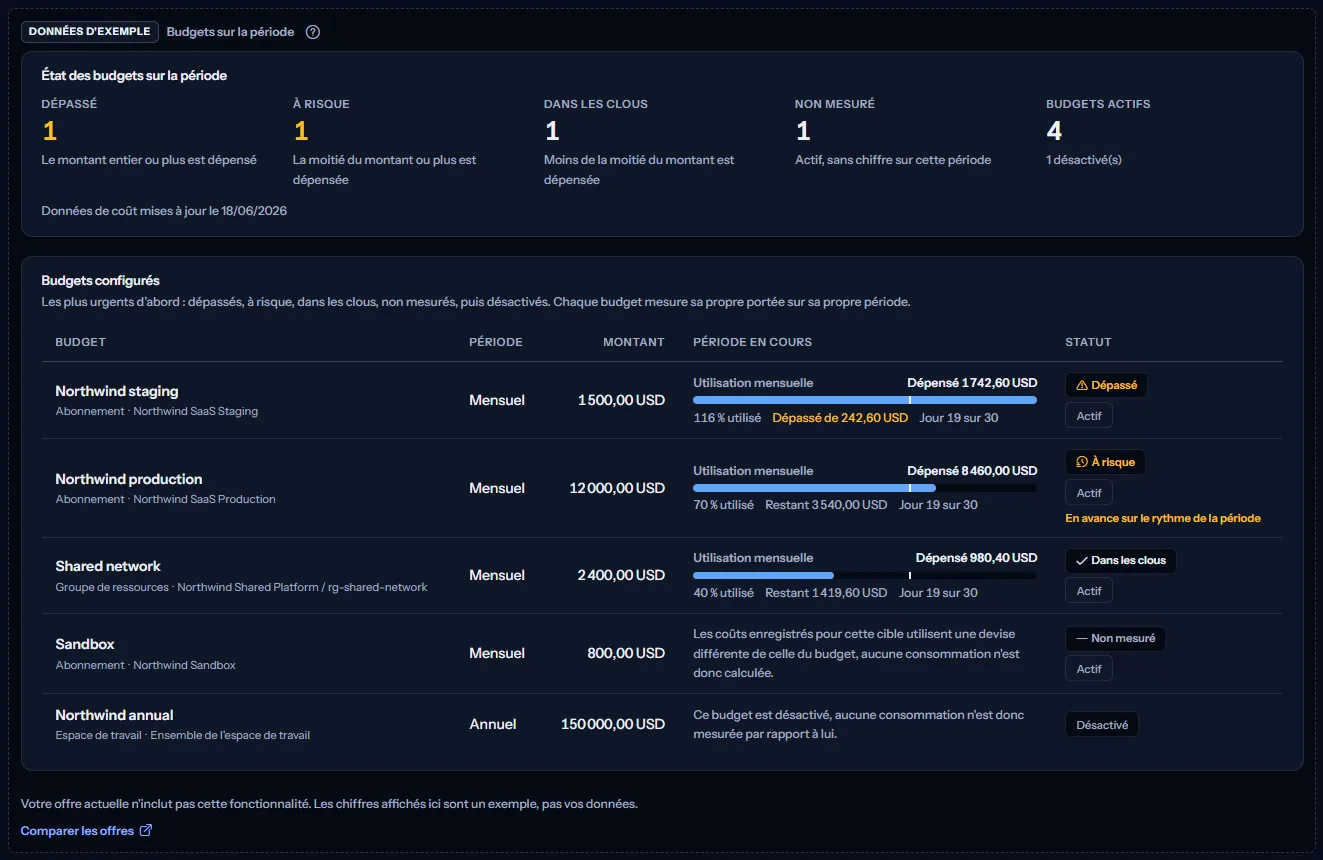
L'exemple montre cinq budgets Northwind fictifs en dollars américains : un dépassé, un à risque et en avance sur le rythme de la période, un dans les clous, un non mesuré et un désactivé, avec le résumé au-dessus. Il n'a aucune action, et rien n'y peut être modifié. « Comparer les offres » ouvre la page des tarifs dans un nouvel onglet.
Ce que comprend chaque offre
Le tableau indique la première offre qui comprend chaque partie de la page. Toutes les offres supérieures la comprennent aussi.
| Fonctionnalité | Free | Starter | Growth | Pro | Enterprise |
|---|---|---|---|---|---|
| Un exemple de la page, signalé comme tel | Inclus | Inclus | Inclus | Inclus | Inclus |
| Les budgets avec vos propres données de coûts | Non inclus | Inclus | Inclus | Inclus | Inclus |
| 5 budgets actifs | Non inclus | Inclus | Inclus | Inclus | Inclus |
| 20 budgets actifs | Non inclus | Non inclus | Inclus | Inclus | Inclus |
| Un nombre illimité de budgets actifs | Non inclus | Non inclus | Non inclus | Inclus | Inclus |
Starter autorise 5 budgets actifs, Growth 20, et Pro et Enterprise un nombre illimité. Les budgets désactivés ne comptent pas.
Résolution des problèmes
Un budget affiche « Non mesuré »
Sa ligne en donne la raison. Les raisons sont listées plus haut, dans la section sur l'utilisation de la période : aucune importation terminée, une autre devise, aucun coût sur la période, un coût daté d'après maintenant, ou une lecture échouée.
La dépense semble trop faible
Azure publie le coût avec un ou deux jours de retard, donc les derniers jours de la période n'y figurent pas encore. « Données de coût mises à jour le » dans le résumé indique quand les données ont été mises à jour pour la dernière fois.
Aucun budget n'affiche d'utilisation
Aucune connexion n'a encore terminé une importation de coûts. Suivez le guide de démarrage ; l'utilisation apparaît une fois la première importation terminée.
Un budget n'est pas mesuré à cause de sa devise
Le coût de sa cible est enregistré dans une autre devise. Si la cible est facturée dans une seule autre devise, modifiez le budget pour l'utiliser. Un espace de travail facturé dans deux devises ne peut pas être mesuré dans son ensemble : créez plutôt un budget par abonnement.
Impossible de créer ou d'activer un budget
La limite de budgets actifs de votre offre est atteinte. Désactivez un budget dont vous n'avez plus besoin, ou ouvrez « Comparer les offres » pour voir ce que chaque offre autorise.
Ma modification a été refusée parce que le budget a changé
Quelqu'un a modifié le budget après la lecture de la page. Sélectionnez « Recharger » et refaites votre modification.
Un budget existe déjà pour ce périmètre et cette période
Il existe un budget par cible et par période. Modifiez le budget existant au lieu d'en créer un second.
La page affiche des données d'exemple
Votre offre n'inclut pas les budgets. Le tableau ci-dessus montre quelle offre les inclut, et le lien en dessous ouvre la page des tarifs.
Un budget ne déclenche aucune alerte
Seul le budget mensuel actif de l'espace de travail déclenche des alertes. Un budget pour un abonnement, un groupe de ressources, un service ou une autre période n'affiche que son utilisation.