
Retour sur les recommandations : avis et règles de masquage
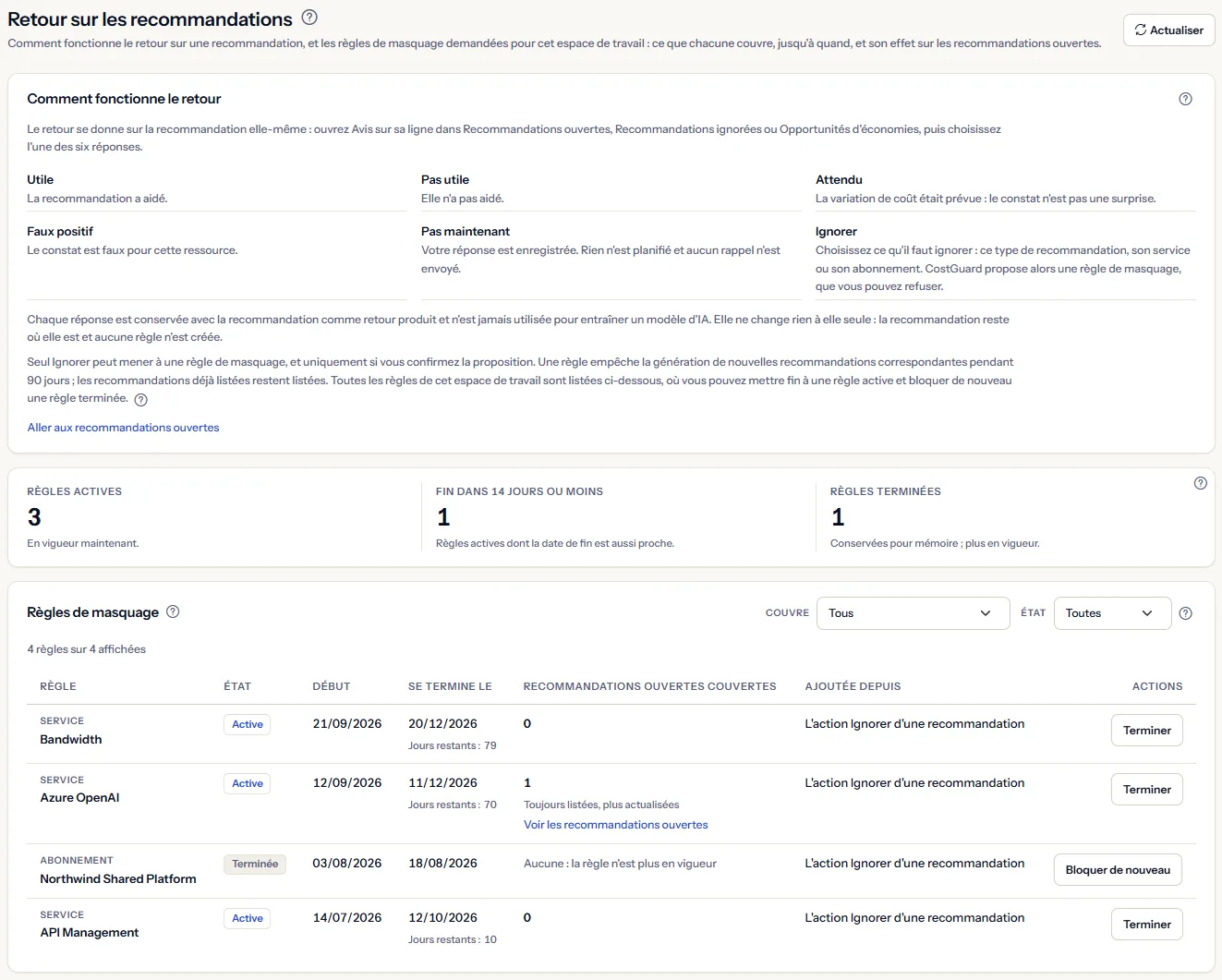
La page Retour sur les recommandations explique les six réponses que vous pouvez donner sur une recommandation et liste chaque règle de masquage de votre espace de travail : ce qu'elle couvre, quand elle commence et se termine, combien de recommandations ouvertes elle couvre et d'où elle vient. Vous pouvez mettre fin à une règle active, ou bloquer de nouveau une règle terminée pour 90 jours.
À quoi sert cette page
La page Retour sur les recommandations répond à deux questions. Comment dire à CostGuard ce que vous pensez d'une recommandation ? Et quels motifs cet espace de travail a-t-il demandé à CostGuard de ne plus signaler - quel type de vérification, quel service ou quel abonnement, depuis quand et jusqu'à quand - et que fait chaque règle aux recommandations ouvertes maintenant ?
Elle s'adresse au praticien FinOps ou au responsable technique qui pilote la pratique des recommandations. Elle mène à une décision par règle : y mettre fin parce que le motif compte de nouveau, la laisser courir jusqu'à sa date de fin, ou la bloquer de nouveau une fois terminée. CostGuard ne fait que lire vos données Azure : rien sur cette page ne modifie quoi que ce soit dans Azure.
Pour l'ouvrir, choisissez « Avancé » dans la barre latérale, puis sélectionnez « Retour sur les recommandations » sous « Recommandations ». En mode « Simple », l'entrée est masquée, mais la page s'ouvre toujours depuis le lien « Retour sur les recommandations » en bas des autres pages de recommandations, et depuis « Gérer les règles de masquage » sur une recommandation une fois un masquage mis en place.
Avant de commencer
Le retour et les règles de masquage portent sur des recommandations, et les recommandations sont émises à partir du coût Azure que CostGuard importe. Tant qu'aucune connexion n'a importé de coût et qu'aucune vérification n'a rien signalé, il n'y a rien sur quoi donner un avis.
Les recommandations font partie des offres Growth, Pro et Enterprise. Avec Free et Starter, CostGuard n'en émet aucune, et la page affiche un exemple signalé comme tel à la place de vos règles.
Voir ce que comprend chaque offre
Dans l'application, une règle de masquage n'existe qu'une fois que quelqu'un a choisi « Ignorer » sur une recommandation et confirmé l'offre qui suit. D'ici là, la page explique le fonctionnement du retour et affiche « Aucune règle de masquage ».
Comment fonctionne le retour
L'avis se donne sur la recommandation elle-même, pas sur cette page. Dans « Recommandations ouvertes », « Recommandations ignorées » et « Opportunités d'économies », « Avis » sur une ligne ouvre « Cette recommandation vous a-t-elle été utile ? » juste en dessous. Le panneau « Comment fonctionne le retour » en haut de cette page décrit les mêmes six réponses :
- « Utile » ou « Pas utile » : si le signal vous a aidé.
- « Attendu » : le changement était prévu, par exemple un lancement ou une migration.
- « Faux positif » : la vérification a mal interprété le coût dans votre cas.
- « Pas maintenant » : vous ne pouvez pas encore en juger. La réponse est enregistrée ; aucun rappel n'est envoyé.
- « Ignorer » : demande « Ignorer les recommandations pour » - « Ce type de recommandation », « Ce service » ou « Cet abonnement » -, enregistre votre choix et propose une règle de masquage, décrite dans la section suivante.


Chaque réponse est enregistrée avec la recommandation comme retour sur le produit. Elle ne change rien à elle seule : la recommandation garde son statut et reste là où elle est listée, et aucune règle n'est créée. Les réponses de l'espace de travail ne sont réaffichées sur aucune page, si bien que cette page n'en compte aucune.
« Aller aux recommandations ouvertes » en bas du panneau mène à la file de travail, où l'on donne la plupart des avis.
Ignorer, et l'offre de masquage
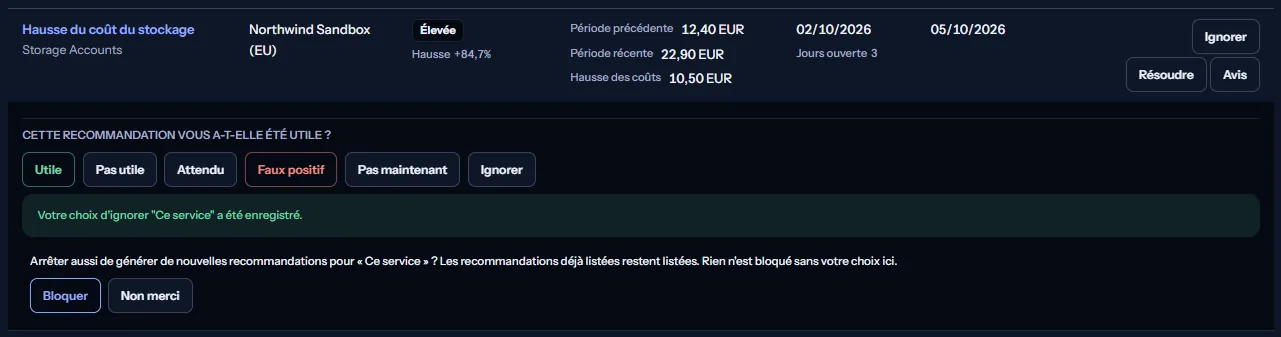
« Ignorer » est la seule réponse qui peut mener à une règle de masquage, et seulement si vous la confirmez. Pour l'utiliser :
- Sélectionnez « Avis » sur la ligne, puis « Ignorer ».
- Choisissez ce qu'il faut ignorer : « Ce type de recommandation », « Ce service » ou « Cet abonnement ». Votre réponse est enregistrée.
- Lisez l'offre sous la ligne, puis choisissez « Bloquer » pour créer la règle, ou « Non merci » pour ne garder que la réponse.
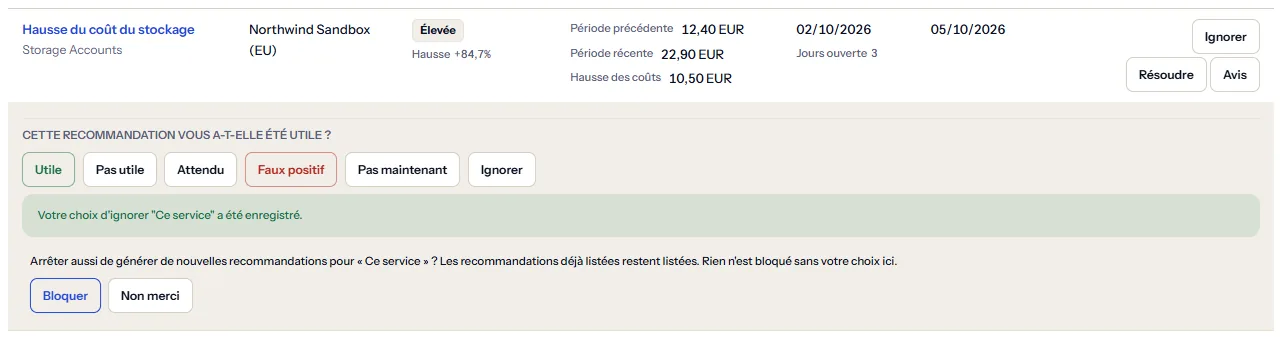
Une règle confirmée dure 90 jours à partir de ce moment. La ligne indique alors jusqu'à quelle date les nouvelles recommandations sont bloquées, avec « Gérer les règles de masquage », qui ouvre cette page. Si une règle active couvre déjà cette portée, la ligne indique jusqu'à quand, et rien ne change : une règle active n'est jamais prolongée.
La ligne ne propose jamais de groupe de ressources : une règle créée là couvre un type de recommandation, un service ou un abonnement.
Remarque
Une règle couvre un motif, pas une recommandation. Une règle sur un service couvre ce service dans chaque abonnement de l'espace de travail.
Ce que fait une règle, et ce qu'elle ne fait pas
Tant qu'une règle est active, les vérifications de CostGuard continuent de s'exécuter, mais un constat que la règle couvre est écarté avant d'être enregistré :
- Aucune nouvelle recommandation n'est émise pour lui.
- Une recommandation ouverte qu'elle couvre n'est plus actualisée : ses chiffres et sa dernière détection restent tels quels. Après 7 jours sans actualisation, elle porte la mention « Non détectée ces 7 derniers jours ».
- Rien de ce qui est déjà listé n'est masqué, ignoré ou résolu. Une recommandation ouverte reste ouverte jusqu'à ce que quelqu'un l'ignore ou la résolve, et une recommandation fermée reste telle quelle.
Une règle sur un type de recommandation ou un service s'applique à chaque abonnement de l'espace de travail ; une règle sur un abonnement s'applique à chaque vérification et à chaque service de cet abonnement.
Ignorer une recommandation, c'est autre chose : cela n'arrête pas les vérifications, et le même constat peut être émis de nouveau comme nouvelle recommandation ouverte. Une règle de masquage, elle, l'arrête, jusqu'à la fin de la règle.
Limites à connaître
Une règle ne change que ce que CostGuard émet. Elle ne change rien dans Azure, et une recommandation qui n'est plus actualisée ne signifie pas que le coût a baissé.
Les chiffres
Au-dessus du tableau, trois chiffres comptent chaque règle de l'espace de travail, lue en entier à chaque chargement de la page ; les filtres ne les changent jamais :
- « Règles actives » : en vigueur maintenant.
- « Fin dans 14 jours ou moins » : les règles actives dont la date de fin est dans 14 jours ou moins.
- « Règles terminées » : conservées, plus en vigueur.


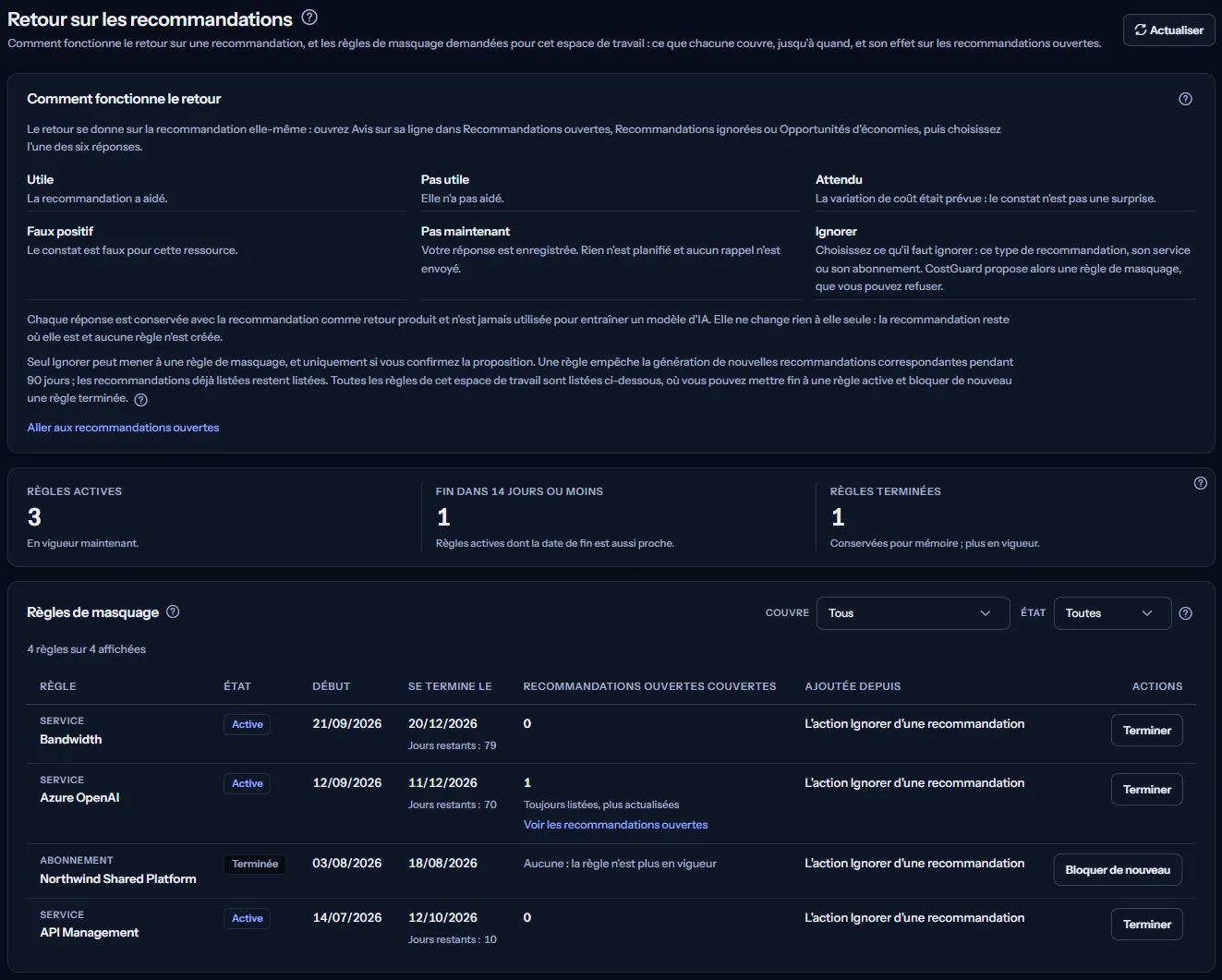
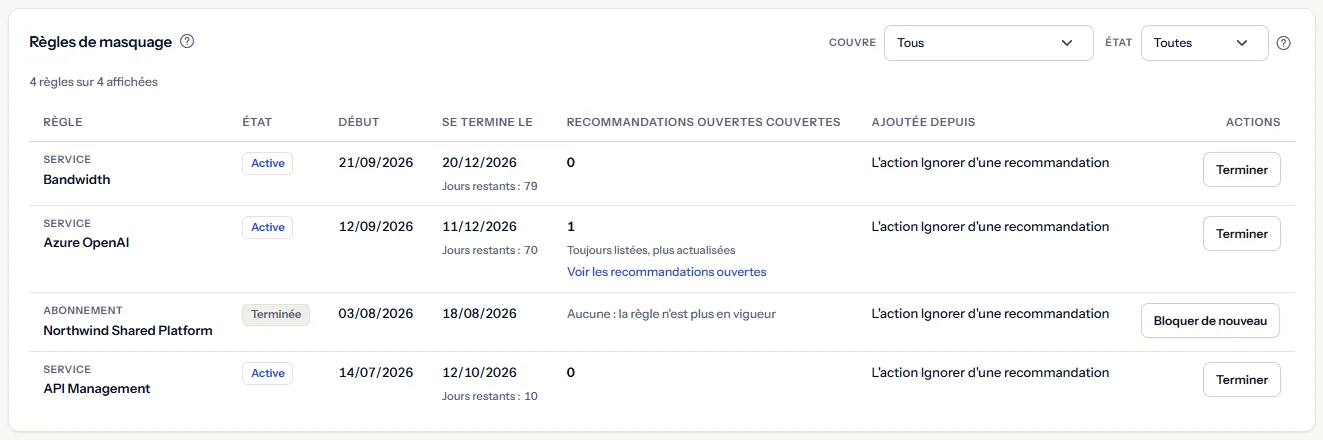
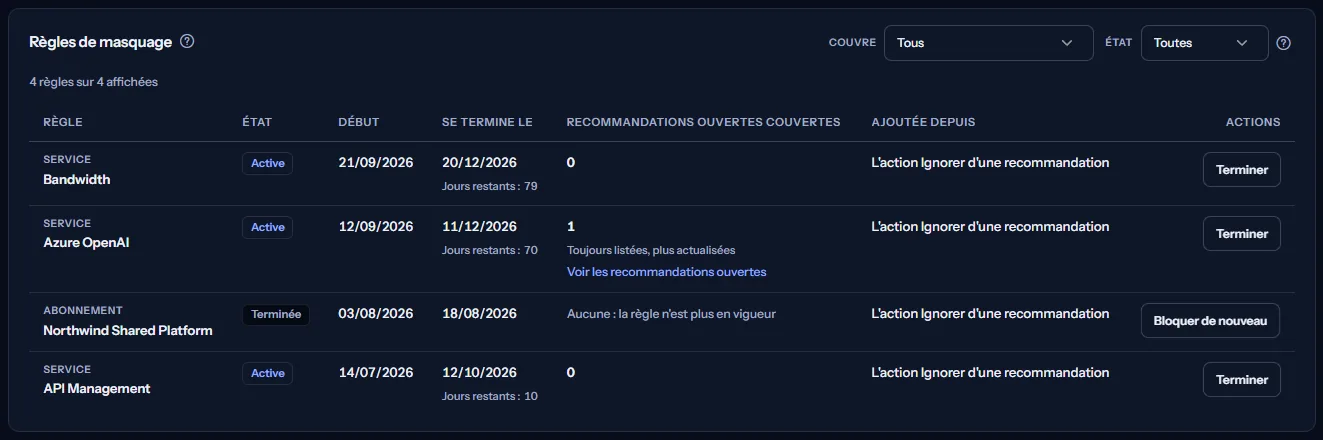
Les jours sont comptés entre des dates calendaires UTC. Par exemple, un espace de travail avec des règles actives sur les services Azure OpenAI, Bandwidth et API Management et une règle terminée sur un abonnement affiche trois règles actives, dont une se termine dans 14 jours ou moins, et une règle terminée.
Une date de fin proche est le moment de décider : laisser la règle se terminer, ou la bloquer de nouveau une fois terminée. Une règle active ne peut pas être prolongée.
Filtrer les règles
Deux listes à côté du titre du tableau des règles réduisent la liste aussitôt, sans relire les règles :
- « Couvre » : « Tous », ou l'un de « Type de recommandation », « Service », « Abonnement » et « Groupe de ressources ».
- « État » : « Toutes », à l'ouverture de la page, « Actives » ou « Terminées ».
La ligne sous le titre indique combien de règles les filtres gardent, par exemple « 3 règles sur 4 affichées ». Quand aucune ne correspond, le tableau laisse place à « Aucune règle ne correspond à ces filtres. » Les chiffres continuent de compter chaque règle.
Le tableau des règles de masquage
« Règles de masquage » liste chaque règle de l'espace de travail, la plus récemment créée en premier. Chaque ligne a ces colonnes :
- « Règle » : ce que couvre la règle, et sa valeur : un type de recommandation par son nom, par exemple « Hausse du coût du stockage », un service par son nom, par exemple « Bandwidth », ou un abonnement par son nom. Un abonnement dont CostGuard n'a pas le nom s'affiche « Abonnement » suivi de la fin de son identifiant ; la page n'affiche jamais un identifiant d'abonnement complet.
- « État » : « Active » ou « Terminée ».
- « Début » : la date à laquelle les 90 jours en cours de la règle ont commencé. Après un nouveau blocage, c'est la date de ce redémarrage.
- « Se termine le » : la date à laquelle la règle se termine ou s'est terminée, avec les jours restants pour une règle active, par exemple « Jours restants : 70 », ou « Prend fin aujourd'hui ».
- « Recommandations ouvertes couvertes » : expliqué dans la section suivante.
- « Ajoutée depuis » : « L'action Ignorer d'une recommandation », ou « Non enregistré » quand l'origine de la règle n'est pas conservée.
- « Actions » : « Terminer » sur une règle active, « Bloquer de nouveau » sur une règle terminée, ou « Déjà terminée » quand une règle terminée ne peut pas être bloquée de nouveau depuis cette page.
Remarque
Les dates sont des dates calendaires en UTC : près de minuit, elles peuvent différer d'un jour de votre date locale.
Les recommandations ouvertes qu'une règle couvre
Pour chaque règle active, « Recommandations ouvertes couvertes » compte les recommandations ouvertes de l'espace de travail que la règle couvre, lues au chargement de la page et rapprochées comme les vérifications appliquent la règle. Quand le nombre dépasse zéro, la cellule ajoute « Toujours listées, plus actualisées » et « Voir les recommandations ouvertes ».
Par exemple, une règle sur le service Azure OpenAI couvre l'unique recommandation ouverte Azure OpenAI, qui n'a plus été actualisée depuis le début de la règle. Un nombre de zéro signifie que la règle ne couvre aucune recommandation ouverte pour l'instant ; elle arrête quand même les nouvelles.
Une règle terminée affiche « Aucune : la règle n'est plus en vigueur ». Quand les recommandations ouvertes n'ont pas pu être lues, une règle active affiche « Lecture impossible », et une note au-dessus des chiffres le signale.
Astuce
Ce nombre vous aide à décider s'il faut garder une règle : mettez-y fin si vous voulez que les recommandations qu'elle couvre soient de nouveau actualisées.
Durée d'une règle, et y mettre fin
Une règle dure 90 jours à partir de son début, et aucune règle ne dure sans fin. À sa date de fin, elle se termine d'elle-même et reste listée comme « Terminée ».
Pour mettre fin plus tôt à une règle active :
- Sélectionnez « Terminer » sur sa ligne.
- Lisez « Mettre fin à cette règle maintenant ? Les recommandations correspondantes pourront de nouveau être générées. », puis choisissez « Mettre fin », ou « Annuler » pour la garder.


Mettre fin fixe la fin de la règle à maintenant et la conserve. La page indique « La règle a pris fin. Les recommandations correspondantes peuvent de nouveau être générées. » et relit les règles. Dès l'analyse suivante, les vérifications peuvent émettre ou actualiser ce que la règle couvrait ; rien ne revient tout de suite sur les autres pages.
Si la fin échoue, la page indique « Nous n'avons pas pu mettre fin à cette règle pour le moment. Veuillez réessayer plus tard. » et relit les règles, si bien que le tableau montre l'état de chacune.
Bloquer de nouveau une règle terminée
« Bloquer de nouveau » sur une règle terminée lance 90 nouveaux jours sur la même règle, à partir d'aujourd'hui. Il demande d'abord : « Bloquer de nouveau pendant 90 jours à partir d'aujourd'hui ? », avec « Bloquer 90 jours » et « Annuler ».
La règle garde sa ligne et sa place dans la liste : sa date « Début » passe à aujourd'hui et sa date « Se termine le » à 90 jours plus tard. La page indique « La règle est de nouveau en vigueur pour 90 jours. Les recommandations déjà listées restent listées. » Si la règle était déjà de nouveau en vigueur, par exemple parce que quelqu'un a bloqué la même portée depuis une recommandation entre-temps, la page indique « Cette règle était déjà en vigueur : rien n'a changé. »
Une règle active ne peut pas être prolongée : laissez-la se terminer, puis bloquez-la de nouveau. « Bloquer de nouveau » est proposé pour une règle sur un type de recommandation, un service ou un abonnement ; toute autre règle terminée affiche « Déjà terminée ».
Règles sur un groupe de ressources
La ligne d'avis ne propose jamais de groupe de ressources, mais une règle sur un groupe peut être créée par l'API. Une telle règle ne couvre rien : les vérifications n'enregistrent aucun groupe de ressources pour une recommandation, si bien que son nombre reste à zéro et que sa cellule affiche « Une règle sur un groupe de ressources ne couvre rien ».
Le filtre « Couvre » propose toujours « Groupe de ressources », pour que vous puissiez trouver une telle règle et y mettre fin.
Aller plus loin
Les liens en bas de la page mènent plus loin :
- « Recommandations ouvertes » : la file de travail, où vous donnez un avis sur chaque recommandation ouverte.
- « Toutes les recommandations » : toutes les recommandations, dans tous les statuts, y compris celles déjà décidées, où une recommandation fermée peut être rouverte.
- « Recommandations ignorées » : le registre des recommandations ignorées, où une recommandation ignorée peut être rouverte.
- « Opportunités d'économies » : les recommandations de hausse ouvertes qui portent une hausse des coûts, classées au sein de chaque devise.
- « Analyse des recommandations » : la répartition des recommandations de l'espace de travail.
Ce que vous pouvez voir à la place des règles
Pendant la lecture, des blocs gris occupent la place des chiffres et du tableau ; le panneau « Comment fonctionne le retour » reste en place. Ensuite, la page peut afficher l'un des éléments suivants à la place des règles :
- « Aucune règle de masquage », avec « Aller aux recommandations ouvertes » : l'espace de travail ne contient aucune règle. Dans l'application, une règle n'est créée que si vous choisissez « Ignorer » sur une recommandation et confirmez l'offre.
- « Impossible de charger les règles de masquage », avec « Réessayer » : les règles n'ont pas pu être lues. La page n'affiche alors ni chiffre ni tableau, car un échec de lecture ne signifie pas qu'il n'y en a aucune.
- Une note indiquant que les recommandations ouvertes n'ont pas pu être lues : les règles sont listées, et chaque règle active affiche « Lecture impossible » à la place de son nombre. « Actualiser » réessaie.
- Une note indiquant que les noms des abonnements n'ont pas pu être lus : une règle sur un abonnement le désigne alors par la fin de son identifiant. « Actualiser » réessaie.
- Un avis indiquant que votre session a expiré, avec un lien pour vous reconnecter.
Données d'exemple lorsque votre offre n'inclut pas les recommandations
Lorsque votre offre n'inclut pas les recommandations, la page affiche un exemple fixe sous l'étiquette « Données d'exemple », avec la phrase « Votre offre actuelle n'inclut pas cette fonctionnalité. Les chiffres affichés ici sont un exemple, pas vos données. »
L'exemple montre cinq règles lues le 18 juin 2026 : trois actives, dont une se termine dans 14 jours ou moins, et deux terminées, avec les recommandations ouvertes que couvre chaque règle active. Les règles sont les mêmes pour tous et ne sont jamais vos données, et l'exemple n'offre ni filtre, ni action, ni autre lien que « Comparer les offres » ; le panneau « Comment fonctionne le retour » n'est pas affiché avec lui.
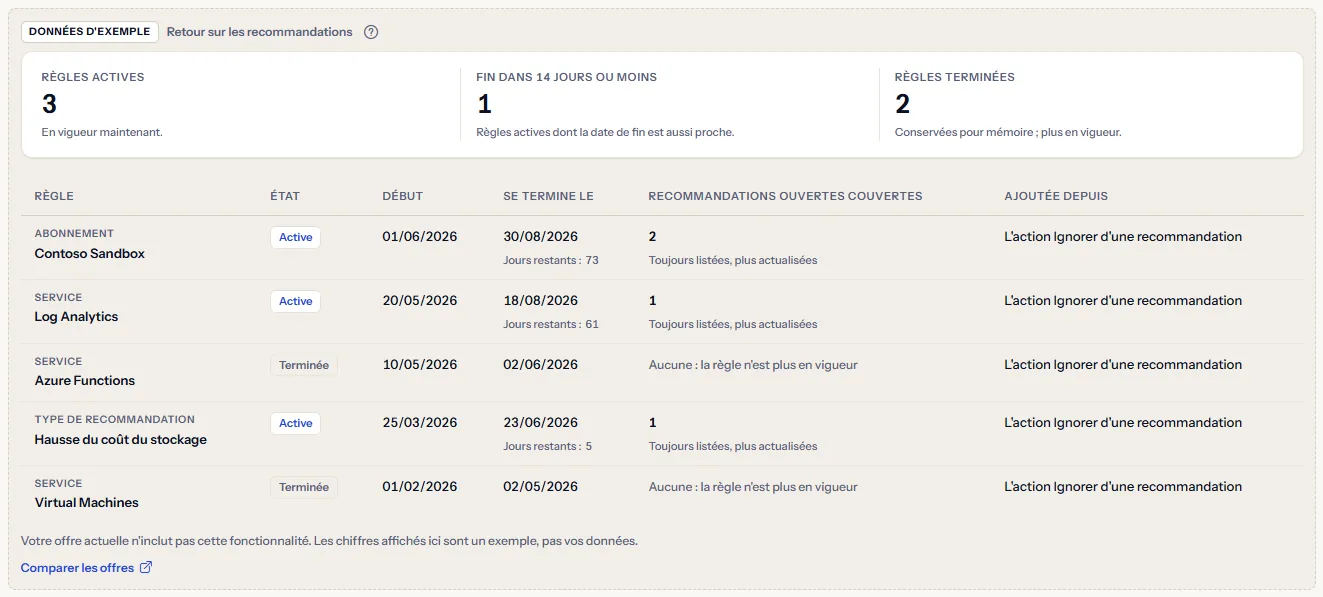
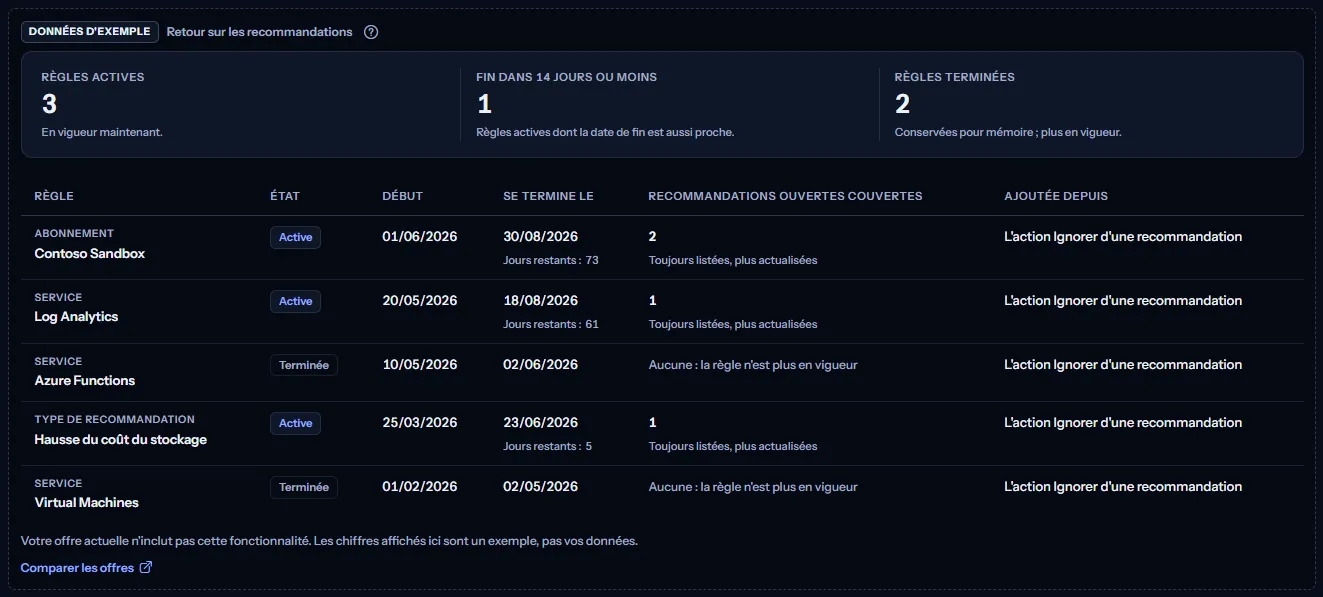
« Comparer les offres » ouvre la page des tarifs dans un nouvel onglet. CostGuard décide sur le serveur de ce que votre offre inclut ; l'exemple n'est que la façon dont la page l'affiche.
Ce que comprend chaque offre
Le tableau indique la première offre qui comprend chaque partie de la page. Toutes les offres supérieures la comprennent aussi.
| Fonctionnalité | Free | Starter | Growth | Pro | Enterprise |
|---|---|---|---|---|---|
| Un exemple de la page, signalé comme tel | Inclus | Inclus | Inclus | Inclus | Inclus |
| Le fonctionnement du retour et les règles de masquage de votre espace de travail, avec fin et nouveau blocage | Non inclus | Non inclus | Inclus | Inclus | Inclus |
Growth, Pro et Enterprise incluent les recommandations, le retour sur celles-ci et les règles de masquage. Free et Starter affichent l'exemple signalé comme tel, et aucune recommandation n'est émise pour eux. L'offre est vérifiée sur le serveur, et la page n'affiche jamais de prix.
Résolution des problèmes
Une recommandation est toujours listée après Ignorer
Une réponse ne change rien à elle seule, et une règle de masquage ne masque, n'ignore ni ne résout jamais une recommandation listée. Ignorez-la ou résolvez-la sur la page qui la liste ; la règle empêche d'en émettre de nouvelles.
Une recommandation ouverte n'est plus actualisée
Une règle active la couvre peut-être : regardez « Recommandations ouvertes couvertes ». Après 7 jours sans actualisation, elle porte la mention « Non détectée ces 7 derniers jours ». Mettez fin à la règle si vous voulez qu'elle soit de nouveau actualisée.
J'ai mis fin à une règle, mais rien n'est revenu
Mettre fin à une règle permet aux vérifications d'émettre ou d'actualiser ce qu'elle couvrait dès leur analyse suivante, et seulement si le motif est toujours présent dans votre coût. Azure communique aussi le coût avec un ou deux jours de retard.
Je ne peux pas prolonger une règle
Une règle active ne peut pas être prolongée, ni depuis cette page ni depuis une recommandation. Laissez-la se terminer, puis utilisez « Bloquer de nouveau », qui lance 90 nouveaux jours.
La page n'apparaît pas dans la barre latérale
L'entrée « Retour sur les recommandations » n'est affichée qu'en mode « Avancé ». Choisissez ce mode dans la barre latérale, ou ouvrez la page depuis le lien « Retour sur les recommandations » en bas des autres pages de recommandations.
La page affiche des données d'exemple
Votre offre n'inclut pas les recommandations. Le tableau ci-dessus indique quelle offre les inclut, et le lien en dessous ouvre la page des tarifs.