
Vue d'ensemble des prévisions : où va le coût du mois
La vue d'ensemble des prévisions montre où va le coût de ce mois, pour tous les abonnements ou un seul, dans une seule devise : le coût enregistré à ce jour plus la prévision de référence des jours restants, comparés au budget du périmètre et au mois dernier, avec les abonnements que la prévision couvre et ceux qu'elle laisse de côté.
À quoi sert cette page
La page « Vue d'ensemble des prévisions » répond à une question : où va le coût de ce mois ? Pour tous les abonnements ou un seul, dans une seule devise, elle ajoute au coût enregistré depuis le début du mois la prévision des jours qui restent, et compare le résultat au budget du périmètre et au mois dernier.
Elle s'adresse à la personne responsable du chiffre mensuel : praticien FinOps, responsable technique ou fondateur. Elle mène à l'une de trois décisions avant la fin du mois : agir sur les dépenses, créer une prévision de référence pour un abonnement que la prévision laisse de côté, ou accepter la perspective. Rien sur la page ne modifie quoi que ce soit dans Azure.
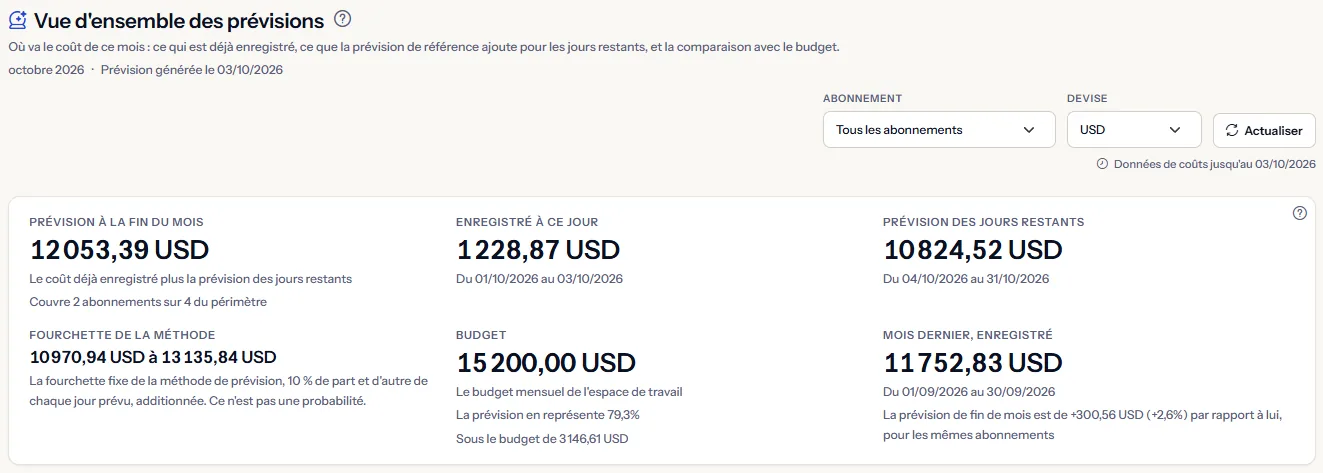
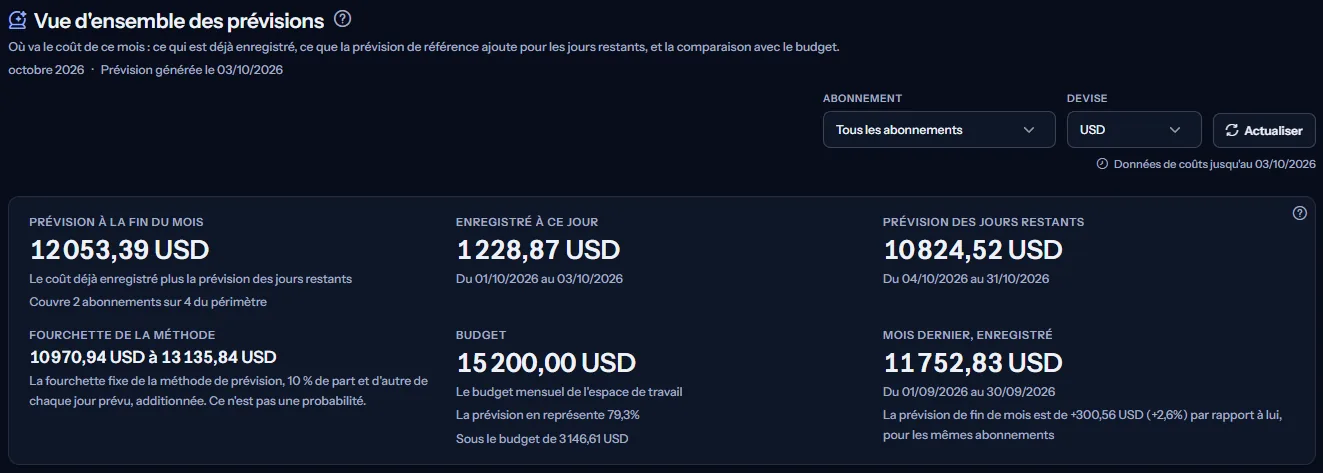
L'en-tête indique le mois prévu et, dès qu'une prévision est lue, la date à laquelle elle a été générée, toutes deux en UTC. La tuile de prévision du tableau de bord est calculée selon la même règle ; cette page explique ce chiffre et le détaille.
Pour l'ouvrir, choisissez « Avancé » dans la barre latérale, puis sélectionnez « Vue d'ensemble des prévisions » sous « Prévisions ». Son adresse s'ouvre dans les deux modes.
Avant de commencer
Une prévision est établie à partir des coûts Azure importés par CostGuard ; la page a donc besoin d'une connexion qui a terminé une importation de coûts. D'ici là, elle affiche « Pas encore de données de coût » et un bouton, « Ouvrir Prise en main ».
Chaque abonnement a besoin d'un scénario de prévision de référence actif, créé sur la page « Scénarios de prévision ». Sa prévision est établie par un calcul qui a lieu environ une fois par heure ; la première prévision apparaît donc dans l'heure environ qui suit la création du scénario.
La prévision fait partie des forfaits Pro et Enterprise. Avec Free, Starter et Growth, la page affiche un exemple signalé comme tel au lieu de votre prévision.
Choisir le périmètre : abonnement et devise
Utilisez « Abonnement » pour voir « Tous les abonnements » ou un seul abonnement. Avec un abonnement, chaque chiffre, la couverture, le tableau jour par jour et le budget sont ceux de cet abonnement.
« Devise » apparaît lorsque le périmètre a des coûts dans plus d'une devise. Chaque montant de la page est dans cette seule devise : des montants en devises différentes ne sont jamais additionnés, et aucun taux de change n'est appliqué. Tant que vous ne choisissez pas, la page utilise la devise dans laquelle le plus de scénarios de référence ont une prévision.
Il n'y a pas de plage de dates : la page couvre toujours le mois en cours en UTC, du premier au dernier jour. « Actualiser » relit tout.
« Données de coûts jusqu'au » indique le dernier jour ayant un coût enregistré. Azure communique les coûts avec un ou deux jours de retard ; ce jour précède donc en général aujourd'hui, et la prévision remplit les jours qui suivent. « Prévision générée le » dans l'en-tête est la date, en UTC, de la prévision la plus récente utilisée par les chiffres.
Les chiffres de la prévision
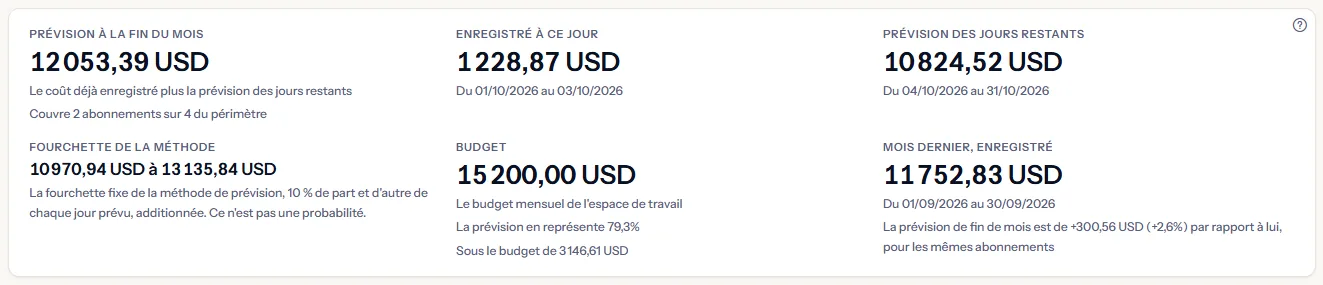
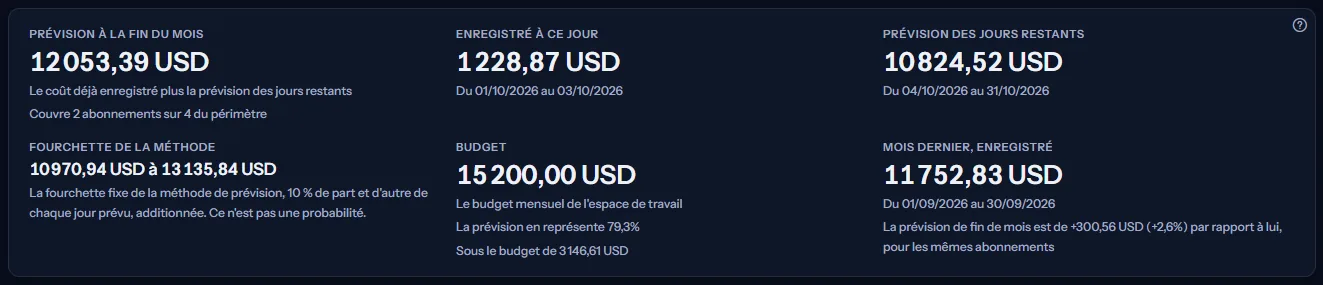
Le premier panneau affiche jusqu'à six chiffres, tous dans la devise du périmètre :
- « Prévision à la fin du mois » : « Enregistré à ce jour » plus « Prévision des jours restants ». Lorsque la prévision laisse de côté certains abonnements du périmètre, une ligne en dessous indique combien elle en couvre, par exemple « Couvre 2 abonnements sur 4 du périmètre ».
- « Enregistré à ce jour » : le coût enregistré ce mois-ci, du premier jour au dernier jour enregistré, pour les abonnements que couvre la prévision. Lorsque rien n'est encore enregistré ce mois-ci, le panneau le dit et le chiffre n'est qu'une prévision.
- « Prévision des jours restants » : la prévision de chaque abonnement couvert, additionnée, du lendemain du dernier jour enregistré au dernier jour du mois.
- « Fourchette de la méthode » : le coût enregistré plus les valeurs basses, puis hautes, de chaque jour prévu, expliqué ci-dessous.
- « Budget » : le budget mensuel du périmètre et la comparaison de la prévision avec lui, expliqués ci-dessous.
- « Mois dernier, enregistré » : le coût enregistré le mois dernier pour les mêmes abonnements, et l'écart de la prévision par rapport à lui.
La fourchette de la méthode
Chaque jour prévu porte une fourchette de 10 pour cent de part et d'autre de sa prévision, fixée par la méthode de prévision. « Fourchette de la méthode » additionne ces jours et place le coût enregistré devant eux. Ce n'est pas une probabilité, et elle ne mesure pas la vraisemblance de la prévision : elle montre de combien 10 pour cent dans un sens ou dans l'autre feraient bouger le mois.
Le budget
Pour « Tous les abonnements », « Budget » est le budget mensuel de l'espace de travail. Pour un abonnement, c'est le budget activé de cet abonnement, un budget mensuel en priorité s'il en a plusieurs. Les deux se définissent sur la page Budgets.
Lorsque le budget est dans la devise du périmètre, le panneau montre la part qu'en représente la prévision et de combien la prévision le dépasse ou reste en dessous. Le dépassement du budget est le seul chiffre que la page marque en orange, car c'est un risque.
Sinon, le panneau indique pourquoi il n'y a pas de comparaison : le budget est dans une autre devise, comme dans « Le budget est en EUR. Des montants dans des devises différentes ne sont jamais comparés. » ; le budget de l'abonnement n'est pas mensuel ; aucun budget mensuel n'est défini, « Aucun budget mensuel n'est défini pour ce périmètre. » ; ou le budget n'a pas pu être lu, auquel cas la prévision est affichée sans lui.
Lire comment fonctionnent les budgets
Le mois dernier
« Mois dernier, enregistré » est le coût enregistré du premier au dernier jour du mois dernier pour les mêmes abonnements couverts, dans la même devise. En dessous, l'écart de la prévision à la fin du mois par rapport à lui, en montant et en pourcentage. Lorsque rien n'a été enregistré le mois dernier pour ces abonnements, aucun écart n'est indiqué. Lorsque le mois dernier n'a pas pu être lu, le panneau le dit et la prévision est affichée sans lui.
Limites à connaître
Chaque montant de la page est une estimation établie à partir des coûts enregistrés. Ce n'est pas une facture, et la facture du mois peut en différer.
Couverture : les abonnements que couvre la prévision
« Couverture » indique combien d'abonnements du périmètre ont une prévision de référence dans la devise choisie qui atteint la fin du mois. Un abonnement fait partie du périmètre lorsqu'il a des coûts enregistrés ce mois-ci dans cette devise, ou une prévision qui le couvre.
Chaque autre abonnement est listé par son nom, ou par la fin de son identifiant quand le nom ne peut pas être lu, jamais par son identifiant complet, avec la raison pour laquelle il est laissé de côté :
- « Aucun scénario de prévision de référence actif » : créez-en un sur « Scénarios de prévision ».
- « Scénario de référence actif, aucune prévision générée pour l'instant » : le scénario existe, mais aucun calcul n'a encore produit sa prévision.
- « La prévision s'arrête avant la fin du mois ou omet un jour » : la prévision n'a pas de valeur pour un ou plusieurs jours entre le lendemain du dernier jour enregistré et la fin du mois, le plus souvent parce que le scénario prévoit moins de jours que cela.
- « La prévision est dans une autre devise » : choisissez cette devise sous « Devise » pour la voir.
- « Non lu : plus de scénarios de référence qu'une lecture n'en couvre » : la page lit les prévisions de 25 abonnements au plus à la fois ; les autres sont nommés ici et ne sont pas additionnés.


Un abonnement dont la prévision s'arrête trop tôt est laissé de côté plutôt qu'additionné en partie ; la prévision à la fin du mois n'est donc jamais sous-estimée par une prévision qui finit avant le mois. « Ouvrir Scénarios de prévision » ouvre la page où se créent les scénarios de référence.
Jour par jour ce mois-ci
« Jour par jour ce mois-ci » liste chaque jour du mois dans la devise du périmètre : les jours enregistrés jusqu'au dernier jour enregistré, marqués « Enregistré », puis les jours prévus jusqu'à la fin du mois, marqués « Prévu ».
Chaque ligne donne la date, le type, une barre et le montant. Les barres sont tracées par rapport au jour le plus élevé du mois. Les jours enregistrés et prévus se distinguent par la couleur et par le mot de la colonne « Type » ; la couleur n'est donc jamais la seule clé, et un lecteur d'écran lit le tableau sans les barres.
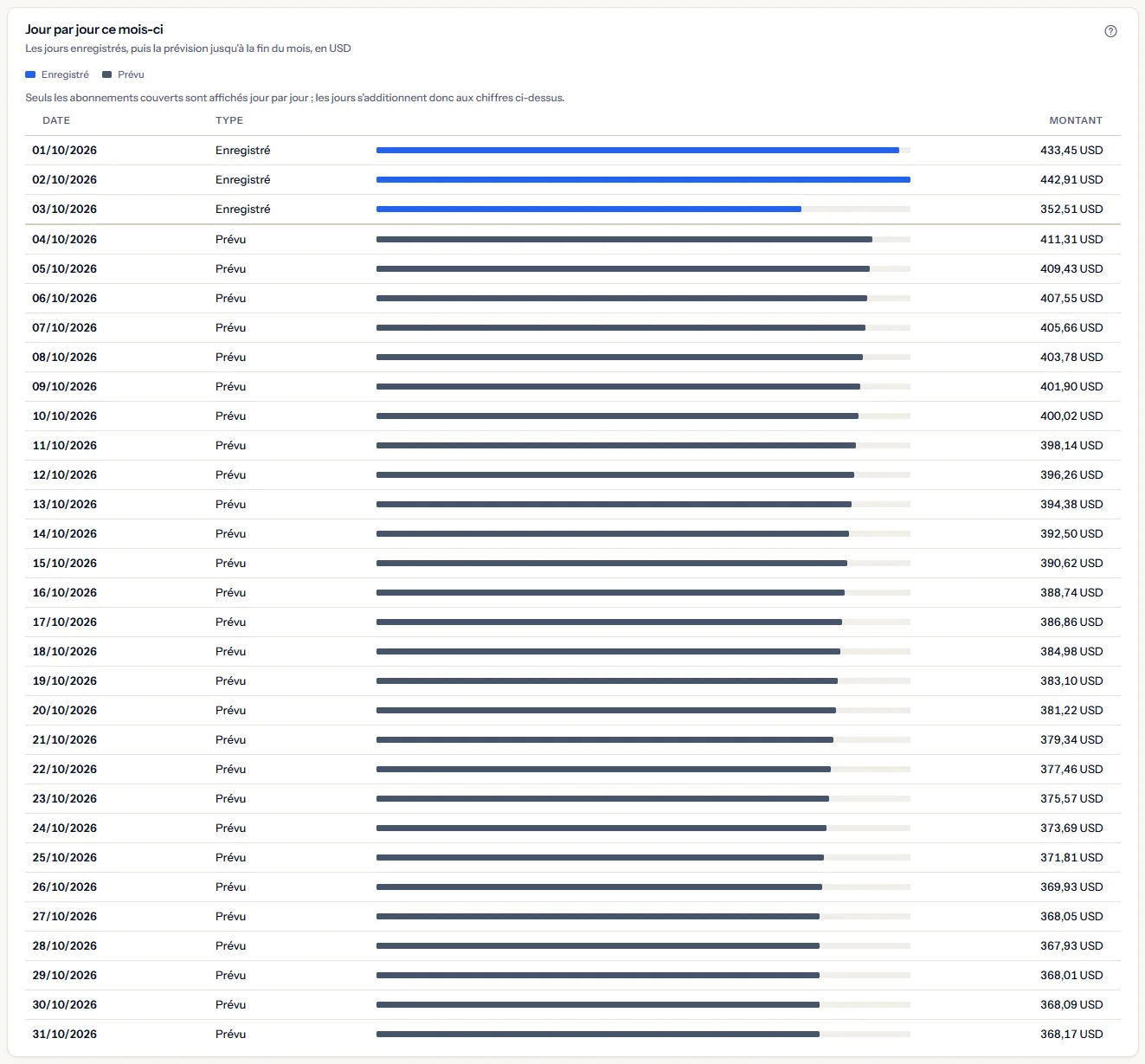
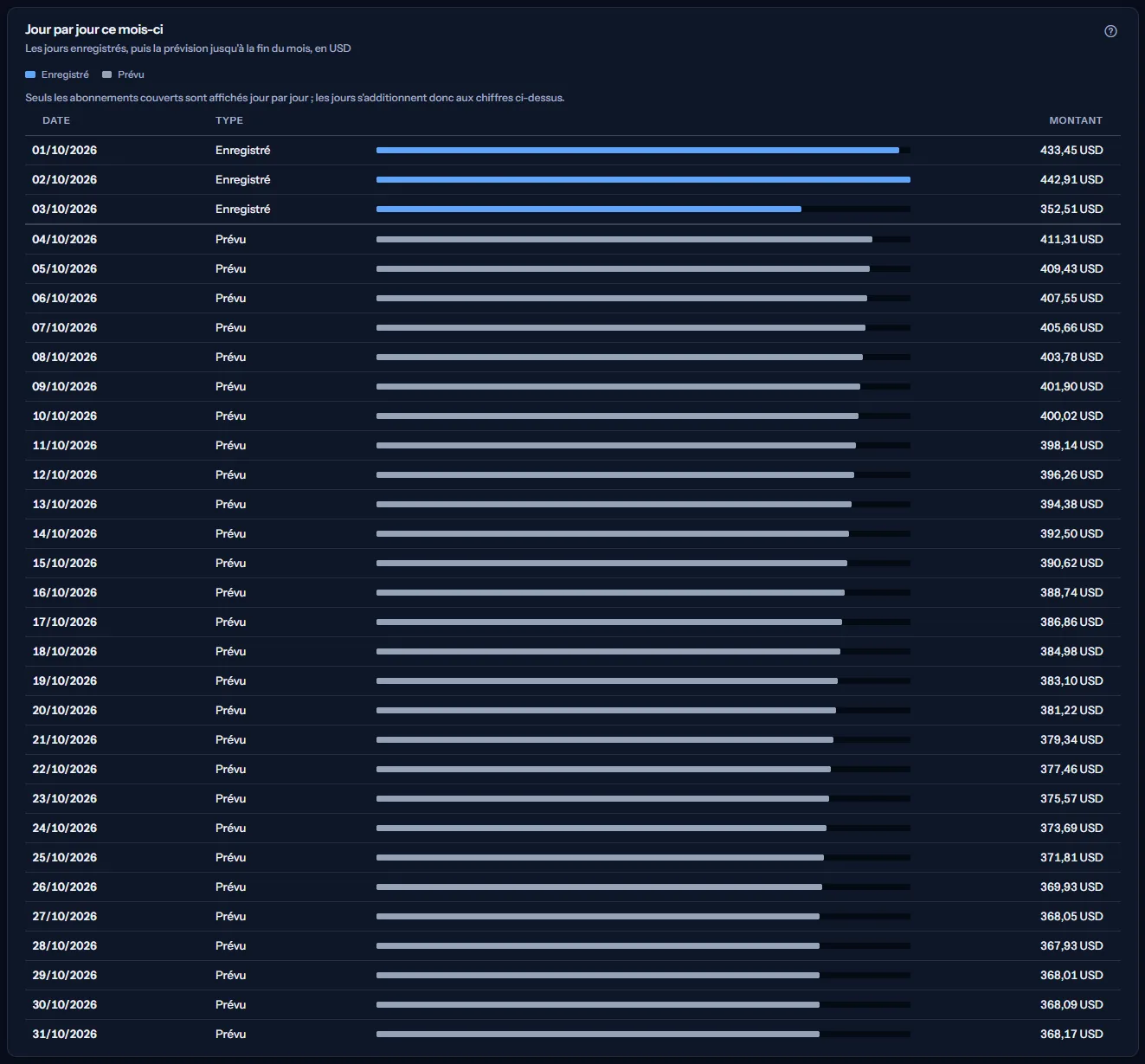
Pour tous les abonnements avec certains laissés de côté, le tableau ne montre que les abonnements couverts ; ses jours s'additionnent donc aux chiffres ci-dessus, et une ligne sous la légende le précise.
Par abonnement
« Par abonnement » liste chaque abonnement couvert par son nom, ou par la fin de son identifiant quand le nom ne peut pas être lu, jamais par son identifiant complet, avec ces colonnes :
- « Enregistré à ce jour » : son coût enregistré ce mois-ci.
- « Prévision restante » : sa prévision pour les jours qui suivent le dernier jour enregistré.
- « Prévision à la fin du mois » : les deux additionnés.
- « Scénario » : le nom du scénario de référence dont vient la prévision.
- « Générée (UTC) » : la date à laquelle sa prévision a été générée pour la dernière fois.


Chaque abonnement apparaît une fois, avec un seul scénario : la prévision d'un abonnement n'est jamais additionnée deux fois.
Comment la prévision est établie
Une prévision appartient à un abonnement d'une connexion Azure. Pour chaque scénario de référence actif, le calcul de prévision prend le coût quotidien enregistré de l'abonnement, une devise à la fois, et :
- fait la moyenne de ses sept derniers jours ayant un coût enregistré, ou de tous s'il y en a moins ;
- dès que quatorze jours ou plus sont enregistrés, ajoute une tendance quotidienne : l'écart entre la moyenne des sept derniers jours et celle des sept précédents, réparti sur les jours à venir ;
- applique l'ajustement de croissance du scénario, un pourcentage défini sur le scénario ;
- commence le lendemain du dernier jour enregistré et se poursuit pendant le nombre de jours de prévision du scénario, sans jamais descendre sous zéro un jour donné ;
- place une fourchette de 10 pour cent de part et d'autre de chaque jour prévu.
Le calcul se répète environ une fois par heure pour chaque scénario actif d'un espace de travail dont le forfait inclut la prévision. Chaque calcul remplace la prévision précédente du scénario, et les jours qu'il ne prévoit plus sont supprimés.
Seuls les scénarios de référence comptent sur cette page. Lorsqu'un abonnement a plusieurs scénarios de référence actifs, c'est le plus récemment mis à jour qui compte. Les scénarios optimistes, prudents et personnalisés sont d'autres vues, comparées sur « Comparaison de scénarios ».
Remarque
Le panneau « Comment cette prévision est établie » en bas de la page reprend ces points en bref.
Aller plus loin
Les liens en bas de la page mènent plus loin :
- « Budgets » : créer un budget pour le périmètre, ou en modifier un.
- « Tendance des coûts » et « Coût par service » : trouver quels jours et quels services font le mois.
- « Scénarios de prévision » : les scénarios derrière la prévision, là où se crée un scénario de référence.
- « Comparaison de scénarios », « Indicateurs de risque » et « Bandes de confiance » : les autres pages du groupe « Prévisions ».
Ce que vous pouvez voir à la place des chiffres
Pendant la lecture, des zones grises occupent la place des chiffres, et un lecteur d'écran annonce « Lecture de la prévision ». Ensuite, la page peut afficher l'un de ces messages au lieu des chiffres :
- « Pas encore de données de coût », avec « Ouvrir Prise en main » : aucune connexion n'a encore importé de coûts.
- « Aucune prévision de référence pour ce périmètre », avec « Ouvrir Scénarios de prévision » : aucun abonnement du périmètre n'a de scénario de référence actif.
- « La prévision n'a pas encore été générée » : un scénario de référence actif existe, et le prochain calcul produira sa prévision.
- « Aucune prévision n'atteint la fin du mois en USD » : des prévisions existent, mais aucune ne couvre tous les jours restants dans cette devise. Le panneau de couverture en dessous liste chaque abonnement et la raison.
- « La prévision n'a pas pu être lue », avec « Réessayer » : la prévision n'a pas pu être lue. Rien n'est affiché plutôt qu'un chiffre peut-être faux.
- Un budget ou un mois dernier qui n'a pas pu être lu le dit à sa propre place ; la prévision reste affichée.
- « Les noms des abonnements n'ont pas pu être lus ; les abonnements sont donc désignés par la fin de leur identifiant. » au-dessus des chiffres : les noms n'ont pas pu être lus, et la prévision reste affichée.
- Un avis indiquant que votre session a expiré, avec un lien pour vous reconnecter. La page n'affiche aucun chiffre tant que ce n'est pas fait.
Lorsque vous changez d'espace de travail, la page efface ce qu'elle affichait, vérifie le forfait du nouvel espace et lit sa prévision.
Données d'exemple lorsque votre forfait n'inclut pas la prévision
Lorsque votre forfait n'inclut pas la prévision, la page affiche un exemple fixe sous l'étiquette « Données d'exemple », avec la phrase « Votre offre actuelle n'inclut pas cette fonctionnalité. Les chiffres affichés ici sont un exemple, pas vos données. »
L'exemple montre un mois fictif, août 2026, pour trois abonnements Contoso en dollars américains : deux couverts par une prévision de référence et un laissé de côté, avec les chiffres, la couverture, le tableau jour par jour, le tableau par abonnement et les notes. Il n'a pas de sélecteur de périmètre, et il est le même pour tous, jamais vos données.
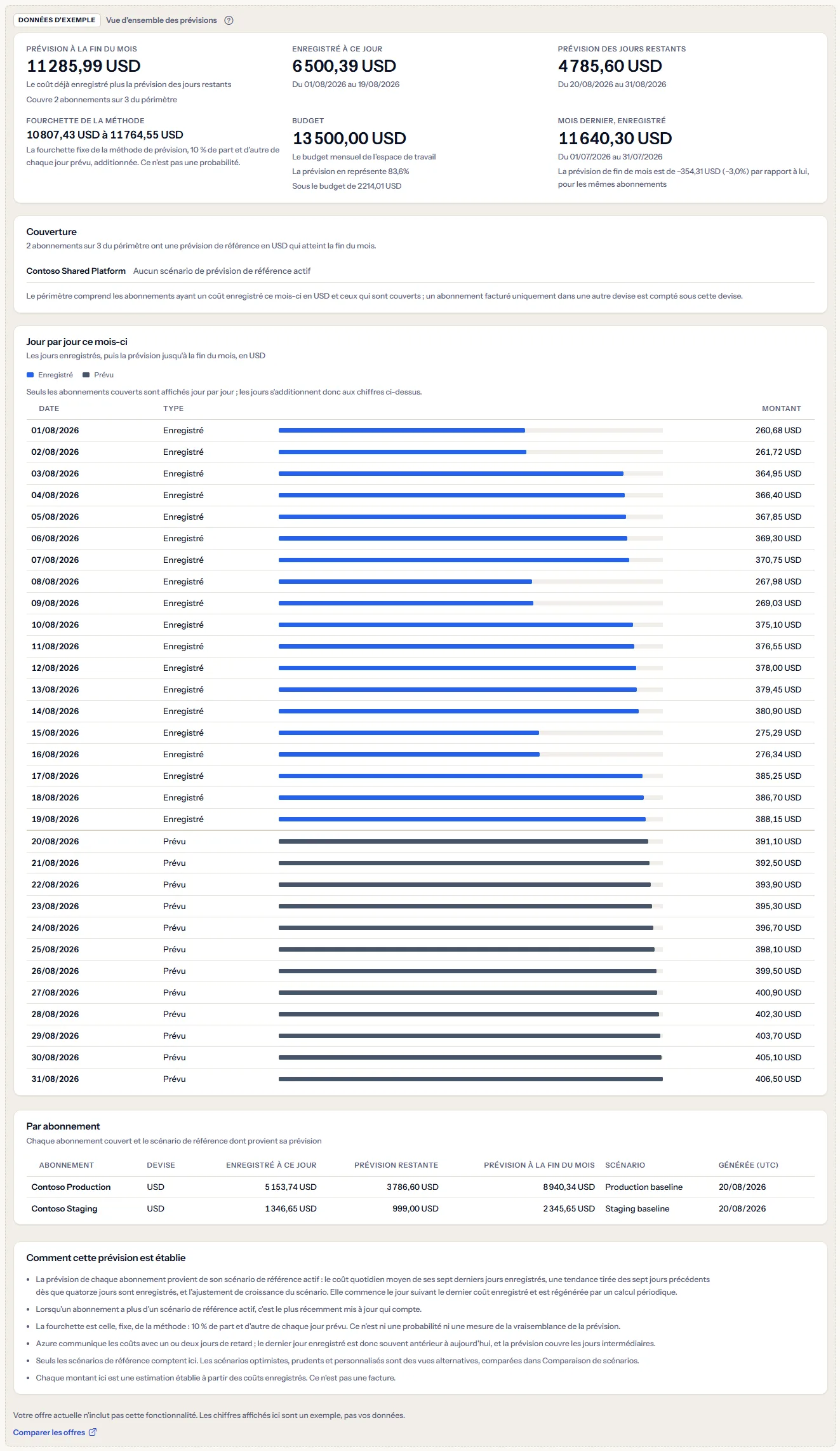
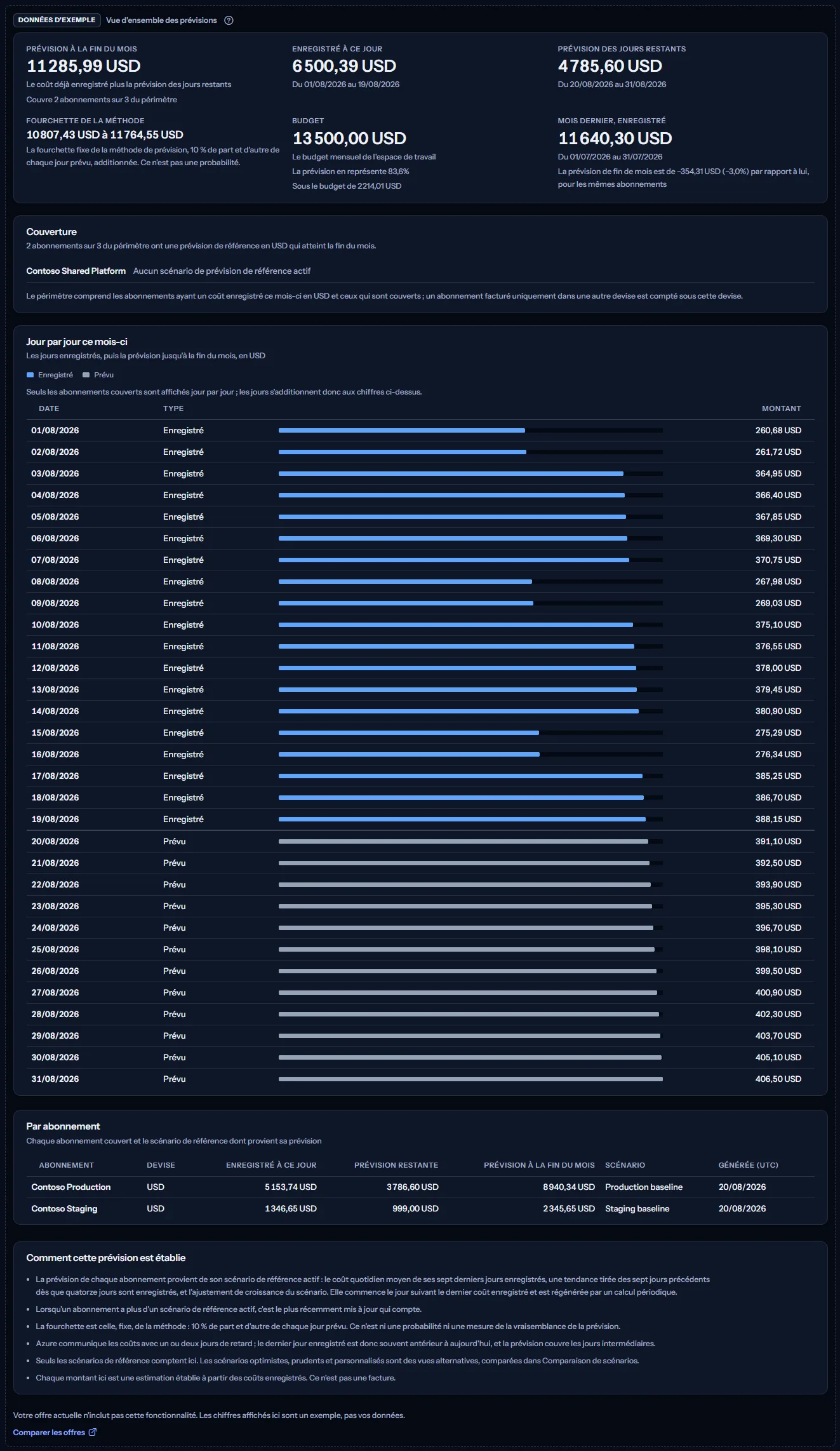
« Comparer les offres » ouvre la page des tarifs dans un nouvel onglet. CostGuard décide sur le serveur de ce que votre offre inclut ; l'exemple n'est que la façon dont la page l'affiche.
Ce que comprend chaque offre
Le tableau indique la première offre qui comprend chaque partie de la page. Toutes les offres supérieures la comprennent aussi.
| Fonctionnalité | Free | Starter | Growth | Pro | Enterprise |
|---|---|---|---|---|---|
| Un exemple de la page, signalé comme tel | Inclus | Inclus | Inclus | Inclus | Inclus |
| La vue d'ensemble des prévisions avec vos propres prévisions | Non inclus | Non inclus | Non inclus | Inclus | Inclus |
Pro et Enterprise incluent la vue d'ensemble des prévisions avec vos propres prévisions ; Free, Starter et Growth affichent l'exemple signalé. Le forfait est vérifié sur le serveur, et la page n'affiche jamais de prix.
Résolution des problèmes
La page indique « Aucune prévision de référence pour ce périmètre »
Aucun abonnement du périmètre n'a de scénario de prévision de référence actif. Ouvrez « Scénarios de prévision » et créez-en un pour chaque abonnement à prévoir. Seuls les scénarios de référence comptent sur cette page.
J'ai créé un scénario et la page indique « La prévision n'a pas encore été générée »
Les prévisions sont établies par un calcul qui a lieu environ une fois par heure : attendez le prochain et sélectionnez « Actualiser ». Un calcul ne prévoit qu'un abonnement qui a des coûts importés, et seulement dans un espace de travail dont le forfait inclut la prévision.
Un abonnement manque dans la prévision à la fin du mois
Regardez le panneau de couverture : il nomme chaque abonnement laissé de côté et la raison. Un abonnement dont les coûts sont uniquement dans une autre devise est compté sous cette devise ; choisissez-la dans la barre de périmètre.
La couverture indique que la prévision s'arrête avant la fin du mois
Une prévision couvre le nombre de jours de prévision du scénario, compté à partir du lendemain du dernier coût enregistré de l'abonnement. Lorsque ce nombre est trop petit, ou que les données de coûts de l'abonnement datent de plusieurs jours, elle se termine avant le mois, et l'abonnement est laissé de côté plutôt que sous-estimé.
L'enregistré à ce jour est inférieur au coût du mois sur d'autres pages
Pour tous les abonnements, le chiffre ne compte que les abonnements couverts par la prévision, afin que les parts enregistrée et prévue concernent les mêmes abonnements. Un abonnement laissé de côté n'ajoute rien, ni enregistré ni prévu ; le panneau de couverture le nomme.
La page n'est pas dans la barre latérale
La barre latérale ne l'affiche qu'en mode « Avancé ». Choisissez « Avancé » en haut de la barre latérale ; l'adresse de la page s'ouvre dans les deux modes.