
Tendance des coûts : l'évolution jour après jour
La tendance des coûts montre le coût du périmètre choisi jour après jour, superposé à la période qui précède, avec les chiffres qui en décrivent le profil : la moyenne quotidienne et son évolution, le jour le plus élevé, le plus bas et le dernier, la moyenne par jour de la semaine et le coût mois par mois. Cet article explique chaque partie de la page, le calcul de chaque chiffre et ce qu'il laisse de côté.
À quoi sert cette page
La tendance des coûts répond à une question : comment les dépenses ont-elles évolué jour après jour sur cette période, et en quoi leur profil diffère-t-il de la période précédente ? C'est la page à ouvrir quand le tableau de bord ou la vue d'ensemble des coûts a montré un changement et que vous voulez savoir quand il a eu lieu.
Elle s'adresse à la personne responsable des coûts cloud ou de l'ingénierie, qui vérifie si une hausse est un pic d'un jour, un rythme hebdomadaire ou un palier durable, et au responsable financier qui suit le rythme de dépense du mois. La vue d'ensemble des coûts montre où est parti l'argent ; cette page montre quand.
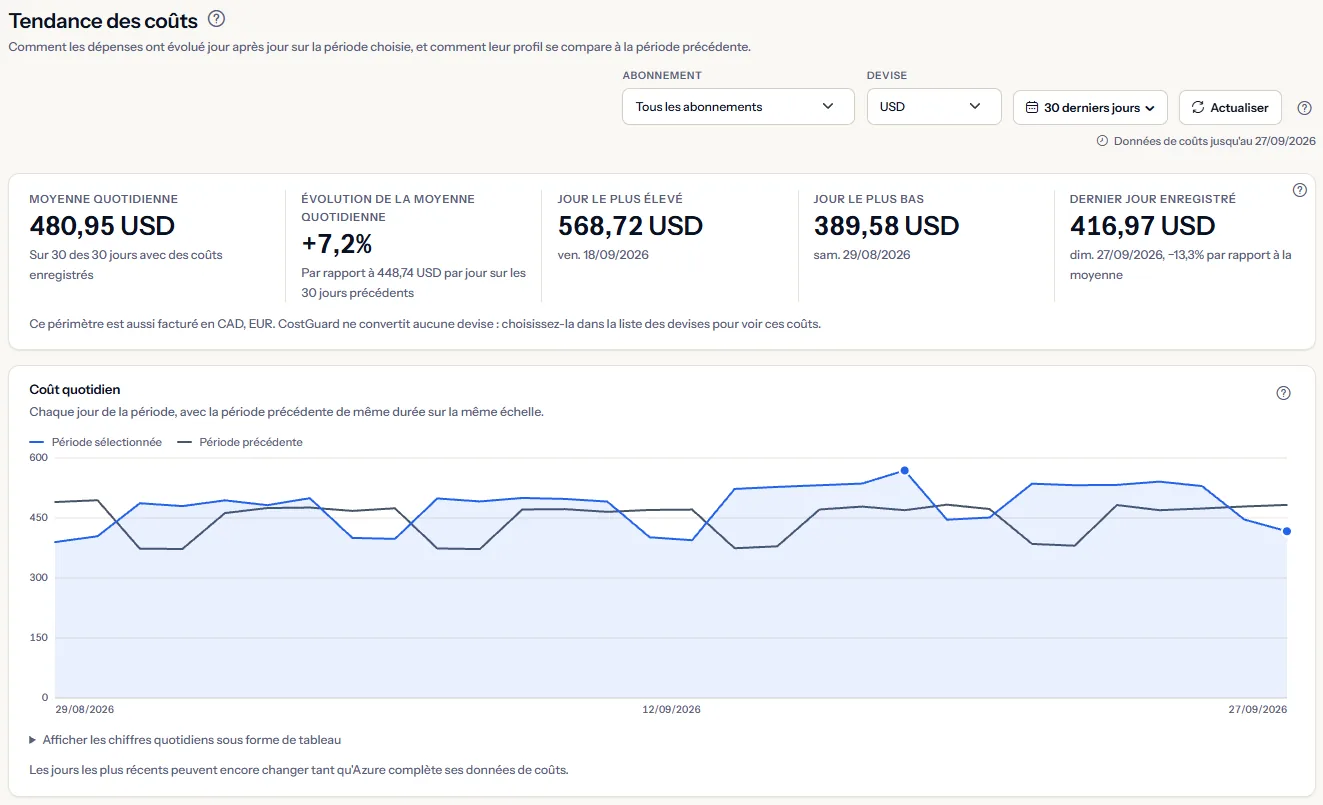
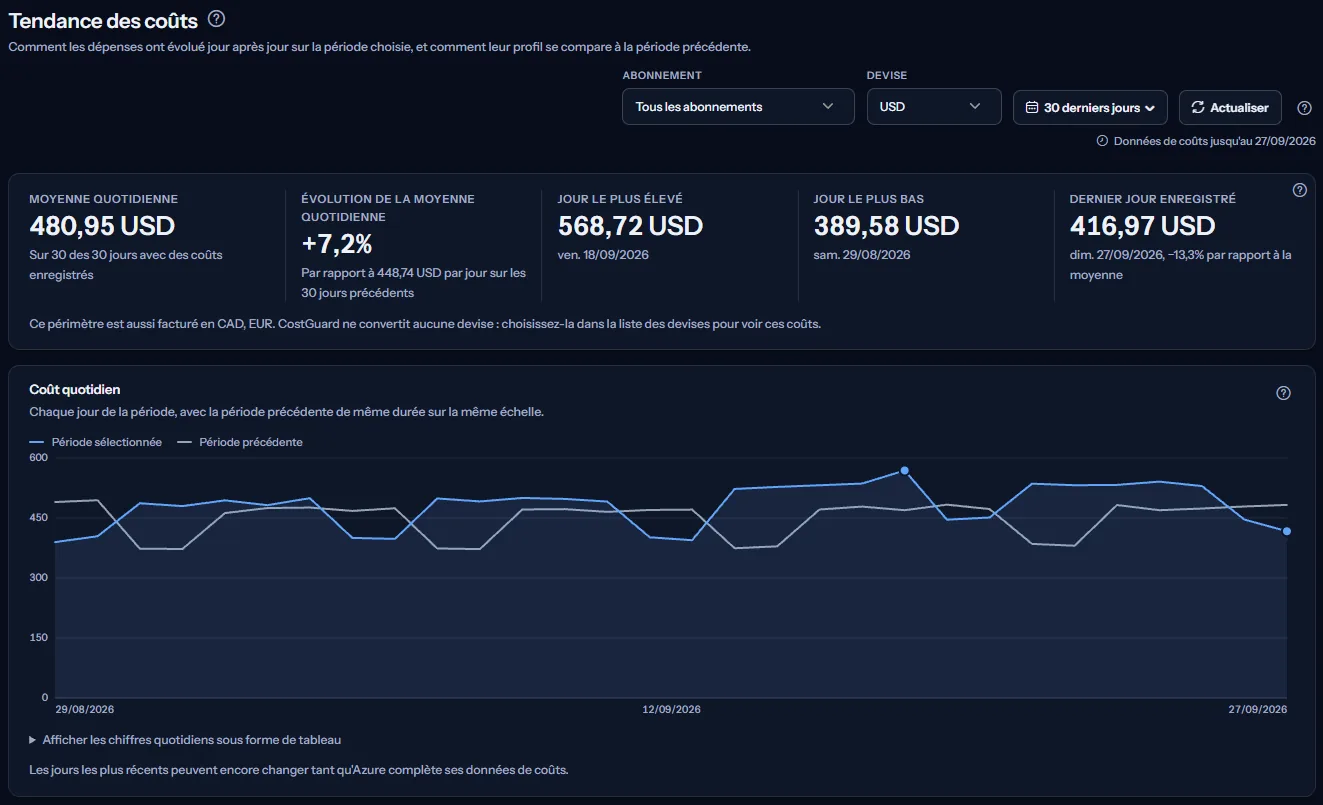
De haut en bas : la barre de périmètre, les chiffres qui décrivent la période, le graphique quotidien avec la période précédente, puis la moyenne par jour de la semaine et le coût mois par mois lorsque la période est assez longue.
Avant de commencer
La page affiche des chiffres dès qu'une connexion Azure a importé ses données de coûts. Jusque-là, elle affiche « Pas encore de données de coûts » et un lien vers la page de démarrage, qui vous guide pour connecter Azure et lancer le premier import.
L'analyse des coûts fait partie de l'offre Starter et de toutes les offres supérieures. Avec l'offre Free, la page affiche un exemple signalé comme tel au lieu de vos données.
Choisir le périmètre : abonnement, devise et dates
La barre en haut de la page définit le périmètre. Chaque chiffre, tableau et liste en dessous est recalculé selon votre sélection.
- « Abonnement » : « Tous les abonnements » ou un seul abonnement. La liste contient les abonnements qui ont des coûts enregistrés.
- « Devise » : affichée seulement quand le périmètre est facturé dans plusieurs devises. CostGuard ne détient aucun taux de change et n'additionne donc jamais deux devises. Chaque chiffre est dans la devise que vous choisissez.
- La période : « 7 derniers jours », « 30 derniers jours » (la page s'ouvre avec elle), « Mois en cours », « Mois précédent », « 90 derniers jours », « 12 derniers mois » ou « Période personnalisée ». Les deux derniers choix sont proposés sur cette page, car une tendance demande souvent une vue plus longue.
- « Actualiser » relit tout pour le même périmètre.


Si vous n'avez pas choisi de devise, la page utilise la même que le tableau de bord et la vue d'ensemble des coûts pour le même périmètre : un périmètre se lit dans une seule devise sur toutes les pages de coûts. « 12 derniers mois » va du lendemain de la même date il y a un an jusqu'à aujourd'hui.
Définir une période personnalisée
- Ouvrez la liste des périodes et choisissez « Période personnalisée ».
- Saisissez une date sous « Du » et une date sous « Au ». Les deux jours sont inclus.
- Sélectionnez « Appliquer ». « Annuler » ferme les champs et conserve la période précédente.
Limites à connaître
Une période personnalisée couvre au plus 366 jours, commence au plus tard à sa date de fin et ne peut pas se terminer après aujourd'hui. Quand une date ne convient pas, un message à côté des champs indique quoi corriger, et rien n'est rechargé tant que ce n'est pas fait.
Jusqu'où vont les données de coûts
« Données de coûts jusqu'au » indique le dernier jour pour lequel CostGuard détient des coûts. Azure communique les coûts avec un ou deux jours de retard : les derniers jours peuvent encore changer, et une période qui se termine aujourd'hui n'est pas encore définitive.
Le profil de la période en cinq chiffres
Chaque chiffre de cette carte ne compte que les jours avec des coûts enregistrés. Un jour sans coût enregistré n'est pas un jour qui n'a rien coûté : Azure ne l'a peut-être pas encore transmis, ou aucun abonnement n'était connecté à ce moment-là. La note sous le premier chiffre indique combien de jours de la période cela représente.
- « Moyenne quotidienne » : le coût des jours enregistrés divisé par leur nombre.
- « Évolution de la moyenne quotidienne » : l'écart entre cette moyenne et la moyenne quotidienne de la période de même durée qui précède, dans la même devise. Comparer des moyennes reste équitable même si les deux périodes n'ont pas le même nombre de jours enregistrés.
- « Jour le plus élevé » et « Jour le plus bas » : le jour enregistré le plus cher et le moins cher, avec son jour de la semaine et sa date. En cas d'égalité, le jour le plus ancien est affiché.
- « Dernier jour enregistré » : le jour le plus récent avec des coûts enregistrés, et son écart en pourcentage par rapport à la moyenne quotidienne.


Une évolution n'a pas de couleur : une hausse ou une baisse n'est en soi ni une économie ni un risque. Si la période précédente n'a aucun coût enregistré ou n'a pas pu être lue, l'évolution indique « Non disponible » et la note en dessous précise pourquoi.
Remarque
Si le périmètre est aussi facturé dans d'autres devises, une ligne sous les chiffres les nomme. Ces coûts ne sont pas dans les chiffres : choisissez la devise dans la barre de périmètre pour les voir.
Lire le graphique quotidien
« Coût quotidien » trace chaque jour enregistré de la période sous forme de courbe sur un léger aplat, nommée « Période sélectionnée ». La période de même durée qui précède est la deuxième courbe, « Période précédente », posée sur les mêmes jours : le premier jour de l'une est au-dessus du premier jour de l'autre.
- Les deux courbes partagent un seul axe des valeurs qui commence à zéro : la hauteur d'une courbe est sa taille réelle et les deux se comparent directement.
- Deux points marquent le jour le plus cher et le dernier jour enregistré. Pointez un jour pour voir sa date et son coût, ainsi que le jour correspondant de la période précédente.
- « Afficher les chiffres quotidiens sous forme de tableau » ouvre toutes les valeurs des deux courbes sous forme de tableau.
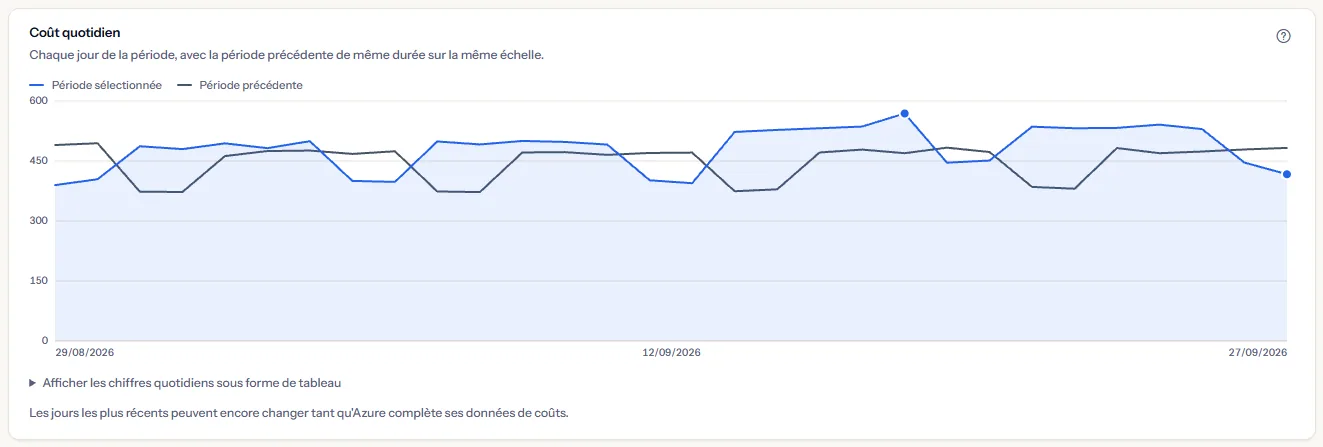
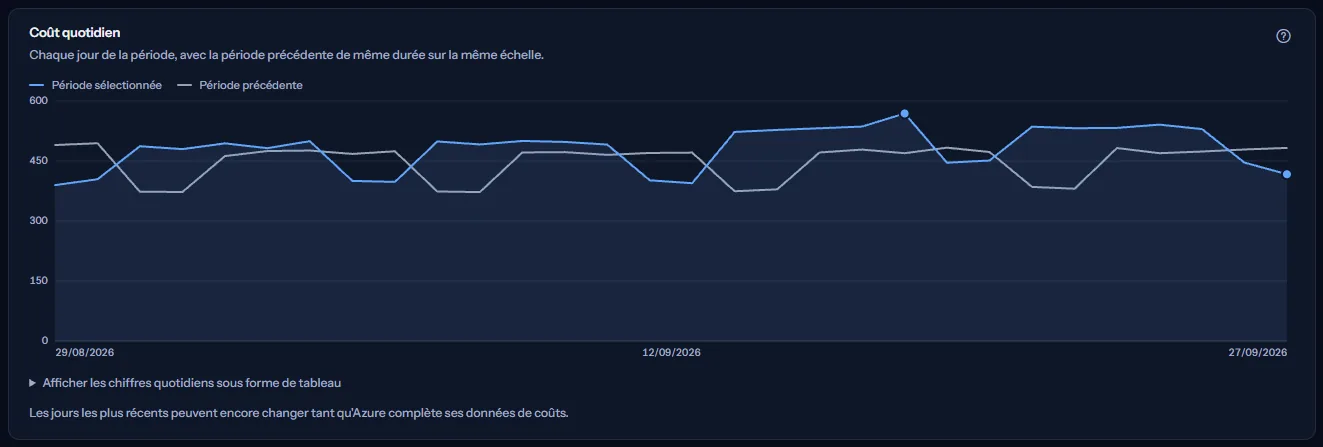
Un seul jour élevé correspond souvent à un traitement par lots ou à un événement ponctuel ; un palier qui reste haut signale une infrastructure nouvelle ou plus grande ; un creux régulier tous les quelques jours est le rythme de la semaine, que la section suivante met en moyenne. Si la période précédente n'a pas pu être lue, le graphique indique « La période précédente n'a pas pu être chargée ; seule la période sélectionnée est tracée. »
Limites à connaître
La courbe montre les jours avec des coûts enregistrés et les relie ; un jour sans enregistrement est sauté, pas dessiné à zéro. « Les jours les plus récents peuvent encore changer tant qu'Azure complète ses données de coûts. »
Le rythme de la semaine
« Par jour de la semaine » fait la moyenne de chaque jour de la semaine sur les jours avec des coûts enregistrés. Ce tableau apparaît quand la période couvre 14 jours ou plus : elle contient alors chaque jour de la semaine au moins deux fois ; un jour sans coût enregistré est exclu de la moyenne, et « Jours avec coûts » indique sur combien de jours repose chaque moyenne. Le tableau commence par le premier jour de la semaine de votre langue.
- « Moyenne par jour » est la moyenne de ce jour de la semaine ; la barre à côté la compare à la moyenne la plus élevée de la semaine. « Jours avec coûts » indique combien de ces jours ont un coût enregistré.
- Une phrase au-dessus du tableau nomme le jour à la moyenne la plus élevée et celui à la plus basse.
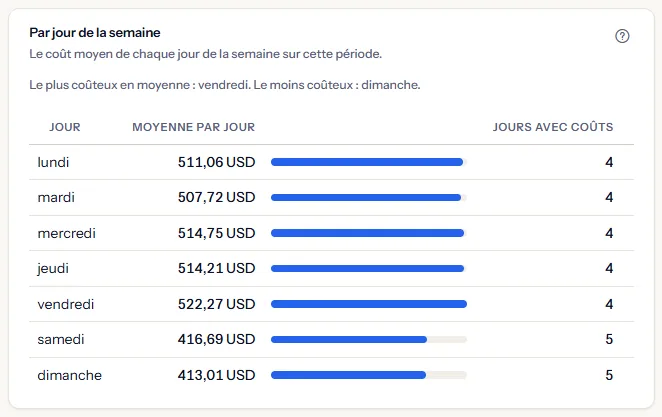
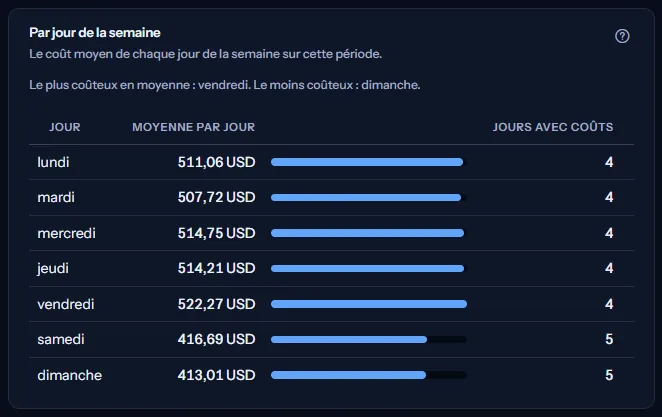
Un écart net entre les jours ouvrés et le reste de la semaine vient souvent de ressources qui suivent les heures de bureau ; une semaine plate vient de ressources qui tournent en permanence. Si des ressources de développement ou de test coûtent autant les jours calmes, il peut valoir la peine de les arrêter en dehors des heures de travail. La page n'appelle aucun jour « week-end », car cela dépend de l'endroit où vous travaillez.
Mois par mois
« Mois par mois » apparaît quand la période touche deux mois civils ou plus. Chaque ligne est un mois civil, nommé dans le calendrier de facturation d'Azure : « Total » est le coût enregistré dans la partie du mois couverte par la période, et « Moyenne par jour » le divise par les jours enregistrés de cette partie.
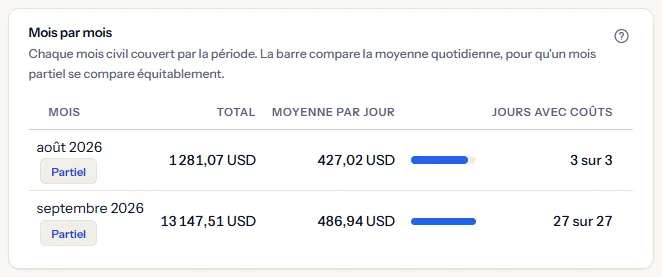
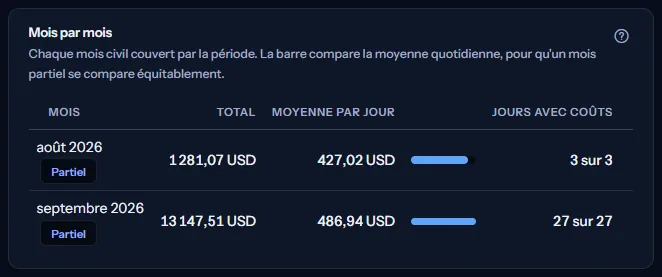
La barre compare la moyenne par jour, pas le total : un mois couvert en partie se compare équitablement à un mois entier. Un tel mois porte « Partiel », et « Jours avec coûts » indique les jours avec coûts sur les jours du mois compris dans la période, par exemple 12 sur 15.
Aller plus loin
Deux liens en bas de la page permettent d'aller plus loin. Chaque page s'ouvre avec ses propres réglages, et non avec le périmètre choisi ici. « Voir où est parti l'argent » ouvre la vue d'ensemble des coûts, qui classe où est parti l'argent. « Regrouper le coût à votre façon » ouvre l'explorateur de coûts, qui liste le coût par service, groupe de ressources, ressource, compteur ou abonnement, chaque élément comparé à la période précédente.
Ce que vous pouvez voir à la place des chiffres
Pendant le chargement, des barres grises occupent la place des chiffres. Ensuite, la page affiche l'un de ces états à la place des chiffres lorsqu'il n'y a rien à montrer :
- « Pas encore de données de coûts », avec « Ouvrir la page de démarrage » : aucune connexion n'a encore importé de coûts.
- « Aucun coût sur cette période » : l'espace de travail a des données de coûts, mais aucune ne tombe dans la période et le périmètre choisis.
- « Non disponible » sous « Évolution de la moyenne quotidienne », avec « La période précédente n'a pas pu être comparée. » : la période précédente n'a pas pu être lue. Le reste de la page affiche ses chiffres ; « Actualiser » dans la barre de périmètre réessaie.
- « La tendance des coûts n'a pas pu être chargée. », avec « Réessayer » : rien n'a pu être lu. Rien n'a été modifié.
- Un avis indiquant que votre session a expiré, avec un lien pour vous reconnecter. La page n'affiche aucun chiffre tant que ce n'est pas fait.
Données d'exemple quand votre offre n'inclut pas l'analyse des coûts
Quand votre offre n'inclut pas l'analyse des coûts, la page affiche un exemple fixe sous le libellé « Données d'exemple », avec la phrase « Votre offre actuelle n'inclut pas cette fonctionnalité. Les chiffres affichés ici sont un exemple, pas vos données. »
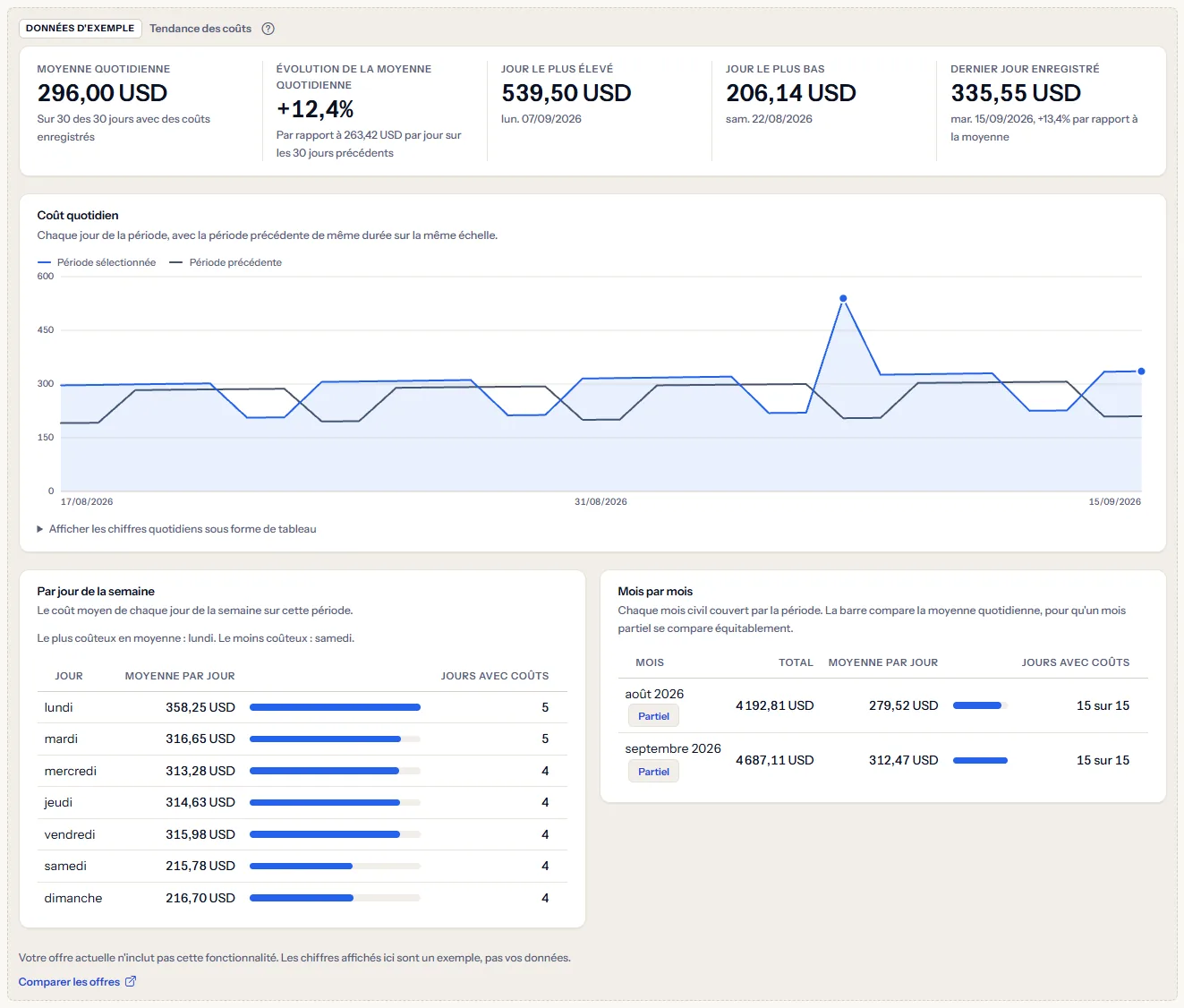
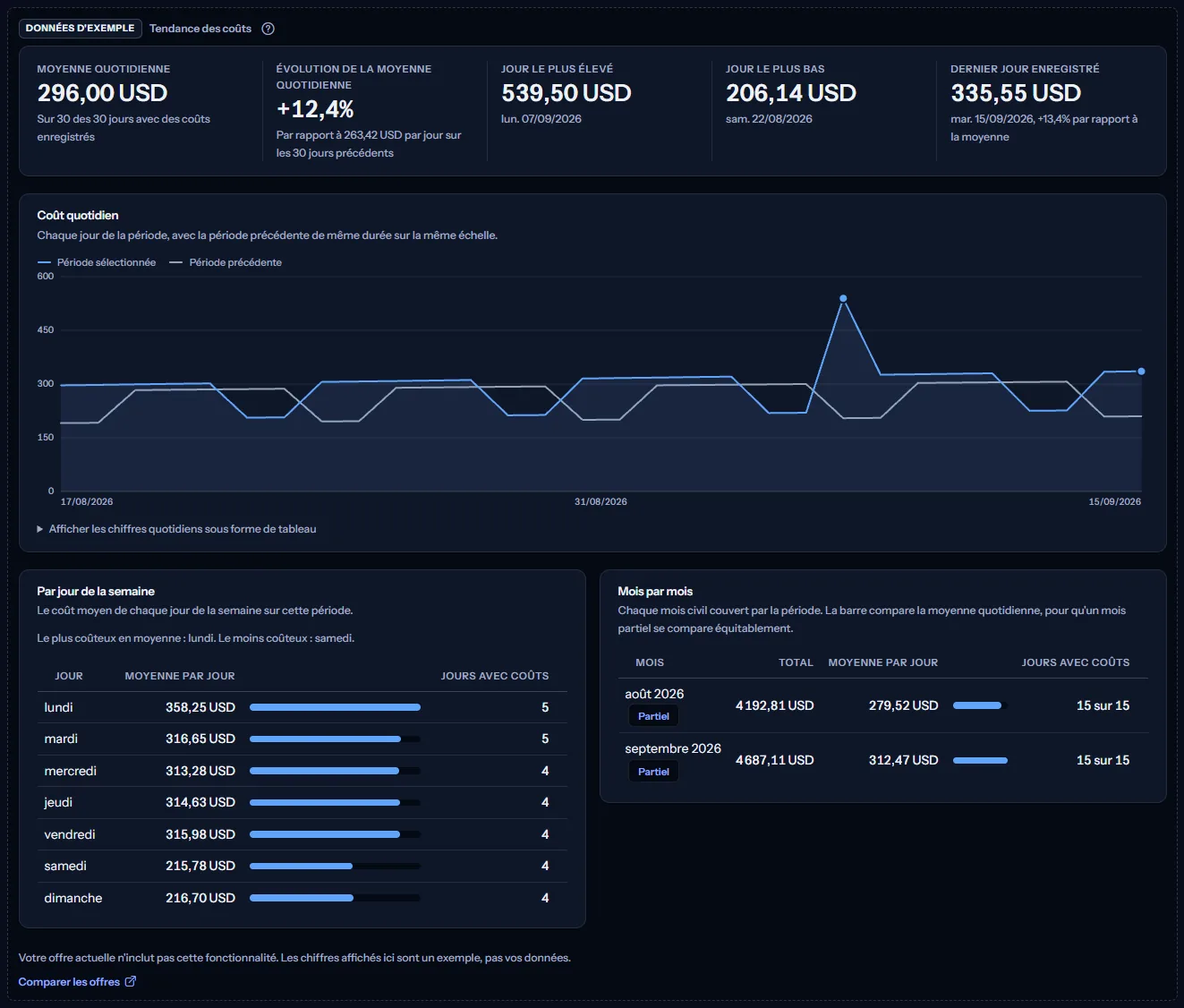
L'exemple contient les cinq chiffres, le graphique quotidien et les deux tableaux pour une période fixe, avec des chiffres identiques pour tous. Ce ne sont jamais vos données, il n'y a pas de barre de périmètre et rien ne change dans l'exemple.
« Comparer les offres » ouvre la page des tarifs dans un nouvel onglet. Dans la barre latérale, « Tendance des coûts » sous « Coûts » porte le badge Starter. CostGuard décide sur le serveur ce que comprend votre offre ; l'exemple n'est que la façon dont la page l'affiche.
Ce que comprend chaque offre
Le tableau indique la première offre qui comprend chaque partie de la page. Toutes les offres supérieures la comprennent aussi.
| Fonctionnalité | Free | Starter | Growth | Pro | Enterprise |
|---|---|---|---|---|---|
| Un exemple de la page, signalé comme tel | Inclus | Inclus | Inclus | Inclus | Inclus |
| La tendance des coûts avec vos propres données de coûts | Non inclus | Inclus | Inclus | Inclus | Inclus |
Résolution des problèmes
La page indique « Pas encore de données de coûts »
Vous n'avez pas encore de connexion, ou son premier import n'est pas terminé. Ouvrez la page de démarrage et suivez les étapes ; les chiffres apparaissent à la fin du premier import.
Les derniers jours semblent trop bas
Azure communique les coûts avec un ou deux jours de retard. Vérifiez la date à côté de « Données de coûts jusqu'au » dans la barre de périmètre. Les jours suivants n'ont pas encore de coûts : une période qui se termine aujourd'hui paraît donc plus basse qu'elle ne le sera.
La courbe paraît plus plate que ne le laisse penser l'évolution
L'axe des valeurs commence à zéro : une évolution de quelques pour cent ne déplace la courbe que légèrement. C'est la taille réelle du changement. Ouvrez « Afficher les chiffres quotidiens sous forme de tableau » pour lire les valeurs exactes.
La page indique « Aucun coût sur cette période »
L'abonnement choisi n'a aucun coût enregistré aux dates choisies, ou la période commence avant votre historique de coûts. Choisissez une période plus large ou tous les abonnements.
Les tableaux par jour de la semaine ou par mois sont absents
Le tableau par jour de la semaine demande une période de 14 jours ou plus, et le tableau des mois une période qui touche deux mois civils. Choisissez « 90 derniers jours » ou « 12 derniers mois » pour voir les deux.
La courbe de la période précédente manque ou est courte
La période précédente commence avant votre historique de coûts : elle a moins de jours enregistrés, voire aucun. C'est fréquent avec « 12 derniers mois », car la période précédente correspond aux douze mois d'avant. L'évolution se mesure alors sur les seuls jours enregistrés, ou indique « Non disponible ».
La page affiche des données d'exemple
Votre offre n'inclut pas l'analyse des coûts. Le tableau ci-dessus indique quelle offre la comprend, et le lien en dessous ouvre la page des tarifs.