
Explorateur de coûts : regrouper et comparer vos coûts
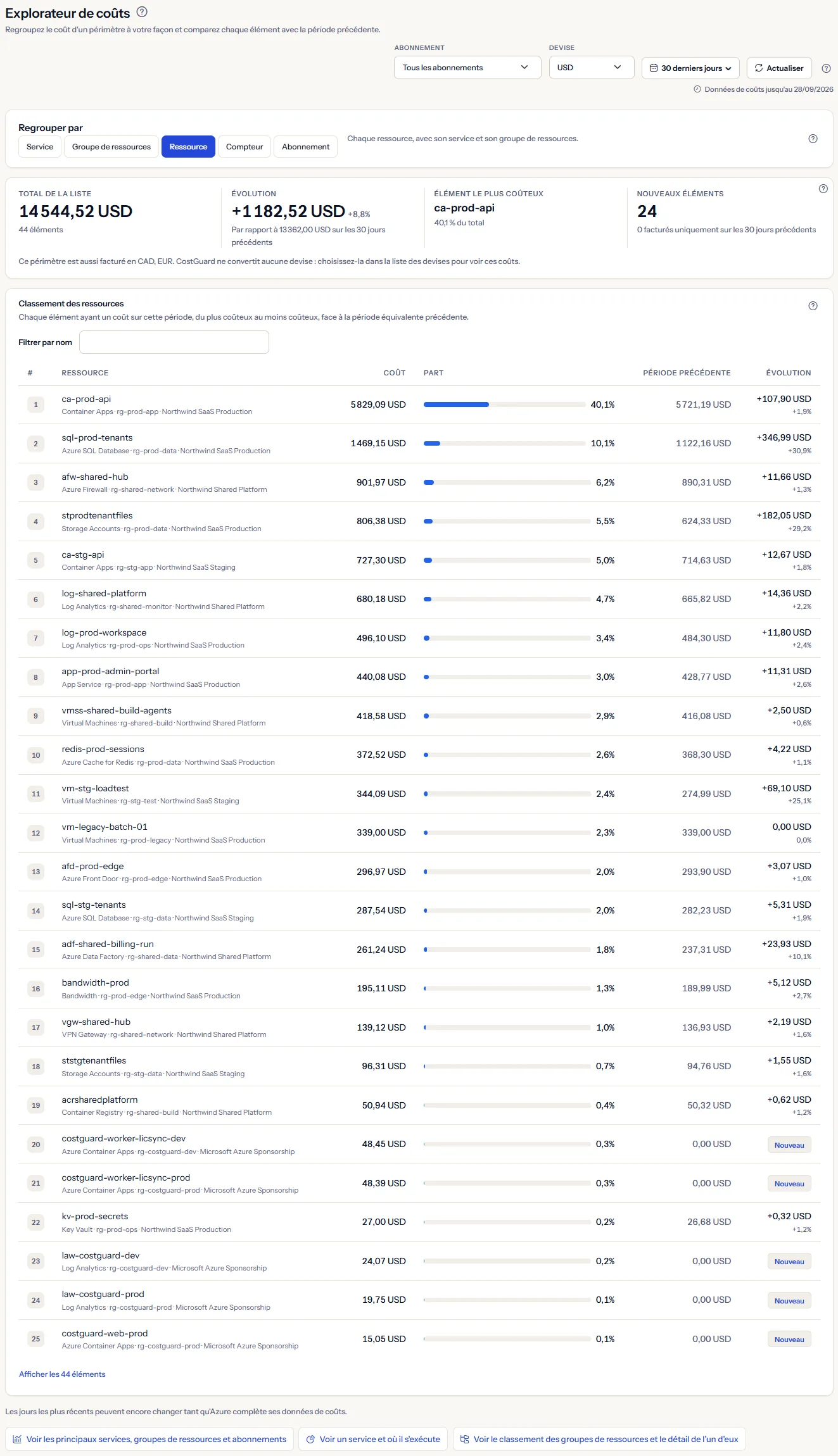
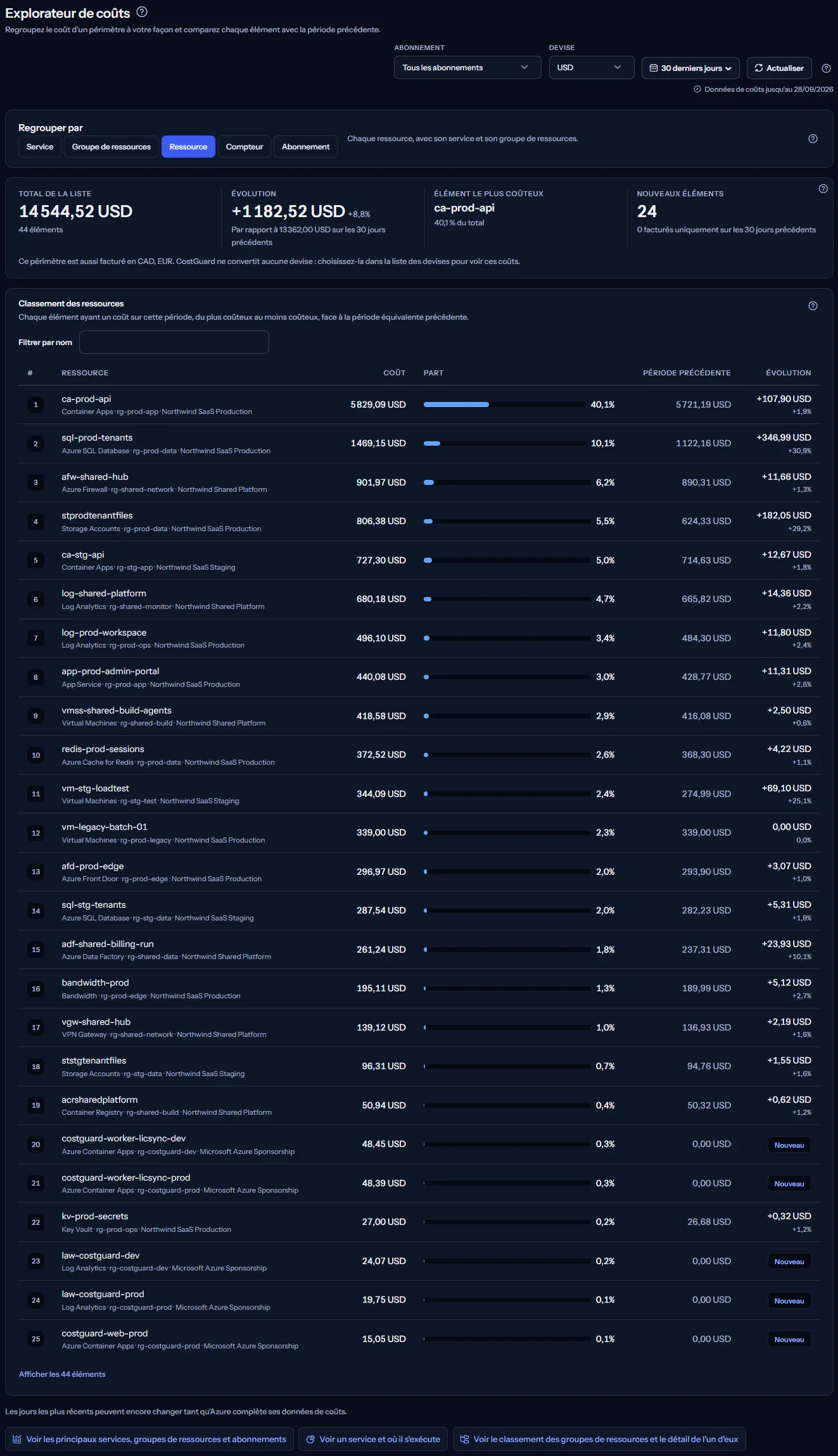
L'explorateur de coûts liste le coût du périmètre choisi selon le regroupement que vous choisissez : service, groupe de ressources, ressource, compteur ou abonnement. Chaque élément affiche sa part et son évolution par rapport à la période qui précède, et un filtre retrouve n'importe quel élément par son nom.
À quoi sert cette page
L'explorateur de coûts répond à une question : pour le regroupement que vous choisissez, combien a coûté chaque élément dans ce périmètre, et comment a-t-il évolué par rapport à la période qui précède ? Choisissez service, groupe de ressources, ressource, compteur ou abonnement : la liste, ses chiffres et sa comparaison suivent ce choix.
Ouvrez-la lorsque les pages de coûts fixes ne répondent pas à votre question : pour voir quelles ressources ou quels compteurs portent le coût, pour comparer des abonnements, ou pour retrouver un élément par son nom. La vue d'ensemble des coûts, le coût par service et le coût par groupe de ressources gardent leur propre vue ; cette page vous laisse choisir le regroupement et en liste chaque élément.
Chaque chiffre est exprimé dans une seule devise et couvre le même périmètre et la même période. La page n'additionne jamais deux devises et ne convertit rien.
Avant de commencer
La page affiche des chiffres dès qu'une connexion Azure a importé ses données de coûts. Jusque-là, elle affiche « Pas encore de données de coûts » et un lien vers la page de démarrage, qui vous guide pour connecter Azure et lancer le premier import.
L'analyse des coûts fait partie de l'offre Starter et de toutes les offres supérieures. Avec l'offre Free, la page affiche un exemple signalé comme tel au lieu de vos données.
Choisir le périmètre : abonnement, devise et dates
La barre en haut de la page définit le périmètre. Chaque chiffre, tableau et liste en dessous est recalculé selon votre sélection.
- « Abonnement » : « Tous les abonnements » ou un seul abonnement. La liste contient les abonnements qui ont des coûts enregistrés.
- « Devise » : affichée seulement quand le périmètre est facturé dans plusieurs devises. CostGuard ne détient aucun taux de change et n'additionne donc jamais deux devises. Chaque chiffre est dans la devise que vous choisissez.
- La période : « 7 derniers jours », « 30 derniers jours » (la page s'ouvre avec elle), « Mois en cours », « Mois précédent », « 90 derniers jours », « 12 derniers mois » ou « Période personnalisée ». Les deux dernières périodes prédéfinies sont proposées sur cette page pour comparer des périodes plus longues.
- « Actualiser » relit tout pour le même périmètre.


Si vous n'avez pas choisi de devise, la page utilise la même que le tableau de bord et la vue d'ensemble des coûts pour le même périmètre : un périmètre se lit dans une seule devise sur toutes les pages de coûts. « 12 derniers mois » va du lendemain de la même date il y a un an jusqu'à aujourd'hui.
Lorsque le périmètre change, la liste et ses chiffres sont relus. Le regroupement choisi est conservé et le filtre est effacé.
Définir une période personnalisée
- Ouvrez la liste des périodes et choisissez « Période personnalisée ».
- Saisissez une date sous « Du » et une date sous « Au ». Les deux jours sont inclus.
- Sélectionnez « Appliquer ». « Annuler » ferme les champs et conserve la période précédente.
Limites à connaître
Une période personnalisée couvre au plus 366 jours, commence au plus tard à sa date de fin et ne peut pas se terminer après aujourd'hui. Quand une date ne convient pas, un message à côté des champs indique quoi corriger, et rien n'est rechargé tant que ce n'est pas fait.
Jusqu'où vont les données de coûts
« Données de coûts jusqu'au » indique le dernier jour pour lequel CostGuard détient des coûts. Azure communique les coûts avec un ou deux jours de retard : les derniers jours peuvent encore changer, et une période qui se termine aujourd'hui n'est pas encore définitive.
Choisir un regroupement
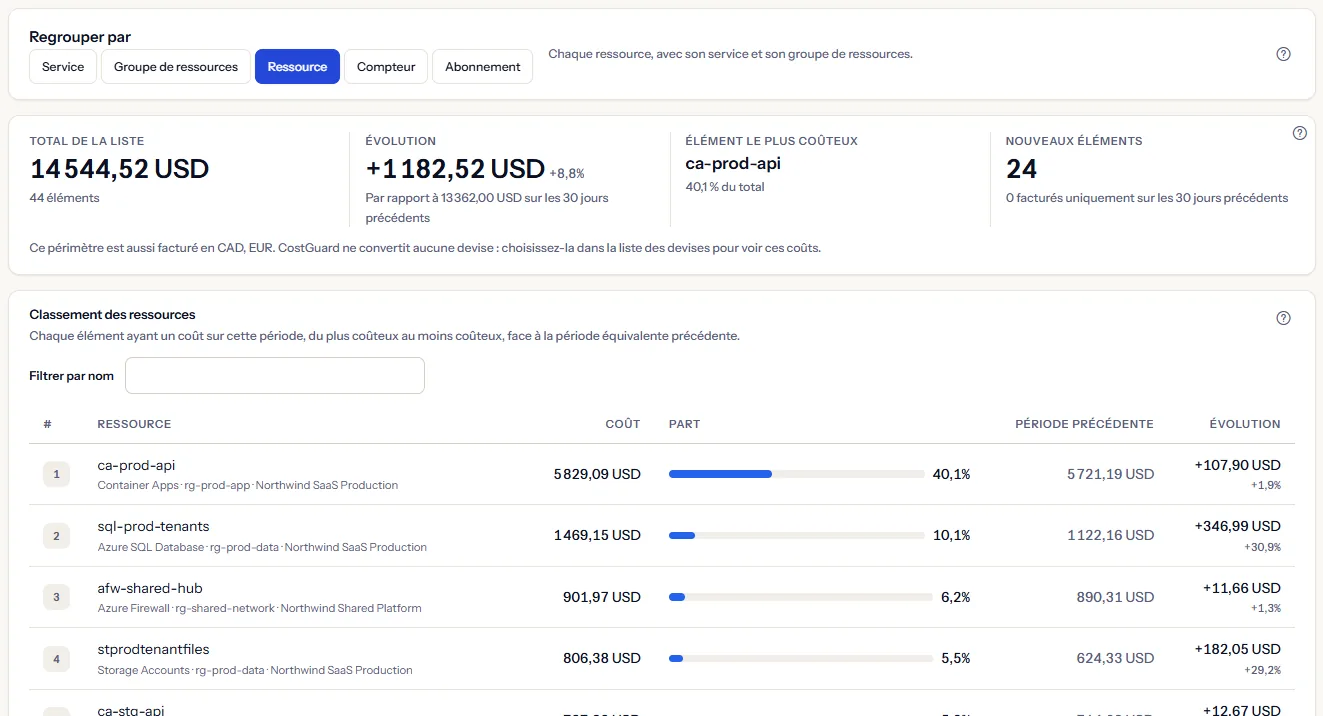
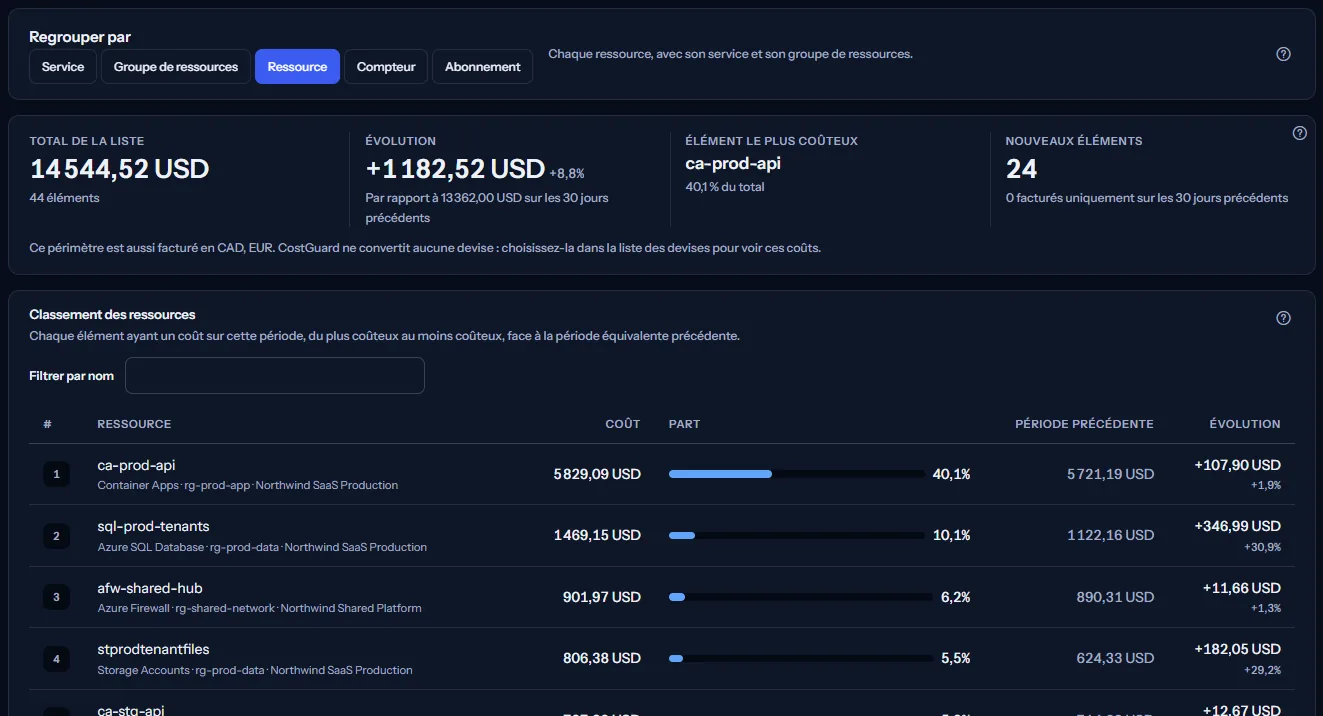
« Regrouper par » détermine de quoi se compose la liste. Il existe cinq regroupements :
- « Service » : chaque service Azure, par exemple Azure SQL Database. La page s'ouvre avec ce regroupement.
- « Groupe de ressources » : chaque groupe de ressources. Un groupe est identifié par son abonnement et son nom : deux groupes de même nom dans deux abonnements restent deux éléments.
- « Ressource » : chaque ressource, listée sous son nom, ou sous la dernière partie de son identifiant Azure lorsqu'Azure n'a enregistré aucun nom. L'identifiant lui-même n'est jamais affiché.
- « Compteur » : chaque compteur selon lequel un service facture, comme les heures de calcul ou les données stockées. Un compteur qui facture plusieurs ressources forme un seul élément, la somme de toutes.
- « Abonnement » : chaque abonnement de l'espace de travail. Ce regroupement n'est proposé que lorsque le périmètre est « Tous les abonnements », car un seul abonnement donnerait une liste d'un seul élément.
Voir l’animation


La phrase à côté des choix indique ce que liste le regroupement choisi. Choisissez un autre regroupement : le même périmètre est relu et le filtre est effacé. Les choix ne sont indisponibles que pendant une lecture.
Remarque
Si vous limitez le périmètre à un seul abonnement alors que la liste est regroupée par « Abonnement », la page passe à « Service ».
Les chiffres de la liste
Quatre chiffres décrivent la liste, tous dans sa devise unique et tous calculés à partir de la liste elle-même, si bien qu'ils ne peuvent pas la contredire :
- « Total de la liste » : la somme de tous les éléments listés, avec le nombre d'éléments en dessous.
- « Évolution » : le total moins le total du même nombre de jours juste avant la période, en montant et en pourcentage de ce total antérieur, que la ligne en dessous indique. Le pourcentage n'est affiché que si ce total antérieur était supérieur à zéro.
- « Élément le plus coûteux » : le premier élément de la liste, avec sa part du total.
- « Nouveaux éléments » : le nombre d'éléments listés qui n'avaient aucun coût les jours précédents, avec en dessous le nombre d'éléments facturés uniquement ces jours-là.


Remarque
Lorsque le périmètre est aussi facturé dans une autre devise, une phrase sous les chiffres la nomme. Ces coûts ne figurent dans aucun chiffre : choisissez cette devise dans la barre de périmètre pour les voir.
Lire la liste classée
La liste porte le nom du regroupement, par exemple « Classement des services » ou « Classement des ressources ». Elle contient chaque élément ayant un coût sur la période et dans la devise choisies, du plus coûteux au moins coûteux ; les éléments de même coût suivent l'ordre de leur nom. Chaque ligne affiche :
- Le rang et le nom de l'élément, et sous le nom ce qui le situe : l'abonnement d'un groupe de ressources ; le service, le groupe de ressources et l'abonnement d'une ressource ; le service d'un compteur. L'abonnement n'est indiqué que lorsque tous les abonnements sont dans le périmètre.
- « Coût » : ce que l'élément a coûté sur la période. « Part » : sa part du total de la liste, représentée par une barre à côté du pourcentage.
- « Période précédente » : ce que l'élément a coûté sur le même nombre de jours juste avant la période. « Évolution » : l'écart en montant et en pourcentage de ce coût antérieur ; le pourcentage n'est affiché que si ce coût était supérieur à zéro. « Nouveau » signifie que l'élément n'avait aucun coût les jours précédents.
- Sous la liste, les éléments facturés les jours précédents et non sur cette période, chacun avec ce qu'il a coûté alors.
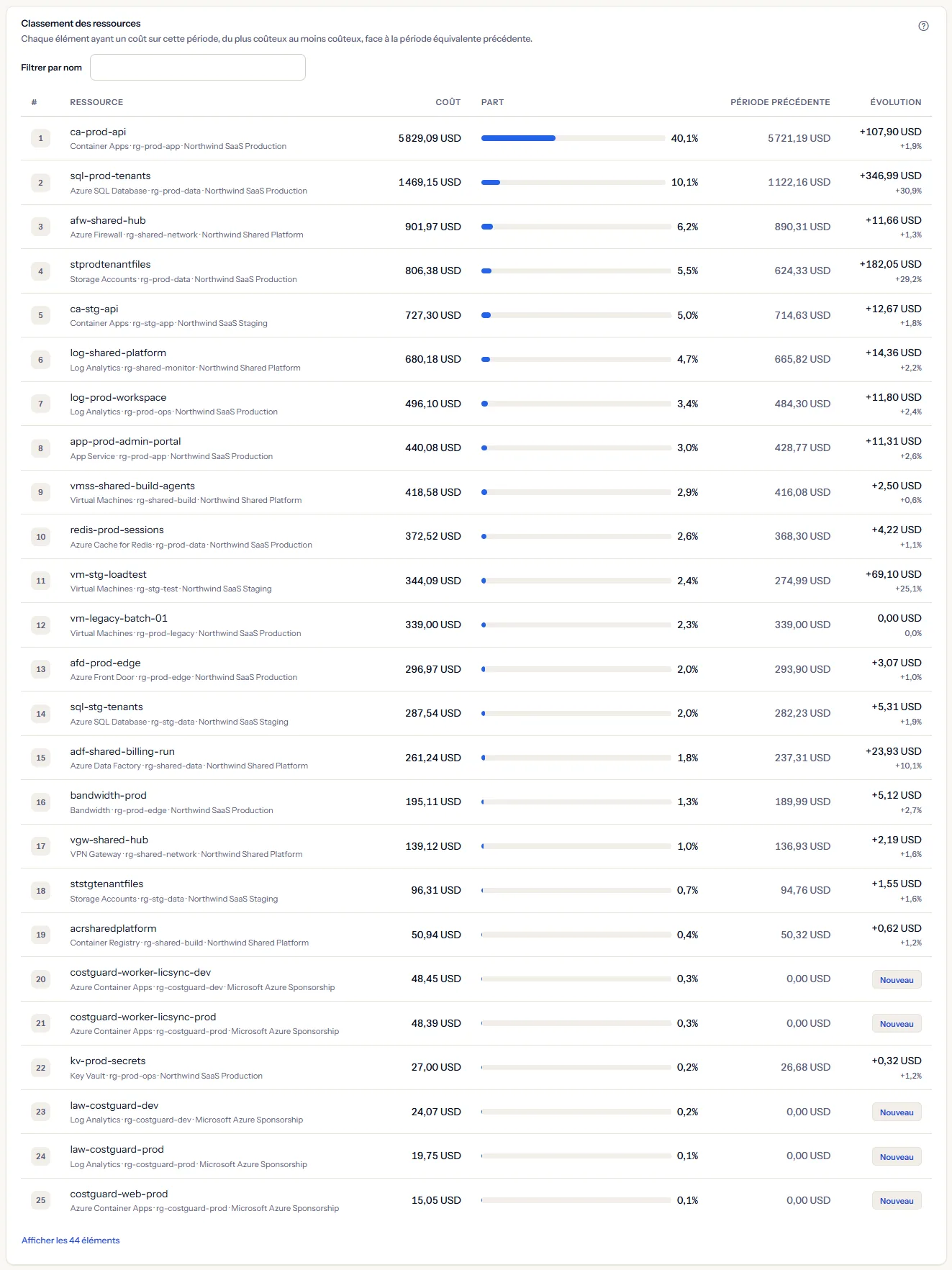
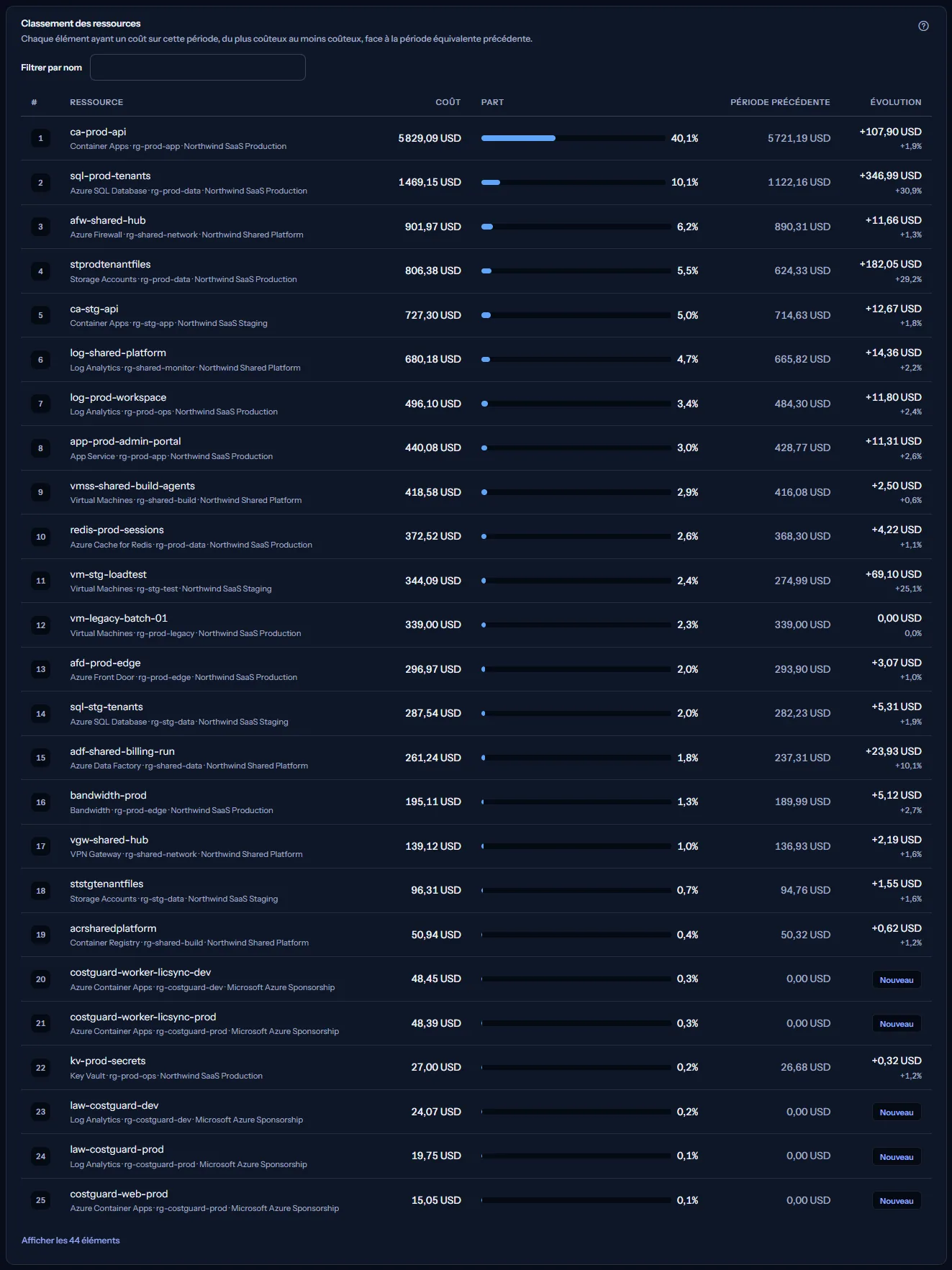
La liste affiche les 25 premiers éléments. S'il y en a davantage, un bouton en dessous les affiche tous, puis permet de n'afficher à nouveau que les 25 premiers.
Une évolution n'a pas de couleur : une hausse ou une baisse n'est, en soi, ni de l'argent économisé ni un risque. Si les jours précédents n'ont pas pu être lus, la liste reste affichée sans ses deux colonnes de comparaison, et une phrase en dessous le signale.
Remarque
Chaque part est mesurée par rapport au total de la liste, qui additionne les mêmes données que les éléments eux-mêmes : les parts ne peuvent donc pas contredire les coûts.
Filtrer la liste
Saisissez du texte dans « Filtrer par nom » pour ne garder que les lignes dont le nom, ou le texte sous le nom, contient ce que vous tapez, sans tenir compte des majuscules. Saisir le nom d'un groupe de ressources, par exemple, garde les ressources de ce groupe.
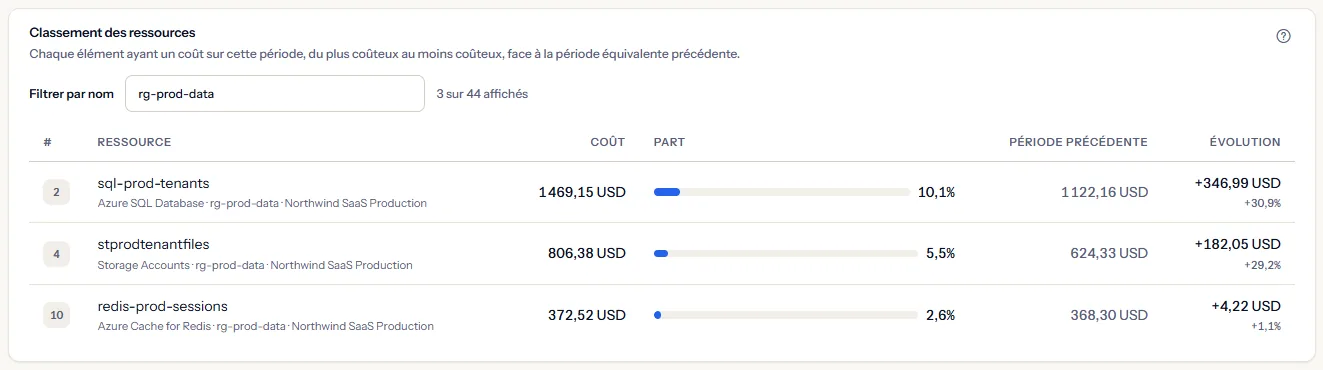
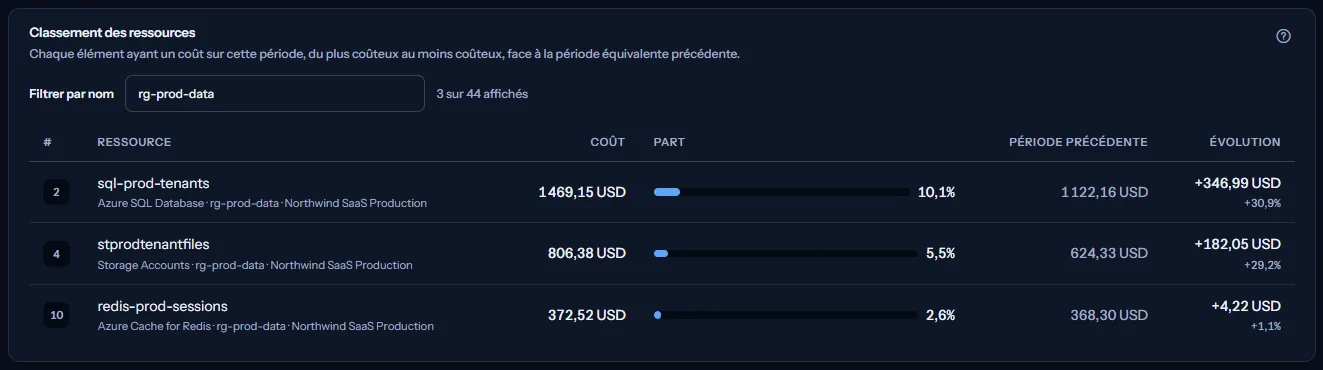
Le filtre réduit ce qui est affiché, jamais ce qui est compté : chaque élément garde son rang et sa part de la liste entière, et les chiffres au-dessus restent ceux de la liste entière. La ligne à côté du champ indique combien d'éléments sont affichés sur combien.
Tant qu'un filtre est saisi, les éléments facturés uniquement les jours précédents ne sont pas listés. Si rien ne correspond, la page indique « Aucun élément ne correspond à ce filtre. » Choisir un autre regroupement ou un autre périmètre efface le filtre.
Les éléments sans nom
Azure n'enregistre pas toutes les valeurs pour chaque coût. Un tel coût est listé comme un élément à part sous un libellé, jamais omis :
- « Aucun groupe de ressources » : un coût qu'Azure a enregistré sur l'abonnement lui-même plutôt que sur un groupe de ressources, par exemple l'achat d'une réservation. Il y a un tel élément par abonnement, et une note sous la liste explique de quoi il s'agit.
- « Aucune ressource » : un coût qu'Azure n'a enregistré sur aucune ressource en particulier, par exemple un plan de support ou l'achat d'une réservation. Il y a un tel élément par abonnement, situé uniquement par son abonnement, et une note sous la liste explique de quoi il s'agit.
- « Compteur sans nom », « Service sans nom » et « Abonnement sans nom » : un compteur, un service ou un abonnement pour lequel Azure n'a enregistré aucun nom.
Astuce
Le filtre tient compte de ces libellés : saisissez-en un pour retrouver ces éléments.
Aller plus loin
Trois liens en bas de la page permettent d'aller plus loin. Chaque page s'ouvre avec ses propres réglages, et non avec le périmètre ou le regroupement choisis ici. « Voir les principaux services, groupes de ressources et abonnements » ouvre la vue d'ensemble des coûts, qui montre où est parti l'argent par service, abonnement et groupe de ressources. « Voir un service et où il s'exécute » ouvre le coût par service, qui montre un service ainsi que les abonnements et groupes de ressources où il s'exécute. « Voir le classement des groupes de ressources et le détail de l'un d'eux » ouvre le coût par groupe de ressources, qui classe chaque groupe de ressources et en ouvre un.
Ce que vous pouvez voir à la place des chiffres
Pendant le chargement, des barres grises occupent la place des chiffres. Ensuite, la page affiche l'un de ces états à la place des chiffres lorsqu'il n'y a rien à montrer :
- « Pas encore de données de coûts », avec « Ouvrir la page de démarrage » : aucune connexion n'a encore importé de coûts.
- « Aucun coût sur cette période » : l'espace de travail a des données de coûts, mais aucune ne tombe dans la période et le périmètre choisis.
- « Non disponible » sous « Évolution » et « Nouveaux éléments », avec « La période précédente n'a pas pu être chargée. », et une liste sans ses deux colonnes de comparaison : les jours précédents n'ont pas pu être lus. La liste et son total restent affichés ; « Actualiser » dans la barre de périmètre réessaie.
- « Le coût de ce périmètre n'a pas pu être chargé. », avec « Réessayer » : le coût du périmètre n'a pas pu être lu. Rien n'a été modifié.
- Un avis indiquant que votre session a expiré, avec un lien pour vous reconnecter. La page n'affiche aucun chiffre tant que ce n'est pas fait.
Données d'exemple quand votre offre n'inclut pas l'analyse des coûts
Quand votre offre n'inclut pas l'analyse des coûts, la page affiche un exemple fixe sous le libellé « Données d'exemple », avec la phrase « Votre offre actuelle n'inclut pas cette fonctionnalité. Les chiffres affichés ici sont un exemple, pas vos données. »
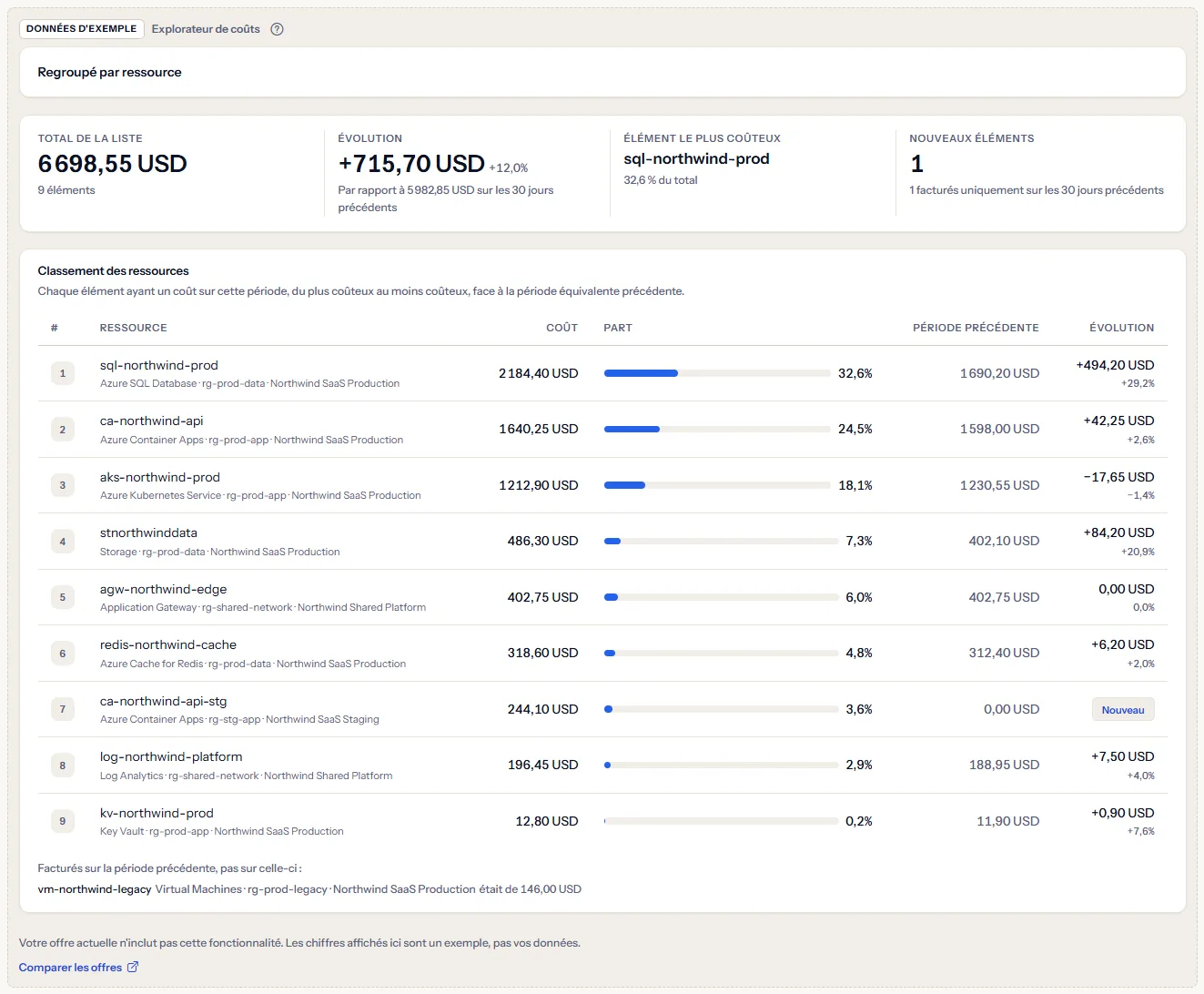
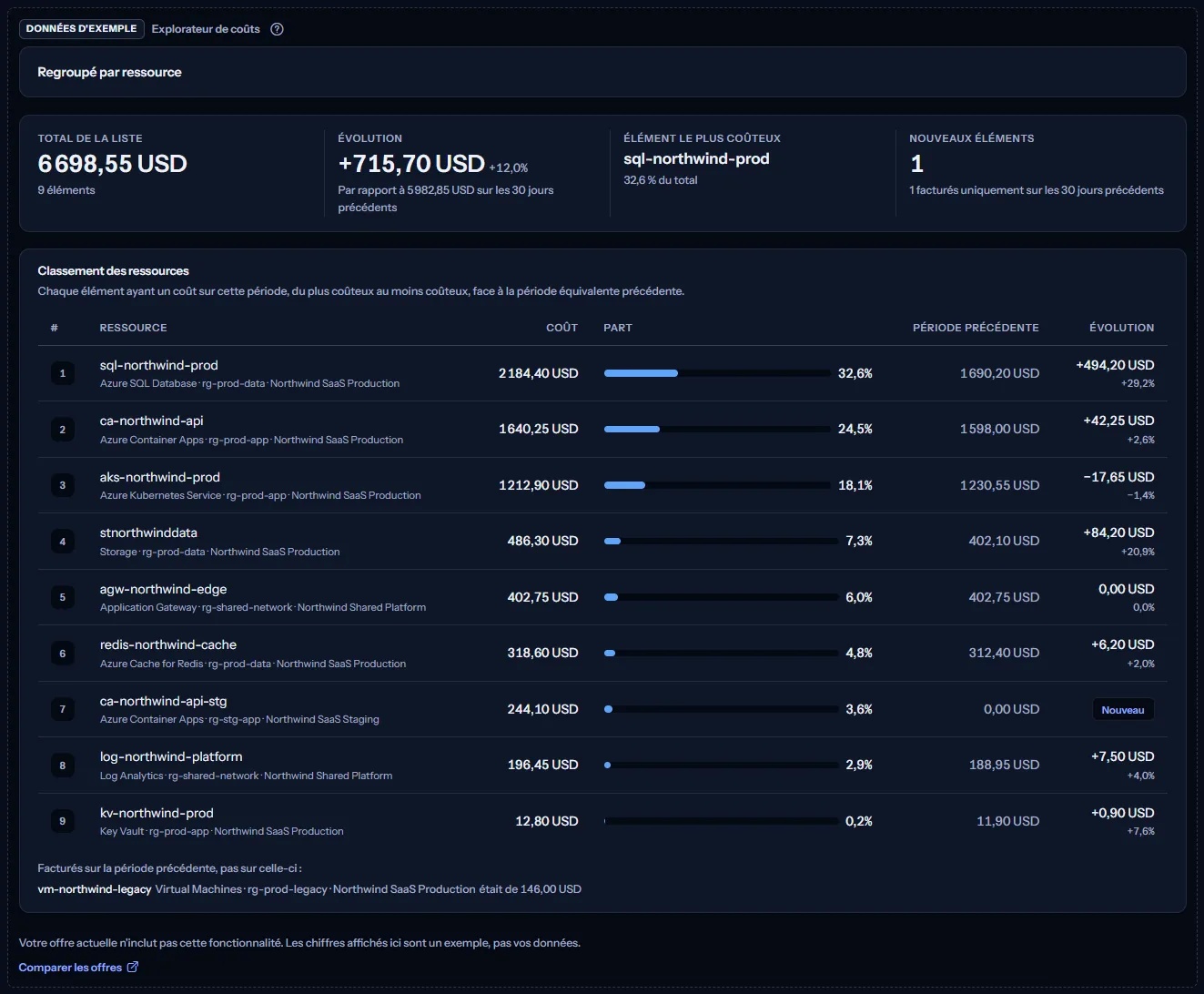
L'exemple liste neuf ressources d'exemple de Northwind, regroupées par ressource, avec les quatre chiffres de la liste, un élément nouveau et un élément facturé uniquement sur la période précédente, pour une période fixe de 30 jours en dollars américains. Les chiffres sont identiques pour tout le monde et ne sont jamais vos données ; il n'y a ni barre de périmètre, ni choix du regroupement, ni filtre, et rien ne peut y être modifié.
Ce que comprend chaque offre
Le tableau indique la première offre qui comprend chaque partie de la page. Toutes les offres supérieures la comprennent aussi.
| Fonctionnalité | Free | Starter | Growth | Pro | Enterprise |
|---|---|---|---|---|---|
| Un exemple de la page, signalé comme tel | Inclus | Inclus | Inclus | Inclus | Inclus |
| L'explorateur de coûts avec vos propres données de coûts | Non inclus | Inclus | Inclus | Inclus | Inclus |
Résolution des problèmes
La page indique « Pas encore de données de coûts »
Vous n'avez pas encore de connexion, ou son premier import n'est pas terminé. Ouvrez la page de démarrage et suivez les étapes ; les chiffres apparaissent à la fin du premier import.
Les derniers jours semblent trop bas
Azure communique les coûts avec un ou deux jours de retard. Vérifiez la date à côté de « Données de coûts jusqu'au » dans la barre de périmètre. Les jours suivants n'ont pas encore de coûts : une période qui se termine aujourd'hui paraît donc plus basse qu'elle ne le sera.
Un élément manque dans la liste
La liste contient les éléments ayant un coût sur la période, l'abonnement et la devise choisis. Un élément facturé dans une autre devise apparaît lorsque vous choisissez cette devise dans la barre de périmètre ; un élément sans coût sur la période apparaît lorsque vous choisissez une période où il a eu un coût. Un élément facturé seulement les jours précédents est indiqué sous la liste, sauf si un filtre est saisi.
La page indique « Aucun coût sur cette période »
L'abonnement choisi n'a aucun coût enregistré aux dates choisies, ou la période commence avant votre historique de coûts. Choisissez une période plus large ou tous les abonnements.
Aucun élément ne correspond au filtre
Le filtre ne regarde que les noms du regroupement en cours et le texte sous ces noms. Videz le champ, saisissez une partie plus courte du nom, ou choisissez le regroupement auquel le nom appartient : un nom de ressource n'est trouvé que si la liste est regroupée par « Ressource ».
Une ressource porte un nom inattendu
Lorsqu'Azure n'a enregistré aucun nom avec le coût d'une ressource, la liste affiche à la place la dernière partie de son identifiant Azure, là où Azure place le nom de la ressource. L'identifiant lui-même n'est jamais affiché.
Le regroupement « Abonnement » n'apparaît pas
Il n'est proposé que lorsque le périmètre est « Tous les abonnements ». Choisissez « Tous les abonnements » dans la barre de périmètre, et le regroupement réapparaît.
La page affiche des données d'exemple
Votre offre n'inclut pas l'analyse des coûts. Le tableau ci-dessus indique quelle offre la comprend, et le lien en dessous ouvre la page des tarifs.