
Répartition des coûts : à qui sont vos coûts Azure
La page Répartition des coûts montre quelle part des coûts enregistrés dans chaque devise vos attributions de propriété couvrent, à qui ces coûts appartiennent et quels coûts n'ont pas encore de propriétaire. Vous ajoutez et modifiez les attributions sur la même page.
À quoi sert cette page
La page Répartition des coûts répond à une question : à qui appartiennent les coûts de cette période, et quels coûts n'ont pas encore de propriétaire ?
Elle s'adresse au responsable financier ou FinOps et aux responsables techniques à qui appartiennent des abonnements et des groupes de ressources. Elle mène à trois décisions : donner un propriétaire aux coûts les plus élevés qui n'en ont pas, corriger une attribution qui ne s'est pas appliquée, et communiquer à chaque propriétaire sa part.
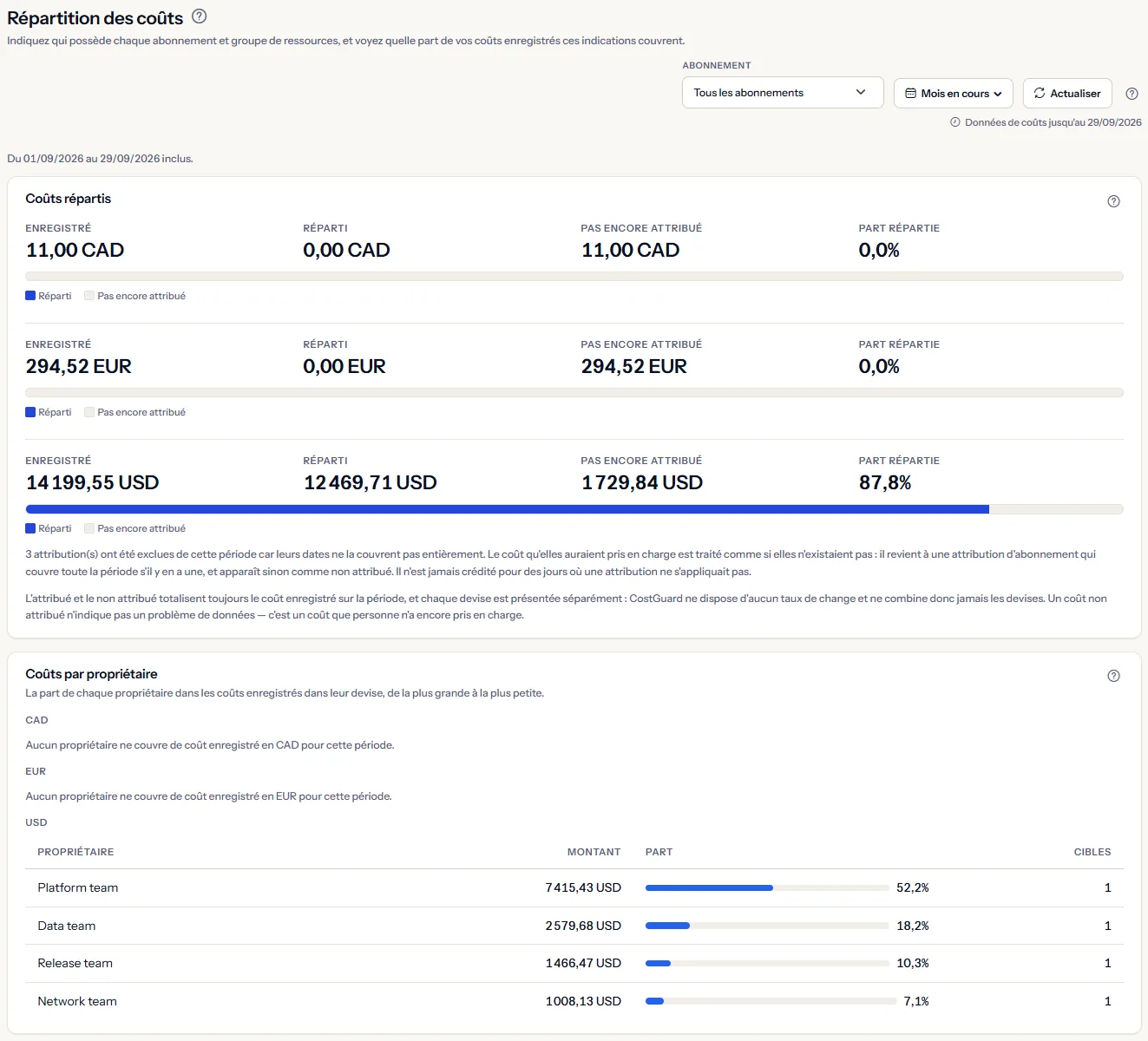
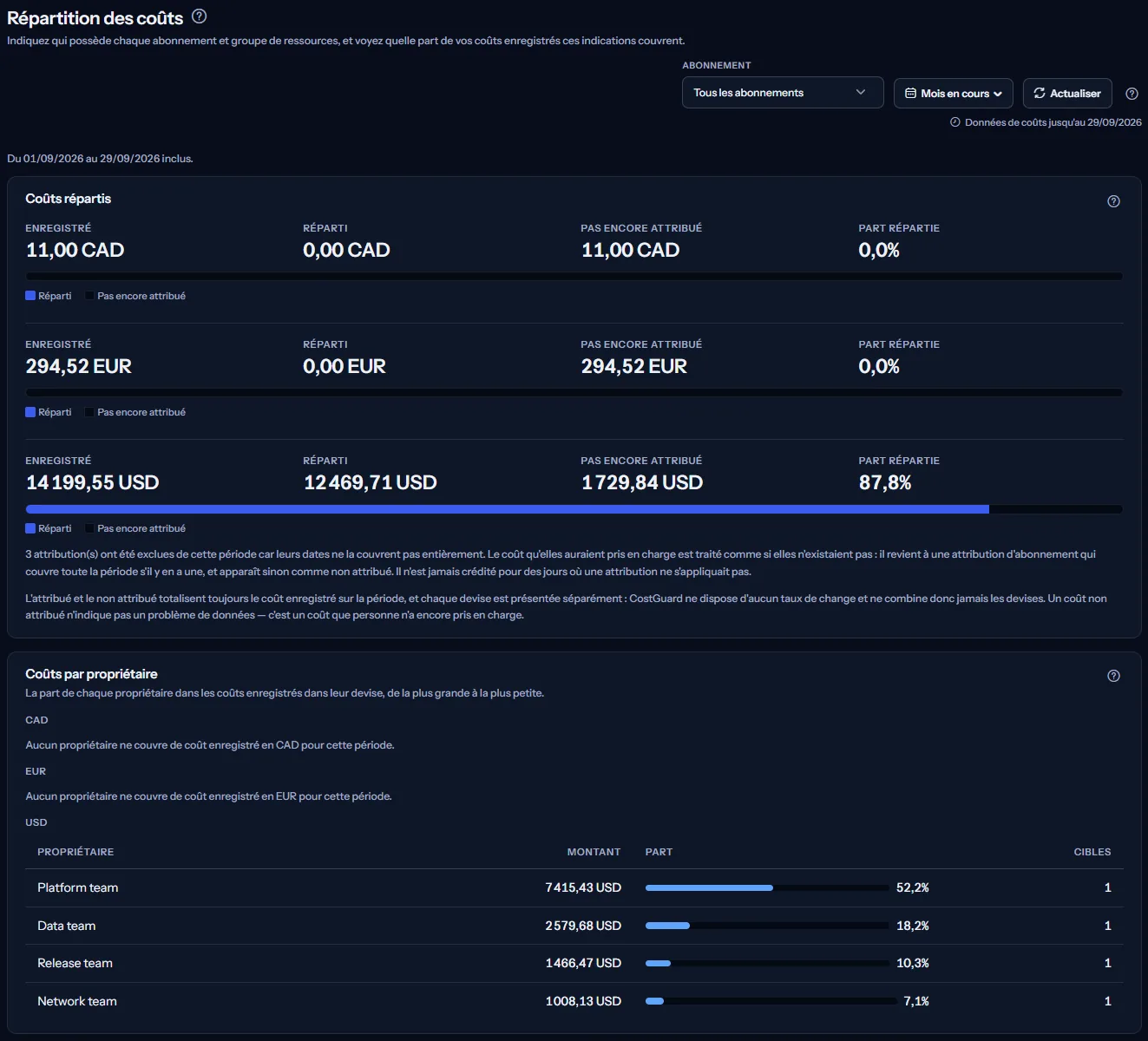
De haut en bas, la page affiche la barre de périmètre, le premier et le dernier jour couverts par les chiffres, quatre panneaux (« Coûts répartis », « Coûts par propriétaire », « Coûts sans propriétaire » et « Attributions de propriété ») puis deux remarques : comment une attribution de groupe de ressources trouve son groupe, et pourquoi il n'y a pas de répartition par balise.
Avant de commencer
La page répartit les coûts que CostGuard a importés depuis Azure. Tant qu'une connexion n'a pas terminé une importation des coûts, il n'y a aucun coût à répartir.
La répartition des coûts fait partie des offres Pro et Enterprise. Avec les offres Free, Starter et Growth, la page affiche un exemple signalé comme tel à la place de vos coûts.
Voir ce que comprend chaque offre
Azure n'indique pas à qui appartient un abonnement ou un groupe de ressources. Chaque propriétaire de cette page vient d'une attribution saisie par quelqu'un de votre espace de travail, et un coût reste non attribué tant qu'aucune attribution ne le revendique.
Choisir le périmètre : abonnement et dates
La barre en haut de la page définit le périmètre. Les panneaux « Coûts répartis », « Coûts par propriétaire » et « Coûts sans propriétaire » sont recalculés selon votre sélection. Le panneau « Attributions de propriété » liste les mêmes attributions quel que soit le périmètre, car elles appartiennent à l'espace de travail ; seule sa colonne « Cette période » suit les dates.
- « Abonnement » : « Tous les abonnements » ou un seul abonnement. En choisir un limite les coûts à cet abonnement. Les attributions valent toujours pour tout l'espace de travail : une attribution de groupe de ressources revendique toujours un groupe portant son nom dans l'abonnement choisi, et la remarque sur les attributions écartées compte toujours celles de tout l'espace de travail.
- La période : « 7 derniers jours », « 30 derniers jours », « Mois en cours » (la page s'ouvre avec elle), « Mois précédent », « 90 derniers jours », « 12 derniers mois » ou « Période personnalisée ».
- « Actualiser » relit les chiffres et les attributions.
La page n'a pas de liste de devises. Chaque devise dans laquelle vos coûts sont enregistrés est affichée côte à côte, car en choisir une masquerait les coûts des autres qui n'ont pas encore de propriétaire.
Définir une période personnalisée
- Ouvrez la liste des périodes et choisissez « Période personnalisée ».
- Saisissez une date sous « Du » et une date sous « Au ». Les deux jours sont inclus.
- Sélectionnez « Appliquer ». « Annuler » ferme les champs et conserve la période précédente.
Limites à connaître
Une période personnalisée couvre au plus 366 jours, commence au plus tard à sa date de fin et ne peut pas se terminer après aujourd'hui. Quand une date ne convient pas, un message à côté des champs indique quoi corriger, et rien n'est rechargé tant que ce n'est pas fait.
Jusqu'où vont les données de coûts
« Données de coûts jusqu'au » indique le dernier jour pour lequel CostGuard détient des coûts. Azure communique les coûts avec un ou deux jours de retard : les derniers jours peuvent encore changer, et une période qui se termine aujourd'hui n'est pas encore définitive.
Coûts répartis
La carte « Coûts répartis » a un bloc pour chaque devise dans laquelle vos coûts sont enregistrés, dans l'ordre des codes de devise. Chaque bloc affiche :
- « Enregistré » : tous les coûts enregistrés dans cette devise pour le périmètre et les dates.
- « Réparti » : la part qu'une attribution revendique.
- « Pas encore attribué » : la part qu'aucune attribution ne revendique.
- « Part répartie » : la part répartie en pourcentage des coûts enregistrés, avec une décimale, également dessinée sous forme de barre.
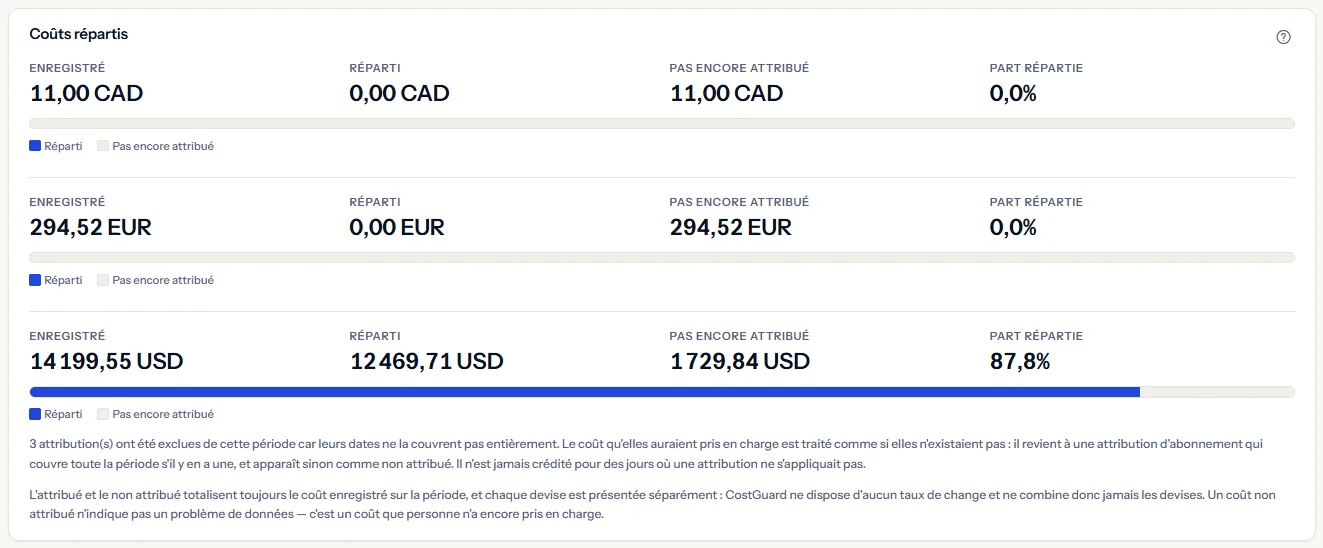
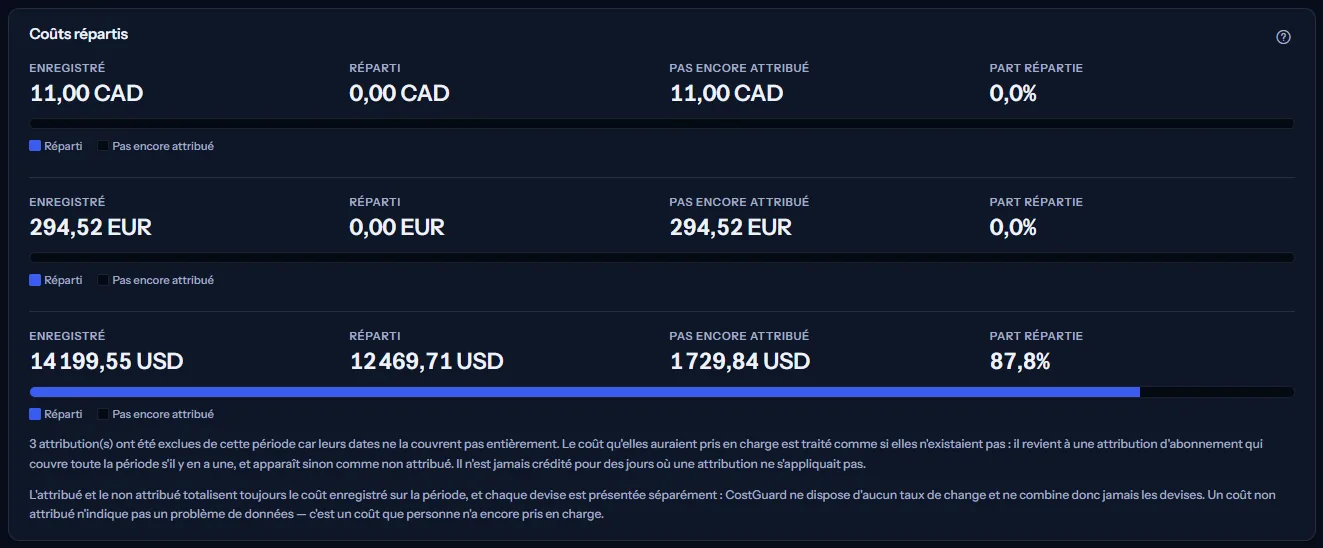
« Réparti » plus « Pas encore attribué » est toujours égal à « Enregistré ». La page lit les mêmes coûts enregistrés que les autres pages de coûts : elle n'est donc jamais en désaccord avec elles sur le montant dépensé, elle indique seulement à qui il appartient.
Lorsque des attributions actives ne couvrent pas toute la période, une remarque sous les blocs indique combien ont été écartées. La section sur la façon dont une attribution s'applique, plus bas, explique où vont leurs coûts.
Remarque
Un coût pas encore attribué n'est pas une erreur dans vos données. C'est un coût que personne n'a encore revendiqué.
Coûts par propriétaire
« Coûts par propriétaire » liste, pour chaque devise, chaque propriétaire qui revendique des coûts sur la période, du montant le plus élevé au plus faible. Lorsque vos coûts sont dans plusieurs devises, chaque devise a son propre tableau sous son code, et une devise qu'aucun propriétaire ne revendique le dit en une ligne.
- « Propriétaire » : le nom du propriétaire tel qu'il a été saisi dans l'attribution.
- « Montant » : les coûts que le propriétaire revendique dans cette devise.
- « Part » : ce montant en part des coûts enregistrés dans la même devise, avec une barre.
- « Cibles » : combien d'attributions de ce propriétaire ont revendiqué des coûts sur la période.
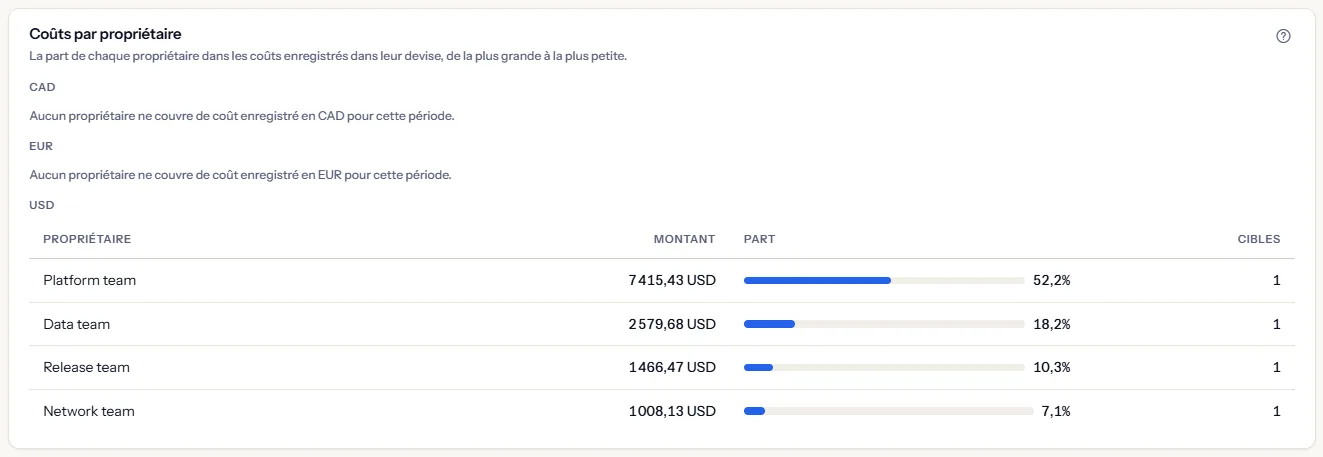
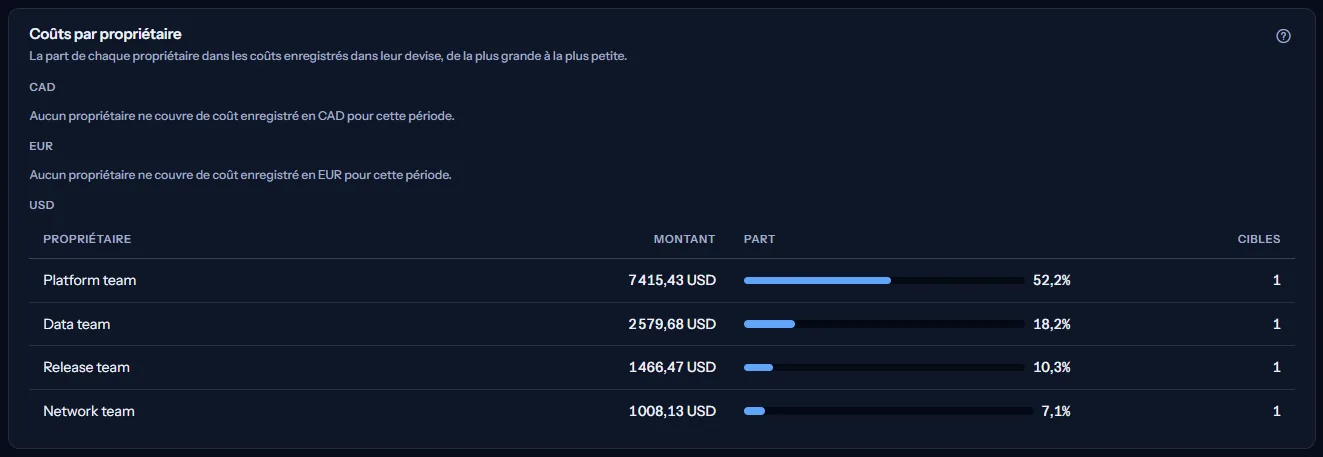
Les propriétaires sont regroupés par nom. Deux attributions qui nomment le même propriétaire s'additionnent sur une ligne, et sa colonne « Cibles » vaut 2. Le nom doit correspondre exactement : une majuscule ou une orthographe différente crée une seconde ligne.
Coûts sans propriétaire
« Coûts sans propriétaire » nomme les coûts qu'aucune attribution ne revendique, pour que vous voyiez quoi attribuer ensuite. Pour chaque devise, il liste d'abord les périmètres les plus élevés, dix au plus. Un périmètre est un groupe de ressources dans un abonnement, ou les coûts enregistrés dans un abonnement sans groupe de ressources.
- « Périmètre » : le groupe de ressources, ou « Aucun groupe de ressources », avec son abonnement en dessous, par son nom lorsque CostGuard le connaît.
- « Montant » : les coûts de ce périmètre sur la période.
- « Part » : ces coûts en part des coûts enregistrés dans la même devise.
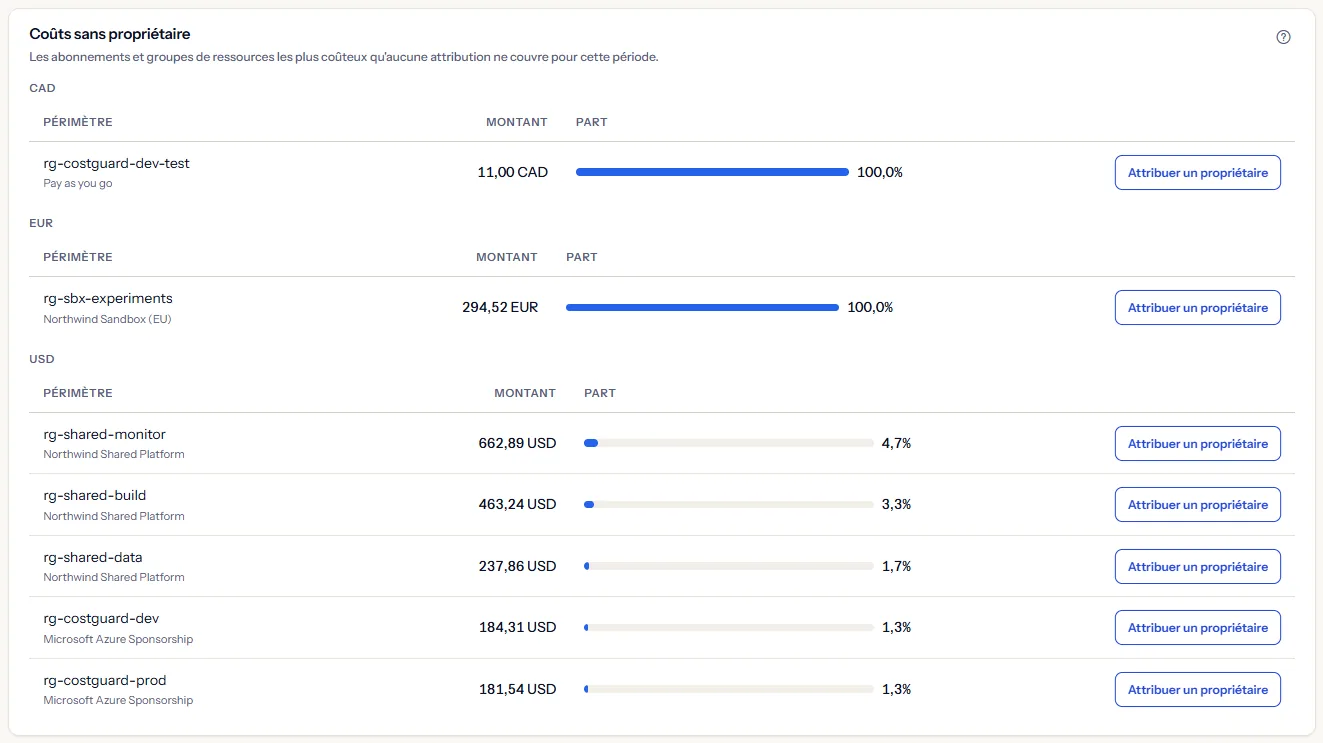
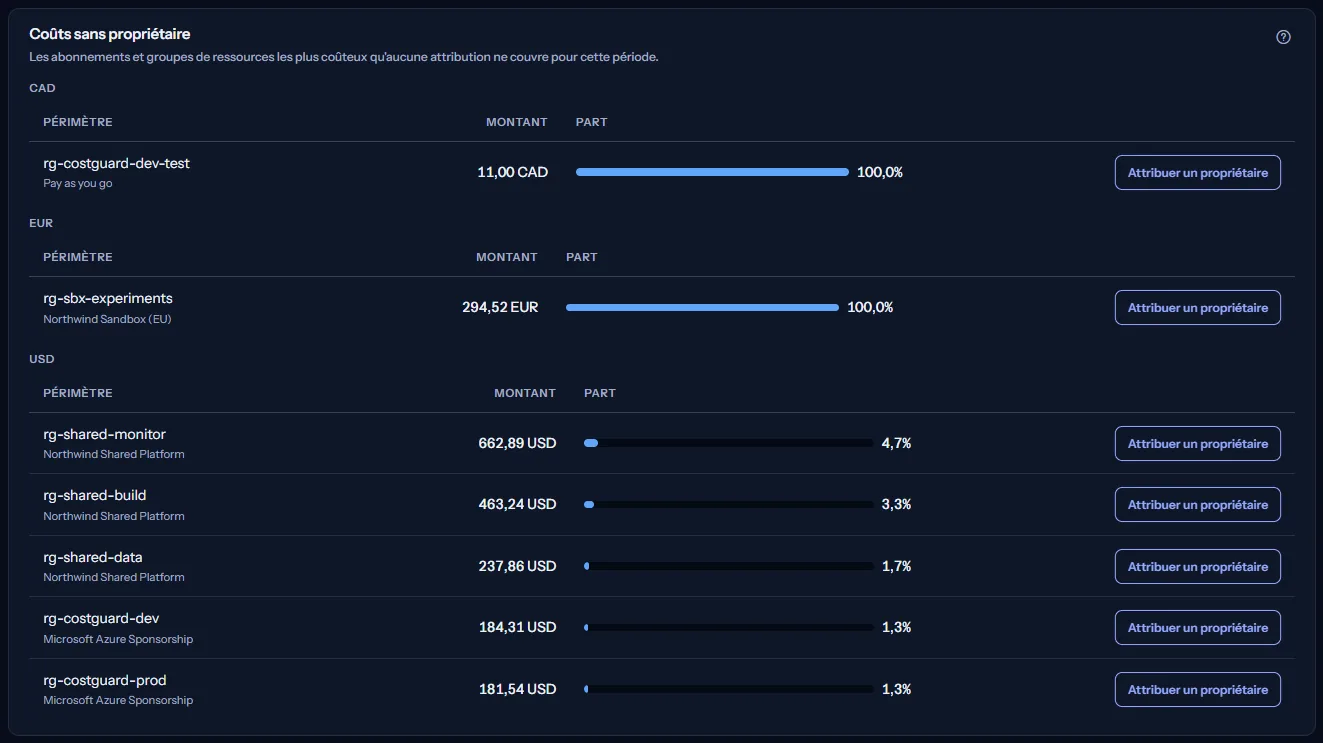
Lorsque plus de périmètres sont sans propriétaire que le tableau n'en montre, une ligne en dessous indique combien il en reste. Lorsque tous les coûts d'une devise ont un propriétaire, une ligne le dit.
« Attribuer un propriétaire » ouvre le formulaire d'attribution avec la cible déjà remplie : le groupe de ressources lorsque le périmètre en a un, sinon l'abonnement. Choisissez le propriétaire et enregistrez.
Limites à connaître
Une attribution créée depuis une ligne de groupe de ressources revendique le nom de ce groupe dans tous les abonnements de l'espace de travail, pas seulement dans l'abonnement affiché sur la ligne.
Attributions de propriété
« Attributions de propriété » liste toutes les attributions de l'espace de travail, quel que soit le périmètre : les abonnements d'abord, puis les groupes de ressources. « Attribuer un propriétaire » en haut du panneau ouvre un formulaire vide.
- « Type » : « Abonnement » ou « Groupe de ressources ».
- « Cible » : l'abonnement par son nom lorsque CostGuard le connaît, sinon son identifiant ; ou le nom du groupe de ressources tel qu'il a été saisi.
- « Propriétaire » : le nom du propriétaire, avec son type en dessous.
- « Statut » : « Active » ou « Inactive », tel qu'enregistré ; « Expirée » une fois son dernier jour passé ; « Pas encore en vigueur » tant que son premier jour est à venir. Ces deux derniers découlent des dates, et vous ne les choisissez jamais.
- « S'applique » : « Toujours » lorsque l'attribution n'a pas de dates, sinon son premier jour, son dernier jour ou les deux.
- « Cette période » : si l'attribution a compté pour la période choisie : « Appliquée », « Inactive », « Expirée » (elle a pris fin avant le début de la période), « Pas encore en vigueur » (elle commence après la fin de la période) ou « Couvre une partie de cette période ». La colonne n'apparaît que lorsque les chiffres ont pu être lus.
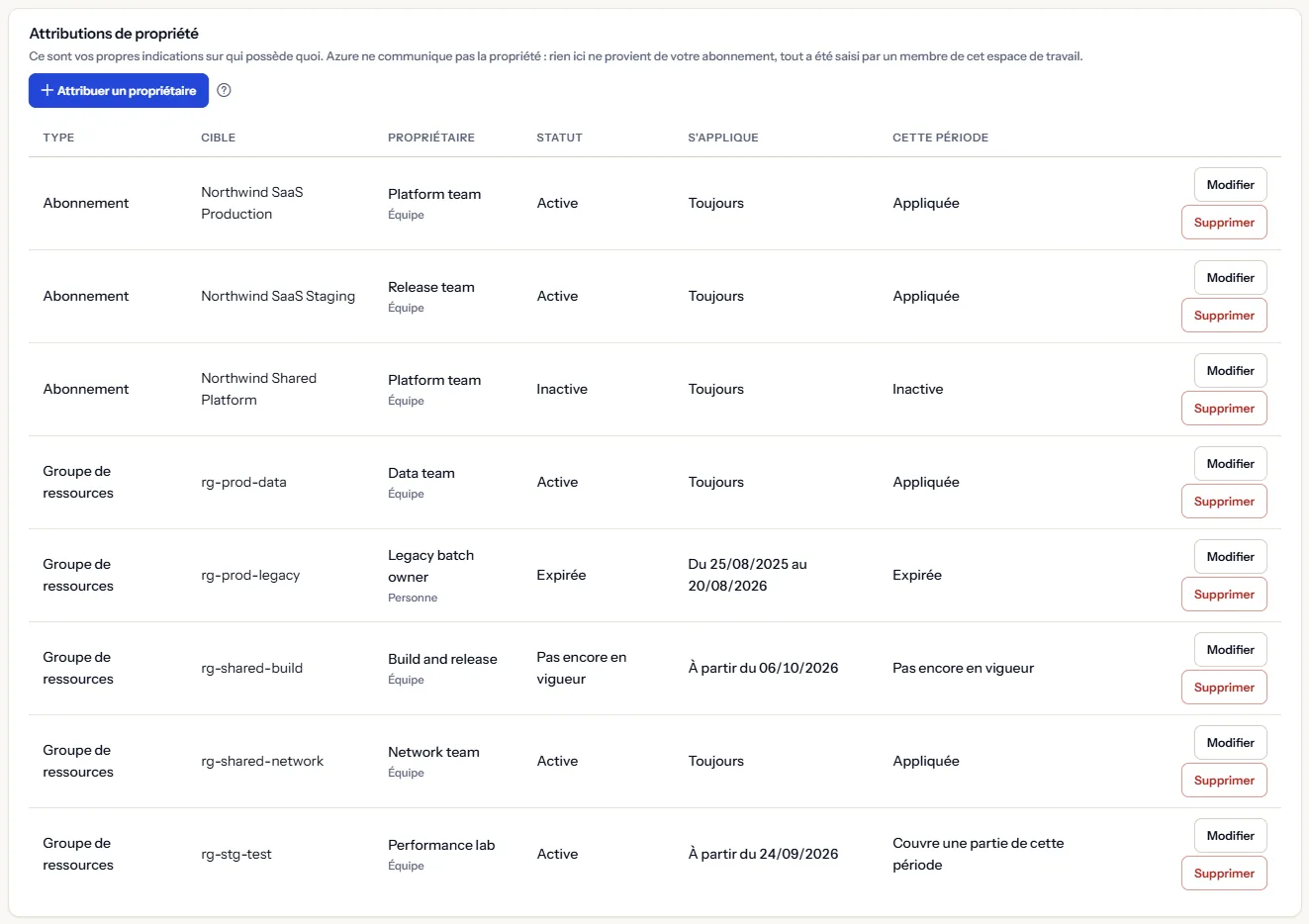
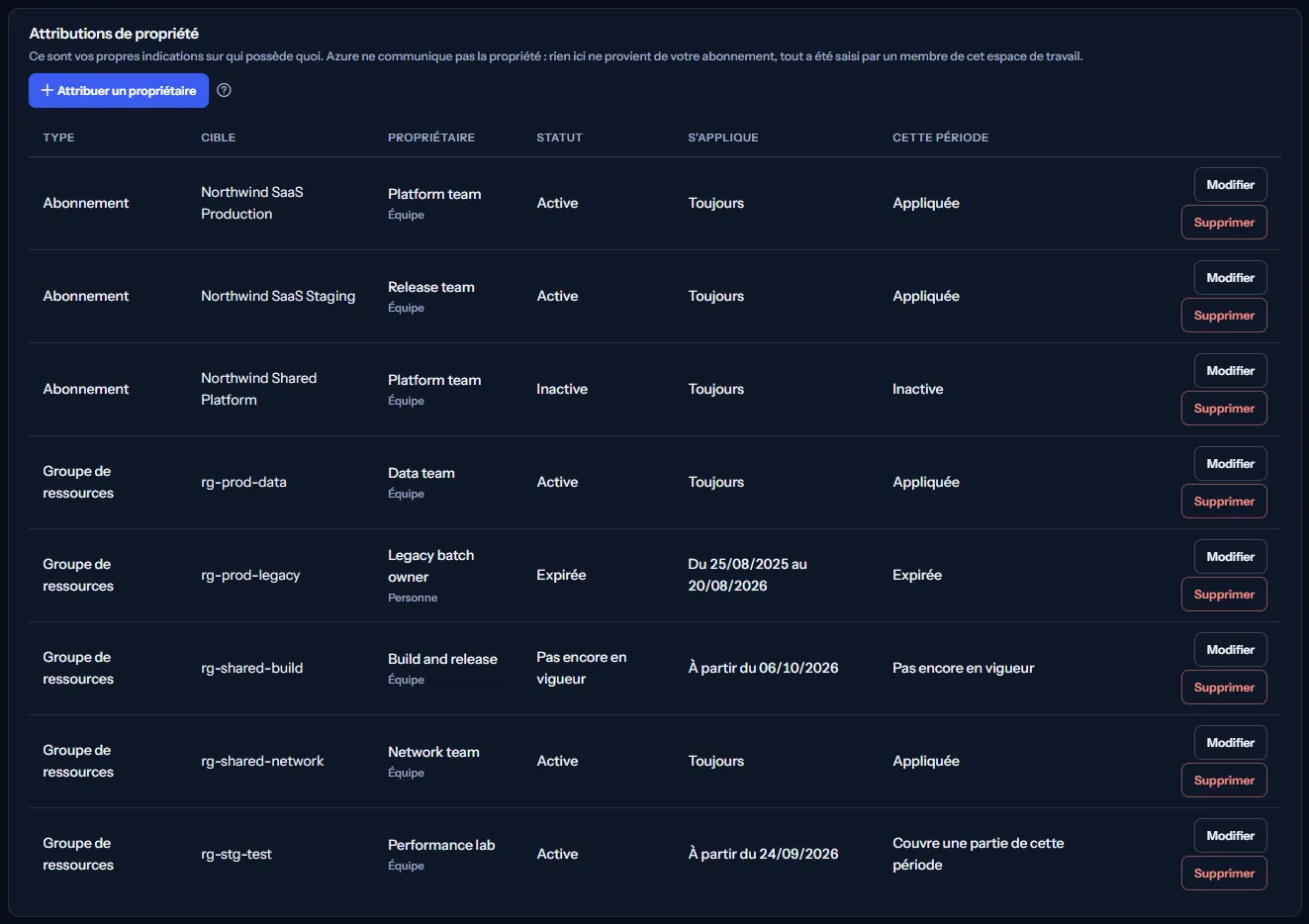
« Modifier » ouvre le formulaire sur l'attribution. « Supprimer » demande « Supprimer cette attribution ? » sur la même ligne : « Supprimer » supprime l'attribution, et « Conserver » la garde.
Après un enregistrement ou une suppression, la page relit les chiffres et la liste, si bien que chaque panneau montre la modification.
Ajouter ou modifier une attribution
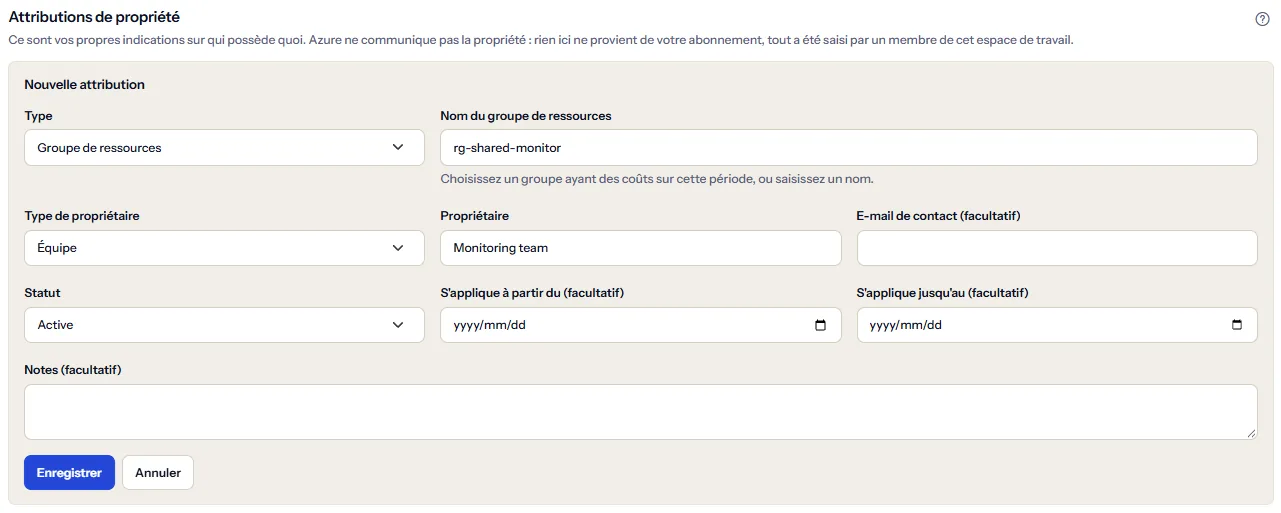
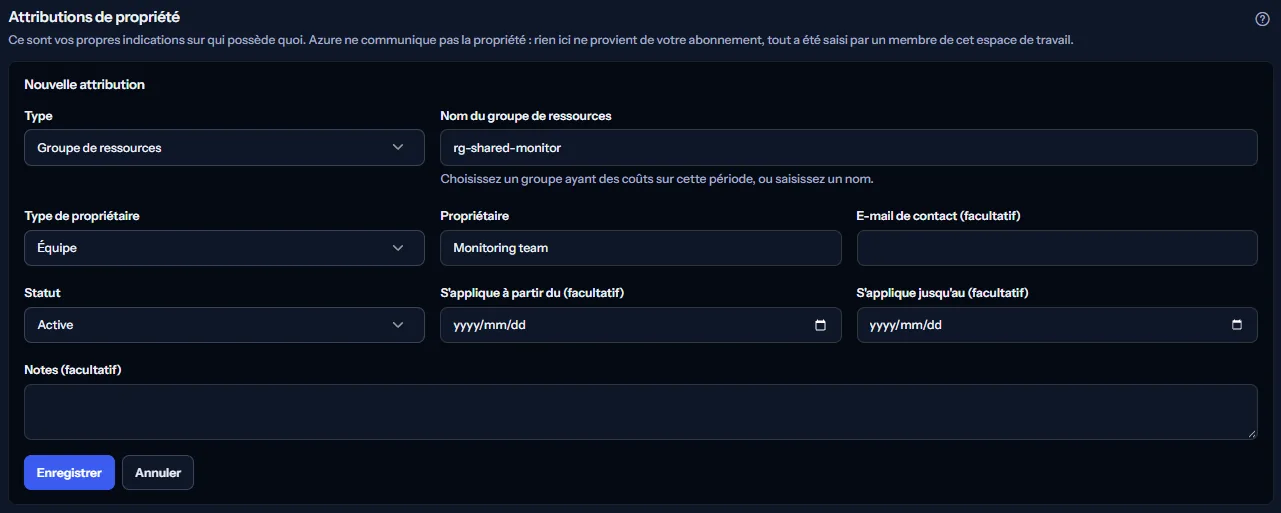
Le formulaire s'ouvre sous « Nouvelle attribution » pour une nouvelle attribution et sous « Modifier l'attribution » pour une attribution existante.
- Sous « Type », choisissez « Abonnement » ou « Groupe de ressources ». Changer de type efface la cible.
- Pour un abonnement, choisissez-le par son nom sous « Abonnement ». Pour un groupe de ressources, saisissez son nom sous « Nom du groupe de ressources » : la liste propose les groupes qui ont des coûts sur la période choisie, et tout autre nom est accepté, pour que vous puissiez attribuer un groupe avant qu'il ait des coûts.
- Sous « Type de propriétaire », choisissez « Équipe », « Personne », « Rôle » ou « Responsable de service », puis saisissez le nom sous « Propriétaire ». Un e-mail de contact est facultatif.
- Sous « Statut », choisissez « Active » ou « Inactive ». Une attribution inactive est conservée mais jamais appliquée.
- Renseignez « S'applique à partir du (facultatif) » et « S'applique jusqu'au (facultatif) » uniquement lorsque la propriété est limitée dans le temps. Les deux jours sont inclus. Sans dates, l'attribution s'applique toujours.
- Ajoutez des notes si elles sont utiles, puis sélectionnez « Enregistrer ». « Annuler » ferme le formulaire sans enregistrer.
Limites à connaître
Le nom du propriétaire compte au plus 128 caractères, un nom de groupe de ressources 256, les notes 512 et l'e-mail de contact 320. Le nom du propriétaire, la cible et les notes ne peuvent pas contenir de lien, l'e-mail doit être une adresse valide, et le dernier jour ne peut pas précéder le premier.
Une cible a une seule attribution. Enregistrer une seconde attribution pour le même abonnement ou groupe de ressources est refusé, même si seules les majuscules diffèrent : modifiez plutôt l'attribution existante.
Lorsqu'un enregistrement est refusé, le formulaire reste ouvert avec la raison au-dessus, pour que vous corrigiez votre saisie. Si quelqu'un a modifié ou supprimé l'attribution après que vous l'avez ouverte, l'enregistrement est refusé aussi : sélectionnez « Recharger » pour voir ce qui est enregistré maintenant, puis refaites votre modification.
Comment une attribution s'applique
Chaque coût est enregistré sur un abonnement, en général un groupe de ressources, et une devise. CostGuard lui donne un propriétaire dans cet ordre :
- Une attribution active de groupe de ressources pour le nom du groupe. Elle l'emporte sur l'attribution de l'abonnement, car c'est la déclaration la plus précise.
- Sinon, une attribution active de l'abonnement.
- Sinon, le coût reste pas encore attribué.
Une attribution de groupe de ressources n'enregistre que le nom du groupe, pas son abonnement. Elle revendique donc chaque groupe de ressources portant ce nom dans tous les abonnements de l'espace de travail, avant l'attribution propre à chaque abonnement. Les noms sont comparés sans tenir compte des majuscules. La remarque en bas de la page le rappelle.
Une attribution ne s'applique à une période que si ses dates en couvrent chaque jour. Une attribution qui n'en couvre qu'une partie, ou aucune, ne revendique rien, et ses coûts sont traités comme si elle n'existait pas : les coûts d'un groupe de ressources vont à l'attribution de son abonnement si celle-ci couvre toute la période, sinon ils restent non attribués. Une semaine de propriété n'est jamais comptée comme un mois.
Une attribution inactive ne s'applique jamais.
Limites à connaître
Les attributions ne gardent pas d'historique. La page applique les attributions telles qu'elles sont aujourd'hui à toute période choisie : après un changement de propriétaire, les périodes antérieures affichent aussi le nouveau propriétaire.
Ce qui n'est pas réparti
La propriété s'attribue uniquement par abonnement et par groupe de ressources, car ce sont les deux éléments que CostGuard enregistre avec vos coûts.
Il n'y a pas de répartition par balise, comme l'équipe, le produit, l'environnement ou le centre de coûts. CostGuard ne demande pas les balises des ressources à Azure et n'en stocke aucune : il n'a donc aucune valeur de balise pour répartir.
Il n'y a pas non plus de répartition par région, par service ou par ressource. Une attribution nomme un abonnement ou un groupe de ressources, rien d'autre.
Les coûts ne sont pas partagés entre propriétaires. Chaque périmètre de coûts appartient à un seul propriétaire ou à aucun.
Devises
Chaque devise est présentée séparément. CostGuard ne détient aucun taux de change : il ne convertit jamais un montant et n'additionne jamais deux devises.
Chaque part de la page est calculée dans une seule devise : la part d'un propriétaire est son montant divisé par les coûts enregistrés dans la même devise. Un propriétaire qui a des coûts dans deux devises apparaît dans le tableau de chacune.
Une devise qu'aucune attribution ne revendique affiche tous ses coûts comme pas encore attribués, et ses périmètres les plus élevés sous « Coûts sans propriétaire ».
Aller plus loin
Ces articles expliquent les pages qui montrent les mêmes coûts sous d'autres angles :
Ce que vous pouvez voir à la place des chiffres
Pendant le chargement, des barres grises occupent la place des chiffres. Ensuite, la page affiche l'un de ces états à la place des chiffres lorsqu'il n'y a rien à montrer :
- « Répartition indisponible », avec « Réessayer » : les chiffres n'ont pas pu être lus. Si les attributions ont pu être lues, leur liste reste affichée en dessous. Rien n'a été modifié dans vos coûts ni dans vos attributions.
- « Vos attributions de propriété n'ont pas pu être lues pour le moment. Rien n'a changé à leur sujet. » Avec « Réessayer » à côté : seule la liste des attributions a échoué, et les chiffres au-dessus sont exacts.
- « Aucun coût n'a été enregistré pour cette période. » Le périmètre ne contient aucun coût pour les dates choisies : essayez une période plus longue ou tous les abonnements.
- « Aucune propriété n'a encore été attribuée : tous les coûts enregistrés apparaissent donc comme non attribués. » Commencez par les lignes les plus élevées sous « Coûts sans propriétaire ».
- Un avis indiquant que votre session a expiré, avec un lien pour vous reconnecter. La page n'affiche aucun chiffre tant que ce n'est pas fait.
Quand une modification est refusée
Un enregistrement ou une suppression refusé affiche sa raison en haut du panneau « Attributions de propriété », avec « Recharger », qui ferme le formulaire et relit tout.
Données d'exemple si votre offre n'a pas la répartition des coûts
Lorsque votre offre n'inclut pas la répartition des coûts, la page affiche un exemple fixe sous l'étiquette « Données d'exemple », avec la phrase « Votre offre actuelle n'inclut pas cette fonctionnalité. Les chiffres affichés ici sont un exemple, pas vos données. »
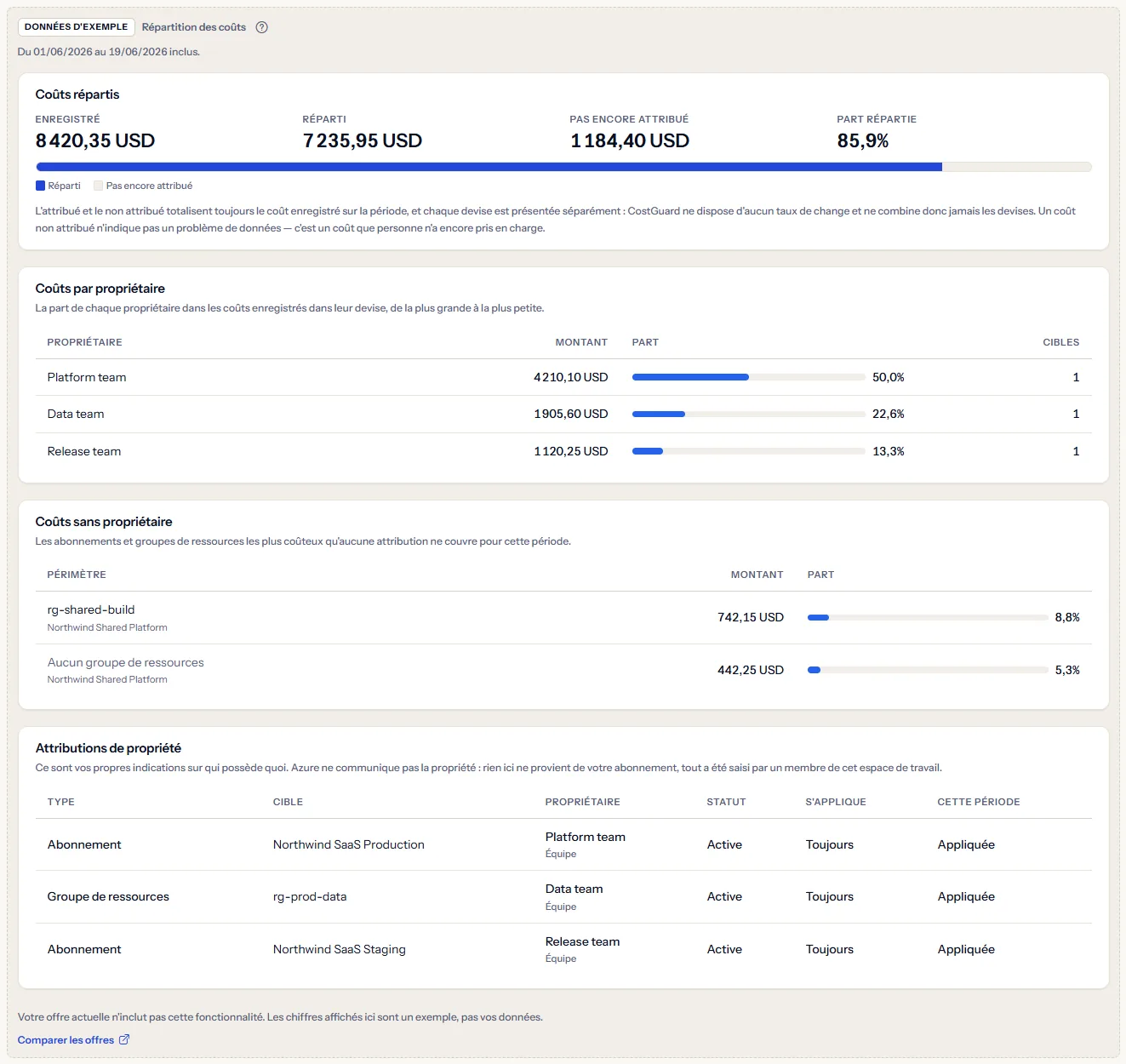
L'exemple montre une entreprise fictive, Northwind, en dollars américains : trois propriétaires, deux périmètres sans propriétaire et trois attributions. Il n'a ni barre de périmètre ni actions, et rien ne peut y être modifié. « Comparer les offres » ouvre la page des tarifs dans un nouvel onglet.
Ce que comprend chaque offre
Le tableau indique la première offre qui comprend chaque partie de la page. Toutes les offres supérieures la comprennent aussi.
| Fonctionnalité | Free | Starter | Growth | Pro | Enterprise |
|---|---|---|---|---|---|
| Un exemple de la page, signalé comme tel | Inclus | Inclus | Inclus | Inclus | Inclus |
| Répartition des coûts avec vos propres coûts et attributions | Non inclus | Non inclus | Non inclus | Inclus | Inclus |
La répartition des coûts est incluse dans Pro et Enterprise. Free, Starter et Growth affichent l'exemple signalé.
Résolution des problèmes
Une attribution affiche « Couvre une partie de cette période »
Son premier jour est après le début de la période, ou son dernier jour avant la fin : elle ne revendique donc rien sur cette période. Choisissez des dates dans sa plage, ou modifiez ses dates.
Un groupe de ressources a un propriétaire dans un abonnement que je n'ai pas attribué
Une attribution de groupe de ressources revendique chaque groupe portant ce nom, dans tous les abonnements. Si des groupes de même nom appartiennent à des propriétaires différents, supprimez l'attribution du groupe et attribuez plutôt chaque abonnement.
Tous les coûts d'une devise sont pas encore attribués
Aucune attribution applicable à la période ne revendique un périmètre facturé dans cette devise. Attribuez les abonnements ou groupes de ressources listés pour cette devise sous « Coûts sans propriétaire ».
La page n'affiche aucun coût
Aucune importation des coûts n'est encore terminée, ou le périmètre ne contient aucun coût pour ces dates. Azure communique les coûts avec un ou deux jours de retard : les derniers jours peuvent manquer. Vérifiez « Données de coûts jusqu'au » dans la barre de périmètre.
Une attribution que j'ai ajoutée n'a rien changé
Regardez sa colonne « Cette période ». Une attribution inactive, une attribution dont les dates ne couvrent pas la période, ou dont la cible n'a pas de coûts dans le périmètre, ne revendique rien. L'attribution d'un abonnement cède aussi la place à une attribution de groupe de ressources pour les mêmes coûts.
Mon enregistrement a été refusé
La raison s'affiche au-dessus du formulaire : la cible a déjà une attribution (modifiez celle-ci), le dernier jour précède le premier, une valeur est trop longue ou contient un lien, ou l'attribution a été modifiée ailleurs après que vous l'avez ouverte. Dans ce dernier cas, sélectionnez « Recharger » et refaites votre modification.
La page affiche des données d'exemple
Votre offre n'inclut pas la répartition des coûts. Le tableau ci-dessus montre quelle offre l'inclut, et le lien en dessous ouvre la page des tarifs.