
Économie unitaire : revenus, coût cloud et marge
L'économie unitaire met en regard les revenus que vous consignez et le coût Azure qui a un propriétaire, devise par devise. Elle montre la marge qui reste, son évolution par rapport à la période précédente et son parcours mois par mois.
À quoi sert cette page
La page Économie unitaire répond à une question : quelle part des revenus que vous avez consignés votre coût Azure absorbe-t-il, et la marge qui reste tient-elle d'un mois à l'autre ?
Elle s'adresse au fondateur, au responsable financier ou FinOps d'une entreprise qui vend du logiciel, avec le responsable technique à qui appartient le coût de la plateforme. Elle mène à trois décisions : agir sur le coût ou sur les prix quand le coût prend une part croissante, donner un propriétaire au coût qui n'en a pas pour que la marge ne laisse rien de côté, et consigner les revenus qui manquent encore.
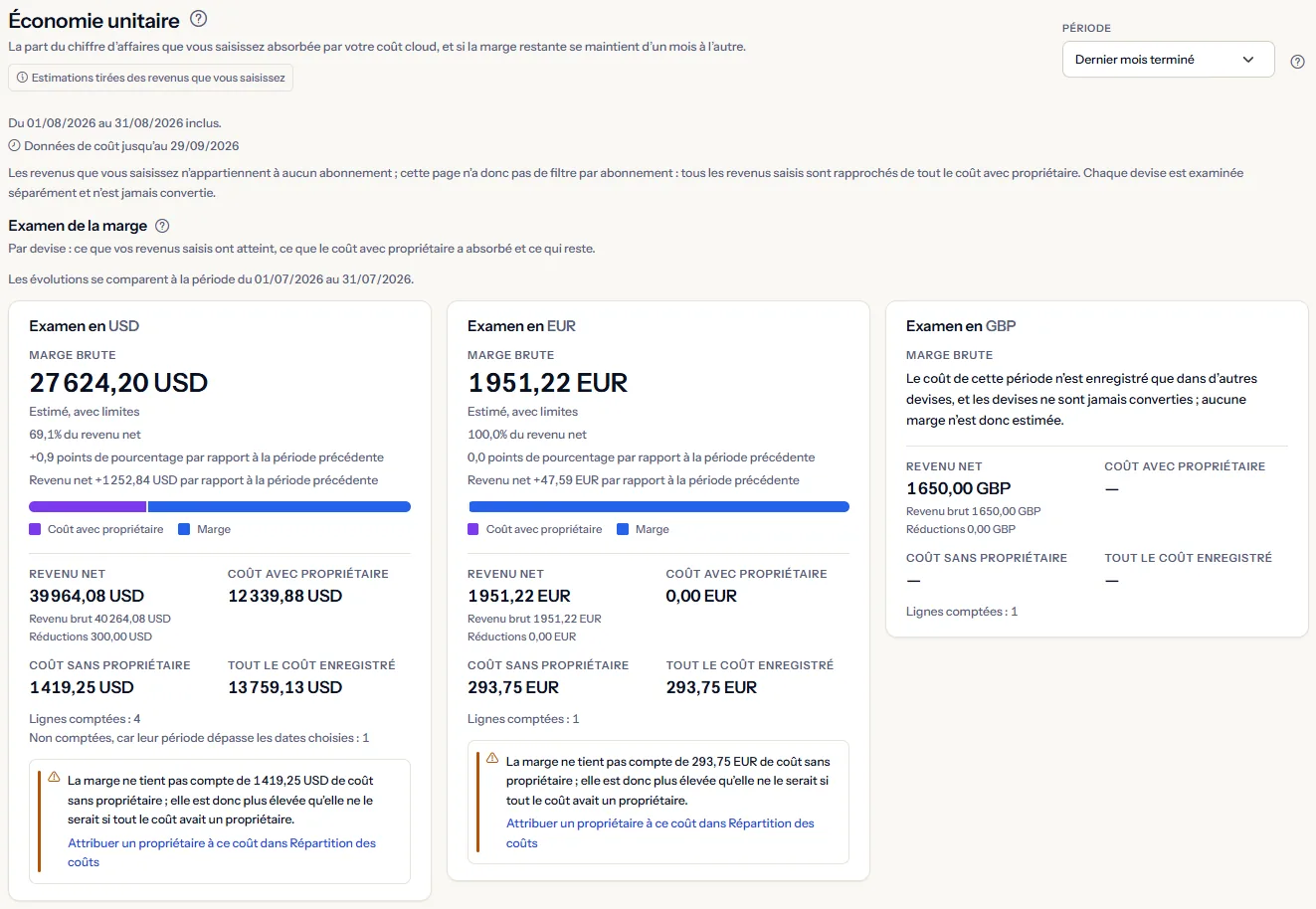
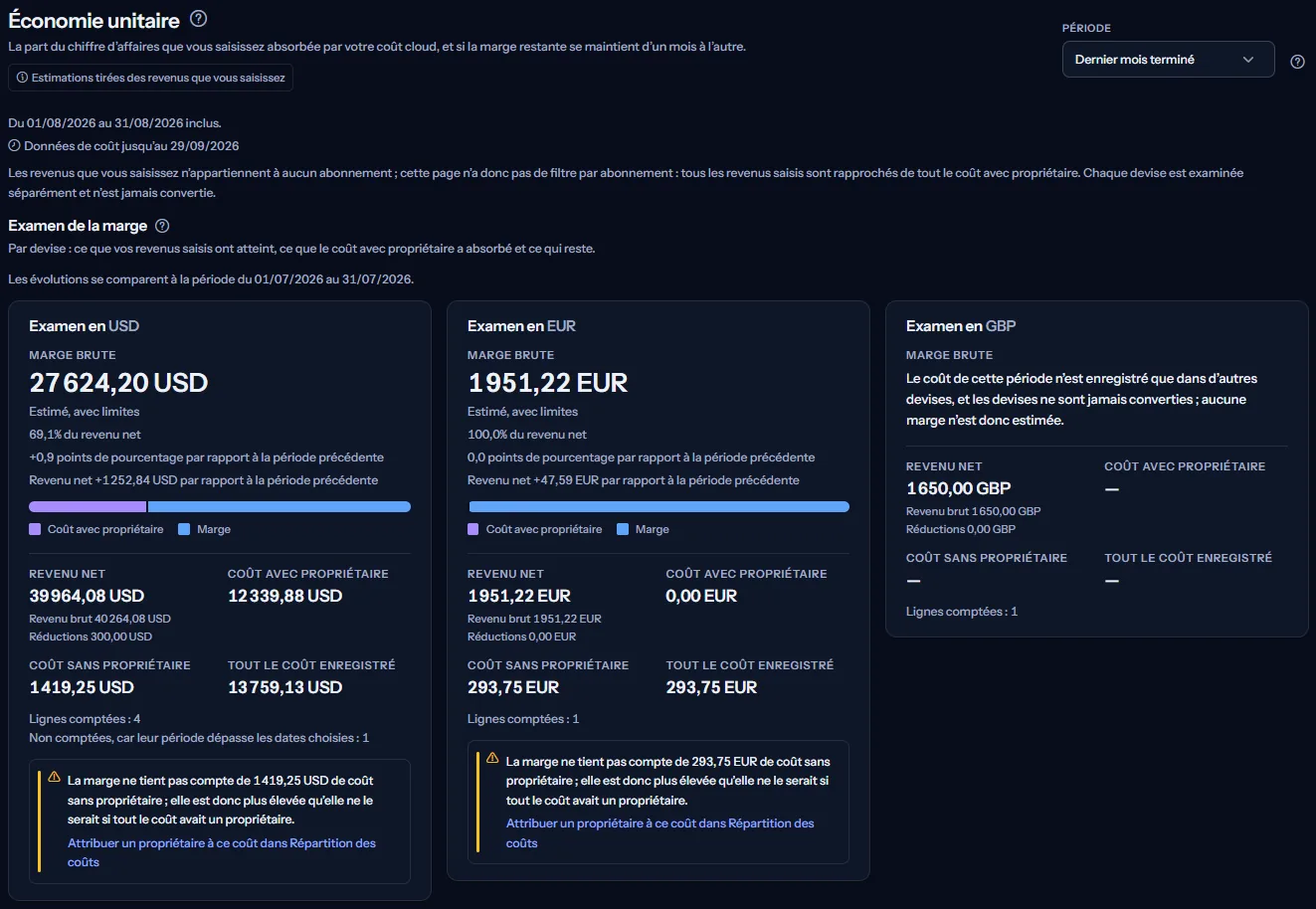
De haut en bas, la page affiche le choix des mois, les dates couvertes par les chiffres, « Examen de la marge » avec une carte par devise, « Marge par mois », « Revenus consignés » avec le formulaire qui consigne un montant, et « Ce qui demande plus de données ». La mention « Estimations tirées des revenus que vous saisissez » sous le titre rappelle que chaque chiffre est une estimation.
Avant de commencer
La marge est calculée face au coût que CostGuard a importé depuis Azure. Tant qu'une connexion n'a pas terminé une importation des coûts, il n'y a aucun coût face auquel placer vos revenus.
CostGuard ne lit aucun système de facturation, aucun prestataire de paiement et aucun logiciel comptable. Les revenus de cette page sont uniquement ceux qu'une personne de votre espace de travail consigne dans « Revenus consignés », et CostGuard ne les vérifie pas.
La marge ne déduit que le coût qui a un propriétaire, et les propriétaires viennent des attributions de propriété de la page Répartition des coûts. Tant que votre coût n'a pas de propriétaires, la marge le laisse de côté ; la section sur le coût sans propriétaire explique ce que cela signifie.
Répartition des coûts : à qui sont vos coûts Azure
L'économie unitaire fait partie des offres Pro et Enterprise. Avec les offres Free, Starter et Growth, la page affiche un exemple signalé comme tel à la place de vos chiffres.
Choisir les mois
La liste « Période » en haut de la page fixe les mois couverts par les chiffres. La page examine uniquement des mois civils entiers :
- « Dernier mois terminé » : le mois qui précède le mois en cours. La page s'ouvre sur celui-ci, car c'est le mois le plus récent qui peut afficher une marge.
- « Trois derniers mois clos » et « Douze derniers mois clos » : les trois ou douze mois entiers qui précèdent le mois en cours.
- « Ce mois-ci, encore ouvert » : le mois en cours. Ses revenus s'affichent, mais la marge attend la fin du mois.
- « Mois personnalisés » : n'importe quelle suite de mois entiers que vous choisissez.
Un changement de période relit l'examen de la marge, la période précédente et « Marge par mois ». « Revenus consignés » garde ses lignes, et sa colonne « Dans cette période » suit les nouvelles dates.
Choisir vos propres mois
- Choisissez « Mois personnalisés » dans la liste « Période ». Deux listes apparaissent, « Du mois » et « Au mois », réglées sur les mois déjà affichés.
- Choisissez le premier et le dernier mois. Les deux mois sont inclus, et la page lit les nouveaux mois dès que vous en choisissez un.
Limites à connaître
Chaque liste propose le mois en cours et les 24 mois précédents. Si le premier mois vient après le dernier, un message le signale et rien n'est lu tant que vous ne l'avez pas corrigé.
Les lignes sous le titre
La première ligne indique le premier et le dernier jour couverts par les chiffres, tous deux inclus. La suivante, « Données de coût jusqu’au », indique le jour le plus récent pour lequel CostGuard dispose de coûts.
Azure communique les coûts avec un ou deux jours de retard. Si ce jour tombe avant la fin des mois choisis, une note indique que le coût des derniers jours peut encore arriver : la marge d'un mois qui vient de se terminer peut donc encore changer un peu.
Pourquoi il n'y a pas de liste d'abonnements ni de devises
Les revenus que vous consignez n'appartiennent à aucun abonnement, donc la page n'a pas de filtre d'abonnement : une marge pour un seul abonnement placerait tous vos revenus face à une partie seulement de votre coût. Tous les revenus consignés sont placés face à tout le coût avec propriétaire, sur tous les abonnements de l'espace de travail.
Il n'y a pas non plus de liste de devises. Chaque devise dans laquelle vous consignez des revenus a sa propre carte, côte à côte, car des montants en devises différentes ne sont jamais convertis ni additionnés.
Examen de la marge
« Examen de la marge » comporte une carte pour chaque devise dans laquelle vous avez consigné des revenus sur les mois choisis. La devise qui compte le plus de lignes comptées vient en premier. Chaque carte affiche, entièrement dans sa propre devise :
- « Marge brute » : le revenu net moins le coût avec propriétaire, avec son état à côté : « Estimé, à partir d'informations complètes », ou « Estimé, avec limites » quand une partie du coût de cette devise n'a pas de propriétaire.
- La marge en part du revenu net, avec une décimale, et une barre qui partage le revenu net entre la part prise par « Coût avec propriétaire » et la « Marge » qui reste.
- « Revenu net », avec « Revenu brut » et « Réductions » en dessous.
- « Coût avec propriétaire » : le coût que vos attributions de propriété couvrent pour les mêmes mois et la même devise.
- « Coût sans propriétaire » : le coût de cette devise qu'aucune attribution ne couvre.
- « Tout le coût enregistré » : les deux montants de coût additionnés, pour référence.
- Le nombre de lignes de revenus comptées et, quand certaines ne le sont pas, le nombre de celles qui dépassent les dates choisies.
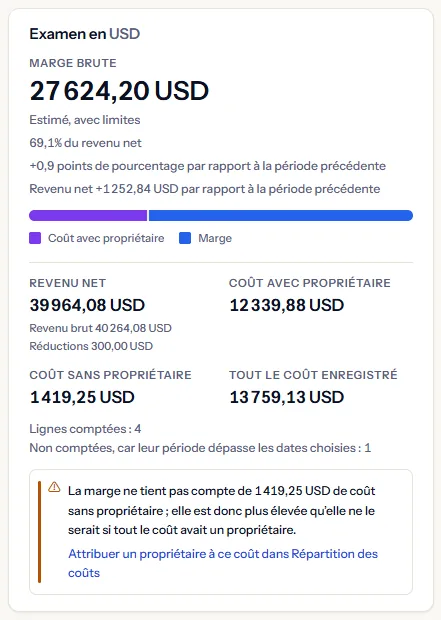
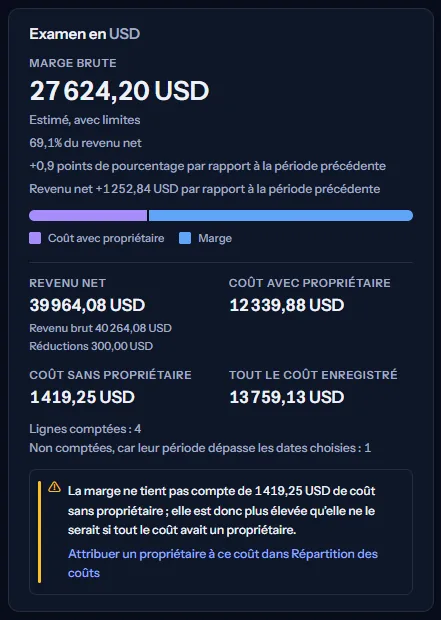
Sous la marge, deux lignes la comparent avec la période précédente, et un encadré apparaît quand une partie du coût n'a pas de propriétaire. Les deux sont expliqués dans leurs propres sections plus bas.
Quand un montant de coût n'a pas pu être lu, la carte affiche un tiret plutôt qu'un zéro. Quand aucune marge ne peut être estimée, une phrase à sa place en donne la raison.
Remarque
Chaque chiffre ici est une estimation construite à partir des revenus que vous consignez. Ce n'est jamais un chiffre que CostGuard a confirmé avec vos données de facturation ou de comptabilité.
Comment la marge est calculée
- « Revenu brut » additionne les lignes comptées de « Revenu récurrent mensuel », de « Revenu récurrent annuel, exprimé mensuellement » et de « Revenu ponctuel ».
- « Réductions » additionne les lignes comptées de « Remise », de « Remboursement » et d'« Avoir » sans leur signe : un remboursement consigné à -200 et un autre consigné à 200 réduisent tous deux le revenu de 200.
- « Revenu net » correspond au revenu brut moins les réductions.
- « Marge brute » correspond au revenu net moins « Coût avec propriétaire », pour les mêmes mois et la même devise.
- La part de marge est la marge divisée par le revenu net, en pourcentage arrondi à une décimale, les demis étant arrondis en s'éloignant de zéro.
« Coût avec propriétaire » est le coût que la page Répartition des coûts affiche comme réparti pour exactement les mêmes mois, sur tous les abonnements. Ses règles s'appliquent telles quelles : une attribution de propriété ne couvre du coût que si ses dates couvrent chaque jour des mois choisis, donc une attribution qui commence au milieu d'une longue période n'y couvre rien.
« Tout le coût enregistré » est affiché à côté mais jamais déduit. La page ne calcule aucune marge face à tout le coût enregistré ; la section suivante explique pourquoi c'est important.
Quand aucune marge n'est affichée
Les montants de revenus s'affichent dès qu'une ligne a été comptée. La marge, ou seulement sa part, est omise pour l'une de ces raisons, et la carte indique laquelle :
- Les mois choisis ne sont pas encore terminés. Du coût arrive encore pour des jours que vos revenus couvrent déjà, donc la marge attend la fin de la période.
- Votre coût pour ces mois est enregistré uniquement dans d'autres devises. Les devises ne sont jamais converties, donc aucun coût ne peut être placé face à ces revenus.
- Aucun coût cloud n'a été enregistré pour ces mois.
- Aucune ligne ne se trouve entièrement dans les mois choisis, donc rien n'a été compté.
- Le revenu net est nul ou négatif. Le montant de la marge reste affiché, mais pas sa part.
Coût sans propriétaire
Quand une partie du coût d'une devise n'a pas de propriétaire et qu'une marge a été estimée, la carte affiche un encadré : la marge laisse de côté ce montant de coût sans propriétaire, elle est donc plus élevée qu'elle ne le serait si tout le coût avait un propriétaire.
C'est ainsi que la marge est définie : elle ne déduit que « Coût avec propriétaire ». « Coût sans propriétaire » est affiché à côté et jamais déduit. Plus une grande partie de votre coût est sans propriétaire, plus la marge paraît élevée, et une devise dont aucun coût n'a de propriétaire affiche une part de marge de 100,0 %.
Lisez la marge avec « Tout le coût enregistré ». Le revenu net moins tout le coût enregistré correspond à ce que serait la marge si tout le coût avait un propriétaire ; la page n'affiche pas ce chiffre, calculez-le à partir des deux montants de la carte si vous en avez besoin.
Astuce
« Attribuer un propriétaire à ce coût dans Répartition des coûts » ouvre la page Répartition des coûts, où vous donnez un propriétaire aux coûts les plus élevés qui n'en ont pas. La marge tient compte d'une nouvelle attribution dès qu'elle couvre les mois choisis.
L'article d'aide sur la répartition des coûts explique comment une attribution couvre du coût :
Évolution par rapport à la période précédente
Chaque carte compare ses chiffres avec la période précédente : autant de mois entiers, se terminant par le mois qui précède les mois choisis. Une ligne au-dessus des cartes en donne les dates.
- L'évolution de la part de marge, en points de pourcentage. Une baisse est mise en évidence.
- L'évolution du revenu net, dans la devise de la carte.
Une évolution n'est affichée que si les deux périodes ont le chiffre dans la même devise. Si la période précédente n'a pas pu être lue, une note l'indique et les cartes n'affichent aucune évolution.
Marge par mois
« Marge par mois » montre les douze mois entiers qui se terminent par le dernier des mois choisis, une devise à la fois. Chaque mois est examiné seul, avec les mêmes règles que les cartes :
- Deux barres sur la même échelle : « Revenu net » et « Coût avec propriétaire ».
- La part de marge au-dessus de chaque mois, ou un tiret quand il n'y en a pas.
- Un mois qui n'est pas terminé est marqué d'un astérisque, et de la mention « en cours » dans le tableau. Sa marge attend.
- Un mois dans lequel aucun revenu n'a été compté n'a ni barre de revenu ni part.
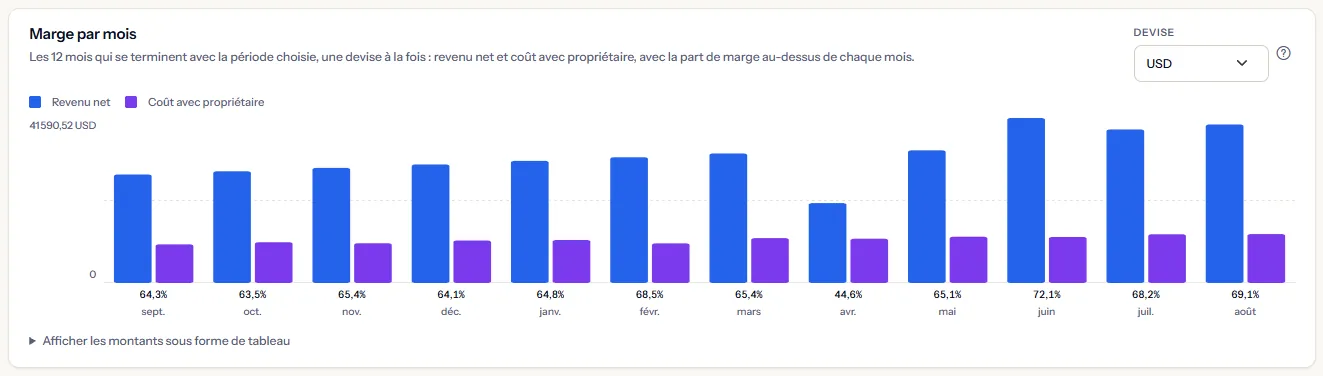
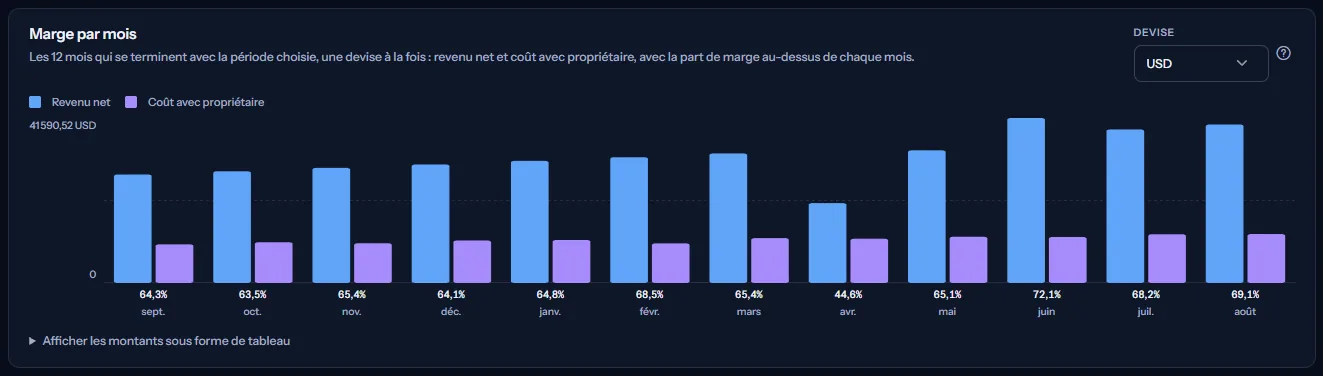
Quand plus d'une devise a des lignes sur ces mois, une liste « Devise » apparaît à côté du titre. Elle commence par la devise qui compte le plus de lignes comptées.
Comme chaque mois est examiné seul, une ligne dont la période couvre plusieurs mois, comme un trimestre, n'est comptée dans aucun mois isolé. Le graphique se lit de gauche à droite dans toutes les langues, et pointer un mois affiche ses chiffres.
« Afficher les montants sous forme de tableau » ouvre les mêmes chiffres sous forme de tableau : « Mois », « Revenu net », « Coût avec propriétaire », « Part de marge brute » et « État », qui indique si la marge est estimée ou pourquoi elle ne l'est pas.
Revenus consignés
« Revenus consignés » liste les lignes de revenus de votre espace de travail qui touchent les mois choisis, la période la plus récente en premier. Quand d'autres lignes existent, « Afficher toutes les lignes » les liste toutes et « Afficher seulement les lignes de cette période » revient en arrière. Chaque ligne affiche :
- « Référence » : la référence que vous avez donnée à la ligne.
- « Type » : la nature du montant, par exemple « Revenu récurrent mensuel » ou « Remboursement ».
- « Montant » : le montant tel qu'il a été consigné, avec son code de devise.
- « Période » : le premier et le dernier jour couverts par le montant.
- « Dans cette période » : « Comptée » quand les mois choisis contiennent toute la période de la ligne, sinon « Non comptée : sa période dépasse les dates choisies ». Une ligne entièrement hors des mois sélectionnés, affichée lorsque vous montrez toutes les lignes, indique « Hors de la période sélectionnée ».
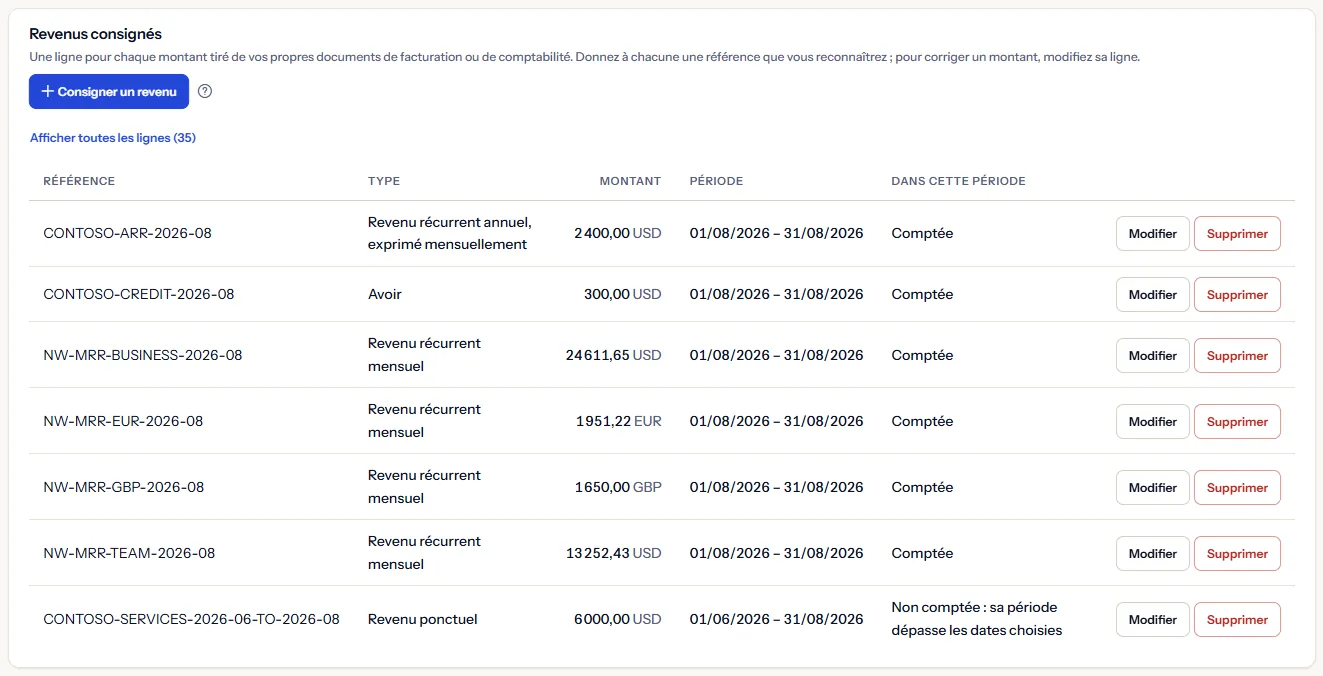
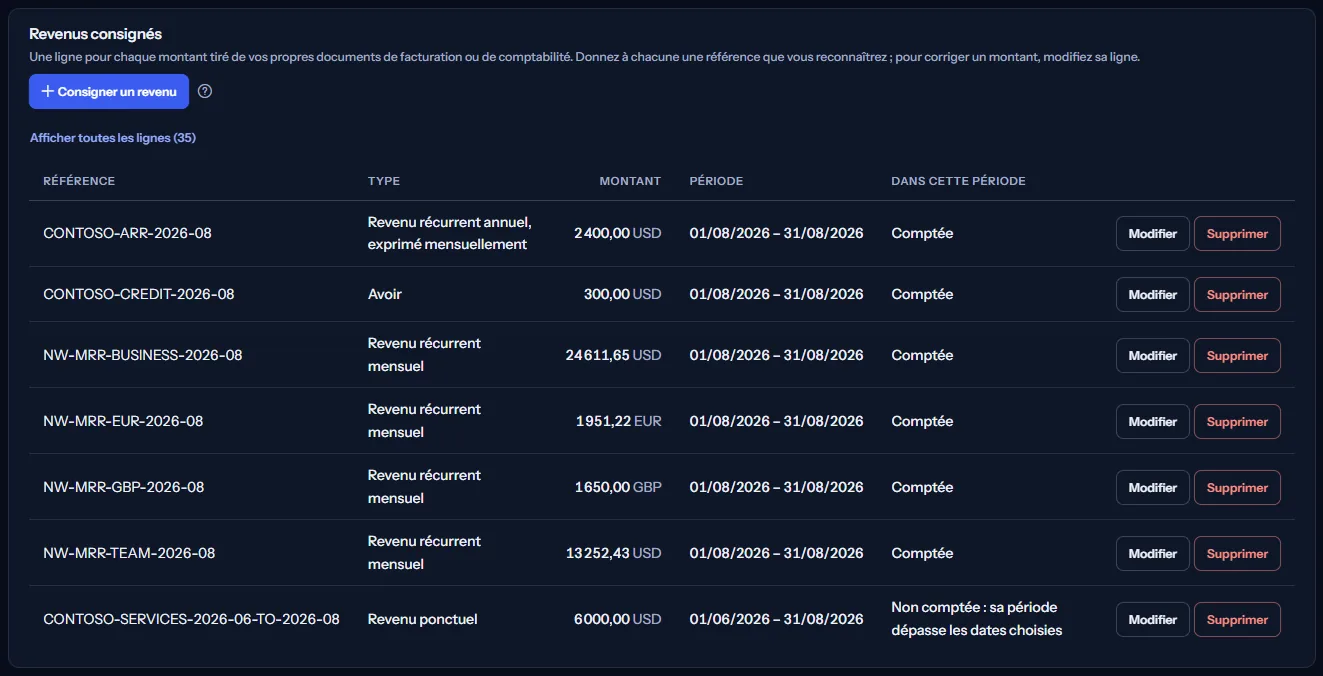
« Consigner un revenu » au-dessus du tableau ouvre le formulaire qui consigne un montant. « Modifier » et « Supprimer » dans chaque ligne la modifient ou la retirent.
Les lignes sont ce que votre espace de travail a déclaré. CostGuard ne les vérifie pas, et un libellé client sur une ligne n'est qu'un libellé : il n'est jamais relié à un coût.
Consigner un revenu
« Consigner un revenu » ouvre le formulaire « Saisir un montant » au-dessus du tableau. Consignez une ligne pour chaque montant que vous tirez de vos propres données de facturation ou de comptabilité :
- Sous « Votre référence », donnez à la ligne une référence que vous reconnaîtrez, par exemple une facturation ou un mois et une offre. Elle identifie la ligne par la suite.
- Sous « Type », choisissez la nature du montant : « Revenu récurrent mensuel », « Revenu récurrent annuel, exprimé mensuellement », « Revenu ponctuel », « Remise », « Remboursement » ou « Avoir ».
- Sous « Montant », saisissez le montant. Seuls une remise, un remboursement ou un avoir peuvent être négatifs, et ils réduisent le revenu dans les deux cas.
- Sous « Devise », choisissez une devise. La liste contient les devises dans lesquelles votre coût est enregistré et celles que vous avez déjà utilisées ; « Autre » vous permet de saisir un code de trois lettres sous « Code de devise, trois lettres ».
- Sous « Période du » et « Période au », saisissez le premier et le dernier jour couverts par le montant. Une nouvelle ligne démarre sur le premier et le dernier jour des mois choisis.
- « Origine du chiffre », « Libellé client » et « Notes » sont facultatifs et servent seulement à reconnaître la ligne.
- Sélectionnez « Enregistrer ». « Fermer » ferme le formulaire sans rien enregistrer.
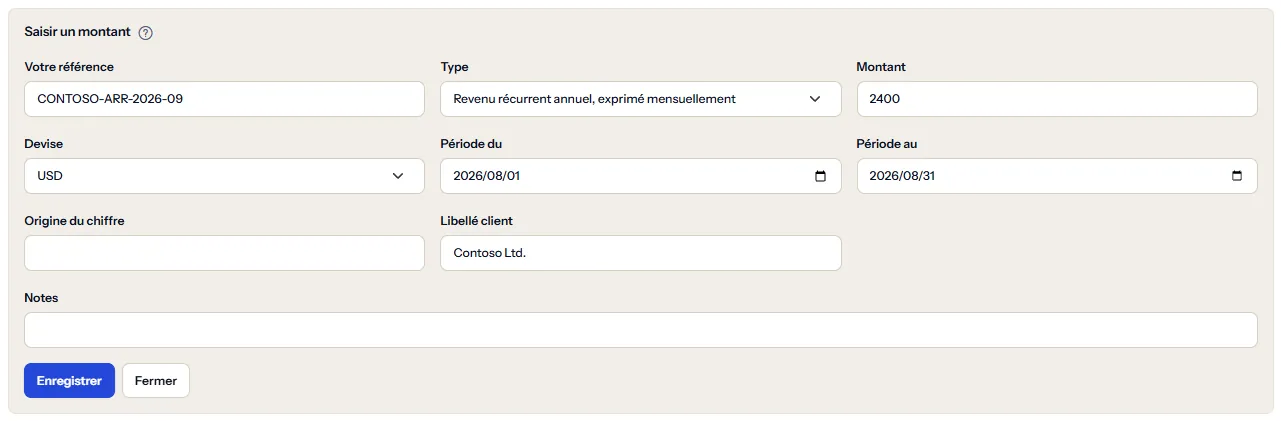
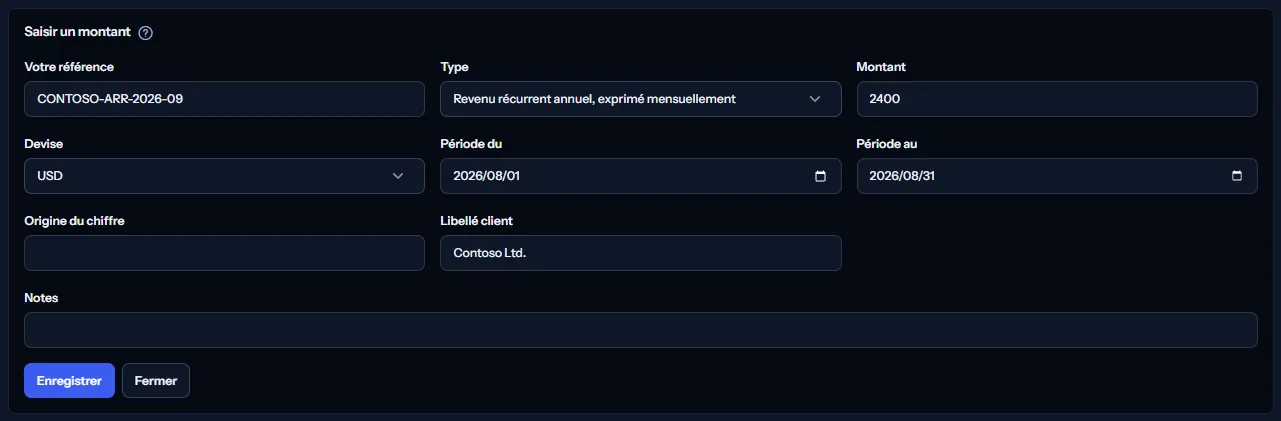
Pour un contrat annuel, choisissez « Revenu récurrent annuel, exprimé mensuellement » et saisissez sa part mensuelle, une ligne par mois. CostGuard additionne le montant tel que vous le saisissez et ne le divise jamais par douze.
Limites à connaître
Une référence, une origine et un libellé client comptent au plus 128 caractères, et les notes 512. Un montant a au plus quatre décimales et quinze chiffres avant la virgule, une devise compte exactement trois lettres, et le dernier jour ne peut pas précéder le premier. Aucun texte ne peut contenir de lien, d'adresse e-mail, de balisage ni de caractère de contrôle.
Une nouvelle ligne dont la référence existe déjà est refusée, même si seules les majuscules diffèrent : modifiez plutôt cette ligne.
Quand une vérification échoue, le formulaire reste ouvert avec toutes les raisons au-dessus, dans votre langue, pour que vous corrigiez votre saisie. Après l'enregistrement d'une ligne, la page relit les cartes, les mois et le registre.
Modifier ou retirer une ligne
« Modifier » ouvre le formulaire sur la ligne. Tous les champs peuvent changer sauf « Votre référence », qui identifie la ligne.
Si la ligne a été modifiée ou retirée après que vous l'avez ouverte, rien n'est enregistré : sélectionnez « Recharger » pour voir les lignes telles qu'elles sont maintenant, puis refaites votre modification. Une modification n'écrase jamais un changement que vous n'avez pas vu.
« Supprimer » demande « Supprimer cette ligne ? » dans la même ligne : « Supprimer » retire la ligne, et « Conserver » la garde. Une ligne retirée n'est plus comptée dans aucune période.
Pour corriger un montant, modifiez sa ligne plutôt que d'en consigner une seconde : deux lignes pour le même revenu seraient toutes deux comptées.
Comment les revenus sont comptés
Une ligne n'est comptée dans les mois choisis que s'ils contiennent toute sa période. Une ligne qui commence ou se termine en dehors n'est pas comptée du tout, pas même en partie : la page ne répartit jamais un montant entre des périodes.
Les lignes qui touchent les mois choisis sans y tenir entièrement ne disparaissent jamais en silence : chaque carte les compte, et le registre marque chacune « Non comptée : sa période dépasse les dates choisies ».
Consignez donc les revenus en lignes qui correspondent aux mois que vous examinez : une ligne par mois pour les montants mensuels. Une ligne d'un trimestre est comptée quand les mois choisis couvrent tout le trimestre, par exemple avec « Mois personnalisés ».
Quand une période est terminée
Une période est terminée dès que son dernier jour est antérieur à la date du jour en UTC. D'ici là, les revenus s'affichent mais la marge attend, car du coût arrive encore pour des jours que vos revenus couvrent déjà.
La page n'attend pas le délai de communication d'Azure. Le premier jour d'un mois, le mois précédent compte déjà comme terminé même si le coût de ses derniers jours n'est pas arrivé ; la note sous les dates vous indique quand c'est le cas.
Devises
Chaque devise est examinée seule. CostGuard ne dispose d'aucun taux de change : il ne convertit jamais un montant et n'additionne jamais deux devises. Une marge exige la même devise et la même période des deux côtés.
Le coût est rapproché des revenus par son code de devise. Des revenus consignés dans une devise dans laquelle votre coût n'est pas facturé n'ont aucun coût en face, donc leur carte affiche les montants de revenus et indique qu'aucune marge n'est estimée.
Pour voir une marge, consignez les revenus dans la devise dans laquelle votre coût Azure est facturé. La liste des devises du formulaire affiche les devises dans lesquelles votre coût est enregistré.
Ce qui demande plus de données
« Ce qui demande plus de données », en bas de la page, liste ce que ces chiffres ne peuvent pas vous dire à partir des seuls revenus consignés et du coût enregistré. Cette liste reste la même quoi que vous choisissiez :
- Chaque chiffre est une estimation, et les revenus que vous consignez ne sont pas vérifiés auprès d'un prestataire de paiement ni d'un logiciel comptable.
- Le coût par utilisateur actif, par requête d'API, par transaction et par rapport exige des chiffres d'usage issus de vos propres systèmes, dont CostGuard ne dispose pas ; ils ne sont donc pas calculés.
- Le coût par client, le coût par locataire et la rentabilité par client exigent une correspondance entre le coût et chaque client ou locataire, dont CostGuard ne dispose pas. Il en va de même pour une fonctionnalité.
- Le coût par requête d'IA exige des chiffres d'usage de l'IA ; l'usage de l'IA n'est jamais déduit du seul coût.
- Une marge exige la même devise et la même période des deux côtés, et le coût sans propriétaire réduit la confiance que vous pouvez lui accorder.
Aucun de ces chiffres n'est affiché comme un zéro. Un zéro dirait qu'un client ou une requête ne coûte rien.
Ce que vous pouvez voir à la place des chiffres
Pendant le chargement, des barres grises occupent la place des chiffres. Ensuite, la page affiche l'un de ces états à la place des chiffres lorsqu'il n'y a rien à montrer :
- « Saisissez vos revenus pour voir une marge », avec « Saisir votre premier montant » : rien n'a encore été consigné dans « Revenus consignés ». Le bouton ouvre le formulaire.
- Une phrase indiquant qu'aucun revenu n'a été consigné pour cette période : le registre contient des lignes, mais aucune ne touche les mois choisis. Choisissez d'autres mois ou consignez les montants.
- « Examen indisponible », avec « Réessayer » : l'examen n'a pas pu être lu. Rien n'est affiché plutôt qu'un résultat vide, et les autres panneaux montrent toujours ce qu'ils ont pu lire.
- Un message dans « Marge par mois » ou dans « Revenus consignés », avec « Réessayer » : seul ce panneau n'a pas pu être lu. Tant que le registre ne peut pas être lu, rien ne peut être consigné.
- Une note indiquant qu'aucun coût cloud n'a été enregistré pour cette période, ou que la période précédente n'a pas pu être lue : les montants de revenus restent valables.
- Un avis indiquant que votre session a expiré, avec un lien pour vous reconnecter. La page n'affiche aucun chiffre tant que ce n'est pas fait.
- Un message au-dessus du formulaire quand une ligne est refusée, dans votre langue, avec « Recharger » quand une nouvelle lecture règle le problème.
Données d'exemple quand votre offre n'inclut pas l'économie unitaire
Quand votre offre n'inclut pas l'économie unitaire, la page affiche un exemple fixe sous l'étiquette « Données d'exemple », avec la phrase « Votre offre actuelle n'inclut pas cette fonctionnalité. Les chiffres affichés ici sont un exemple, pas vos données. »
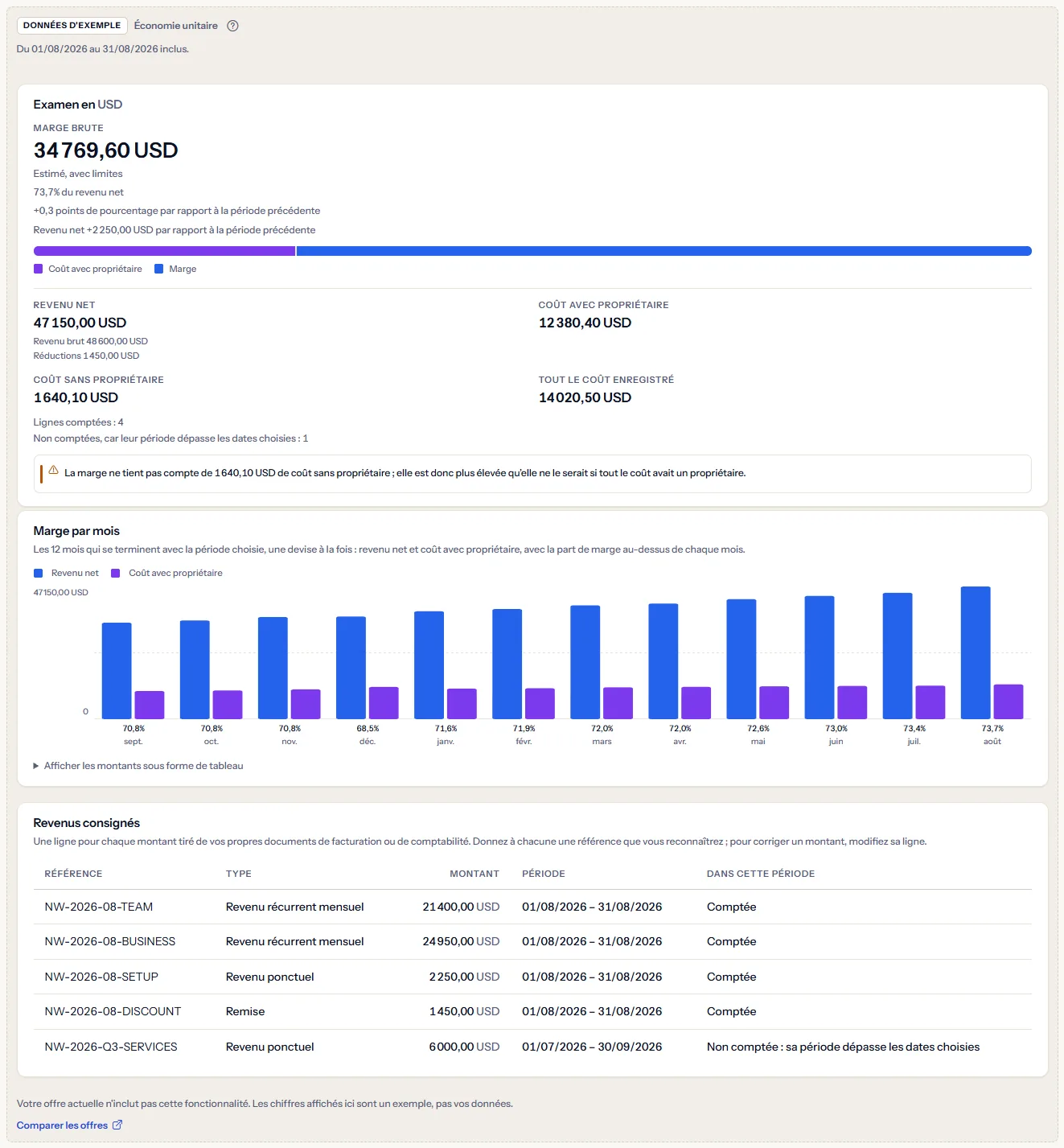
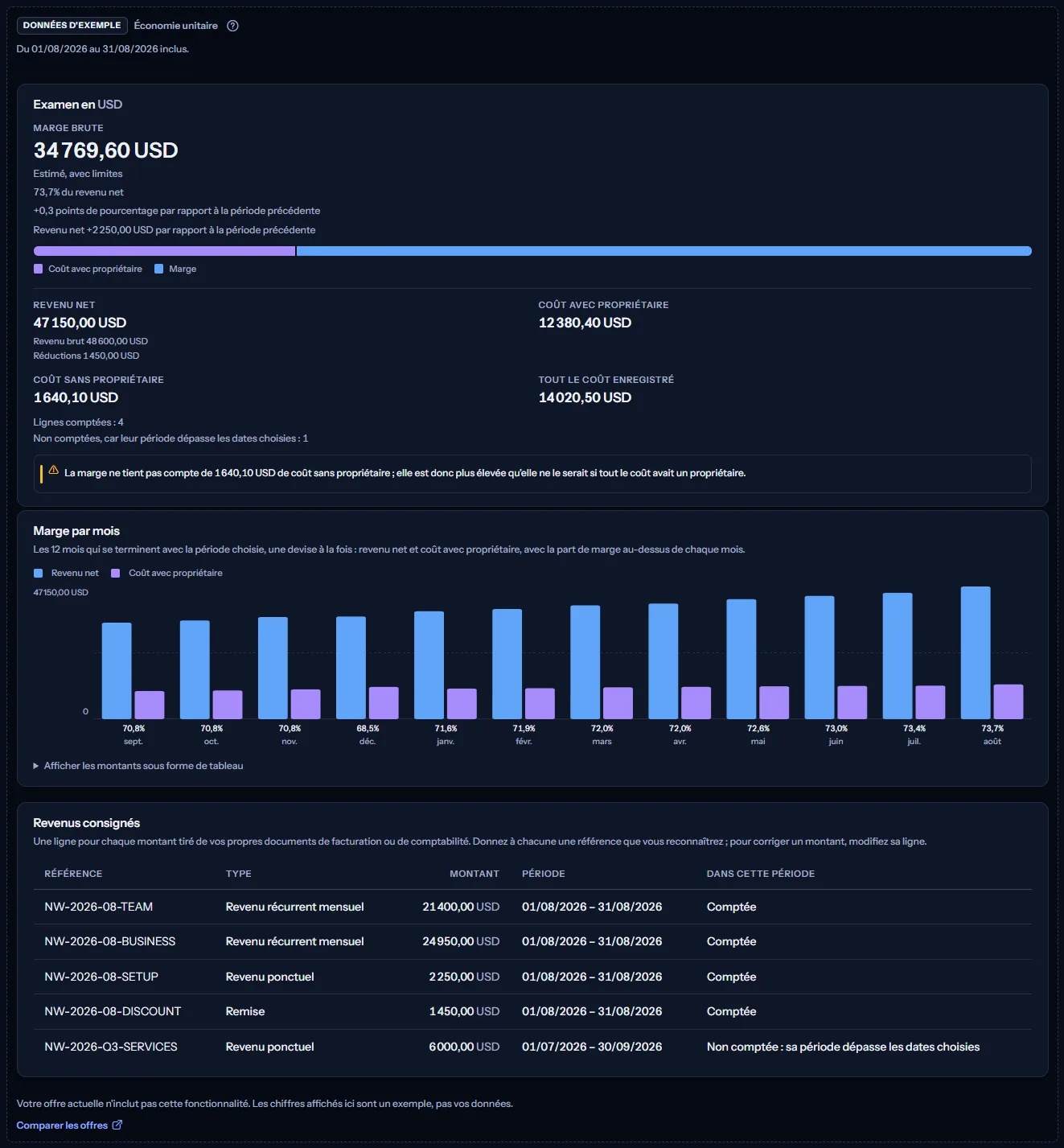
L'exemple montre les revenus d'une entreprise fictive en dollars américains : une carte de devise, douze mois de marge et cinq lignes de registre. Il n'a ni choix des mois ni actions, et rien ne peut y être modifié. « Comparer les offres » ouvre la page des tarifs dans un nouvel onglet.
Ce que comprend chaque offre
Le tableau indique la première offre qui comprend chaque partie de la page. Toutes les offres supérieures la comprennent aussi.
| Fonctionnalité | Free | Starter | Growth | Pro | Enterprise |
|---|---|---|---|---|---|
| Un exemple de la page, signalé comme tel | Inclus | Inclus | Inclus | Inclus | Inclus |
| L'économie unitaire avec vos propres revenus et coûts | Non inclus | Non inclus | Non inclus | Inclus | Inclus |
L'économie unitaire est incluse dans Pro et Enterprise. Free, Starter et Growth affichent l'exemple signalé comme tel.
Résolution des problèmes
Aucune marge n'est affichée pour le mois en cours
Le mois n'est pas terminé, donc la marge attend. Choisissez « Dernier mois terminé » pour voir le mois le plus récent qui peut en afficher une.
La marge paraît trop élevée
Regardez « Coût sans propriétaire » sur la carte. La marge laisse ce coût de côté, elle paraît donc plus élevée que si tout le coût avait un propriétaire. Donnez des propriétaires à ce coût sur la page Répartition des coûts.
Une ligne que j'ai consignée n'est pas comptée
Sa période dépasse les mois choisis, ne serait-ce que d'un jour. Choisissez des mois qui contiennent toute sa période, ou consignez-la en une ligne par mois.
Une devise affiche des revenus mais aucune marge
Votre coût pour ces mois est enregistré uniquement dans d'autres devises, et les montants ne sont jamais convertis. Consignez ces revenus dans la devise dans laquelle votre coût est facturé.
Le montant de la marge est affiché, mais pas sa part
Le revenu net est nul ou négatif, par exemple un mois où les remboursements et les avoirs dépassent les revenus. Une part d'un revenu nul ou négatif ne voudrait rien dire.
Ma ligne a été refusée
Les raisons sont listées au-dessus du formulaire : la référence existe déjà (modifiez plutôt cette ligne), une valeur est trop longue ou contient un lien, le signe du montant ne correspond pas à son type, la devise ne compte pas trois lettres, ou la période se termine avant de commencer. Si la ligne a été modifiée après que vous l'avez ouverte, sélectionnez « Recharger » et refaites votre modification.
Le coût des derniers jours semble manquer
Azure communique les coûts avec un ou deux jours de retard. Vérifiez « Données de coût jusqu’au » sous le titre : la marge d'un mois qui vient de se terminer peut encore bouger pendant que les derniers jours arrivent.
La page affiche des données d'exemple
Votre offre n'inclut pas l'économie unitaire. Le tableau ci-dessus montre quelle offre l'inclut, et le lien en dessous ouvre la page des tarifs.