
Dépenses IA et Azure OpenAI : coûts Azure et registre
Voyez ce que coûtent vos services d'IA dans les données de coûts Azure importées par votre espace de travail, à côté d'un registre des périodes que vous consignez à partir de vos propres factures, une devise et une mesure de coût à la fois.
À quoi sert cette page
La page Dépenses IA et Azure OpenAI répond à une question : combien coûtent vos services d'IA, ce coût augmente-t-il, et quel service, compteur ou regroupement le fait monter ?
Elle s'adresse au responsable technique ou au propriétaire de la plateforme qui exécute des charges d'IA sur Azure, avec le responsable FinOps et le fondateur ou le responsable financier qui suivent la ligne IA de la facture. Elle mène à trois décisions : examiner une hausse avant qu'elle ne se répète, vérifier dans Azure avant de modifier la capacité ou les déploiements, et définir un budget sur les services qui portent le coût.
La page présente deux sources côte à côte sans jamais les mélanger. « Dans vos données de coûts Azure » montre le coût que contiennent les données de coûts Azure importées par votre espace de travail pour les services que vous comptez comme IA. En dessous, « Dépenses IA consignées », « Consigné mois par mois » et « Périodes consignées » lisent le registre : les périodes qu'une personne de votre espace de travail a consignées à partir d'une facture ou d'un export. Les deux ne sont jamais comparées, soustraites ni rapprochées.
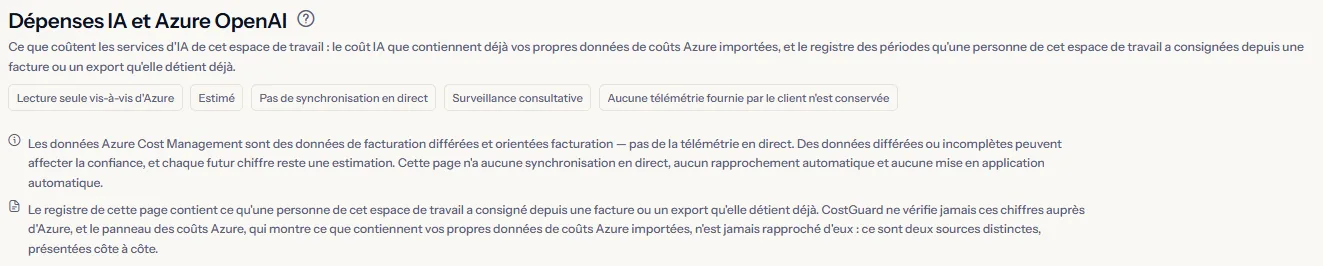
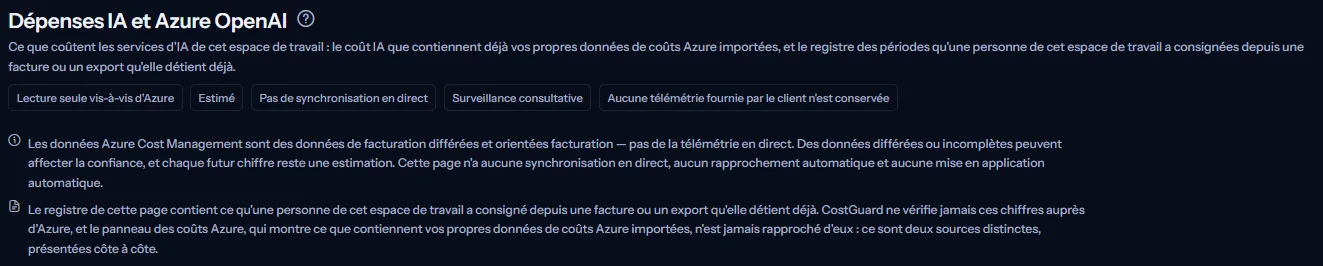
Les cinq mentions sous le titre disent ce qui reste vrai de chaque chiffre : la page ne modifie rien dans Azure, chaque chiffre est une estimation, rien n'est tenu à jour avec un fournisseur, la surveillance est consultative, et l'espace de travail ne conserve aucune télémétrie. Aucune n'est un avertissement. En fin de page, « Comment lire ces chiffres » et « Limites et frontières » disent ce que les chiffres ne peuvent pas vous apprendre.
Avant de commencer
Le panneau des coûts Azure lit les données de coûts importées par votre connexion Azure. Tant qu'une connexion n'a pas terminé sa première importation de coûts, le panneau affiche « Pas encore de données de coûts » avec un lien vers la page de démarrage.
Le registre n'a besoin que de vos propres chiffres. Il reste vide tant que personne ne consigne une période à partir d'une facture ou d'un export que vous avez déjà ; CostGuard ne lit aucune facture et ne contacte aucun fournisseur d'IA pour le remplir.
La page fait partie des offres Pro et Enterprise. Avec Free, Starter et Growth, elle affiche à la place un exemple signalé comme tel.
Voir ce que comprend chaque offre
Les entrées appartiennent à l'espace de travail, pas à la personne qui les a consignées : toute personne qui peut ouvrir la page dans l'espace de travail voit chaque entrée et peut la modifier ou la supprimer.
Choisir ce que couvrent les chiffres
La page a deux périmètres, car ses deux sources n'ont pas la même forme. Modifier l'un ne change jamais l'autre.
Dans vos données de coûts Azure
Le panneau a la même barre de périmètre que les autres pages de coûts :
- « Abonnement » : « Tous les abonnements » ou un seul abonnement.
- « Devise » : la seule devise de tous les chiffres. Le coût dans une autre devise est laissé de côté, jamais converti.
- La période : « 7 derniers jours », « 30 derniers jours » (par défaut), « Mois en cours », « Mois précédent », « 90 derniers jours », « 12 derniers mois » ou « Période personnalisée », qui couvre au plus 366 jours et se termine au plus tard aujourd'hui.
Tant que vous ne choisissez pas de devise, le panneau s'ouvre sur la devise retenue pour le périmètre. Si cette devise ne contient aucun service dont le nom évoque l'IA, et que vous n'avez pas modifié le choix des services, le panneau s'ouvre sur la première autre devise du périmètre qui en contient un. Une devise que vous avez choisie n'est jamais remplacée.
Sous la barre, « Données de coûts jusqu'au » et une ligne indiquant les dates et la devise disent ce que les chiffres incluent.
Le registre
« Dépenses IA consignées » porte le périmètre du registre, et « Consigné mois par mois » et « Périodes consignées » le suivent :
- « Devise » : affichée seulement quand le registre contient plus d'une devise ; sinon, la seule devise consignée est utilisée.
- « Mesure de coût » : « Coût réel facturé » (par défaut) ou « Coût effectif amorti ». Les deux ne sont jamais combinées ni comparées.
- « Fenêtre (selon la fin de période) » : « 12 derniers mois » (par défaut), « 24 derniers mois » ou « Toutes les entrées ». Une période compte dans la fenêtre selon son dernier jour, à partir du premier jour du mois situé 12 ou 24 mois avant le mois en cours.
La devise et la mesure de coût s'appliquent au récapitulatif et à la série mensuelle. Le tableau des périodes consignées ne suit que la fenêtre : il liste donc chaque devise et chaque mesure de coût qui y sont consignées.
Pourquoi le registre n'a pas de filtre par abonnement
Un regroupement « Abonnement » dans une entrée est un libellé que vous saisissez avec vos propres mots. Il n'est lié à aucun abonnement de votre connexion Azure, et un filtre sur ce libellé suggérerait un lien qui n'existe pas : le registre n'en a donc pas.
Pour voir le coût d'IA d'un abonnement tel qu'Azure l'enregistre, choisissez cet abonnement dans le panneau des coûts Azure.
Dans vos données de coûts Azure
« Dans vos données de coûts Azure » montre le coût que vos données de coûts Azure importées contiennent pour les services que vous comptez comme IA, dans le périmètre choisi au-dessus. Il lit les mêmes données de coûts que les autres pages de coûts ; rien n'est estimé.
Services comptés comme IA
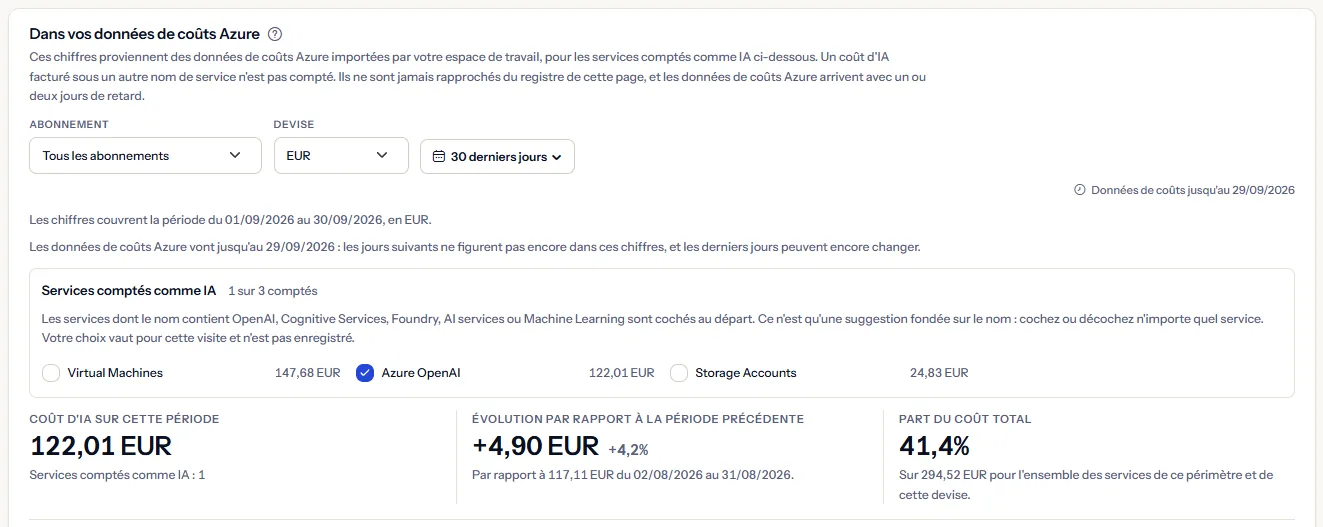
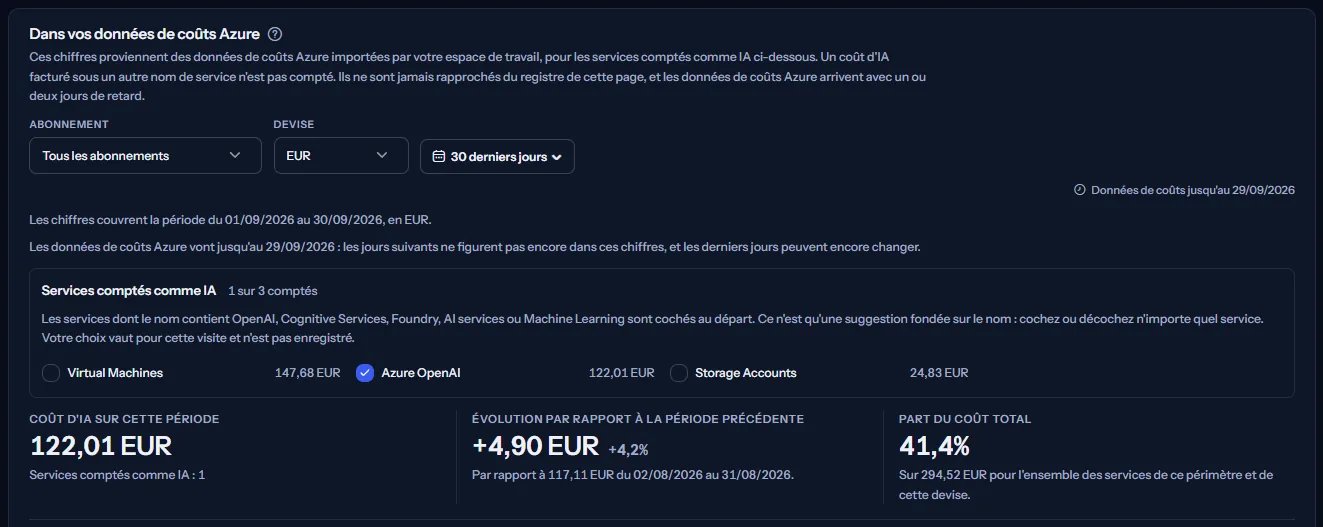


Ouvrez « Services comptés comme IA » pour voir chaque service du périmètre dans la devise affichée, du plus élevé au plus faible, avec son coût. La ligne à côté du titre les compte, par exemple « 1 sur 3 comptés ».
Les services dont le nom contient OpenAI, Cognitive Services, Foundry, AI services ou Machine Learning sont cochés au départ, quelle que soit la casse. Ce n'est qu'une suggestion fondée sur le nom : elle ne lit ni usage, ni modèle, ni déploiement. Cochez ou décochez n'importe quel service, et les chiffres, le graphique et les compteurs suivent. Votre choix vaut pour cette visite et n'est pas enregistré.
Limites à connaître
Le coût d'IA facturé sous un nom de service qui ne contient aucun de ces mots n'est pas coché, et un nom correspondant ne prouve pas un usage d'IA. Vérifiez la liste au regard de la facturation de vos charges d'IA.
Voir l’animation
Les trois chiffres
- « Coût d'IA sur cette période » : le coût des services cochés sur la période, additionné dans la seule devise. La note en dessous compte les services.
- « Évolution par rapport à la période précédente » : ce coût comparé à la période de même durée juste avant celle choisie, en montant et en pourcentage. Elle indique « Non disponible » quand ces services n'avaient aucun coût sur la période précédente ou que celle-ci n'a pas pu être chargée.
- « Part du coût total » : le coût des services cochés en part du coût de tous les services dans le même périmètre et la même devise.
Une évolution n'a pas de couleur : un coût d'IA qui monte ou qui baisse n'est en soi ni une économie ni un risque.
Quand le périmètre contient aussi des coûts dans d'autres devises, une ligne sous le panneau les nomme ; choisissez-en une dans « Devise » pour voir ses chiffres.
Remarque
Ces chiffres ne sont jamais comparés au registre ci-dessous, ni soustraits de lui, ni rapprochés de lui. Le registre contient ce qu'une personne a consigné ; ce panneau contient ce que vos données de coûts importées contiennent.
Coût d'IA quotidien
« Coût d'IA quotidien » affiche une barre par jour de la période : le coût des services cochés ce jour-là, additionné dans la seule devise. Le temps va de gauche à droite dans toutes les langues, et pointer une barre affiche sa date et son coût.
Un jour sans données de coûts reste vide et n'est jamais tracé comme un zéro, car Azure ne l'a peut-être pas encore livré. La valeur la plus haute est inscrite en haut de l'axe.
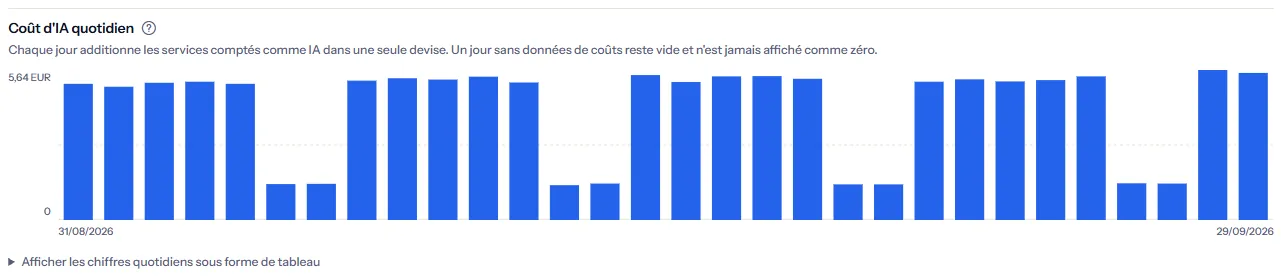
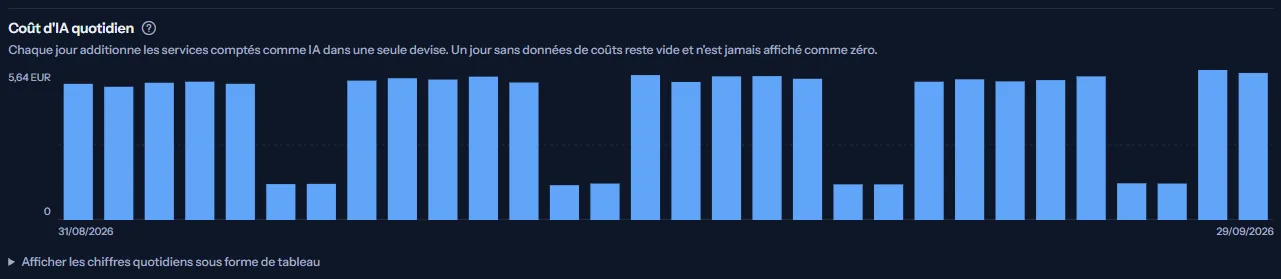
« Afficher les chiffres quotidiens sous forme de tableau » ouvre les mêmes chiffres sous forme de tableau de dates et de coûts.
Le graphique lit le coût quotidien de chaque service coché. Si l'une de ces lectures échoue, il affiche « Le coût d'IA quotidien n'a pas pu être chargé. » avec « Réessayer » plutôt qu'une somme qui oublie un service.
Compteurs des services comptés comme IA
« Compteurs des services comptés comme IA » classe les compteurs des services cochés selon leur coût sur la période. Un compteur est l'unité selon laquelle Azure facture un service ; son nom est affiché tel qu'Azure l'enregistre, à côté du service auquel il appartient.
Les dix compteurs les plus élevés sont listés par nom, et les autres sont additionnés sur une seule ligne, « Autres compteurs ». Un compteur sans nom dans les données de coûts apparaît comme « Compteur sans nom ».


Un compteur dit ce qui a été facturé, pas qui ou quoi l'a utilisé : une quantité facturée de jetons n'est pas un nombre de requêtes, et un compteur ne dit pas quel modèle ou quel déploiement l'a utilisé.
Dépenses IA consignées
« Dépenses IA consignées » lit le registre dans la devise, la mesure de coût et la fenêtre choisies en haut du panneau. Chaque total affiché est un total que quelqu'un a consigné ; rien n'est additionné à partir des regroupements.
- « Dernière période consignée » : le total de l'entrée dont la période se termine en dernier, avec ses dates. Quand deux entrées se terminent le même jour, la période la plus courte est retenue.
- « Évolution par rapport à la période précédente » : ce total comparé à la dernière entrée antérieure qui couvre une période de même durée (un mois civil, un trimestre civil, une année civile ou le même nombre de jours), dans la même devise et la même mesure de coût. L'entrée antérieure peut se trouver hors de la fenêtre, et le pourcentage n'apparaît que si son total est supérieur à zéro.
- « Entrées dans cette fenêtre » : le nombre d'entrées de cette devise et de cette mesure de coût qui se terminent dans la fenêtre.
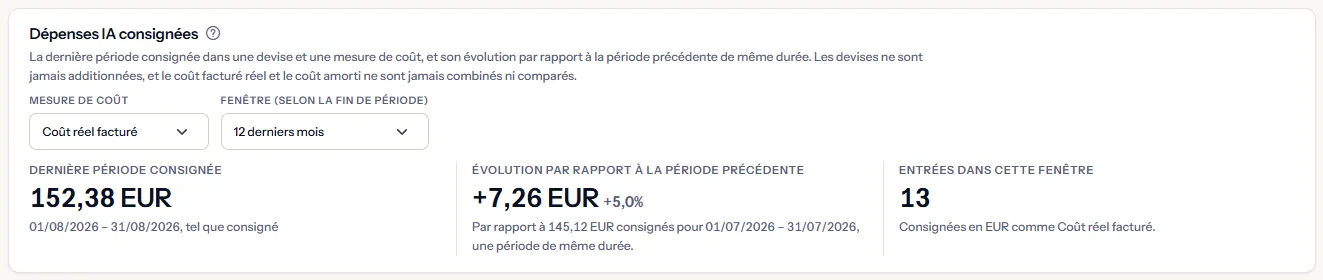
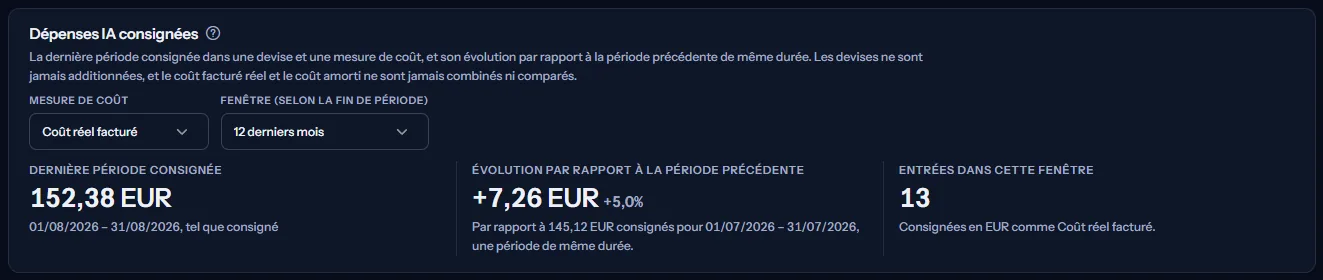
Quand aucune entrée antérieure de même durée n'existe, l'évolution indique « Non disponible » et dit pourquoi. Une évolution n'a pas de couleur : un coût d'IA qui monte ou qui baisse n'est en soi ni une économie ni un risque.
Quand le registre contient aussi d'autres devises, une ligne les nomme ; choisissez-en une dans « Devise ».
Consigné mois par mois
« Consigné mois par mois » affiche le total consigné pour chaque mois civil, dans la devise et la mesure de coût choisies au-dessus, sous forme de barres de gauche à droite :
- Seules les entrées qui couvrent un mois civil entier, de son premier à son dernier jour, font partie de la série.
- Les mois vont du début de la fenêtre (ou du premier mois consigné, quand la fenêtre contient toutes les entrées) jusqu'au dernier mois terminé, ou jusqu'au dernier mois consigné s'il est plus tardif.
- Un mois que personne n'a consigné reste vide ; il n'est jamais tracé comme un zéro. Une ligne sous le graphique compte les mois vides.
- « Afficher les mois sous forme de tableau » ouvre les mêmes mois sous forme de tableau, chacun marqué « Consigné » ou « Non consigné ».
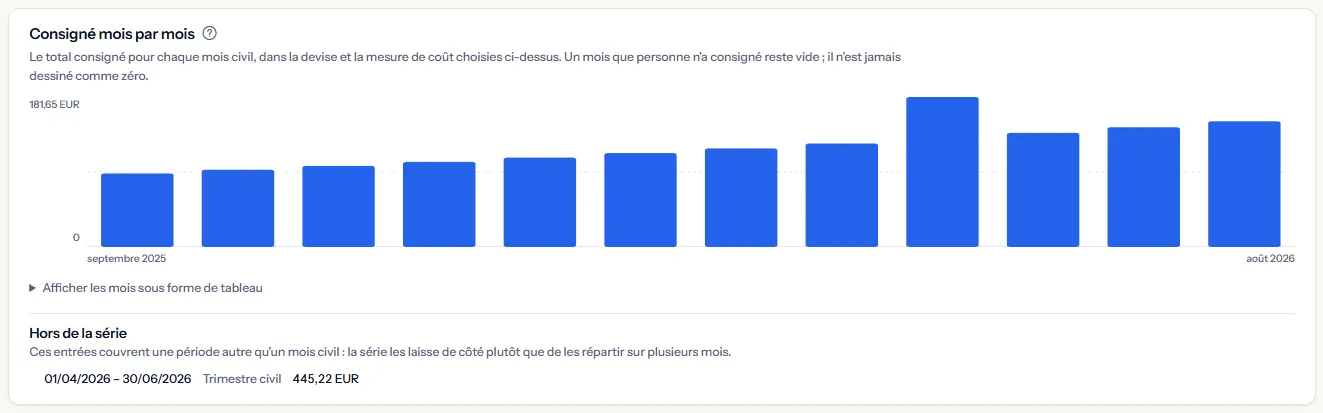
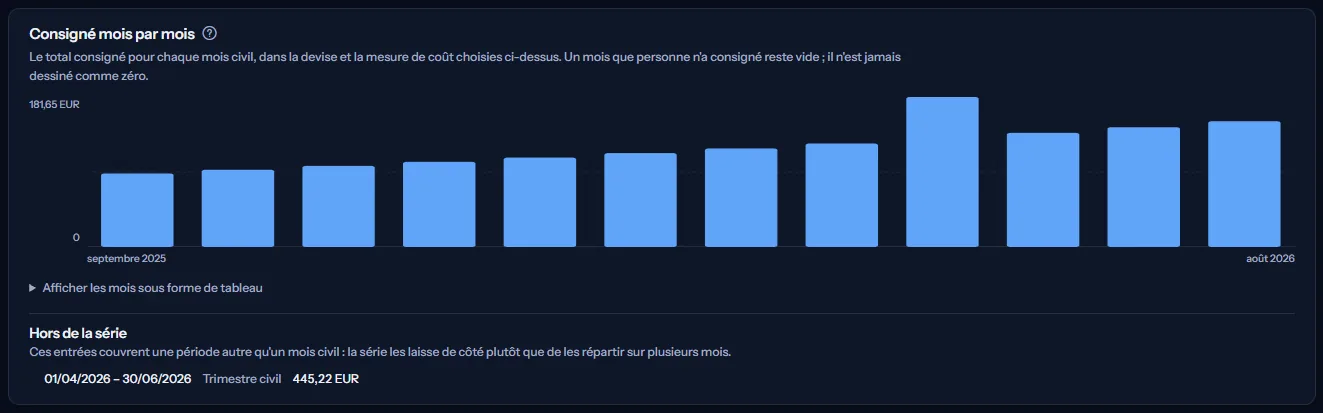
Les entrées qui couvrent une autre durée, par exemple un trimestre civil, sont listées sous « Hors de la série » avec leur durée. Elles ne sont jamais réparties sur des mois.
Périodes consignées
« Périodes consignées » liste les entrées dont la période se termine dans la fenêtre, de la plus récente à la plus ancienne, dans toutes les devises et mesures de coût. Chaque ligne affiche :
- « Période » : le premier et le dernier jour couverts par l'entrée.
- « Montant total » : le total consigné pour la période, à côté de sa devise.
- « Mesure » : « Coût réel facturé » ou « Coût effectif amorti ».
- « Origine » : « Saisie manuelle » ou « Export fourni par le client », selon ce qu'indique l'entrée.
- « État » : toujours « Estimé avec des limites », car un chiffre saisi à partir d'une facture porte des limites qu'aucun regroupement ne lève.
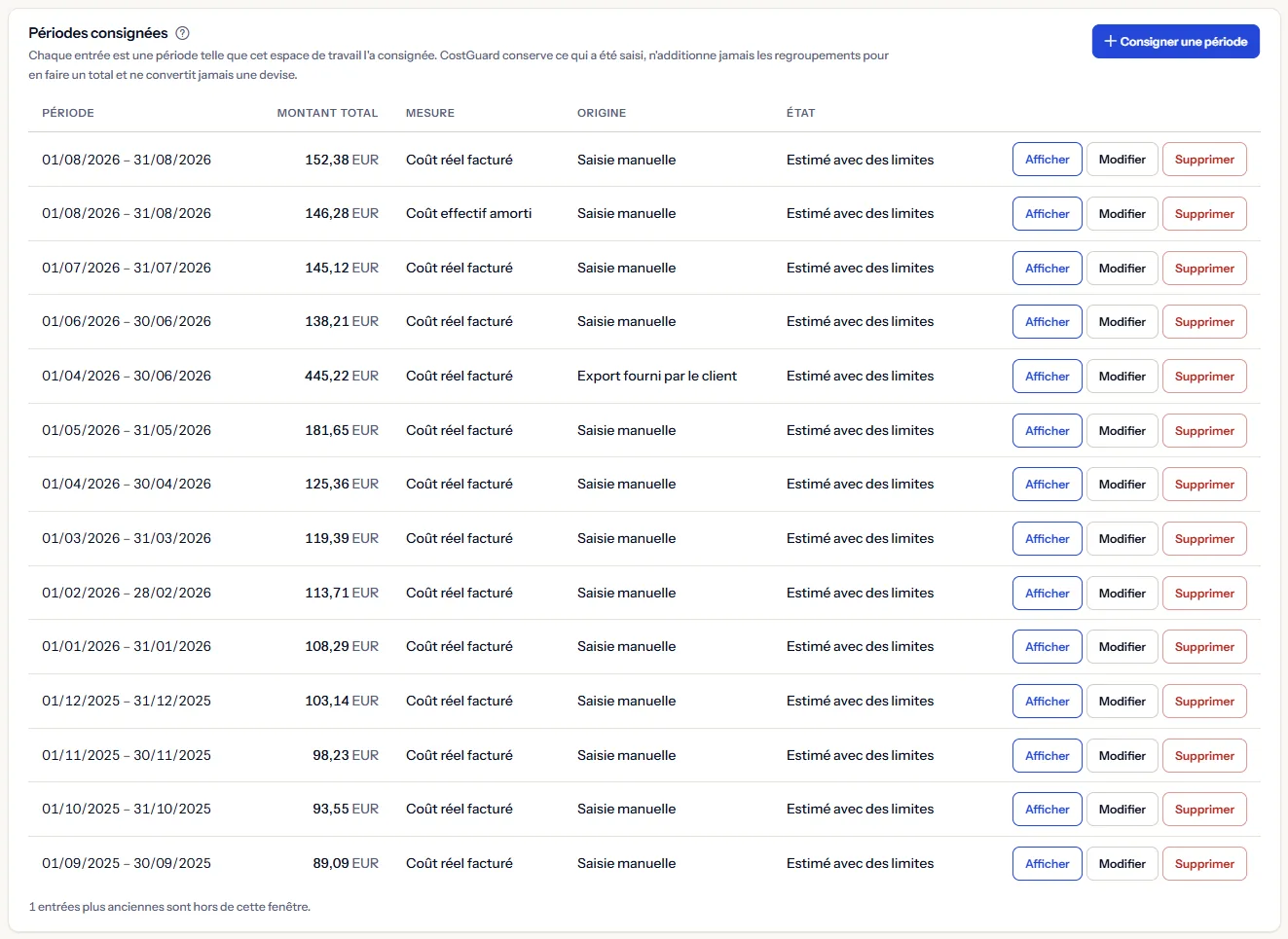
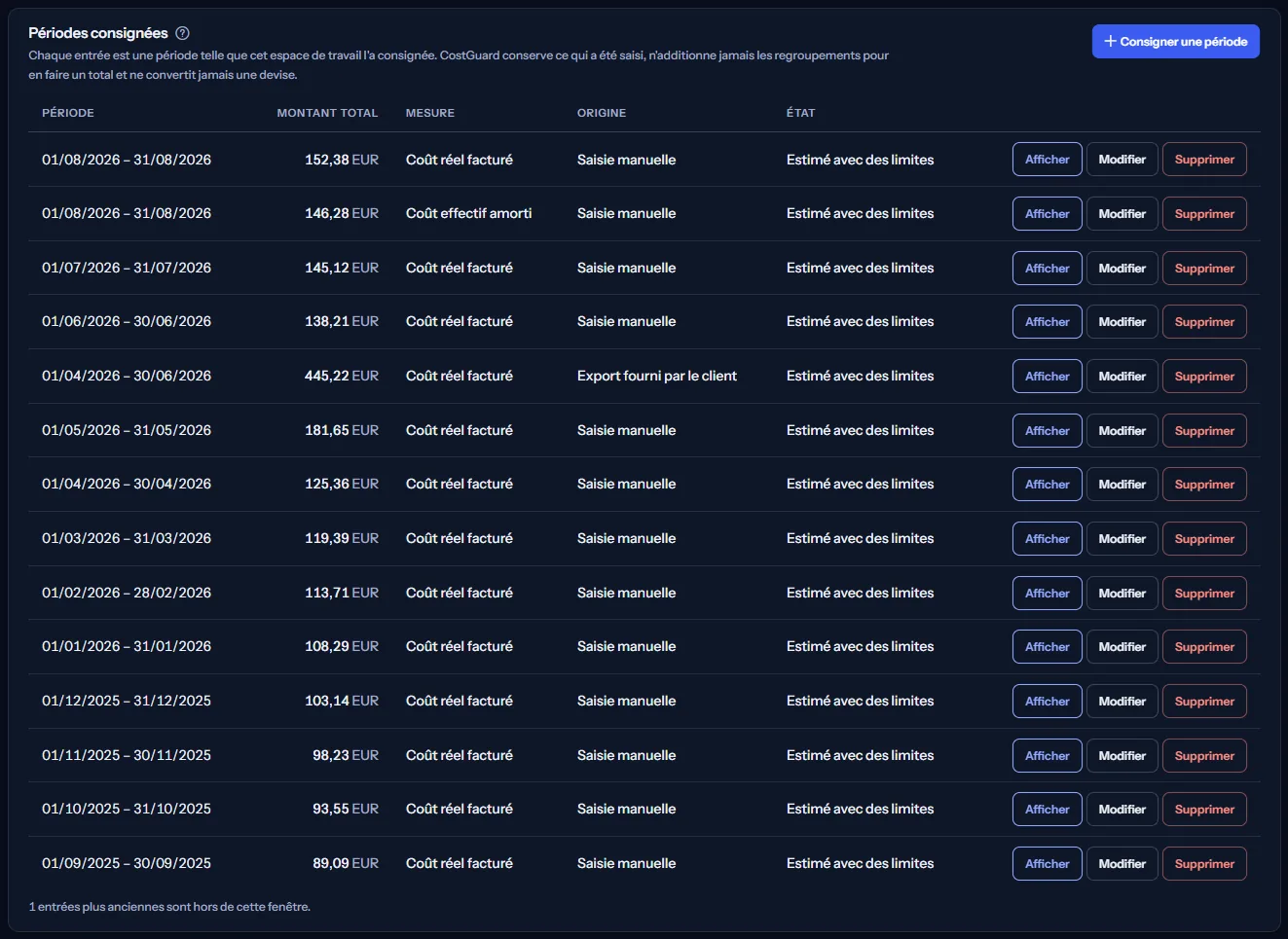
Sous le tableau, une ligne compte les entrées plus anciennes situées hors de la fenêtre. Quand aucune entrée ne se termine dans la fenêtre, une phrase remplace le tableau ; choisissez « Toutes les entrées » pour lister toutes les périodes.
Chaque ligne a « Afficher », « Modifier » et « Supprimer ». « Afficher » ouvre ce que l'entrée consigne sous sa propre ligne ; la section suivante l'explique.
Ce qu'une entrée consigne et sur quoi repose chaque regroupement
Sous « Répartition des dépenses IA », une entrée ouverte affiche son origine, son état et le jour de sa dernière modification, puis les regroupements que vous avez consignés à côté du total, du montant consigné le plus élevé au plus faible.
Les regroupements sont votre propre répartition : CostGuard ne les présente jamais comme des parts du total, ne les additionne jamais et ne vérifie jamais qu'ils lui correspondent. Le total est le chiffre que vous avez consigné.
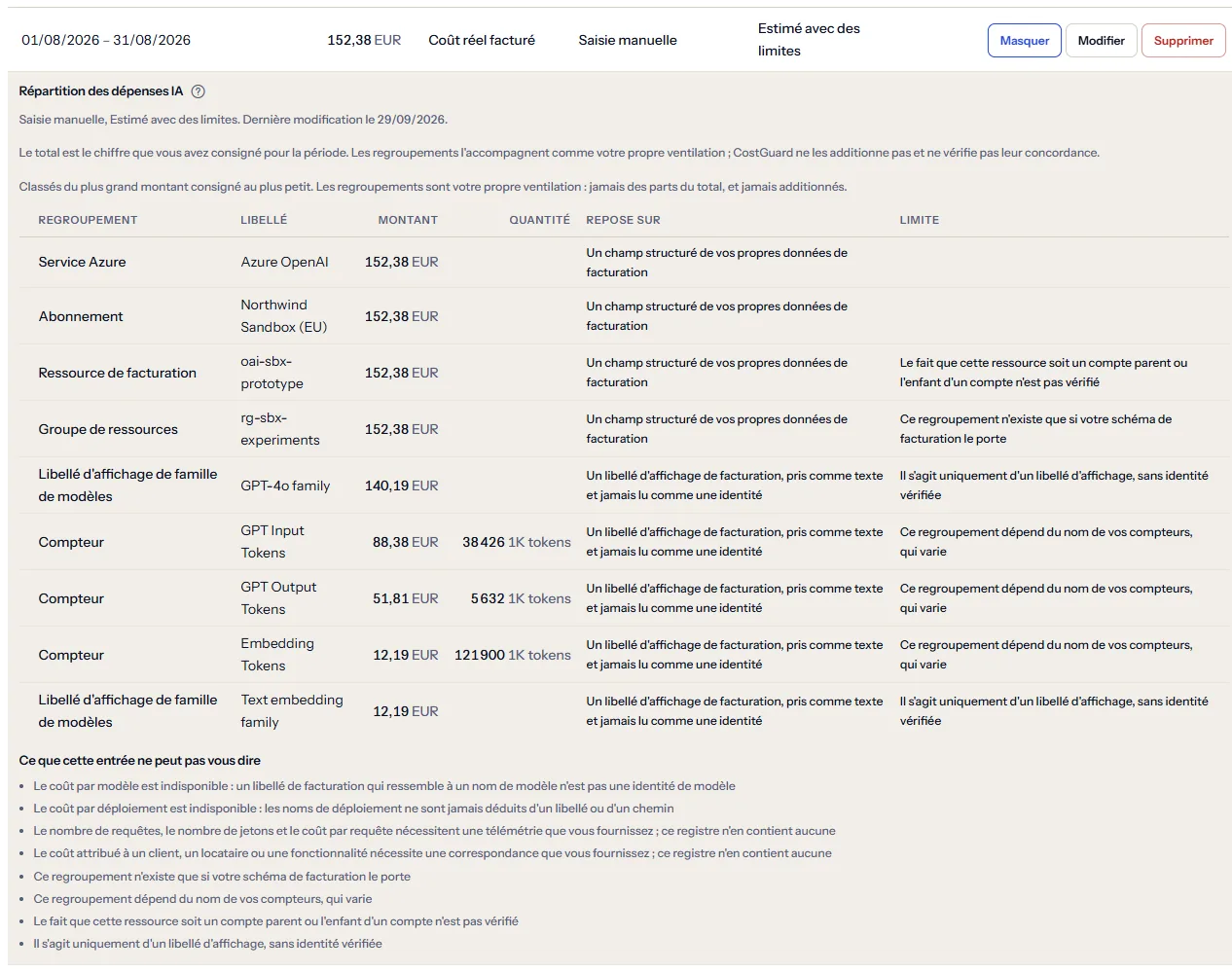
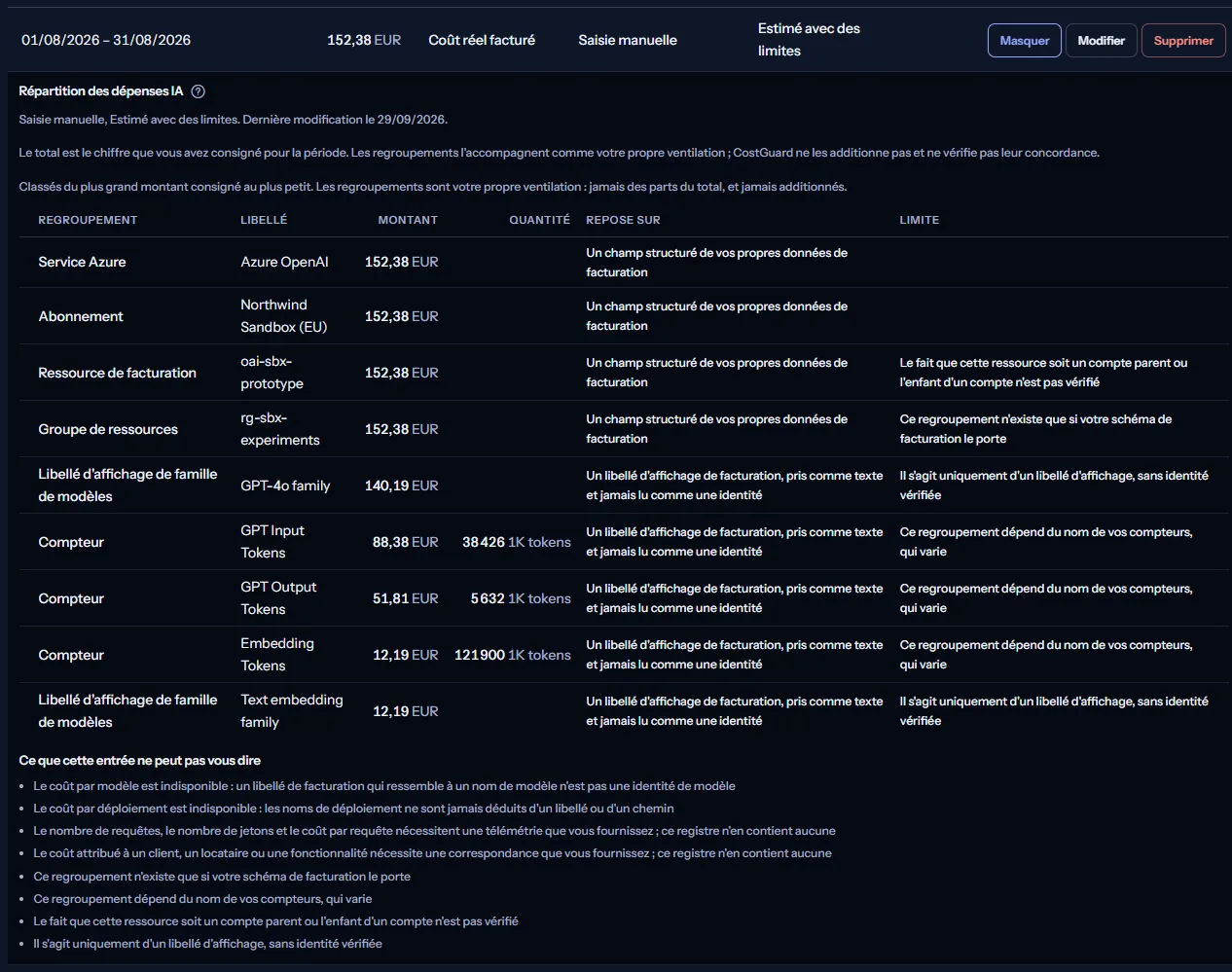
Chaque regroupement affiche son type, son libellé, son montant, une quantité facturée avec son unité si vous en avez consigné une, ce sur quoi il repose sous « Repose sur », et sa limite sous « Limite ». Ce sur quoi repose un regroupement découle de son type ; vous ne le choisissez jamais :
- « Abonnement » et « Service Azure » : « Un champ structuré de vos propres données de facturation », sans limite qui leur soit propre.
- « Groupe de ressources » : « Un champ structuré de vos propres données de facturation » ; il n'existe que là où vos données de facturation le portent.
- « Ressource de facturation » : « Un champ structuré de vos propres données de facturation » ; le fait que la ressource soit un compte parent ou l'enfant d'un tel compte n'est pas contrôlé.
- « Niveau de service ou sous-catégorie de compteur » et « Compteur » : « Un libellé d'affichage de facturation, pris comme texte et jamais lu comme une identité » ; ils dépendent de la façon dont vos compteurs sont nommés, qui varie.
- « Libellé d'affichage de famille de modèles » : « Un libellé d'affichage de facturation, pris comme texte et jamais lu comme une identité » ; un simple libellé d'affichage, jamais l'identité d'un modèle.
Le modèle et le déploiement ne sont pas proposés comme regroupements : un libellé de facturation qui ressemble à un nom de modèle n'est pas l'identité d'un modèle, et les noms de déploiement ne sont jamais extraits d'un libellé ou d'un chemin.
« Ce que cette entrée ne peut pas vous dire » liste ce que l'entrée ne peut pas vous dire. Elle indique toujours que le coût par modèle et par déploiement n'est pas disponible, que le nombre de requêtes, le nombre de jetons et le coût par requête exigent une télémétrie que vous fournissez, et que le coût d'un client, d'un locataire ou d'une fonctionnalité exige une correspondance que vous fournissez. La limite de chaque type de regroupement consigné s'ajoute à la liste.
Consigner une période
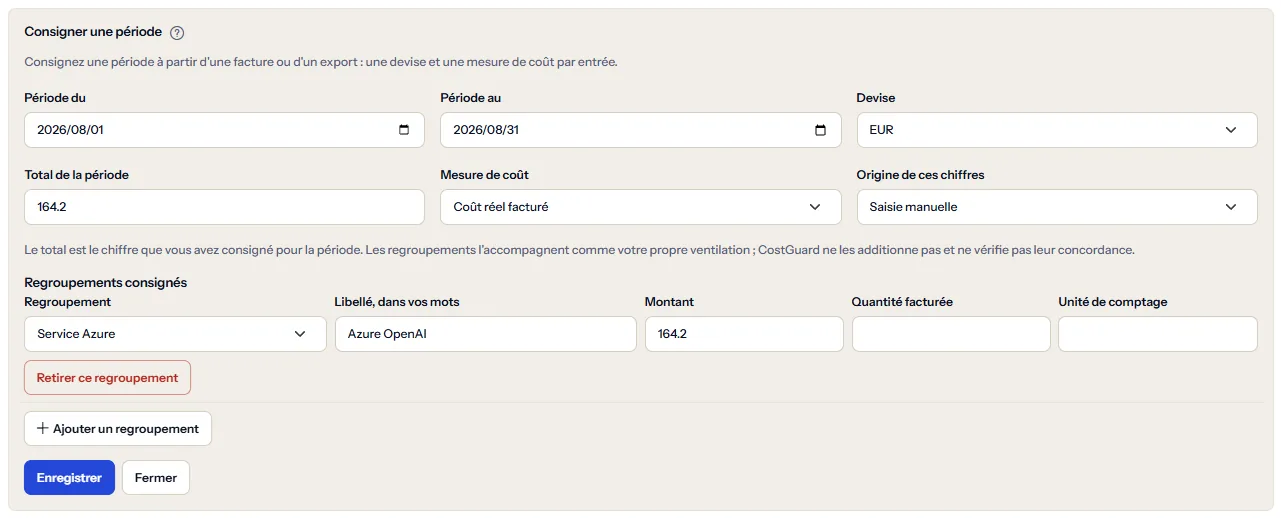
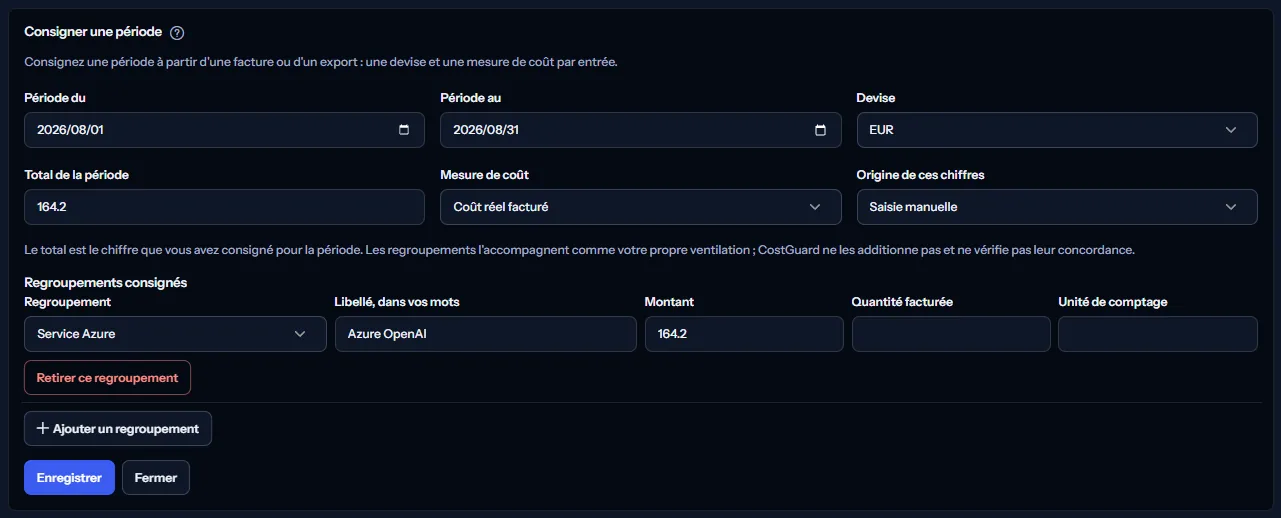
« Consigner une période » ouvre le formulaire au-dessus du tableau. Il commence sur le dernier mois terminé et sur la devise du registre, ou sur la première devise de vos données de coûts quand rien n'est encore consigné.
- Réglez « Période du » et « Période au » sur le premier et le dernier jour couverts par la facture ou l'export.
- Choisissez « Devise » : la liste propose les devises de vos données de coûts et celles déjà consignées, et « Autre devise » vous permet de saisir un code de trois lettres.
- Saisissez « Total de la période » tel que l'indique la facture ou l'export.
- Choisissez « Mesure de coût » : « Coût réel facturé » ou « Coût effectif amorti ».
- Choisissez « Origine de ces chiffres » : « Saisie manuelle » ou « Export fourni par le client ».
- Sous « Regroupements consignés », consignez au moins un regroupement : son « Regroupement », son « Libellé, dans vos mots », son « Montant » et, si la facture en indique une, une « Quantité facturée » avec son « Unité de comptage ». « Ajouter un regroupement » en ajoute un autre ; « Retirer ce regroupement » en retire un.
- Sélectionnez « Enregistrer ». « Fermer » ferme le formulaire sans rien enregistrer.
Les règles qu'une entrée doit respecter
La page vérifie ces règles avant tout envoi, et le registre les vérifie à nouveau. Chaque règle non respectée est listée au-dessus du formulaire dans votre langue :
- Les deux jours de la période, le dernier n'étant pas antérieur au premier.
- Une devise de trois lettres, commune à tous les chiffres de l'entrée. Aucun chiffre n'est converti.
- Aucun montant ni aucune quantité négatifs, au plus six décimales (un chiffre n'est jamais arrondi) et au plus treize chiffres avant la virgule.
- Une seule entrée par période, devise et mesure de coût dans l'espace de travail ; modifiez plutôt l'entrée existante.
- Au moins un regroupement, chacun avec un libellé de 128 caractères au plus. Des libellés qui ne diffèrent que par la casse désignent le même regroupement : un libellé n'apparaît donc qu'une fois par type.
- Aucune adresse web, adresse e-mail, aucun chemin de ressource ni identifiant dans un libellé ou une unité : décrivez-le avec vos propres mots.
- Une quantité facturée et son unité vont ensemble, une unité compte au plus 64 caractères, et chaque regroupement d'une entrée qui a une quantité utilise la même unité.
Remarque
Le total est le chiffre que vous avez consigné pour la période. Les regroupements l'accompagnent comme votre propre répartition ; CostGuard ne les additionne pas et ne vérifie pas qu'ils correspondent.
Modifier ou supprimer une entrée
« Modifier » ouvre le même formulaire sur l'entrée, avec toutes ses valeurs. « Enregistrer » remplace l'entrée, et le registre est relu.
Le formulaire mémorise la date de dernière modification de l'entrée. Si quelqu'un l'a modifiée après que vous l'avez ouverte, rien n'est enregistré et la page le signale, avec « Relire le registre » : rechargez, puis refaites votre modification. Si l'entrée a été supprimée entre-temps, la page indique qu'elle n'existe plus. Une modification n'écrase jamais une autre que vous n'avez pas vue.
« Supprimer » demande « Supprimer cette entrée ? » dans la ligne de l'entrée : « Supprimer » la supprime, « Conserver » la conserve. Supprimer l'entrée ouverte dans le formulaire ferme le formulaire.
Quand aucune réponse ne confirme une modification, la page le dit plutôt que de deviner : rechargez le registre pour voir si la modification a été enregistrée avant de réessayer.
Comment lire ces chiffres
« Comment lire ces chiffres » s'ouvre sous le registre. Il réunit les notes qui restent vraies pour chaque chiffre de la page :
- Le coût réel facturé et le coût effectif amorti sont des mesures de coût distinctes et ne sont jamais mélangés.
- Les regroupements par abonnement, groupe de ressources et service reposent sur des champs de facturation structurés ; les regroupements par niveau, compteur et famille de modèles sont des libellés d'affichage ; aucune granularité par modèle ou par déploiement n'est supposée.
- Une analyse des requêtes et des jetons exigerait une télémétrie agrégée que vous fournissez, que cette page ne contient pas ; une quantité facturée de jetons n'est pas un nombre de requêtes.
- Le coût par client, locataire, fonctionnalité, modèle ou déploiement exige une correspondance que vous fournissez ; aucune n'est déduite.
- Les budgets et les signaux d'anomalie sont consultatifs : rien n'est évalué sur cette page, un seuil n'est jamais un plafond de dépenses, et CostGuard n'arrête jamais de requêtes et ne modifie jamais la capacité. Vérifiez dans Azure avant de modifier la capacité ou les déploiements.
« États sûrs du récapitulatif » nomme les états possibles d'un récapitulatif : « Estimé avec des limites », « Pas encore calculé » et « Données insuffisantes ». Une entrée enregistrée est toujours dans le premier.
Ce que cette page ne peut pas vous dire
« Limites et frontières » liste ce que ces chiffres ne peuvent pas vous dire, quoi que vous consigniez. En résumé :
- Il n'y a pas de coût par requête ni par jeton sans télémétrie d'utilisation que vous fournissez, et une quantité facturée de jetons n'égale jamais un nombre de requêtes.
- Les noms de compteur, de produit et de SKU sont des libellés d'affichage, pas l'identité d'un modèle, et aucun coût par modèle ou par déploiement n'est supposé.
- Le coût par client, locataire, fonctionnalité, modèle ou déploiement exige une correspondance que vous fournissez.
- Les données de coûts Azure arrivent avec du retard et peuvent être incomplètes, et les prix publics ne sont pas ce qui vous est facturé.
- Les devises, les périodes, les mesures de coût et les unités de facturation ne sont jamais mélangées.
- Rien n'est synchronisé, rapproché ni imposé : aucune alerte n'est envoyée et aucune action n'est menée chez un fournisseur.
La page n'affiche jamais un zéro pour ce qu'elle ne peut pas savoir : un chiffre manquant est un état, pas une valeur.
Devises et mesures de coût
CostGuard ne dispose d'aucun taux de change : aucun chiffre de cette page n'additionne deux devises ni n'en convertit une en une autre.
Le panneau des coûts Azure affiche une devise à la fois et nomme les autres sous ses chiffres. Le récapitulatif et la série mensuelle du registre affichent une devise à la fois ; le tableau indique chaque devise à côté de ses totaux.
Le coût réel facturé est ce qu'une facture a imputé pour la période ; le coût effectif amorti répartit le prix des engagements, comme les réservations, sur la période qu'ils couvrent. Ils répondent à des questions différentes : le registre garde donc une mesure de coût par entrée et ne les combine ni ne les compare jamais.
Ce que vous pouvez voir à la place des chiffres
Pendant le chargement, des barres grises occupent la place des chiffres. Ensuite, la page affiche l'un de ces états à la place des chiffres lorsqu'il n'y a rien à montrer :
- « Les chiffres de coûts Azure n'ont pas pu être chargés », avec « Réessayer » : les chiffres de coûts Azure n'ont pas pu être lus. Le registre en dessous n'est pas concerné.
- « Pas encore de données de coûts », avec « Ouvrir la page de démarrage » : aucune donnée de coûts Azure n'a encore été importée.
- « Aucun coût sur cette période » : votre espace de travail a des données de coûts, mais aucune ne tombe dans cette période et ce périmètre.
- « Aucun service n'est compté comme IA » : aucun service n'est coché dans « Services comptés comme IA », donc rien n'est compté.
- « Le coût d'IA quotidien n'a pas pu être chargé. » ou « Les compteurs n'ont pas pu être chargés. », chacun avec « Réessayer » : seule cette partie a échoué, et le reste du panneau est correct.
- Un message indiquant que le registre n'a pas pu être lu, avec « Réessayer ». La page n'affiche à la place ni liste vide ni récapitulatif vide, car une lecture échouée n'est pas un registre vide.
- Un registre vide tant qu'aucune période n'est consignée ; le récapitulatif indique alors « Rien n'est résumé tant qu'aucune période n'est consignée. »
- Un avis indiquant que votre session a expiré, avec un lien pour vous reconnecter. La page n'affiche aucun chiffre tant que ce n'est pas fait.
- Quand l'offre n'inclut pas la page, l'exemple signalé décrit ci-dessous. Tout autre refus d'accès affiche un avis qui en donne la raison.
Données d'exemple quand votre offre n'inclut pas le coût d'IA
Quand votre offre n'inclut pas le coût d'IA, la page affiche un exemple fixe sous la mention « Données d'exemple », avec la phrase « Votre offre actuelle n'inclut pas cette fonctionnalité. Les chiffres affichés ici sont un exemple, pas vos données. »
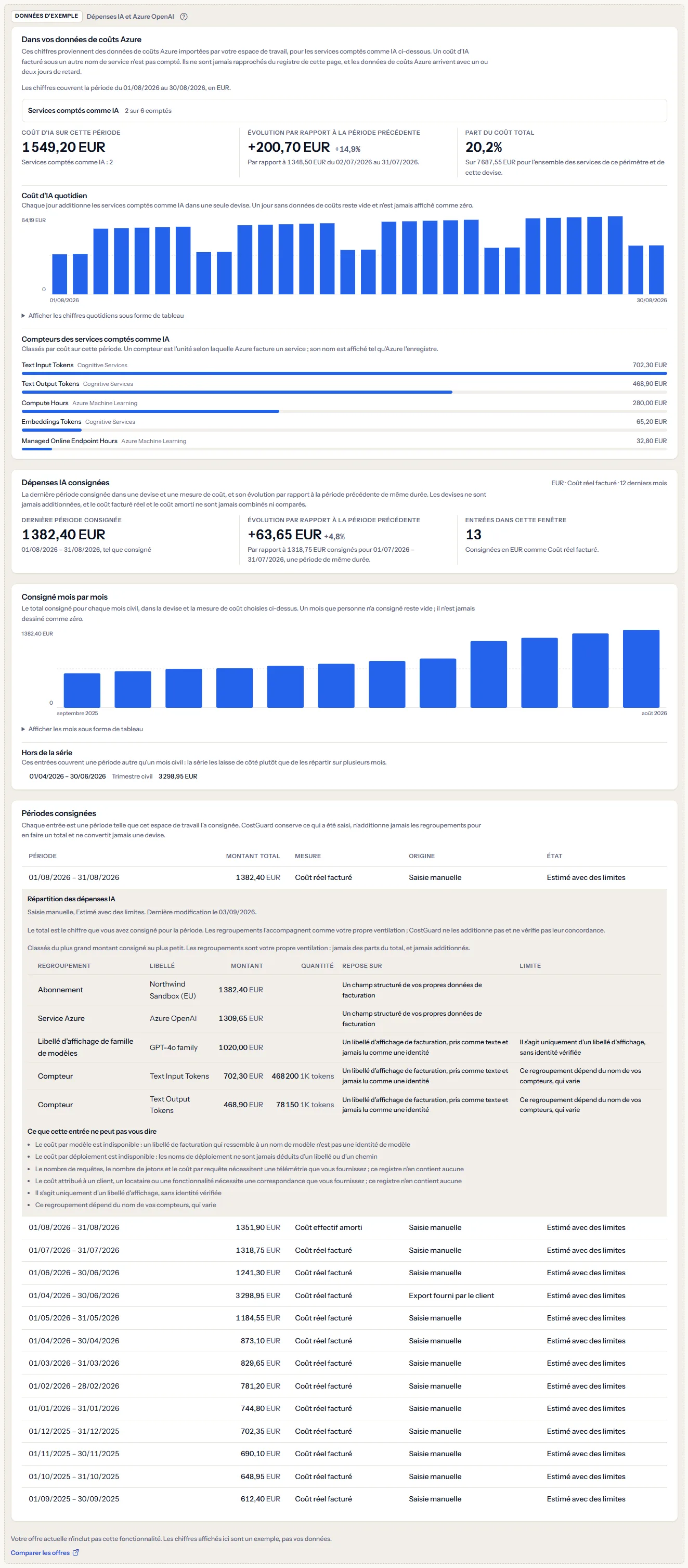
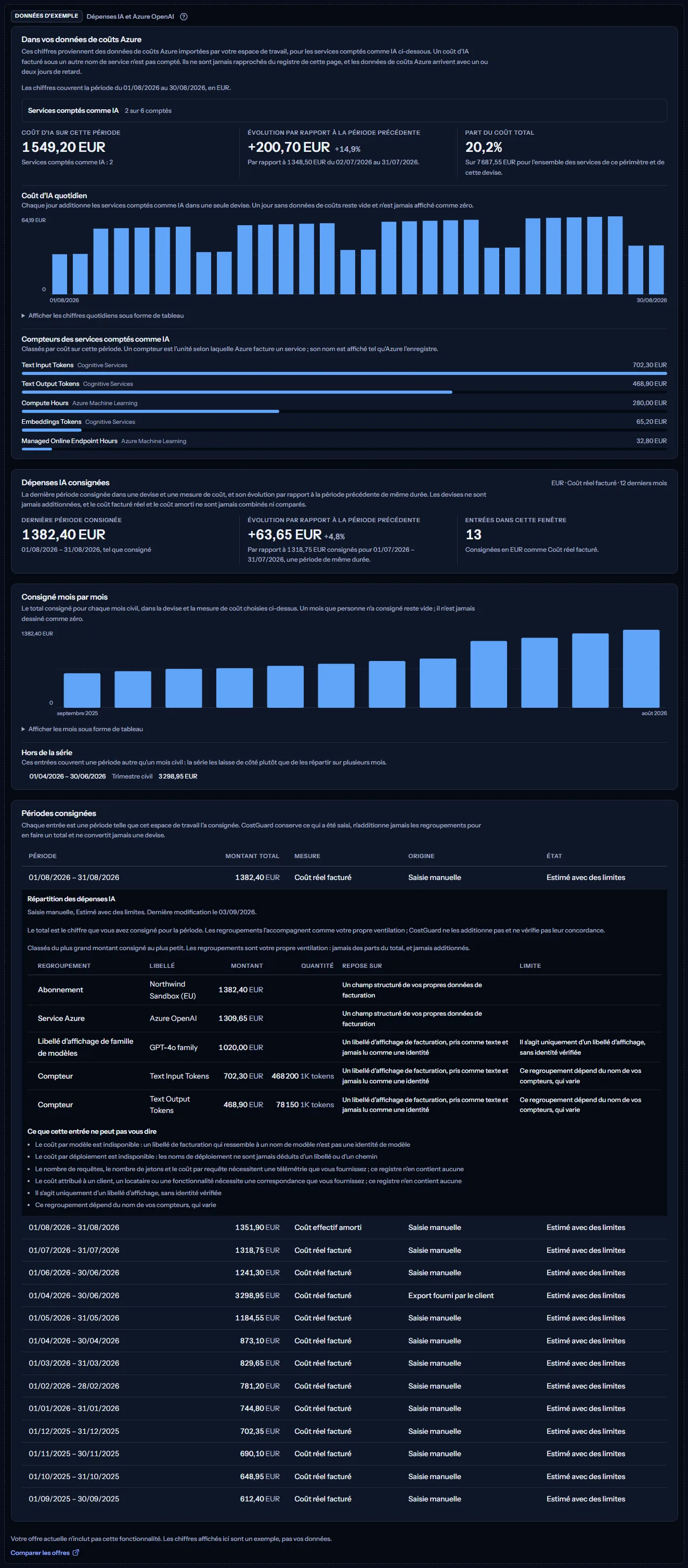
L'exemple montre un panneau des coûts Azure fictif en euros, avec Cognitive Services et Azure Machine Learning comptés comme IA, et un registre fictif de quatorze entrées (douze mois en coût réel facturé, un mois amorti et un trimestre), la plus récente ouverte. Il n'a aucune commande active, et rien n'y provient de vos données. « Comparer les offres » ouvre la page des tarifs dans un nouvel onglet.
Ce que comprend chaque offre
Le tableau indique la première offre qui comprend chaque partie de la page. Toutes les offres supérieures la comprennent aussi.
| Fonctionnalité | Free | Starter | Growth | Pro | Enterprise |
|---|---|---|---|---|---|
| Un exemple de la page, signalé comme tel | Inclus | Inclus | Inclus | Inclus | Inclus |
| La page avec vos propres données de coûts Azure et votre registre | Non inclus | Non inclus | Non inclus | Inclus | Inclus |
L'offre est vérifiée sur le serveur : le registre ne répond qu'à un espace de travail dont l'offre inclut le coût d'IA, et la page n'affiche jamais de prix.
Résolution des problèmes
Le panneau des coûts Azure ne compte aucun de mes coûts d'IA
Votre coût d'IA est peut-être facturé sous un nom de service qui ne contient aucun des mots suggérés, ou dans une autre devise. Ouvrez « Services comptés comme IA » et cochez les services sous lesquels vos charges d'IA sont facturées, ou choisissez l'autre devise dans « Devise ».
Un service compté n'est pas de l'IA
La suggestion ne lit que les noms. Décochez le service dans « Services comptés comme IA », et les chiffres suivent. Votre choix n'est pas enregistré : la suggestion s'applique de nouveau à votre prochaine visite.
Le panneau s'est ouvert dans une devise inattendue
Quand vous n'avez pas choisi de devise, le panneau s'ouvre sur une devise du périmètre qui contient un service dont le nom évoque l'IA. Choisissez la devise voulue dans « Devise ».
Le coût des derniers jours semble manquer
Azure communique les coûts avec un ou deux jours de retard. Vérifiez « Données de coûts jusqu'au » au-dessus des chiffres : les derniers jours peuvent encore changer pendant qu'Azure complète ses données de coûts.
Le panneau des coûts Azure et le registre ne concordent pas
Ce sont des sources distinctes, jamais rapprochées. Le panneau lit vos données de coûts importées pour les services cochés et la période choisie ; le registre contient ce qu'une personne a consigné à partir d'une facture ou d'un export, pour ses propres périodes, devise et mesure de coût. Un écart entre les deux n'est une erreur ni de l'un ni de l'autre.
Le récapitulatif et la série sont vides
Rien n'est encore consigné, ou rien dans la devise, la mesure de coût et la fenêtre choisies. Consignez une période, ou choisissez « Toutes les entrées » ou l'autre mesure de coût.
L'évolution indique « Non disponible »
Aucune entrée antérieure ne couvre une période de même durée dans la même devise et la même mesure de coût. Un mois se compare à un mois et un trimestre à un trimestre, jamais l'un à l'autre.
Une période consignée manque dans la série mensuelle
Seules les entrées qui couvrent un mois civil entier font partie de la série. Une entrée pour un trimestre, une année ou un nombre de jours est listée sous « Hors de la série ».
Mon entrée a été refusée
Les raisons sont listées au-dessus du formulaire : une règle de la section sur la consignation d'une période n'est pas respectée, ou l'espace de travail consigne déjà une entrée pour cette période, cette devise et cette mesure de coût (modifiez plutôt celle-ci). Si l'entrée a été modifiée ou supprimée après que vous l'avez ouverte, sélectionnez « Relire le registre » et refaites votre modification.
La page affiche des données d'exemple
Votre offre n'inclut pas le coût d'IA. Le tableau ci-dessus montre quelle offre l'inclut, et le lien en dessous ouvre la page des tarifs.