
Vue d'ensemble des coûts : où va l'argent, ce qui change
La vue d'ensemble des coûts montre ce que le périmètre choisi a coûté sur les dates choisies, comment ce montant se compare à la période juste avant, et vers quels services, abonnements et groupes de ressources l'argent est allé. Cet article explique chaque partie de la page, le calcul de chaque chiffre et ce qu'il laisse de côté.
À quoi sert la vue d'ensemble des coûts
La vue d'ensemble des coûts répond à une question : où est parti l'argent sur cette période, et qu'est-ce qui a changé par rapport à la période précédente ?
Ouvrez-la quand le tableau de bord montre que la dépense a bougé et que vous voulez tout le détail derrière, ou quand vous préparez une fin de mois ou une revue des coûts. C'est la page de la personne responsable de la facture cloud, qu'elle dirige l'ingénierie ou les finances.
Elle mène à une décision sur l'endroit où regarder ensuite : le service, l'abonnement ou le groupe de ressources qui a coûté le plus ou qui a le plus augmenté. Les pages liées montrent ensuite l'évolution jour par jour et le détail des coûts.
Pour l'ouvrir, sélectionnez « Vue d'ensemble » sous « Coûts » dans la barre latérale.
Avant de commencer
La page affiche des chiffres dès qu'une connexion Azure a importé ses données de coûts. Jusque-là, elle affiche « Pas encore de données de coûts » et un lien vers la page de démarrage, qui vous guide pour connecter Azure et lancer le premier import.
L'analyse des coûts fait partie de l'offre Starter et de toutes les offres supérieures. Avec l'offre Free, la page affiche un exemple signalé comme tel au lieu de vos données.
Choisir le périmètre : abonnement, devise et dates
La barre en haut de la page définit le périmètre. Chaque chiffre, tableau et liste en dessous est recalculé selon votre sélection.
- « Abonnement » : « Tous les abonnements » ou un seul abonnement. La liste contient les abonnements qui ont des coûts enregistrés.
- « Devise » : affichée seulement quand le périmètre est facturé dans plusieurs devises. CostGuard ne détient aucun taux de change et n'additionne donc jamais deux devises. Chaque chiffre est dans la devise que vous choisissez.
- La période : « 7 derniers jours », « 30 derniers jours » (la page s'ouvre avec celle-ci), « Mois en cours », « Mois précédent » ou « Période personnalisée ».
- « Actualiser » relit tout pour le même périmètre.


Tant que vous n'avez pas choisi de devise, la page utilise celle dans laquelle la plupart de vos abonnements ayant des coûts sur la période sont facturés. Elle compte les abonnements ; elle ne compare jamais des montants de devises différentes. Sélectionner une ligne sous « Par abonnement » règle aussi la liste des abonnements sur celui-ci.
Définir une période personnalisée
- Ouvrez la liste des périodes et choisissez « Période personnalisée ».
- Saisissez une date sous « Du » et une date sous « Au ». Les deux jours sont inclus.
- Sélectionnez « Appliquer ». « Annuler » ferme les champs et conserve la période précédente.
Limites à connaître
Une période personnalisée couvre au plus 366 jours, commence au plus tard à sa date de fin et ne peut pas se terminer après aujourd'hui. Quand une date ne convient pas, un message à côté des champs indique quoi corriger, et rien n'est rechargé tant que ce n'est pas fait.
Jusqu'où vont les données de coûts
« Données de coûts jusqu'au » indique le dernier jour pour lequel CostGuard détient des coûts. Azure communique les coûts avec un ou deux jours de retard : les derniers jours peuvent encore changer, et une période qui se termine aujourd'hui n'est pas encore définitive.
Synthèse de la période : total, période précédente et évolution
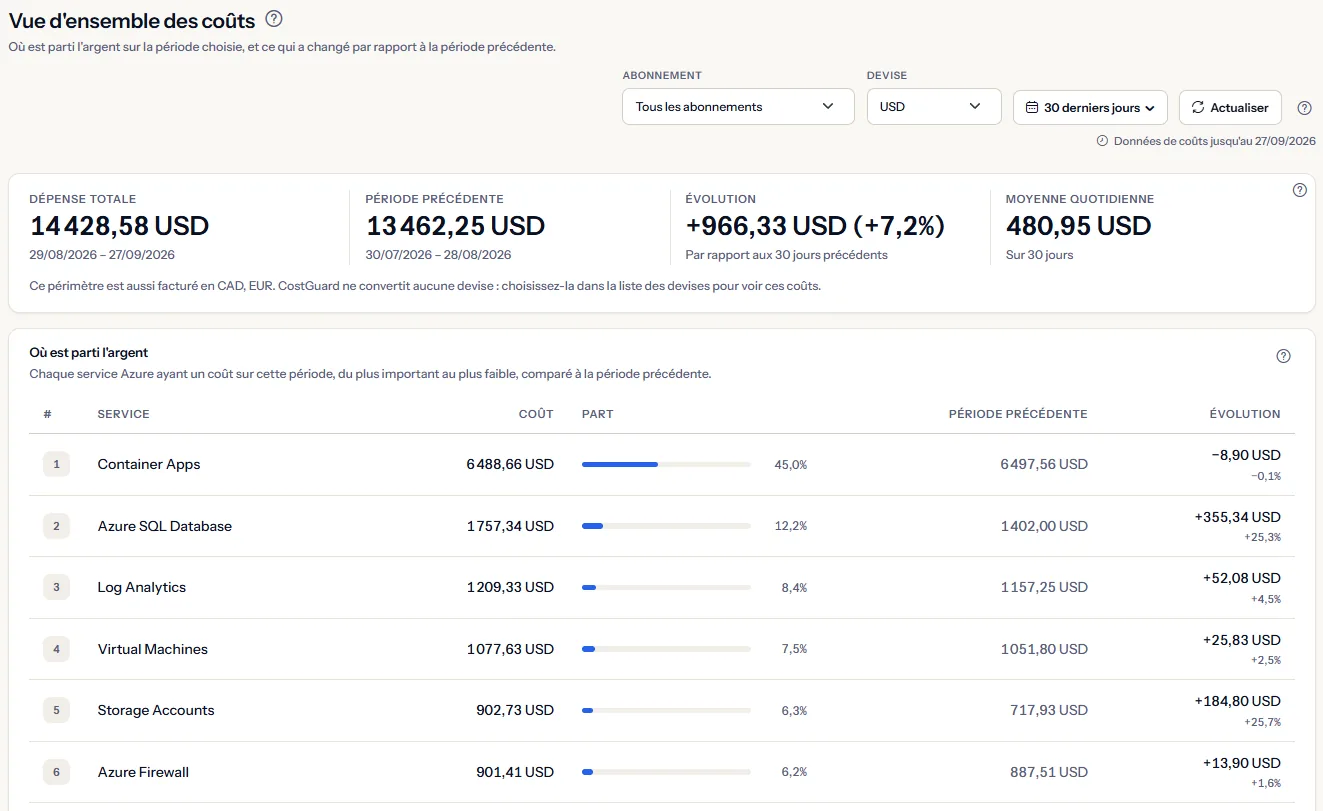
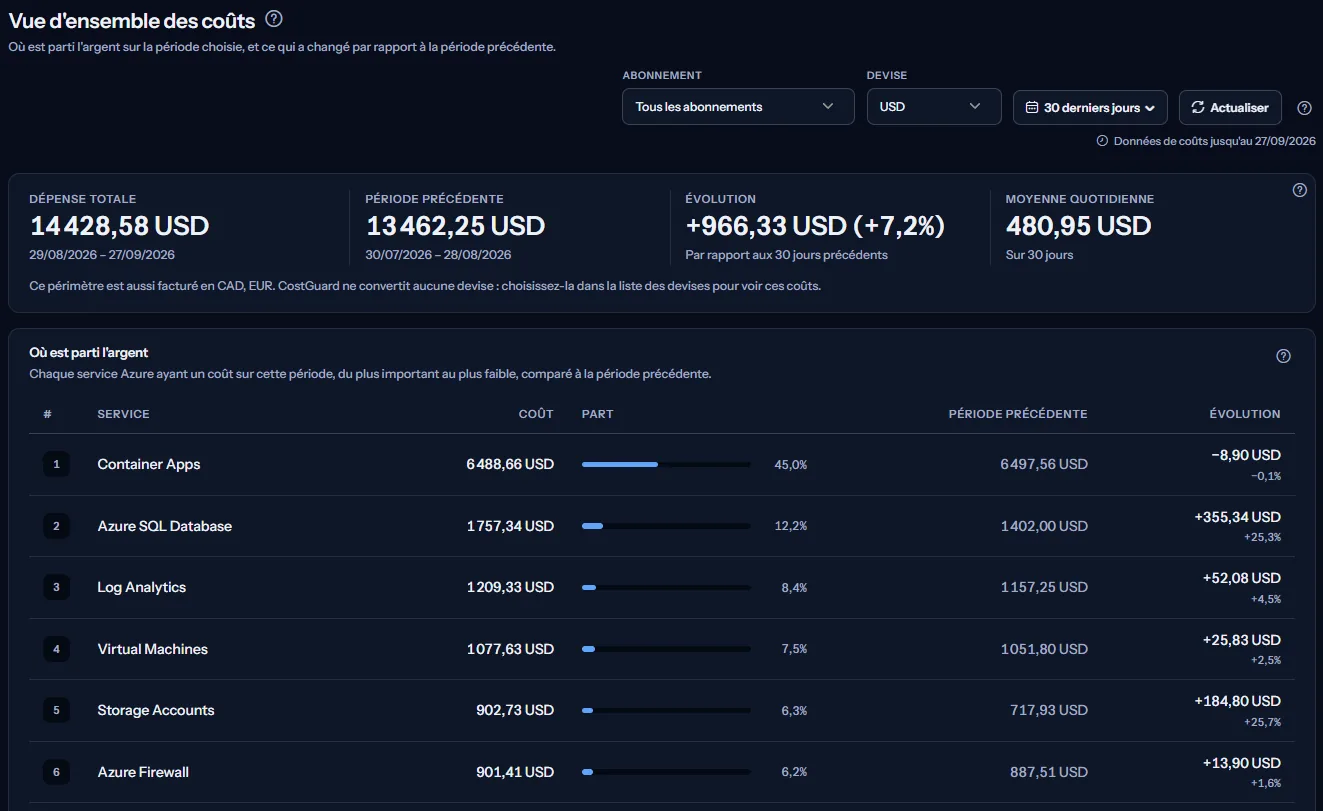
La première carte résume la période choisie en quatre chiffres, tous dans la devise unique du périmètre.
- « Dépense totale » : le coût du périmètre du premier au dernier jour de la période. Les dates figurent sous le chiffre.
- « Période précédente » : le coût du même périmètre sur le même nombre de jours juste avant la période, avec ses dates. Pour les 30 derniers jours, ce sont les 30 jours qui les précèdent.
- « Évolution » : l'écart entre les deux, en montant et en pourcentage. Il affiche « Non disponible » quand la période précédente n'a aucun coût ou n'a pas pu être lue.
- « Moyenne quotidienne » : le total divisé par le nombre de jours de la période.


Quand le périmètre est aussi facturé dans d'autres devises, une ligne sous les chiffres les nomme. Leurs coûts ne font pas partie de ces chiffres ; choisissez cette devise dans la barre de périmètre pour les voir.
Remarque
L'évolution n'a pas de couleur. Une hausse n'est pas un risque en soi et une baisse n'est pas une économie en soi : le tableau ci-dessous montre quels services ont bougé.
Où est parti l'argent : tous les services, classés
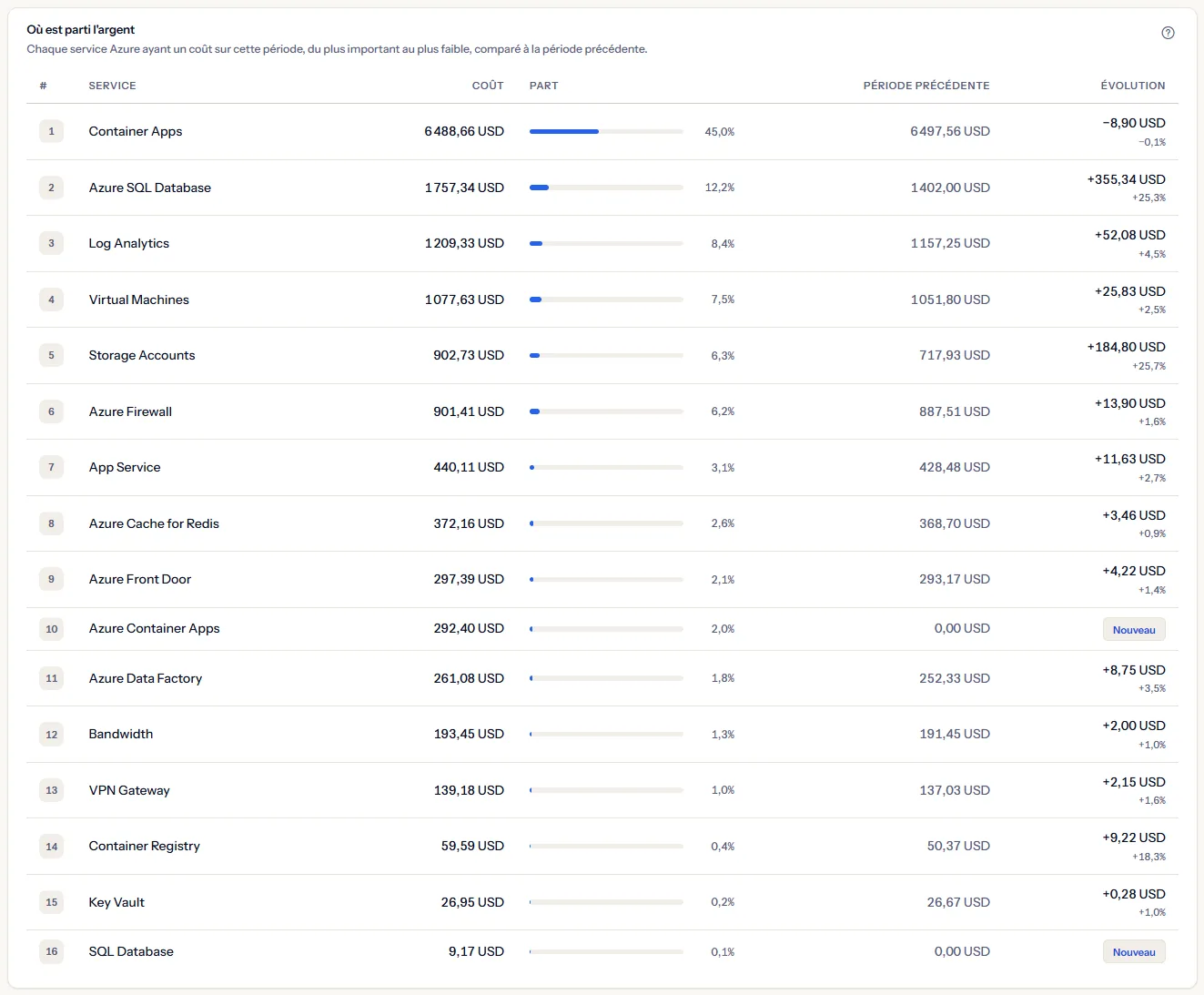
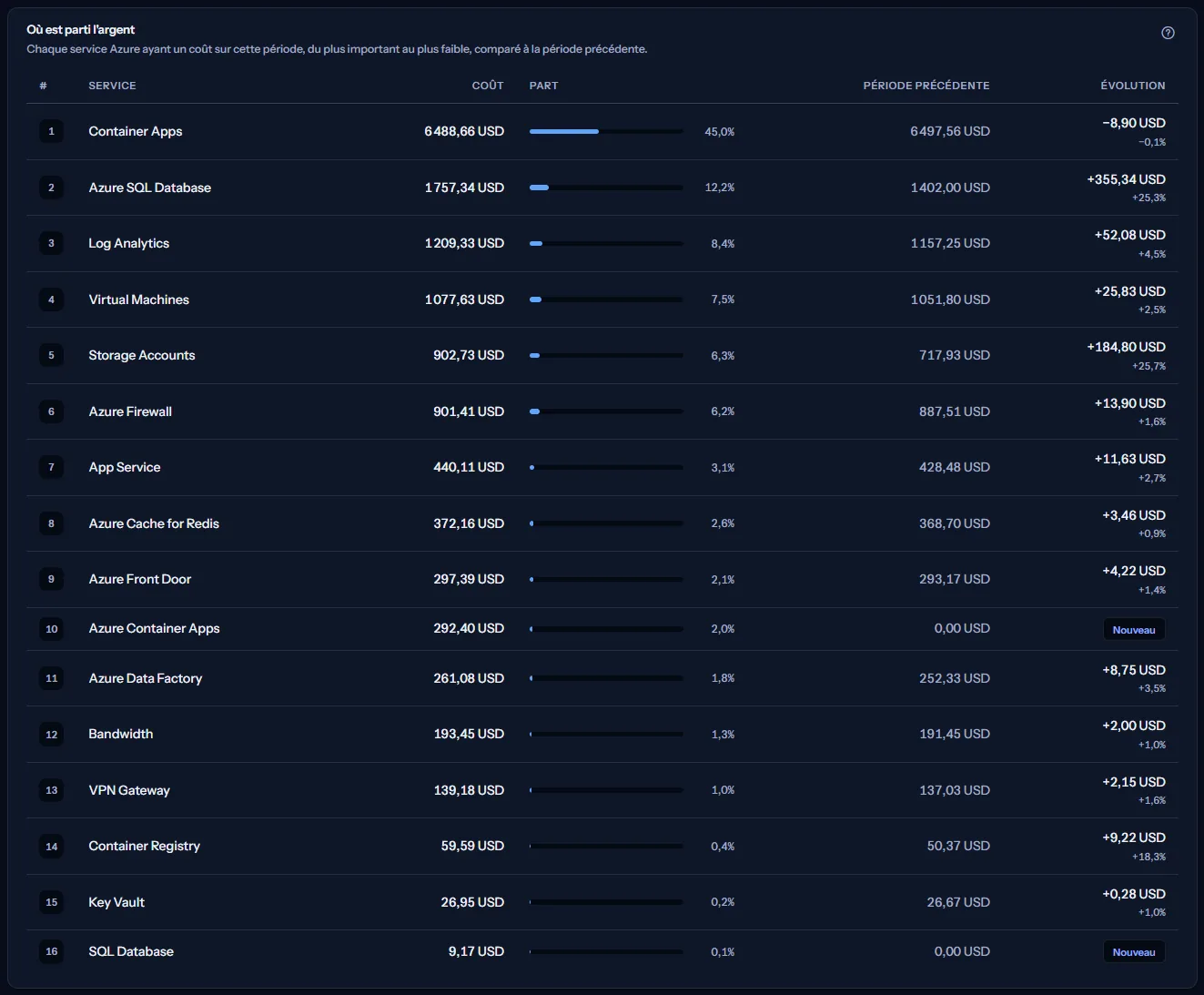
Ce tableau liste tous les services Azure ayant un coût sur la période choisie, du plus élevé au plus faible. Rien n'est coupé après les dix premiers : la dernière ligne est le plus petit service qui a coûté quelque chose.
- « # » est le rang et « Service » le nom qu'Azure indique pour le service.
- « Coût » : ce que le service a coûté sur la période.
- « Part » : la part du service dans la somme de tous les services listés, en barre et en pourcentage.
- « Période précédente » : ce que le même service a coûté sur la période précédente de même durée.
- « Évolution » : l'écart en montant, avec le pourcentage en dessous. « Nouveau » signale un service qui n'avait aucun coût sur la période précédente.
Sous le tableau, « Facturés sur la période précédente, pas sur celle-ci : » liste les services qui ne coûtent plus rien, chacun avec son coût précédent. Quand la période précédente n'a pas pu être lue, une note le signale et l'évolution par service n'est pas affichée.
Limites à connaître
Le tableau couvre une seule devise. Un service facturé dans deux devises apparaît dans le tableau de chaque devise, jamais sous forme d'un montant additionné.
Par abonnement
Cette carte montre comment la dépense de la période se répartit entre vos abonnements, du plus élevé au plus faible. Elle apparaît quand le périmètre est « Tous les abonnements » et que l'espace de travail a plus d'un abonnement.
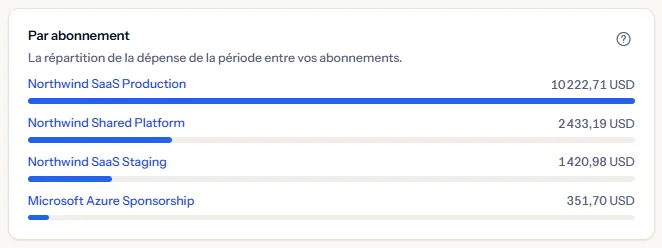
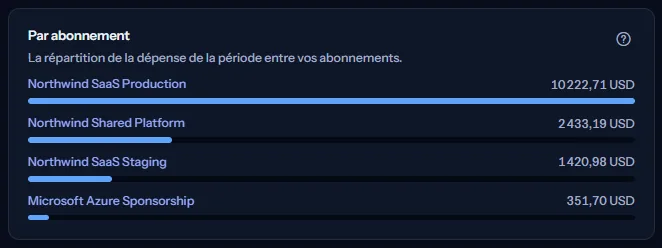
Chaque ligne montre le coût de l'abonnement dans la devise de la page. La barre le compare au plus gros abonnement, qui remplit la barre. Sélectionnez un abonnement pour limiter toute la page à celui-ci ; remettez la liste de la barre de périmètre sur « Tous les abonnements » pour revenir.
Principaux groupes de ressources
Cette carte liste les dix groupes de ressources au coût le plus élevé sur la période, dans la devise de la page, et indique combien de groupes de ressources ont eu des coûts au total. Avec « Tous les abonnements », chaque ligne nomme aussi son abonnement.
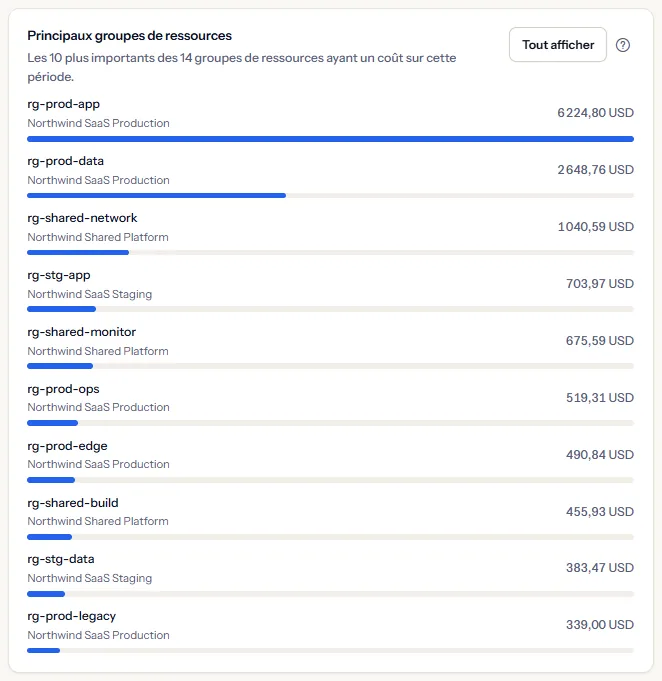
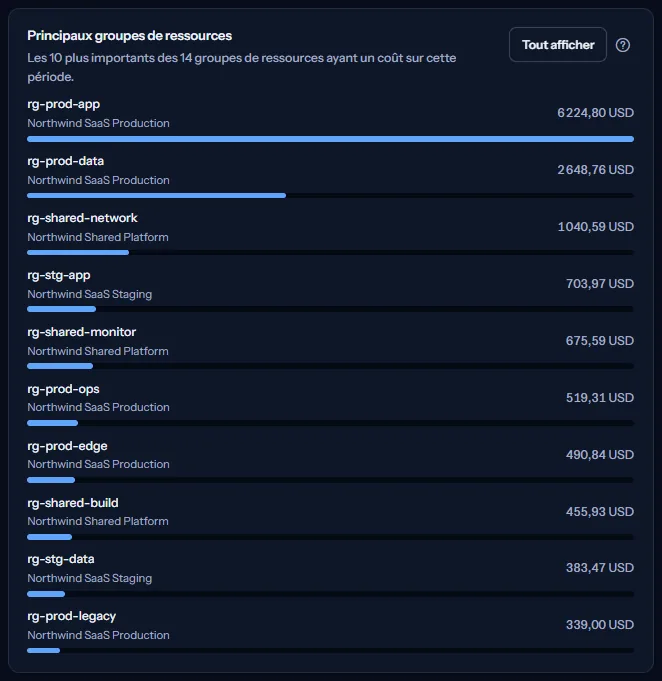
Les coûts qu'Azure indique sans groupe de ressources sont listés comme « Non attribué ». « Tout afficher » ouvre Coût par groupe de ressources, où tous les groupes de ressources sont listés.
Aller plus loin
Deux liens en bas de la page permettent de continuer. Chaque page s'ouvre avec ses propres réglages, et non avec le périmètre choisi ici. « Voir la tendance quotidienne » ouvre Tendance des coûts, qui montre la dépense jour par jour. « Regrouper le coût à votre façon » ouvre l'explorateur de coûts, qui liste le coût par service, groupe de ressources, ressource, compteur ou abonnement, chaque élément comparé à la période précédente.
Ce que vous pouvez voir à la place des chiffres
Pendant le chargement, des barres grises tiennent la place des chiffres. Ensuite, quand il n'y a rien à montrer, la page affiche l'un de ces états à la place des chiffres :
- « Pas encore de données de coûts », avec « Ouvrir la page de démarrage » : aucune connexion n'a encore importé de coûts.
- « Aucun coût sur cette période » : l'espace de travail a des données de coûts, mais aucune ne tombe dans la période et le périmètre choisis.
- Une carte indique que cette partie n'a pas pu être chargée, tandis que le reste de la page affiche ses chiffres. « Actualiser » dans la barre de périmètre réessaie.
- « La vue d'ensemble des coûts n'a pas pu être chargée. », avec « Réessayer » : rien n'a pu être lu. Rien n'a été modifié.
- Un avis indiquant que votre session a expiré, avec un lien pour vous reconnecter. La page n'affiche aucun chiffre tant que ce n'est pas fait.
Données d'exemple quand votre offre n'inclut pas l'analyse des coûts
Quand votre offre n'inclut pas l'analyse des coûts, la page affiche un exemple fixe sous le libellé « Données d'exemple », avec la phrase « Votre offre actuelle n'inclut pas cette fonctionnalité. Les chiffres affichés ici sont un exemple, pas vos données. »
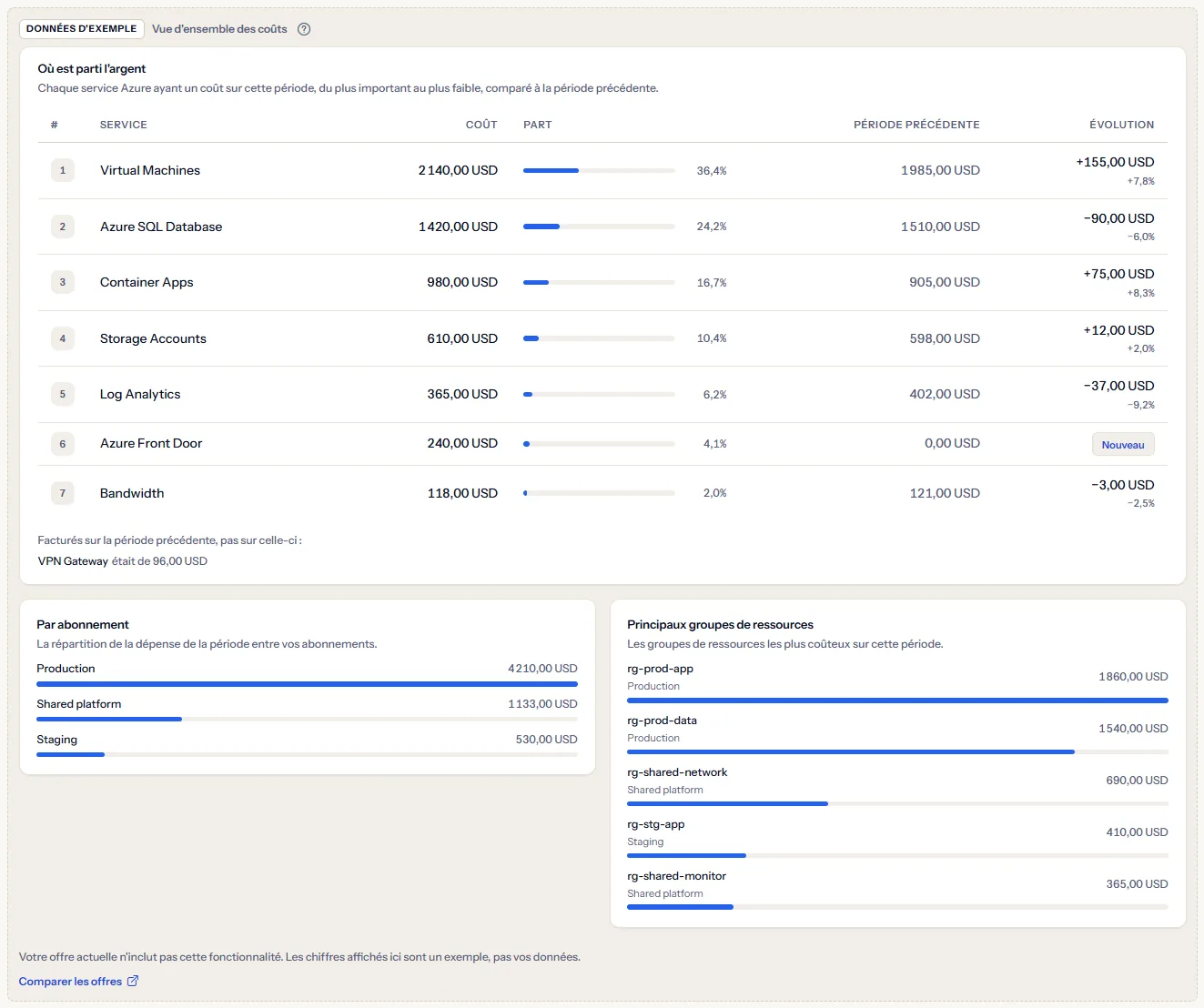
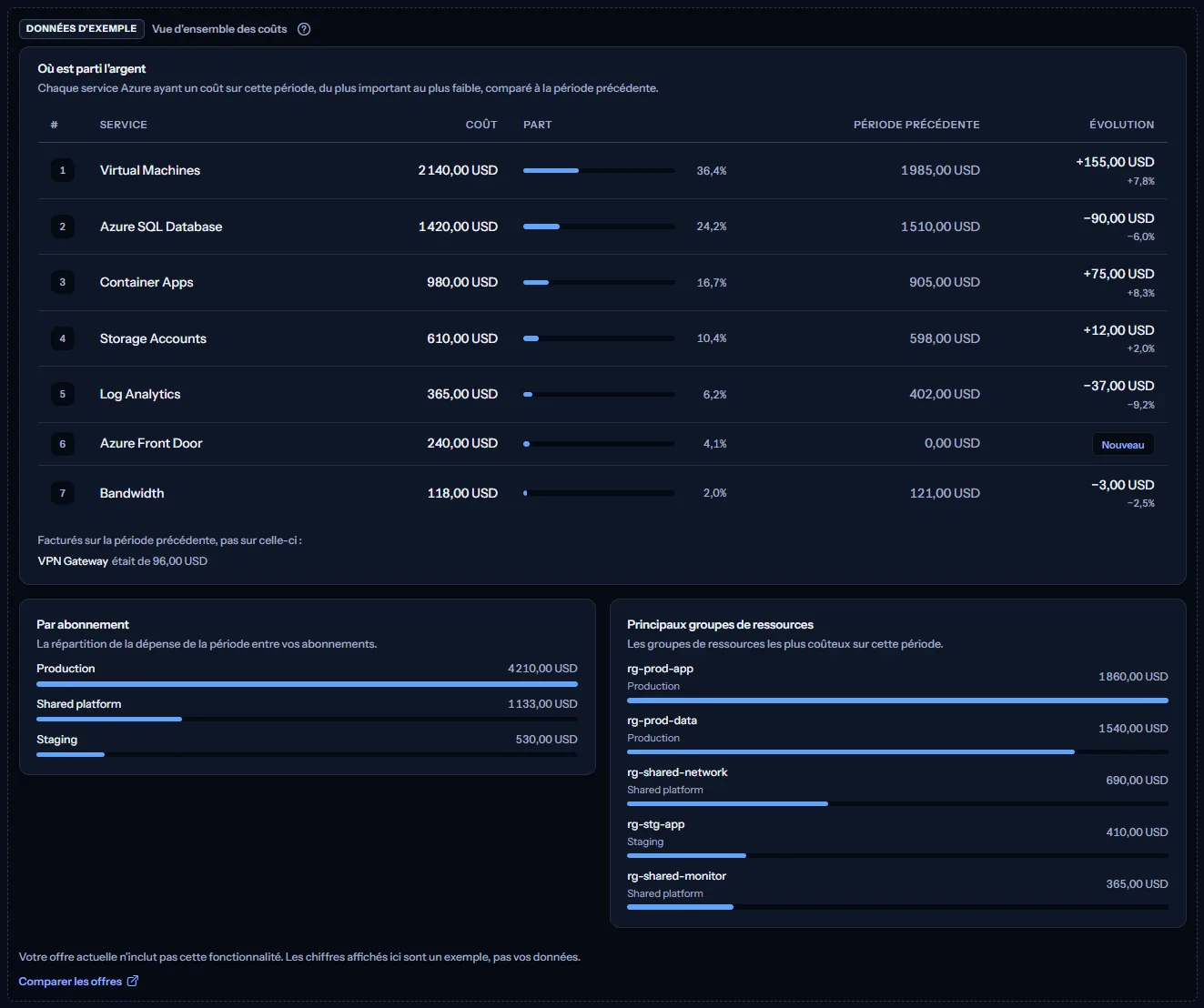
L'exemple contient un tableau des services et les deux cartes, avec des chiffres identiques pour tout le monde. Ce ne sont jamais vos données, il n'y a pas de barre de périmètre et rien ne change dans l'exemple.
« Comparer les offres » ouvre la page des tarifs dans un nouvel onglet. Dans la barre latérale, « Vue d'ensemble » sous « Coûts » porte un cadenas et ouvre les options d'offre. CostGuard décide sur le serveur de ce que comprend votre offre ; l'exemple n'est que la façon dont la page le montre.
Ce que comprend chaque offre
Le tableau indique la première offre qui comprend chaque partie de la page. Toutes les offres supérieures la comprennent aussi.
| Fonctionnalité | Free | Starter | Growth | Pro | Enterprise |
|---|---|---|---|---|---|
| Un exemple de la page, signalé comme tel | Inclus | Inclus | Inclus | Inclus | Inclus |
| La vue d'ensemble des coûts avec vos propres données | Non inclus | Inclus | Inclus | Inclus | Inclus |
Résolution des problèmes
La page indique « Pas encore de données de coûts »
Vous n'avez pas encore de connexion, ou son premier import n'est pas terminé. Ouvrez la page de démarrage et suivez les étapes ; les chiffres apparaissent à la fin du premier import.
Les derniers jours semblent trop bas
Azure communique les coûts avec un ou deux jours de retard. Vérifiez la date à côté de « Données de coûts jusqu'au » dans la barre de périmètre. Les jours suivants n'ont pas encore de coûts : une période qui se termine aujourd'hui paraît donc plus basse qu'elle ne le sera.
Le total est plus bas que prévu
Cherchez sous les quatre chiffres une ligne qui nomme d'autres devises. CostGuard ne convertit pas les devises : les coûts facturés dans une autre devise ne font pas partie du total. Choisissez cette devise dans la barre de périmètre pour les voir. Vérifiez aussi que la liste des abonnements est réglée sur « Tous les abonnements ».
La page indique « Aucun coût sur cette période »
L'abonnement choisi n'a aucun coût enregistré aux dates choisies, ou la période commence avant votre historique de coûts. Choisissez une période plus large ou tous les abonnements.
Un service est marqué « Nouveau » alors qu'il tournait déjà
« Nouveau » signifie que le service n'avait aucun coût sur la période précédente de même durée, pas qu'il vient d'être créé. Il a pu être gratuit sur cette période, ou facturé dans une autre devise.
La carte « Par abonnement » n'apparaît pas
Elle n'apparaît que lorsque la liste des abonnements est réglée sur « Tous les abonnements » et que l'espace de travail a plus d'un abonnement. Avec un seul abonnement choisi, toute la page porte déjà sur cet abonnement.
La page affiche des données d'exemple
Votre offre n'inclut pas l'analyse des coûts. Le tableau ci-dessus indique quelle offre la comprend, et le lien en dessous ouvre la page des tarifs.