
Plage de prévision : le bas et le haut d'une prévision
La page Plage de prévision montre jusqu'où la prévision d'un scénario descend et monte : son bas, sa prévision et son haut sur toute la prévision, où ce mois pourrait finir, et la plage jour par jour. Pour tous les abonnements, elle montre la plage de la référence de chaque abonnement.
À quoi sert cette page
« Plage de prévision » répond à une question : pour un abonnement et l'un de ses scénarios, jusqu'où la prévision peut-elle descendre et monter, jour par jour, sur toute la prévision et à la fin de ce mois ?
Elle est ouverte par la personne qui planifie avec la prévision : un responsable financier qui fixe un budget, ou un responsable technique qui décide où une alerte doit se déclencher. Le haut est un chiffre raisonnable pour un budget ou une alerte ; le bas montre la marge que contient la prévision.
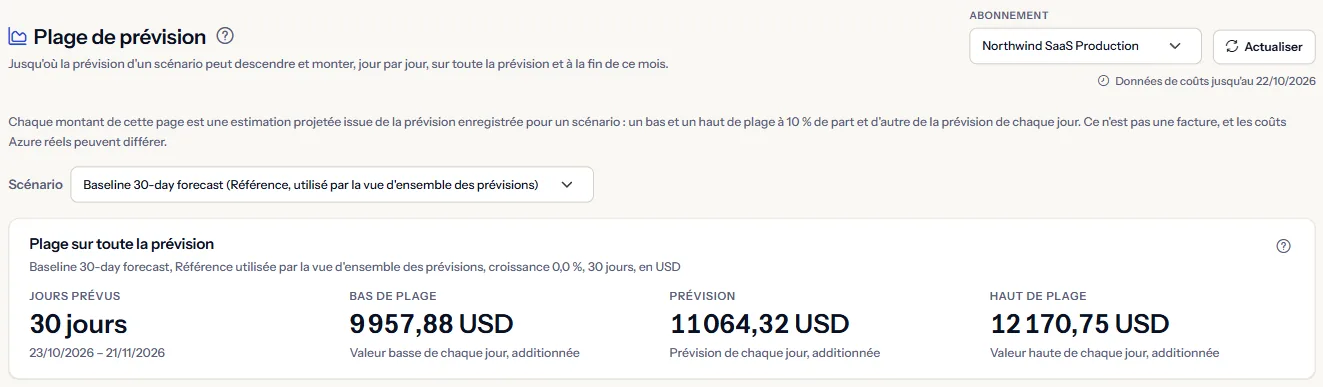
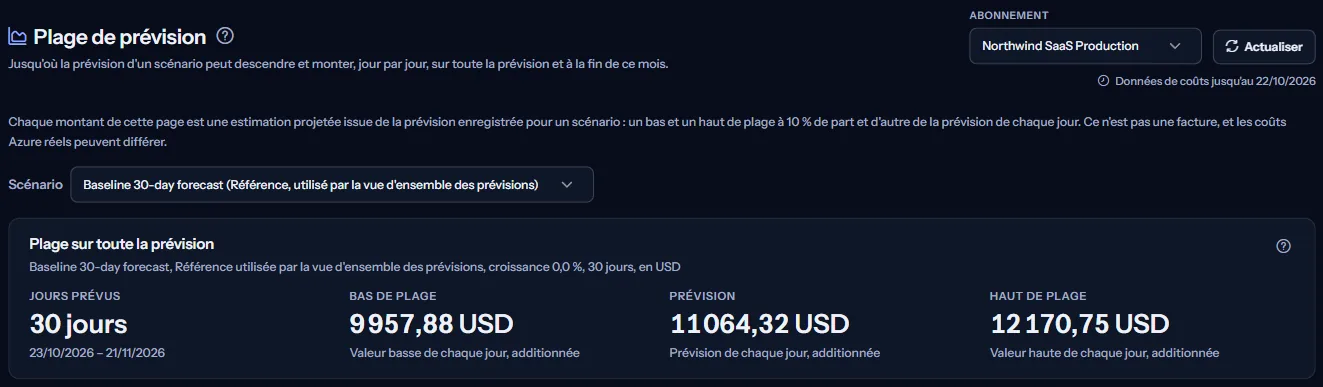
Chaque montant est une estimation projetée tirée de la prévision enregistrée pour un scénario, pas une facture, et les coûts Azure réels peuvent différer. Pour placer côte à côte les scénarios d'un abonnement, ouvrez « Comparaison de scénarios ».
Avant de commencer
Une plage a besoin de coût importé depuis un abonnement Azure connecté et d'un scénario actif de cet abonnement qui a une prévision. Les scénarios se créent et s'activent dans « Scénarios de prévision » ; un scénario actif est prévu en une heure environ.
La page fait partie des prévisions, incluses dans les offres Pro et Enterprise. Elle se trouve sous « Prévisions » dans la barre latérale, qui l'affiche en mode « Avancé ».
Choisir un abonnement et un scénario
« Abonnement » dans la barre de périmètre permet de choisir entre « Tous les abonnements », qui liste la plage de la référence de chaque abonnement, et un abonnement, qui montre un scénario en entier. « Actualiser » relit la page.
Pour un abonnement, « Scénario » liste ses scénarios actifs. La référence qu'utilise « Vue d'ensemble des prévisions » vient en premier et est indiquée comme telle ; la page s'ouvre sur elle.
Il n'y a pas de choix de devise ni de dates : une plage est dans la devise de la prévision du scénario, et elle couvre les jours que couvre la prévision. Les dates sont affichées en UTC.
Tous les abonnements
Avec « Tous les abonnements », le tableau « Plage de la référence de chaque abonnement » a une ligne par abonnement ayant du coût enregistré :
- « Référence utilisée » : la référence qu'utilise « Vue d'ensemble des prévisions » pour l'abonnement.
- « Jours prévus » : le premier et le dernier jour que prévoit la référence.
- « Bas de plage », « Prévision » et « Haut de plage » : chacun additionné sur ces jours, dans la devise de l'abonnement.
- « Afficher » : ouvre cet abonnement, où vous pouvez choisir un autre de ses scénarios.
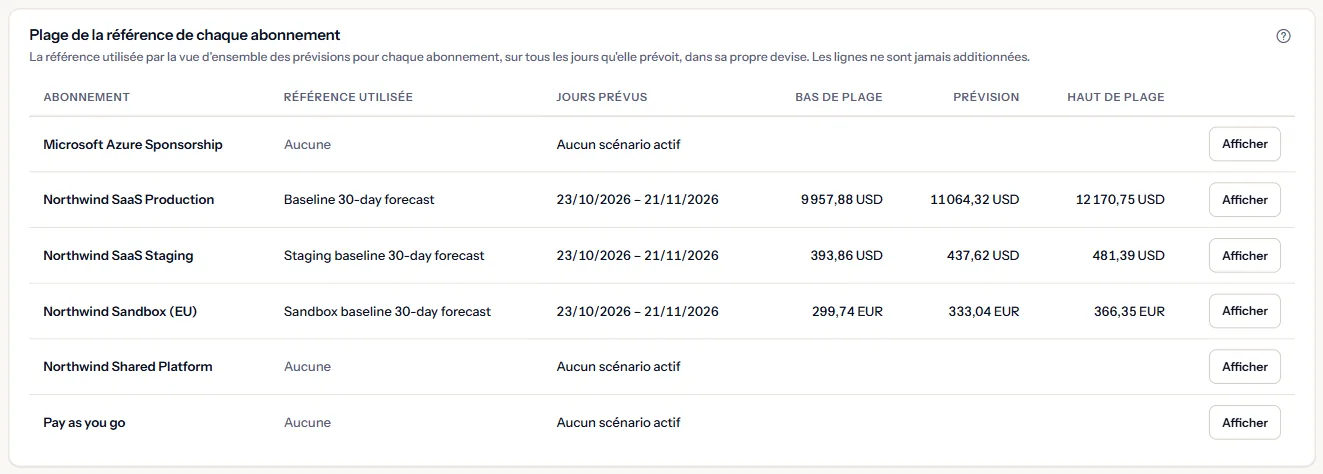
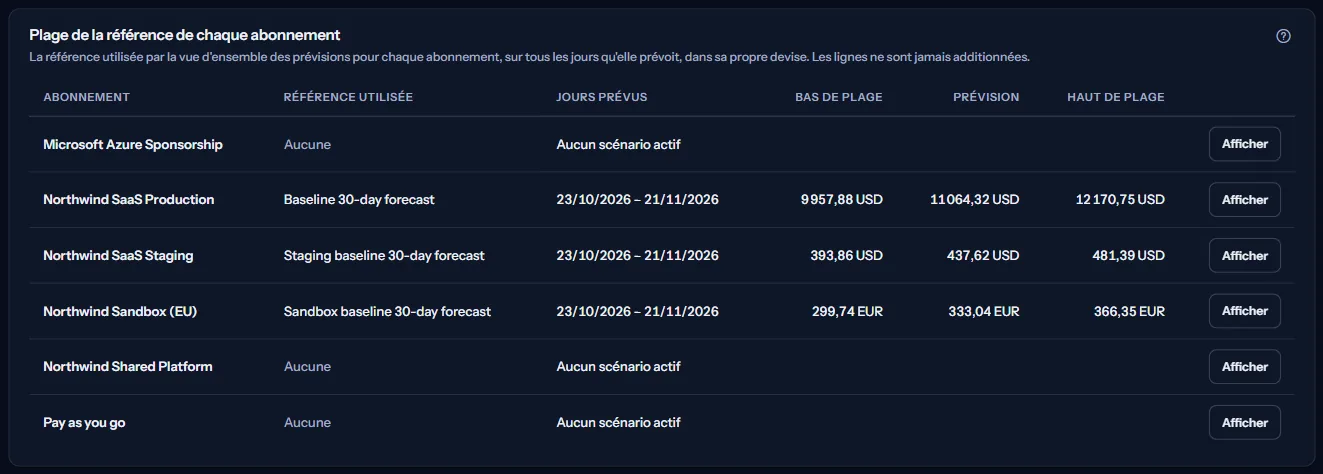
Un abonnement sans plage en donne la raison dans la ligne : aucun scénario actif, aucune référence active, pas encore de prévision, une prévision illisible ou qui ne forme pas une plage, ou une prévision dans plus d'une devise.
Remarque
La page lit la prévision d'au plus 25 références à la fois ; tout abonnement au-delà est indiqué comme non lu.
Plage sur toute la prévision
Le panneau « Plage sur toute la prévision » nomme le scénario, son type, son ajustement de croissance, son horizon et sa devise, puis additionne ses jours de prévision :
- « Jours prévus » : le nombre de jours couverts par la prévision.
- « Bas de plage » : la valeur basse de chaque jour, additionnée.
- « Prévision » : la prévision de chaque jour, additionnée.
- « Haut de plage » : la valeur haute de chaque jour, additionnée.


Ces totaux couvrent chaque jour que couvre la prévision, ce qui peut dépasser la fin de ce mois. Pour ce mois seulement, lisez le panneau suivant.
Fin de ce mois
Le panneau « Fin de ce mois » indique où ce mois pourrait finir pour l'abonnement, dans la devise du scénario :
- « Enregistré jusqu'ici » : le coût qu'Azure a communiqué pour l'abonnement ce mois, avec le dernier jour des données de coût.
- « Fin de mois, bas de plage » et « Fin de mois, haut de plage » : le coût enregistré plus les valeurs basses ou hautes des jours restants.
- « Fin de mois, prévision » : le coût enregistré plus la prévision des jours restants.


C'est la règle qu'utilise « Vue d'ensemble des prévisions ». La fin de mois n'est donnée que si la prévision du scénario couvre chaque jour du mois après le dernier jour enregistré ; sinon le panneau le dit, et la plage sur toute la prévision reste affichée.
Limites à connaître
Azure communique les coûts avec un ou deux jours de retard : le dernier jour enregistré est en général hier ou avant-hier, et les jours restants les incluent.
Plage jour par jour
Le graphique « Plage jour par jour » trace la prévision sous forme de ligne et la plage sous forme de bande ombrée autour, un point par jour de prévision. Survolez un jour pour lire son bas, sa prévision et son haut.
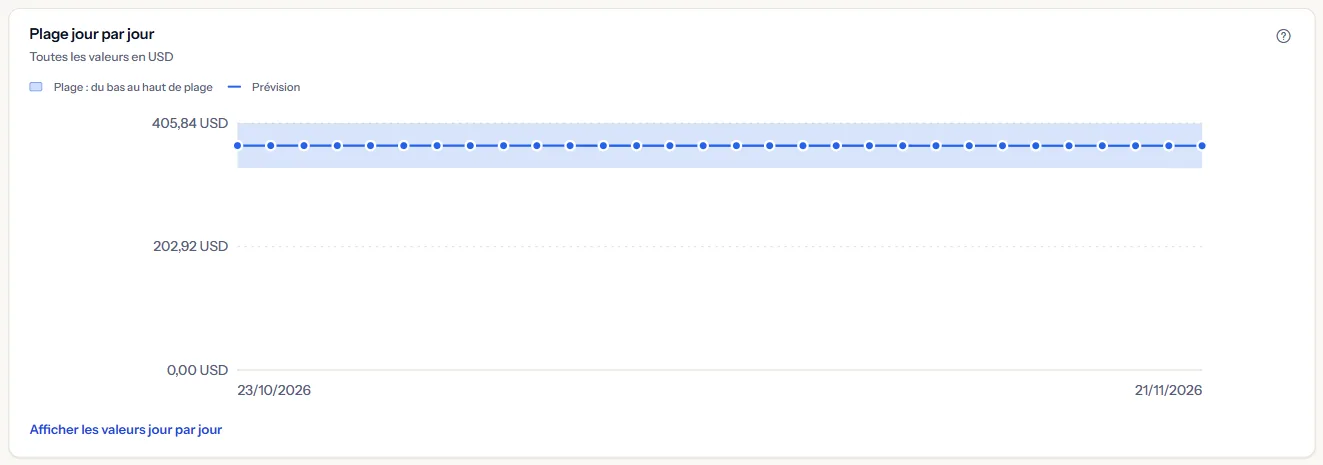
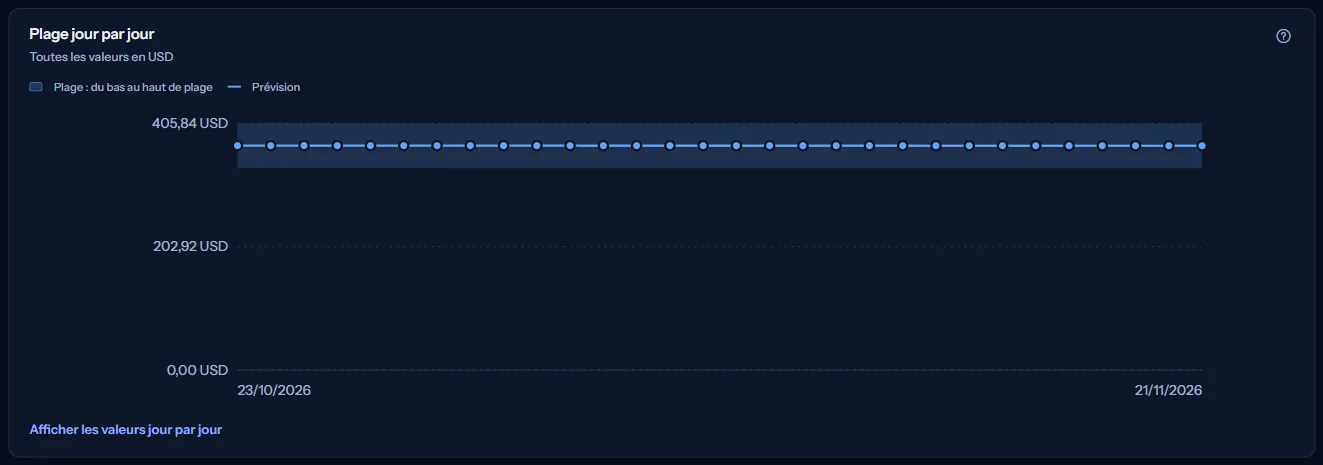
« Afficher les valeurs jour par jour » ouvre un tableau avec les mêmes valeurs, une ligne par jour, pour lire sans le graphique et pour les lecteurs d'écran. Toutes les valeurs sont dans la devise du scénario.
Comment la plage est construite
Le panneau « Comment la plage est établie » dit en bref ce qu'est la plage et ce qu'elle n'est pas :
- Pour chaque jour, la méthode de prévision enregistre une prévision et une valeur basse et haute 10 % en dessous et au-dessus. La plage s'élargit et se resserre donc avec la prévision elle-même.
- La plage a une largeur fixe et ne mesure pas la vraisemblance d'un coût : un coût réel peut en sortir.
- L'ajustement de croissance et l'horizon d'un scénario changent sa prévision, et sa plage avec ; son type n'est qu'un nom et ne change pas la méthode.
- Une plage est dans une seule devise. Des montants de devises différentes ne sont jamais additionnés ni convertis, et une prévision dans plus d'une devise n'affiche pas de plage.
- Seuls les scénarios actifs sont prévus, environ une fois par heure, ou immédiatement avec « Générer maintenant » dans « Scénarios de prévision ». Une prévision commence le lendemain du dernier jour enregistré.
Remarque
Chaque chiffre est une estimation pour planifier, par exemple un budget ou une alerte au haut de la plage, pas une facture.
Aller plus loin
Les liens en bas de la page mènent plus loin :
- « Vue d'ensemble des prévisions » : la fin de mois de la référence de chaque abonnement.
- « Scénarios de prévision » : créer, activer et prévoir des scénarios.
- « Comparaison de scénarios » : les scénarios d'un abonnement à côté de sa référence.
- « Indicateurs de risque » : ce mois évalué face au budget mensuel de l'espace de travail.
- « Budgets » : fixer un budget, par exemple au haut de la plage.
Ce que vous pouvez voir à la place des chiffres
Au lieu d'une plage, la page peut afficher :
- Un indicateur de chargement pendant la lecture, puis « La plage de prévision n'a pas pu être chargée » avec « Réessayer » si la lecture échoue.
- Un avis indiquant que votre connexion a expiré, avec un lien pour vous reconnecter.
- « Aucun coût enregistré pour l'instant », avec « Ouvrir Prise en main ».
- « Aucun scénario de prévision actif », avec « Ouvrir Scénarios de prévision ».
- Une note au-dessus des chiffres quand une partie de la page n'a pas pu être lue : les noms des abonnements, ou la prévision de certaines références. Ce qui a été lu reste affiché.
Une lecture échouée n'est jamais présentée comme une plage étroite ou un coût nul.
Pour un abonnement ou un scénario
Quand un abonnement est choisi, son panneau peut indiquer à la place :
- « Aucun scénario actif pour cet abonnement » : créez-lui une référence dans « Scénarios de prévision ».
- « Pas encore de prévision pour ce scénario » : le scénario est actif mais n'a pas encore été prévu. Ce n'est pas un coût nul.
- « Cette prévision ne forme pas une plage » : les valeurs basse, prévue et haute d'un jour enregistré se contredisent. Générez à nouveau la prévision.
- « Cette prévision est dans plusieurs devises » : des montants de devises différentes ne sont jamais additionnés, aucune plage n'est donc affichée.
- « La prévision de ce scénario n'a pas pu être lue », avec « Réessayer ».
Données d'exemple lorsque votre forfait n'inclut pas la prévision
Lorsque votre forfait n'inclut pas la prévision, la page affiche un exemple fixe sous l'étiquette « Données d'exemple », avec la phrase « Votre offre actuelle n'inclut pas cette fonctionnalité. Les chiffres affichés ici sont un exemple, pas vos données. »
L'exemple montre trois abonnements Contoso avec la plage de leurs références, puis la plage complète de Contoso Production : sur toute la prévision, à la fin de ce mois et jour par jour, avec les notes. Il n'a ni barre de périmètre ni action, et il est le même pour tous, jamais vos données.
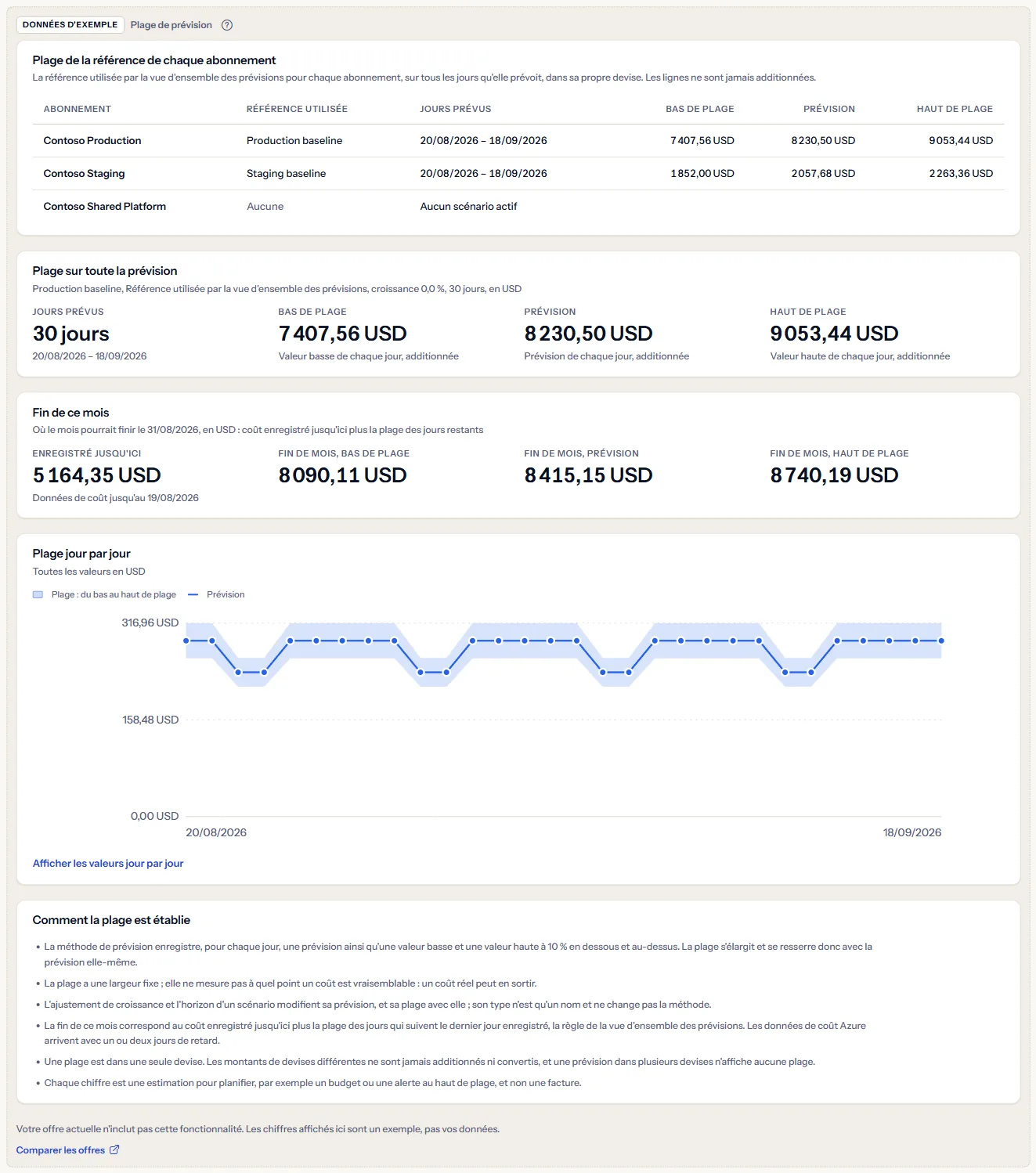
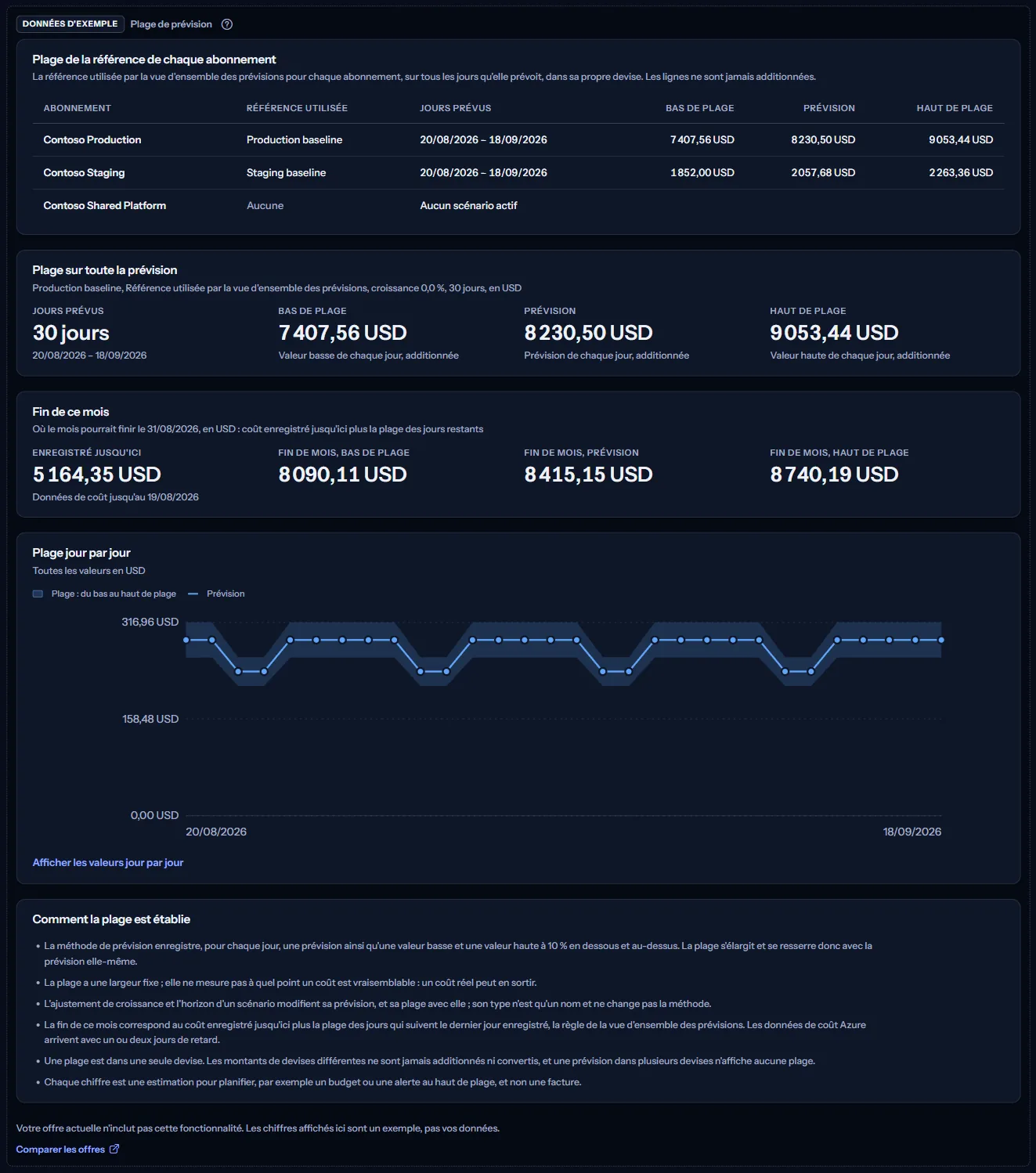
« Comparer les offres » ouvre la page des tarifs dans un nouvel onglet. CostGuard décide sur le serveur de ce que votre offre inclut ; l'exemple n'est que la façon dont la page l'affiche.
Ce que comprend chaque offre
Le tableau indique la première offre qui comprend chaque partie de la page. Toutes les offres supérieures la comprennent aussi.
| Fonctionnalité | Free | Starter | Growth | Pro | Enterprise |
|---|---|---|---|---|---|
| Un exemple de la page, signalé comme tel | Inclus | Inclus | Inclus | Inclus | Inclus |
| La plage de vos propres scénarios et prévisions | Non inclus | Non inclus | Non inclus | Inclus | Inclus |
Pro et Enterprise incluent la plage de vos propres scénarios ; Free, Starter et Growth affichent l'exemple étiqueté. L'offre est vérifiée sur le serveur, l'exécution des prévisions ne prévoit que les espaces de travail dont l'offre inclut les prévisions, et la page n'affiche jamais de prix.
Résolution des problèmes
Un scénario manque dans la liste
La liste ne contient que les scénarios actifs de l'abonnement choisi. Activez le scénario dans « Scénarios de prévision », ou choisissez l'abonnement auquel il appartient.
La bande représente toujours la même part de la prévision
C'est ainsi que fonctionne la méthode : les valeurs basse et haute de chaque jour sont 10 % en dessous et au-dessus de sa prévision. La bande n'est plus large un jour plus chargé que parce que la prévision est plus grande.
Il n'y a pas de fin de mois pour un scénario
Sa prévision ne couvre pas chaque jour restant du mois : un horizon court, par exemple sept jours, s'arrête tôt, et une prévision faite il y a quelques jours peut commencer après le lendemain du dernier jour enregistré. Générez-la à nouveau avec « Générer maintenant », ou allongez son horizon.
Un abonnement affiche sa plage en euros
Une plage est dans la devise de facturation de l'abonnement, et CostGuard ne convertit jamais de montants entre devises. Dans la vue de tous les abonnements, les lignes en devises différentes se côtoient sans jamais être additionnées.
Les chiffres diffèrent de « Vue d'ensemble des prévisions »
« Vue d'ensemble des prévisions » montre la fin de mois de la référence qu'elle utilise. Ici, la plage sur toute la prévision couvre chaque jour prévu, y compris après la fin du mois, et la fin de mois appartient au scénario choisi. Pour la référence indiquée comme utilisée par « Vue d'ensemble des prévisions », la fin de mois concorde.
La page n'est pas dans la barre latérale
La barre latérale ne l'affiche qu'en mode « Avancé ». Choisissez « Avancé » en haut de la barre latérale ; l'adresse de la page s'ouvre dans les deux modes.