
Comparaison de scénarios : les variantes face à la référence
La page Comparaison de scénarios place chaque scénario actif d'un abonnement à côté de sa référence, sur les mêmes jours de prévision et dans la même devise : le total de chacun sur ces jours, de combien il dépasse la référence ou reste en dessous, et quels scénarios sont écartés et pourquoi. Pour tous les abonnements, elle indique lesquels peuvent être comparés.
À quoi sert cette page
La page « Comparaison de scénarios » répond à une question, pour un abonnement à la fois : de combien la prévision de chacun de ses scénarios actifs dépasse-t-elle sa référence, ou reste-t-elle en dessous, sur les mêmes jours et dans la même devise ? Avec « Tous les abonnements », elle indique quels abonnements ont des scénarios à comparer, et pourquoi les autres ne peuvent pas encore l'être.
Elle s'adresse à la personne qui planifie avec des prévisions : praticien FinOps ou responsable technique qui prépare un budget ou une décision de capacité. Elle mène à des décisions comme choisir l'hypothèse sur laquelle fonder un budget, ajuster ou retirer un autre scénario, créer une référence ou une variante manquante, ou garder la référence comme chiffre de planification. Rien sur cette page ne modifie quoi que ce soit dans Azure.
« Scénarios de prévision » est l'endroit où les scénarios sont créés et modifiés, et « Vue d'ensemble des prévisions » utilise la référence de chaque abonnement pour sa prévision de fin de mois. Cette page compare les autres scénarios actifs d'un abonnement à cette même référence, pour voir ce que change chaque hypothèse.
Lire comment les scénarios de prévision sont tenus
Pour l'ouvrir, choisissez « Avancé » dans la barre latérale, puis sélectionnez « Comparaison de scénarios » sous « Prévisions ». Son adresse s'ouvre dans les deux modes.
Avant de commencer
Une comparaison se fait à partir de prévisions, et une prévision à partir du coût enregistré. La page a donc besoin d'un abonnement avec un coût enregistré, d'un scénario de référence actif pour lui, et d'au moins un autre scénario actif du même abonnement ayant une prévision. Sans coût enregistré, la page affiche « Aucun coût enregistré pour l'instant » et « Ouvrir Prise en main » ; sans aucun scénario actif, elle affiche « Aucun scénario de prévision actif pour l'instant » et « Ouvrir Scénarios de prévision ».
La comparaison de scénarios fait partie des forfaits Pro et Enterprise. Avec Free, Starter et Growth, la page affiche un exemple étiqueté au lieu de vos scénarios.
Choisir le périmètre : tous les abonnements ou un seul
Utilisez « Abonnement » pour voir « Tous les abonnements » ou un seul abonnement. Avec tous les abonnements, la page les liste sans aucun montant ; avec un seul, elle affiche la comparaison de cet abonnement. Choisir « Comparer » dans la liste revient à choisir l'abonnement ici.
Il n'y a ni sélecteur de devise ni période : un abonnement est comparé dans la devise de la prévision de sa référence, et les jours comparés sont ceux que les prévisions ont en commun. « Actualiser » relit les scénarios et leurs prévisions.
« Données de coûts jusqu'au » indique le dernier jour ayant un coût enregistré. Azure communique les coûts avec un ou deux jours de retard, ce jour est donc en général antérieur à aujourd'hui. La prévision d'un scénario commence le lendemain du dernier jour enregistré pour son abonnement au moment où elle est établie.
Tous les abonnements : lesquels peuvent être comparés
Avec « Tous les abonnements », le tableau « Abonnements » compte une ligne par abonnement ayant un coût enregistré, et par autre abonnement ayant un scénario actif. Ses colonnes sont :
- « Abonnement » : le nom de l'abonnement.
- « Référence utilisée » : le nom du scénario de référence que la vue d'ensemble des prévisions utilise pour l'abonnement, ou « Aucune ».
- « Autres scénarios actifs » : le nombre d'autres scénarios actifs de l'abonnement.
- « Comparaison » : s'ils peuvent être comparés, ou pourquoi pas.
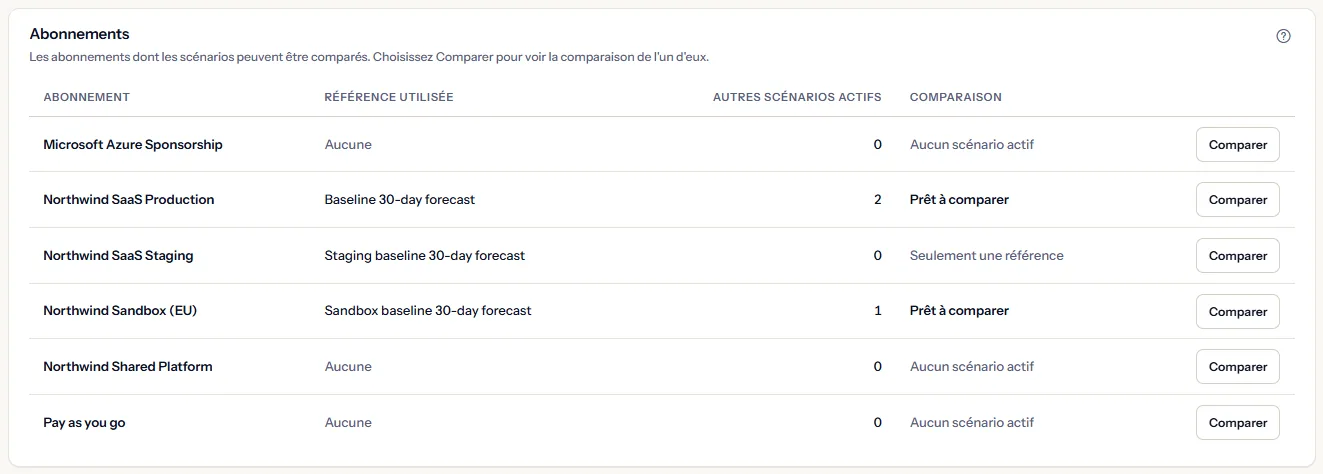
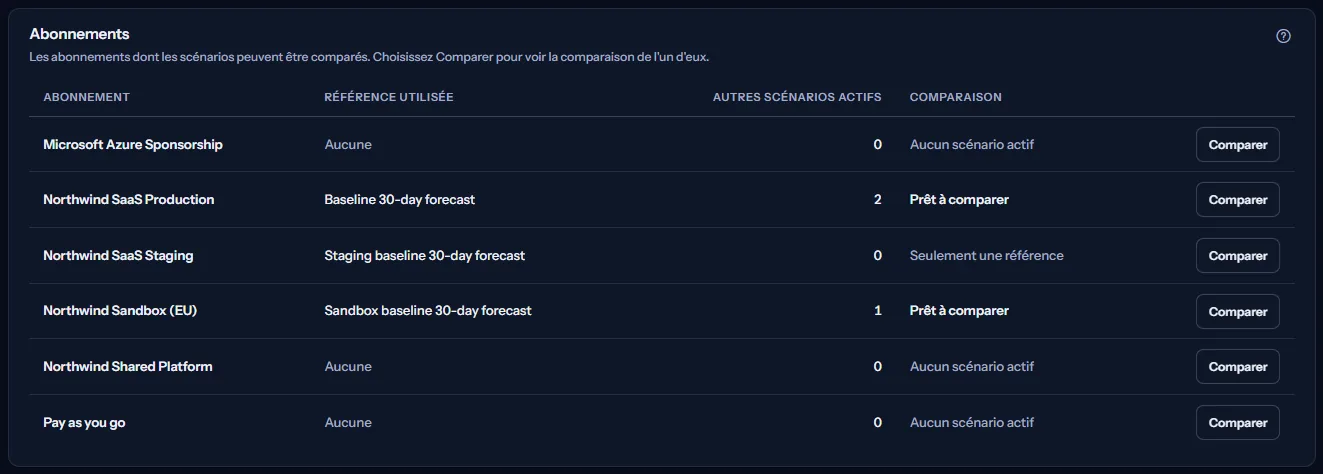
La colonne « Comparaison » indique l'un de ces états :
- « Prêt à comparer » : la référence a une prévision et au moins un autre scénario actif peut lui être comparé.
- « Aucun scénario actif » : l'abonnement a un coût enregistré mais aucun scénario actif.
- « Aucune référence active » : l'abonnement a des scénarios actifs, mais aucun n'est une référence.
- « Seulement une référence » : la référence est le seul scénario actif de l'abonnement.
- « Pas encore de prévision » : la référence n'a pas encore de prévision.
- « Prévision illisible » : la prévision de la référence n'a pas pu être lue.
- « Devises différentes » : les autres scénarios prévoient seulement dans des devises où la référence ne prévoit pas.
- « Rien à comparer pour l'instant » : d'autres scénarios actifs existent, mais aucun ne peut encore être comparé, par exemple parce qu'ils n'ont pas encore de prévision ou aucun jour de prévision en commun avec la référence.
« Comparer » ouvre la comparaison de cet abonnement, comme le fait son choix dans « Abonnement ». Il est proposé pour chaque abonnement que le sélecteur liste.
Remarque
Ce tableau n'affiche aucun montant. Les prévisions d'abonnements différents, et les montants dans des devises différentes, ne sont jamais mis côte à côte ni additionnés.
La comparaison d'un abonnement
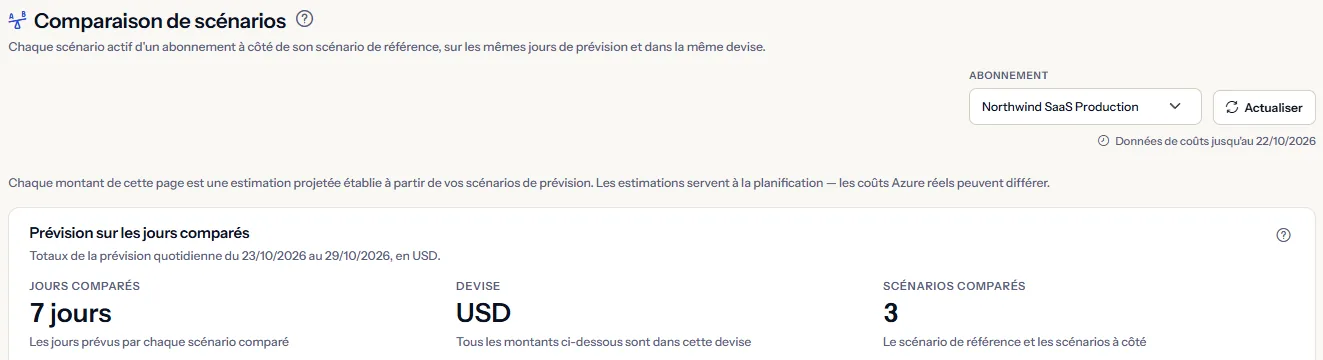
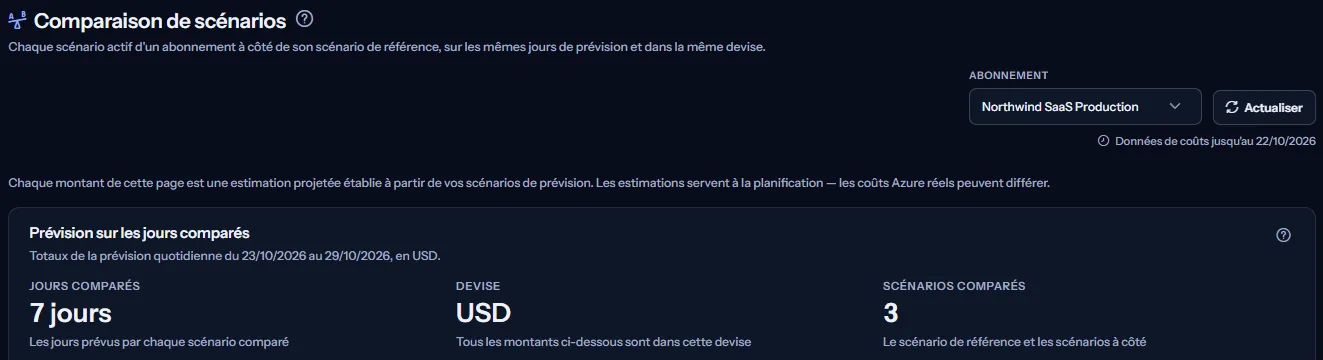
Avec un abonnement, le panneau « Prévision sur les jours comparés » compare ses scénarios sur les jours qu'ils prévoient tous. Son sous-titre nomme ces jours et la devise, et trois chiffres les résument :
- « Jours comparés » : le nombre de jours que couvrent les totaux.
- « Devise » : la devise de chaque montant du panneau.
- « Scénarios comparés » : la référence et les scénarios placés à côté.
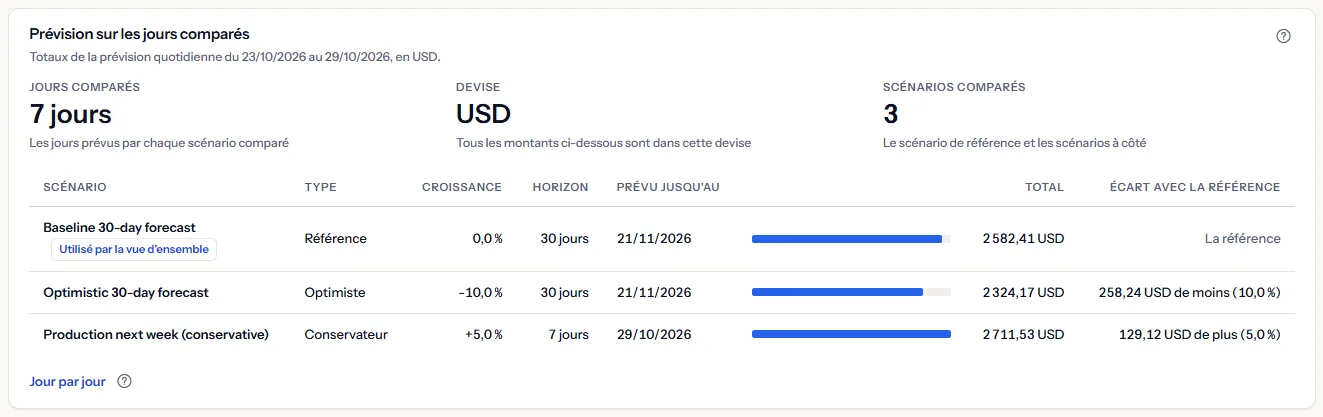
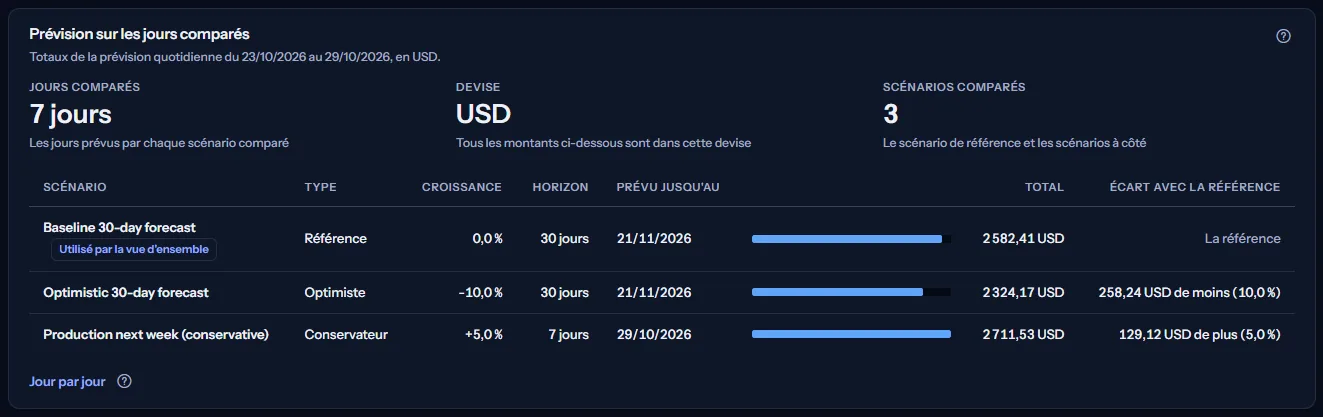
Le tableau compte une ligne par scénario, la référence en premier :
- « Scénario » : le nom que vous avez donné au scénario. La référence porte « Utilisé par la vue d'ensemble » ; une autre référence active de l'abonnement est marquée « Autre référence » et comparée comme tout autre scénario.
- « Type » : le type que vous avez choisi : « Référence », « Optimiste », « Conservateur » ou « Personnalisé ».
- « Croissance » : l'ajustement de croissance du scénario, en pourcentage.
- « Horizon » : le nombre de jours que le scénario prévoit.
- « Prévu jusqu'au » : le dernier jour de la prévision du scénario, en date calendaire UTC.
- « Total » : la somme de la prévision quotidienne du scénario sur les jours comparés, avec une barre à côté ; la barre la plus longue correspond au total le plus élevé.
- « Écart avec la référence » : de combien le total dépasse celui de la référence ou reste en dessous, en montant et en pourcentage. La ligne de la référence indique « La référence », et un total égal à celui de la référence indique « Identique à la référence ».
Un écart est écrit en plus ou en moins et n'est jamais coloré : une prévision plus basse n'est pas de l'argent économisé, et une plus haute n'est pas un niveau de risque. Lorsque le total de la référence est nul, seul le montant est affiché, sans pourcentage.
Lorsque la référence prévoit dans plusieurs devises, la page l'indique et affiche un panneau par devise. Les montants dans des devises différentes ne sont jamais additionnés.
Limites à connaître
Chaque montant est une estimation établie à partir du coût enregistré, pour la planification. Les coûts Azure réels peuvent différer.
Jour par jour
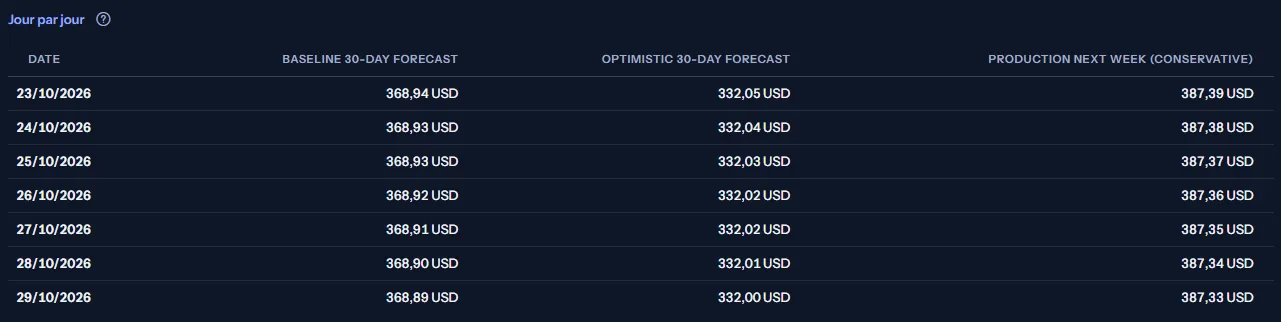
Sous le tableau, « Jour par jour » ouvre un tableau des jours comparés : une ligne par jour et une colonne par scénario, chaque cellule contenant la prévision du scénario pour ce jour dans la devise du panneau.
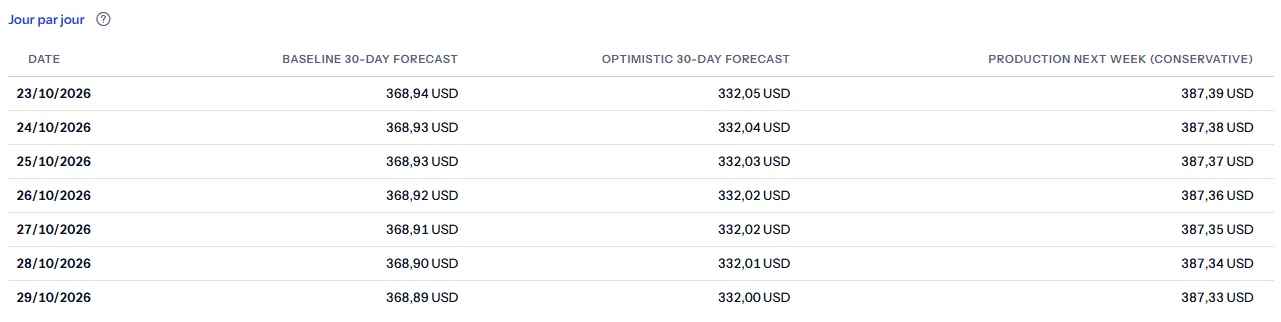
Utilisez-le pour voir si deux scénarios s'écartent au fil des jours ou diffèrent d'à peu près le même montant chaque jour. Les dates sont des dates calendaires UTC.
Scénarios non comparés
Lorsqu'un scénario actif de l'abonnement ne peut pas être comparé, le panneau « Non comparés » le nomme avec sa raison :
- Il n'a pas encore de prévision. Les scénarios actifs sont prévus environ une fois par heure, ou aussitôt avec « Générer maintenant » dans « Scénarios de prévision ».
- Il prévoit dans une autre devise que la référence ; le panneau nomme les deux devises. Les montants dans des devises différentes ne sont jamais comparés.
- Ses jours de prévision ne recoupent pas les jours comparés.
- Sa prévision n'a pas pu être lue. Actualiser la page la relit.
- Il n'a pas été lu : la page lit la prévision de 25 scénarios actifs au plus à la fois.
Le lien sous la liste ouvre « Scénarios de prévision », où un scénario est activé, modifié ou prévu aussitôt.
Remarque
Un scénario écarté ne réduit jamais la comparaison des autres. Les scénarios qui partagent le plus de jours avec la référence sont pris en premier, et un scénario n'est ajouté que si les jours comparés ne deviennent pas vides.
Comment la comparaison est établie
Le panneau « Comment la comparaison est établie » en bas de la page résume ces règles :
- La référence est celle que la vue d'ensemble des prévisions utilise pour l'abonnement : son scénario de référence actif mis à jour le plus récemment.
- Seuls les scénarios actifs sont comparés. Les scénarios désactivés et archivés ne sont pas prévus et ne sont pas affichés.
- Les totaux ne couvrent que les jours que chaque scénario comparé prévoit : un scénario de 7 jours et un de 30 jours sont donc comparés sur les mêmes 7 jours.
- Chaque devise est comparée séparément, et aucun taux de change n'est appliqué.
- Les montants d'abonnements différents ne sont jamais additionnés.
- Chaque montant est une estimation établie à partir du coût enregistré, pas une facture.
Chaque scénario est prévu de la même façon : le coût quotidien moyen des sept derniers jours enregistrés, une tendance quotidienne dès que quatorze jours sont enregistrés, et l'ajustement de croissance du scénario par-dessus.
Remarque
Le type d'un scénario est un nom que vous choisissez ; il ne change pas la façon dont la prévision est établie. Deux scénarios d'un même abonnement ayant le même ajustement de croissance, prévus à partir du même coût enregistré, ont la même prévision quotidienne, quels que soient leurs types.
Aller plus loin
Les liens en bas de la page mènent plus loin :
- « Scénarios de prévision » : créer, modifier, activer ou prévoir les scénarios comparés ici.
- « Vue d'ensemble des prévisions » : la prévision de fin de mois qu'alimente la référence.
- « Budgets » : fixer un budget mensuel à partir de l'hypothèse choisie.
- « Plage de prévision » et « Indicateurs de risque » : les autres pages du groupe « Prévisions ».
Ce que vous pouvez voir à la place d'une comparaison
Pendant la lecture, des barres grises occupent la place des chiffres et du tableau, et un lecteur d'écran annonce « Chargement de la comparaison de scénarios… ». Ensuite, la page peut afficher l'un de ces états :
- « Aucun coût enregistré pour l'instant », avec « Ouvrir Prise en main » : aucun coût n'a encore été importé pour l'espace de travail.
- « Aucun scénario de prévision actif pour l'instant », avec « Ouvrir Scénarios de prévision » : il n'y a aucun scénario actif dans le périmètre.
- « La comparaison de scénarios n'a pas pu être chargée », avec « Réessayer » : les scénarios n'ont pas pu être lus. Une lecture échouée n'est jamais affichée comme un abonnement sans rien à comparer.
- Une note au-dessus des panneaux lorsqu'une partie de la page n'a pas pu être lue : les abonnements ayant un coût enregistré (les abonnements sont alors nommés par la fin de leur identifiant et seuls tous les abonnements peuvent être affichés), ou la prévision de certains scénarios (chacun est nommé avec cette raison).
- Un avis indiquant que votre session a expiré, avec un lien pour vous reconnecter.
Lorsque vous changez d'espace de travail, la page efface ce qu'elle affichait, vérifie le forfait du nouvel espace de travail et lit ses scénarios.
Lorsqu'un abonnement n'a rien à comparer
Avec un abonnement choisi, la page explique pourquoi rien n'est comparé et que faire :
- « Cet abonnement n'a aucun scénario actif » : créez une référence pour lui dans « Scénarios de prévision », puis un autre scénario à lui comparer.
- « Cet abonnement n'a aucun scénario de référence actif » : créez ou activez un scénario de référence pour lui.
- « Seulement un scénario de référence » : créez un autre scénario avec un ajustement de croissance ou un horizon différent.
- « Le scénario de référence n'a pas encore de prévision » : attendez la prochaine exécution des prévisions, environ une fois par heure, ou utilisez « Générer maintenant » dans « Scénarios de prévision ».
- « La prévision du scénario de référence n'a pas pu être lue » : actualisez la page pour la relire.
- « Les autres scénarios sont prévus dans une autre devise » : les scénarios écartés sont nommés avec leur devise.
- « Aucun scénario ne peut encore être comparé au scénario de référence » : chaque autre scénario actif est nommé avec sa raison sous « Non comparés ».
Données d'exemple lorsque votre forfait n'inclut pas la prévision
Lorsque votre forfait n'inclut pas la prévision, la page affiche un exemple fixe sous l'étiquette « Données d'exemple », avec la phrase « Votre offre actuelle n'inclut pas cette fonctionnalité. Les chiffres affichés ici sont un exemple, pas vos données. »
L'exemple montre trois abonnements Contoso : Contoso Production avec sa référence, un scénario optimiste et un scénario de sept jours prêts à comparer, Contoso Staging avec seulement une référence, et Contoso Shared Platform sans scénario actif ; puis la comparaison de Contoso Production et les notes. Il n'a ni barre de périmètre ni action, et il est le même pour tous, jamais vos données.
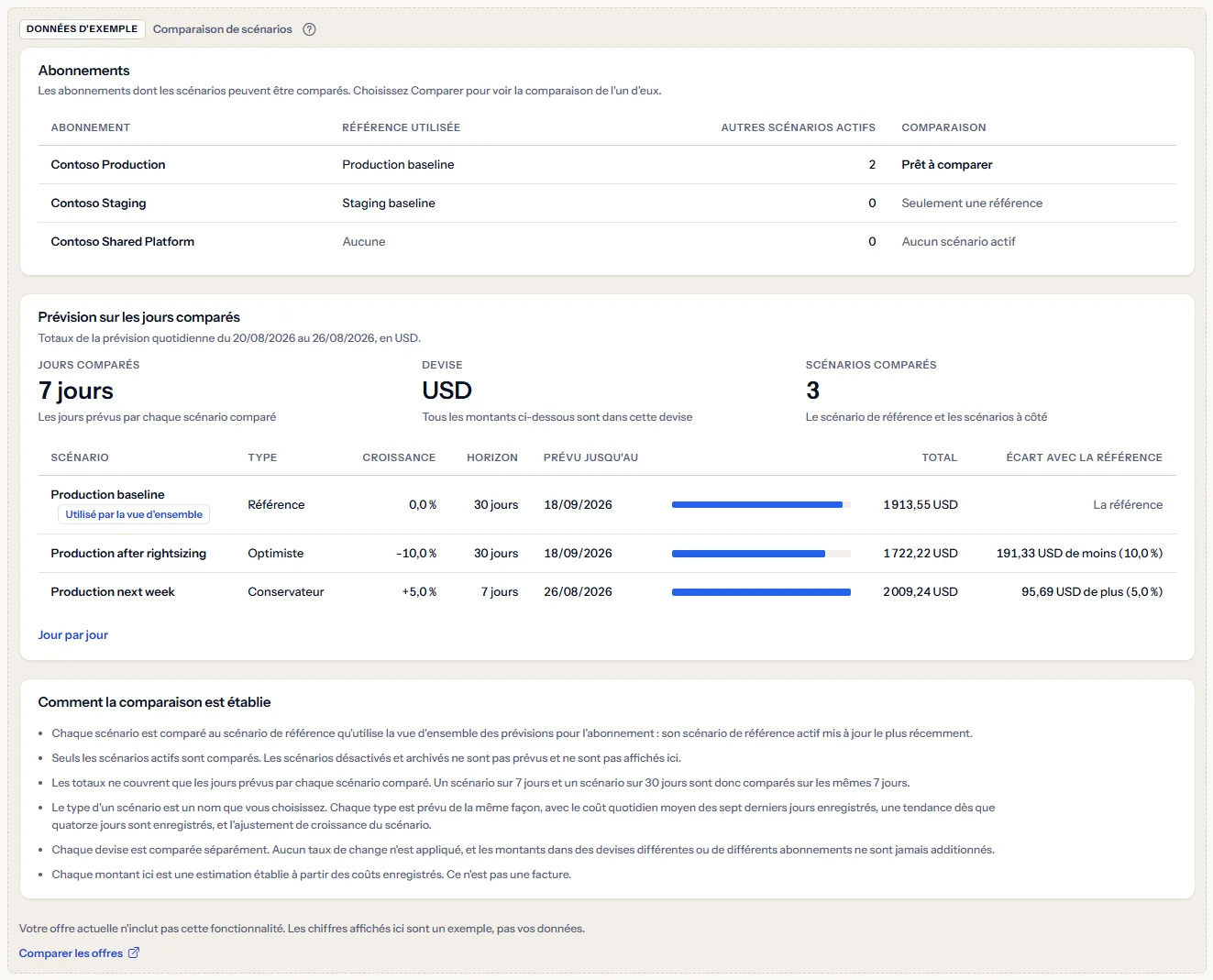
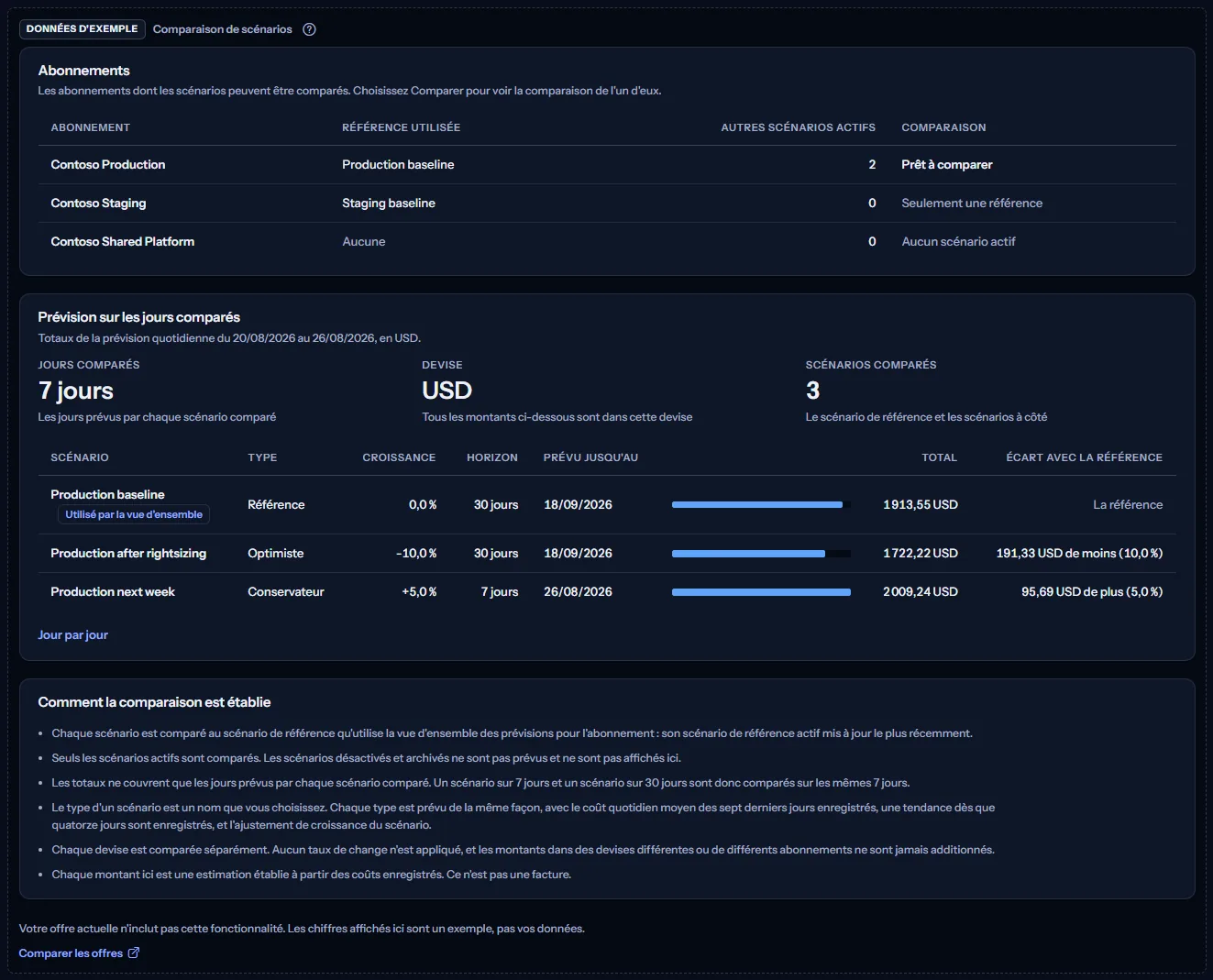
« Comparer les offres » ouvre la page des tarifs dans un nouvel onglet. CostGuard décide sur le serveur de ce que votre offre inclut ; l'exemple n'est que la façon dont la page l'affiche.
Ce que comprend chaque offre
Le tableau indique la première offre qui comprend chaque partie de la page. Toutes les offres supérieures la comprennent aussi.
| Fonctionnalité | Free | Starter | Growth | Pro | Enterprise |
|---|---|---|---|---|---|
| Un exemple de la page, signalé comme tel | Inclus | Inclus | Inclus | Inclus | Inclus |
| Comparaison de scénarios avec vos propres scénarios et prévisions | Non inclus | Non inclus | Non inclus | Inclus | Inclus |
Pro et Enterprise incluent la comparaison de vos propres scénarios ; Free, Starter et Growth affichent l'exemple étiqueté. Le forfait est vérifié sur le serveur, l'exécution des prévisions ne prévoit que les espaces de travail dont le forfait inclut les prévisions, et la page n'affiche jamais de prix.
Résolution des problèmes
Un scénario que j'ai créé n'est pas dans la comparaison
Seuls les scénarios actifs de l'abonnement choisi sont comparés. Vérifiez dans « Scénarios de prévision » que le scénario est actif et appartient à cet abonnement. Un nouveau scénario est prévu dans l'heure environ ; d'ici là, il figure sous « Non comparés » comme n'ayant pas encore de prévision. Utilisez « Générer maintenant » pour le prévoir aussitôt, puis « Actualiser ».
La comparaison couvre moins de jours que l'horizon
Les totaux ne couvrent que les jours que chaque scénario comparé prévoit. Un scénario plus court, comme un scénario de 7 jours, fixe les jours comparés pour tous, et des scénarios prévus à des moments différents peuvent commencer à des jours différents. Utilisez « Générer maintenant » sur chaque scénario pour qu'ils commencent tous le lendemain du dernier jour enregistré.
Deux scénarios ont le même total
Le type ne change pas la méthode. Deux scénarios ayant le même ajustement de croissance, prévus à partir du même coût enregistré, ont la même prévision. Donnez à la variante un autre ajustement de croissance dans « Scénarios de prévision ».
La comparaison n'utilise pas la référence attendue
La page utilise la référence qu'utilise la vue d'ensemble des prévisions : la référence active mise à jour le plus récemment. Enregistrer une modification d'une référence, ou en activer une, en fait la référence utilisée. Une autre référence active de l'abonnement est comparée comme « Autre référence ».
Un scénario est listé dans une autre devise
Un abonnement facturé dans deux devises a une prévision par devise. Chaque devise est comparée séparément, et un scénario qui ne prévoit que dans une devise où la référence ne prévoit pas est listé sous « Non comparés » avec sa devise.
La page n'est pas dans la barre latérale
La barre latérale ne l'affiche qu'en mode « Avancé ». Choisissez « Avancé » en haut de la barre latérale ; l'adresse de la page s'ouvre dans les deux modes.