
Exports et partage : le rapport hebdomadaire en fichier
La page Exports et partage sort le rapport hebdomadaire des coûts de CostGuard sous forme de fichier PDF, Excel, CSV ou page web, figé au moment de sa création, et partage un fichier par un lien privé qui ne s'ouvre que pour les membres de cet espace de travail, jusqu'à son expiration ou sa révocation.
À quoi sert cette page
« Exports et partage » répond à une question : comment sortir le rapport de cette semaine de CostGuard et le partager en privé ? Elle transforme le rapport hebdomadaire en fichier, garde chaque fichier créé et donne à chacun des liens privés.
Elle est ouverte par la personne qui a besoin du rapport hors de CostGuard : pour une réunion, pour la finance ou pour un tableur. La décision porte sur le format à créer, et sur qui peut ouvrir un lien vers lui et pendant combien de temps.
Avant de commencer
Un export contient les coûts enregistrés par CostGuard : connectez donc un abonnement Azure et laissez sa première importation de coûts se terminer. Les propriétaires et administrateurs de l'espace de travail créent les exports et les liens ; chaque membre de l'espace de travail peut télécharger un fichier.
Les exports de rapports font partie des offres Pro et Enterprise. La page se trouve sous « Rapports » dans la barre latérale, qui l'affiche en mode « Avancé ».
Créer un export
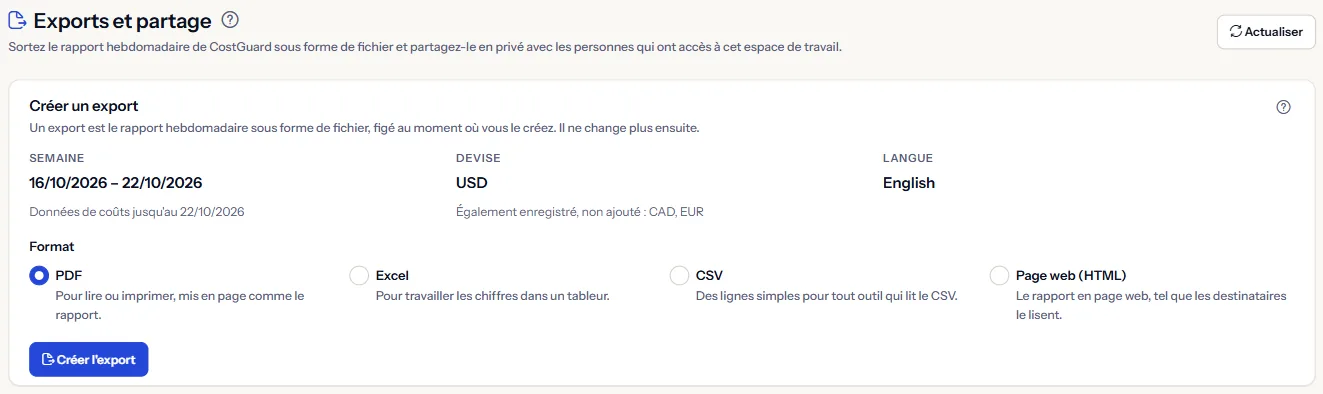
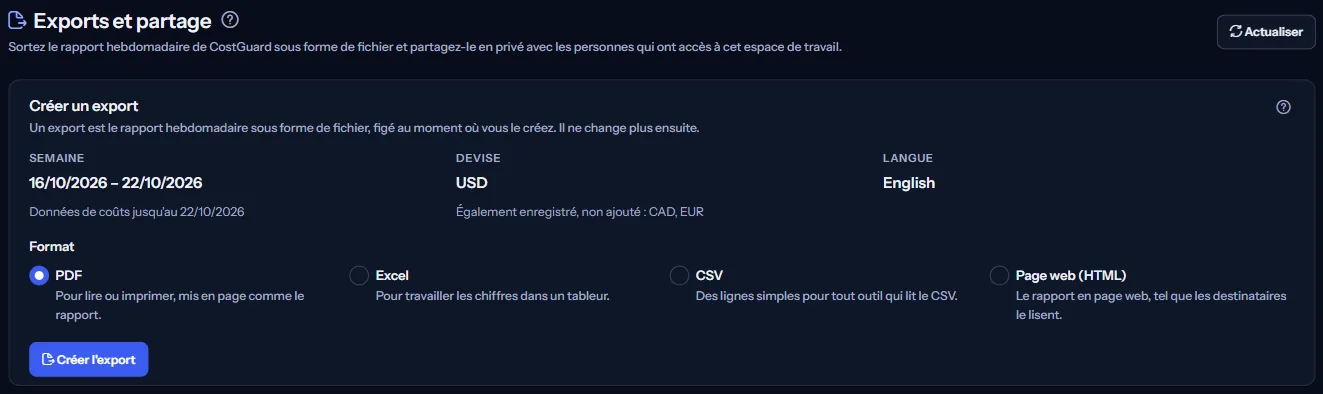
Avant toute création, le panneau indique ce que couvrira le prochain export :
- « Semaine » : les sept jours du rapport hebdomadaire, jusqu'au dernier jour avec des coûts enregistrés, avec la date jusqu'à laquelle vont les données de coûts.
- « Devise » : la devise unique du rapport ; toute autre devise dans laquelle l'espace de travail est facturé est nommée, pas additionnée.
- « Langue » : la langue de la planification de rapport enregistrée, ou celle par défaut tant qu'aucune n'est enregistrée.
Choisissez ensuite un « Format » :
- « PDF » : Pour lire ou imprimer, mis en page comme le rapport.
- « Excel » : Pour travailler les chiffres dans un tableur.
- « CSV » : Des lignes simples pour tout outil qui lit le CSV.
- « Page web (HTML) » : Le rapport en page web, tel que les destinataires le lisent.
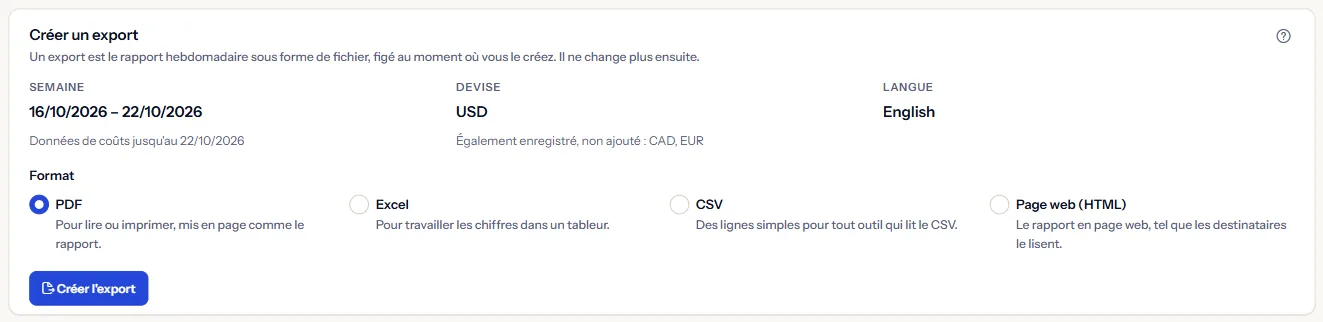
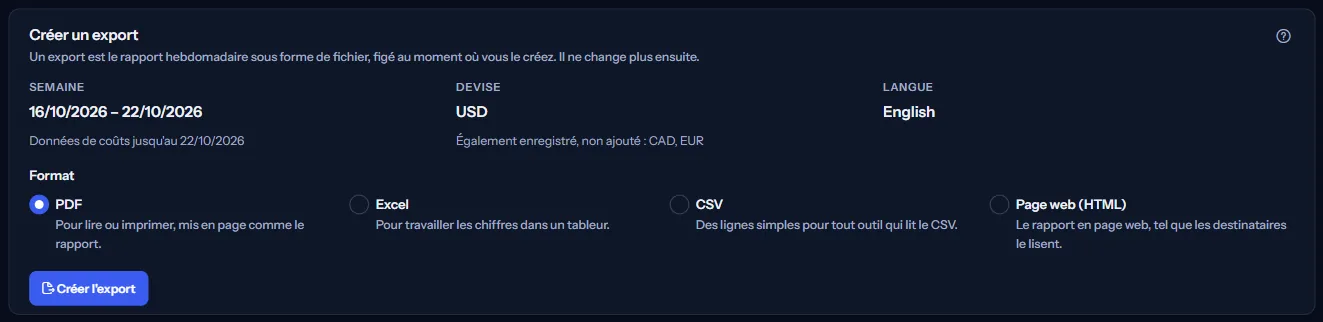
« Créer l'export » crée le fichier. Quand il est prêt, le panneau indique « L'export est prêt. Téléchargez-le depuis la liste des exports ci-dessous. » Un export impossible dit pourquoi : les coûts de la semaine n'ont pas pu être lus, ou le fichier dépasserait 5 Mo. Les membres qui ne sont ni propriétaires ni administrateurs lisent « Seuls les propriétaires et administrateurs de l'espace de travail peuvent générer des exports. Vous pouvez télécharger les exports terminés ci-dessous. »
Exports
La liste montre chaque export, du plus récent au plus ancien. Chaque ligne donne :
- « Format », « Semaine » et « Langue » : ce que contient le fichier, tel qu'il a été créé.
- « Créé (UTC) » : quand il a été créé.
- « Statut » : « Terminé », ou « Échec » avec la raison.
- « Taille » et « Liens actifs » : la taille du fichier et le nombre de ses liens qui s'ouvrent encore.
- « Actions » : « Télécharger » pour chaque membre, et « Partager » pour les propriétaires et administrateurs.
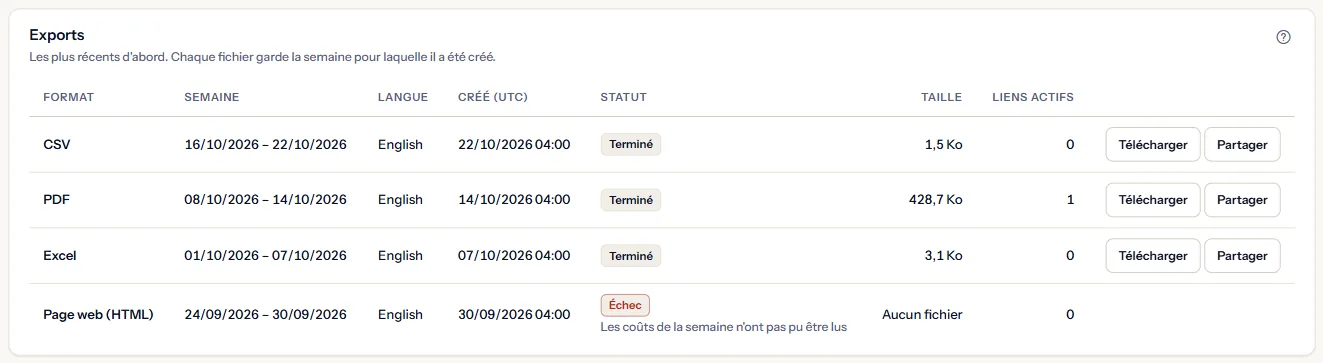
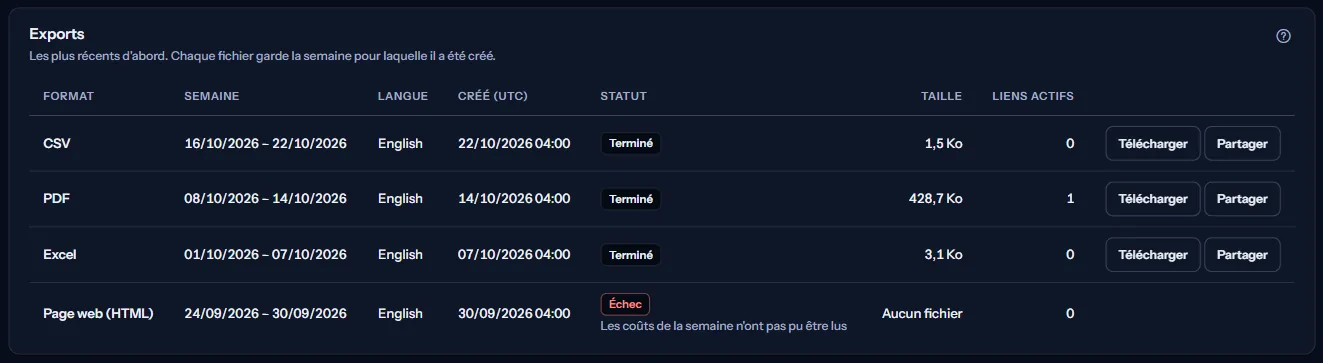
« Charger plus » lit les exports plus anciens. S'ils ne peuvent pas être lus, les exports ci-dessus restent tels quels et la page le signale.
Partager en privé
« Partager » sur un export terminé ouvre ses liens. Le panneau indique d'abord pour qui un lien s'ouvre : « Seuls les membres connectés de cet espace de travail ayant accès aux rapports peuvent ouvrir ce lien. » CostGuard ne propose pas encore d'invitations : aujourd'hui, un lien ne s'ouvre donc que pour les personnes qui ont déjà accès à cet espace de travail.
Choisissez quand le lien expire, après « 1 jour », « 7 jours » ou « 30 jours », puis « Créer un lien privé ». Le nouveau lien apparaît avec « Copier » pour le copier dans le presse-papiers.
« Liens vers ce fichier » liste chaque lien du fichier avec son « État » (« Actif », « Expiré » ou « Révoqué »), sa date de création et sa date d'expiration, en UTC.
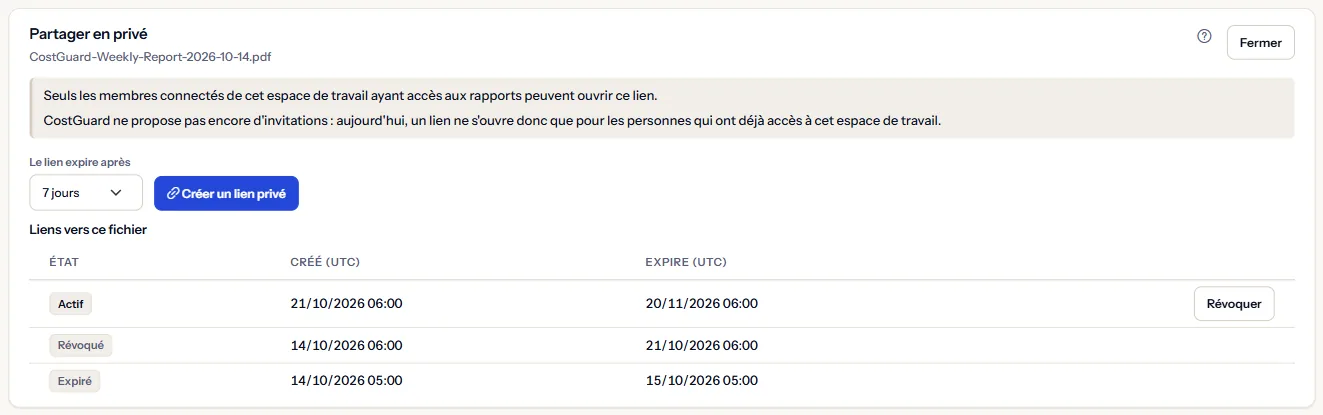
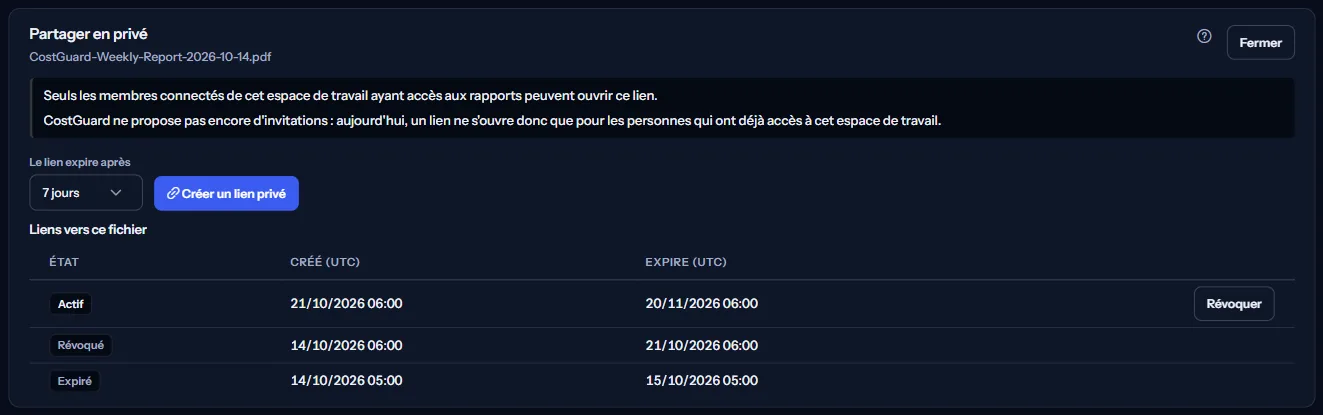
« Révoquer » demande d'abord « Révoquer ce lien ? ». Un lien révoqué cesse de s'ouvrir immédiatement et ne peut pas être réactivé ; le fichier lui-même est conservé. « Garder le lien » ne change rien.
Ouvrir un lien partagé
Un lien ouvre la page « Export partagé » dans CostGuard, après connexion. Elle montre « Format », « Semaine », « Fichier créé (UTC) », « Le lien expire (UTC) » et « Taille » du fichier, avec « Télécharger ».
Un lien expiré ou révoqué le dit et n'offre aucun téléchargement. Un lien qui n'existe pas, appartient à un autre espace de travail ou est ouvert par une personne sans accès affiche « Ce lien n'est pas disponible », avec un retour vers « Exports et partage ».
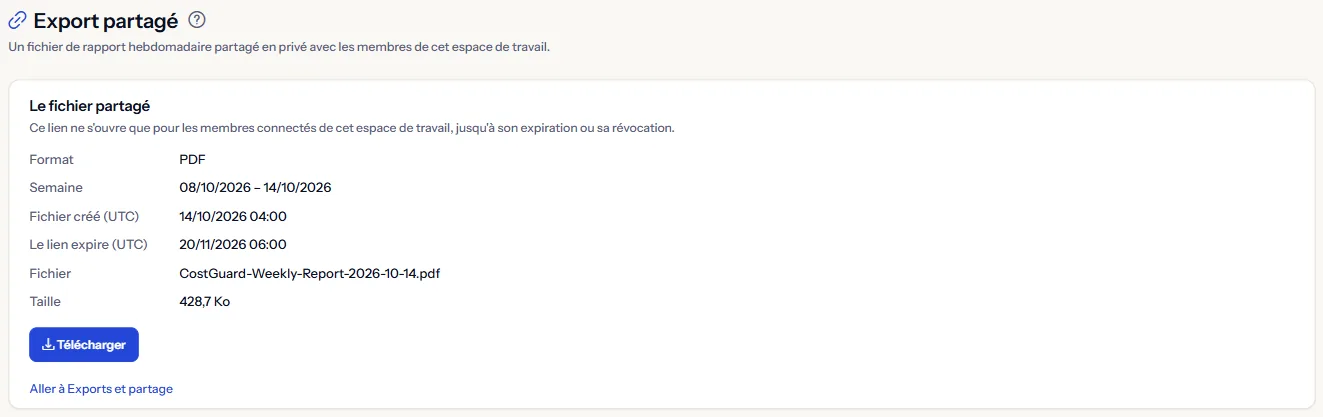
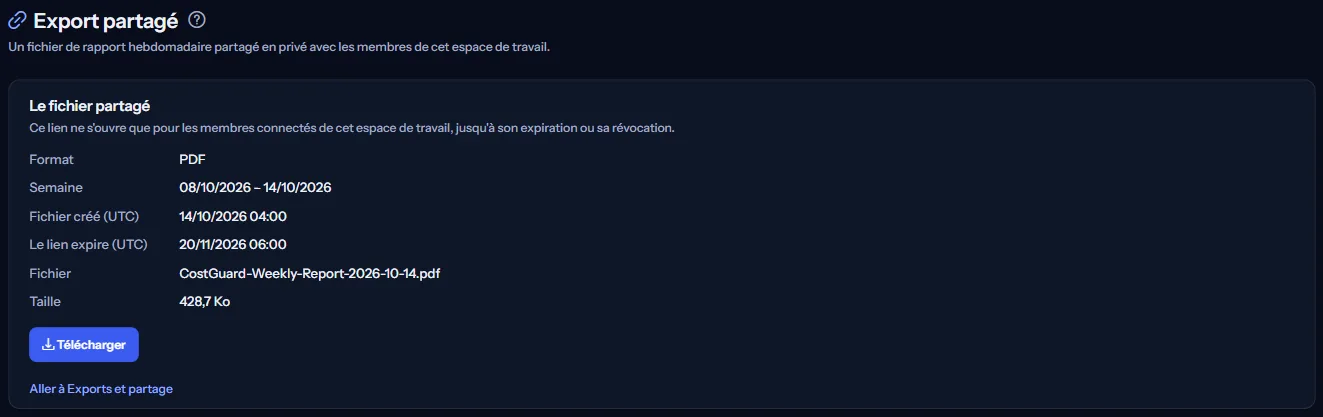
CostGuard n'a pas encore d'invitations : aujourd'hui, un lien ne s'ouvre donc que pour les personnes qui ont déjà accès à cet espace de travail. C'est un moyen privé de montrer un fichier à un collègue, pas un lien public.
Fonctionnement des exports
Les notes en bas de la page résument comment fonctionnent les exports :
- Un fichier contient le rapport hebdomadaire de sa semaine : les mêmes chiffres, la même devise unique et la même langue que le rapport hebdomadaire.
- Un fichier ne change plus une fois créé ; créez un nouvel export pour inclure des coûts plus récents.
- Les propriétaires et administrateurs de l'espace de travail créent les exports et les liens ; chaque membre de l'espace de travail peut télécharger un fichier.
- Un lien ne s'ouvre que pour les membres connectés de cet espace de travail, jusqu'à son expiration après 1, 7 ou 30 jours ou sa révocation. CostGuard le vérifie à chaque ouverture du lien.
- Les exports restent dans la liste ; CostGuard ne les supprime pas de lui-même. Un fichier de plus de 5 Mo n'est pas conservé.
- Un export couvre toujours la semaine du rapport hebdomadaire. Pour une autre période, utilisez l'Explorateur de coûts.
Aller plus loin
Les liens en bas de la page mènent plus loin :
- « Rapports hebdomadaires » : chaque rapport préparé, avec son contenu.
- « Aperçu du rapport » : ce que dit le rapport de cette semaine avant de l'exporter.
- « Explorateur de coûts » : les coûts sur toute autre période.
Ce que vous pouvez voir à la place des chiffres
À la place des exports, la page peut afficher :
- Des blocs gris pendant la lecture des exports.
- « Aucun export pour l'instant », avec une phrase sur l'endroit où apparaît un nouvel export.
- « Les exports n'ont pas pu être lus », avec « Réessayer ». Rien n'a été modifié.
- « Le contenu du prochain export n'a pas pu être lu. Vous pouvez quand même en créer un. »
- « L'export n'a pas pu être téléchargé. Réessayez. »
- Un avis indiquant que votre session a pris fin, avec un lien pour vous reconnecter.
Quand votre offre n'inclut pas les exports
Quand votre offre n'inclut pas les exports de rapports, la page affiche un exemple fixe sous l'étiquette « Données d'exemple », avec la phrase « Votre offre actuelle n'inclut pas cette fonctionnalité. Les chiffres affichés ici sont un exemple, pas vos données. »
L'exemple montre ce que couvrirait un export de Contoso et quatre exports de Contoso d'août 2026 : un PDF avec un lien actif, un CSV, un fichier Excel, et une page web en échec. Il n'offre ni téléchargement ni lien, et il est le même pour tout le monde, jamais vos données.
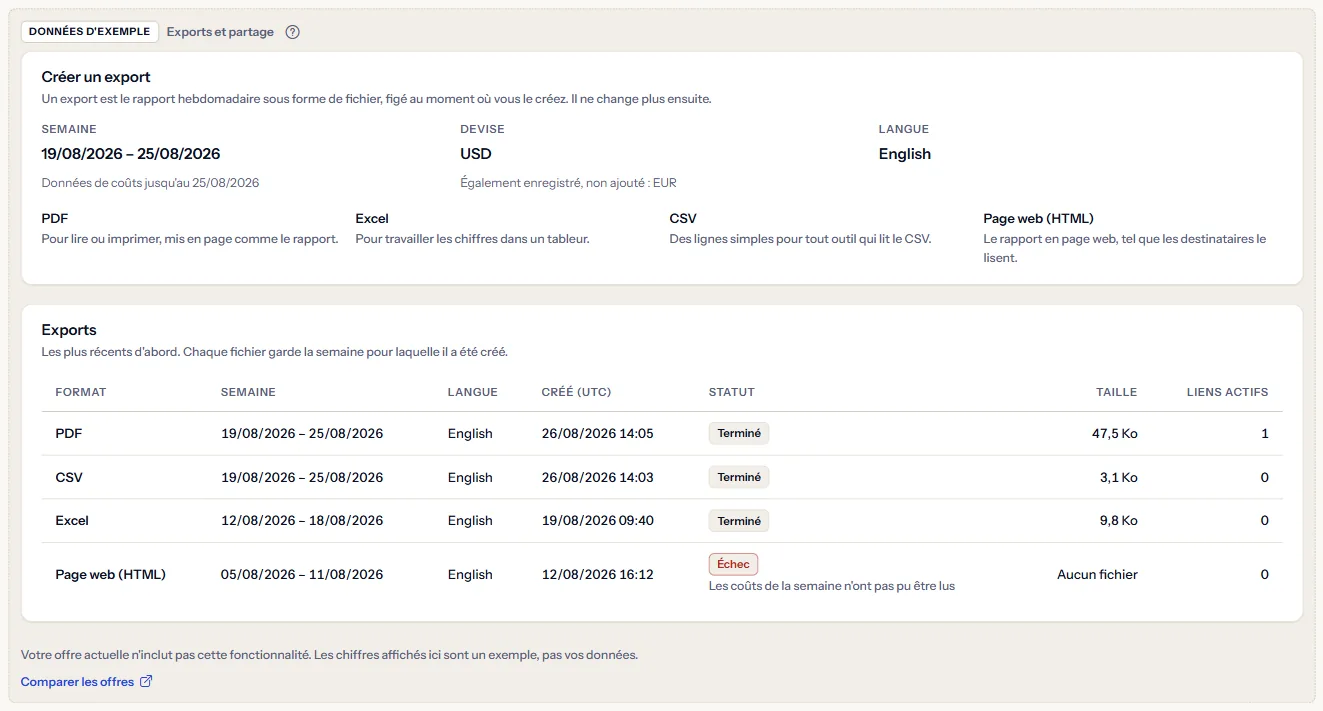
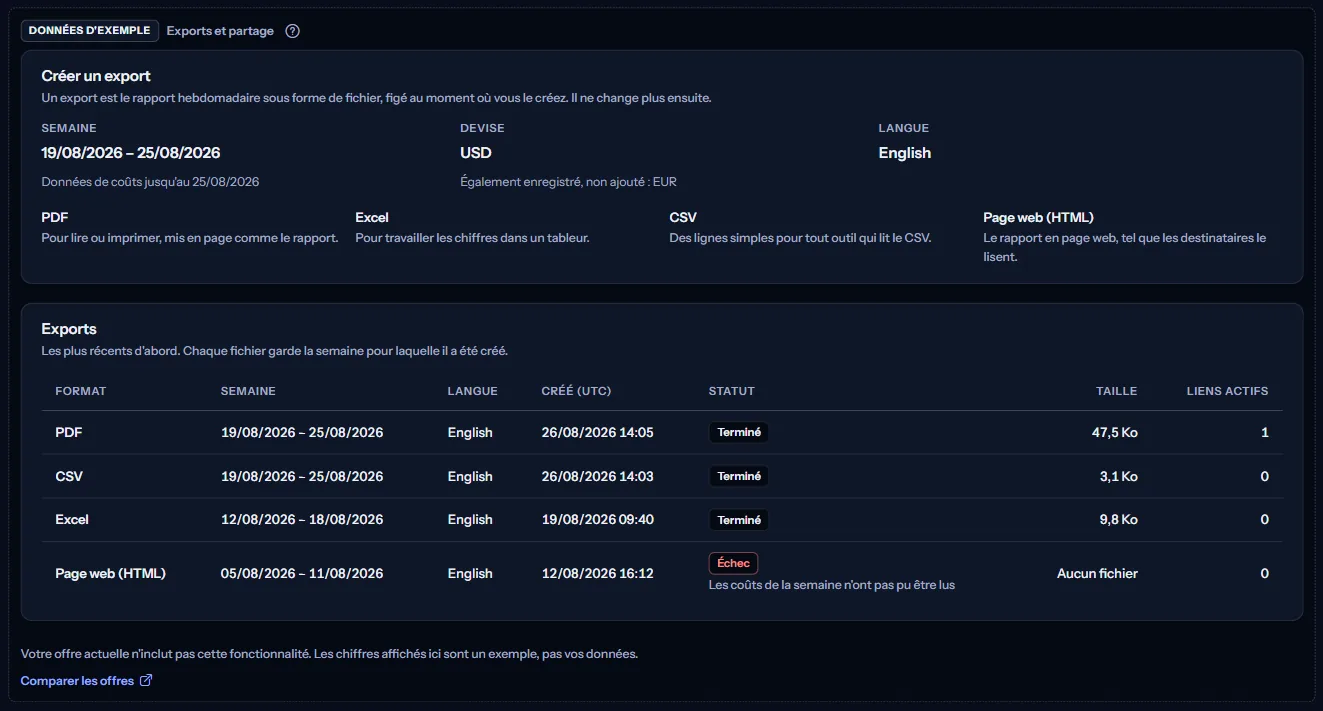
« Comparer les offres » ouvre la page des tarifs dans un nouvel onglet. CostGuard décide sur le serveur de ce que votre offre inclut ; l'exemple n'est que la façon dont la page l'affiche.
Ce que comprend chaque offre
Le tableau indique la première offre qui comprend chaque partie de la page. Toutes les offres supérieures la comprennent aussi.
| Fonctionnalité | Free | Starter | Growth | Pro | Enterprise |
|---|---|---|---|---|---|
| Un exemple de la page, signalé comme tel | Inclus | Inclus | Inclus | Inclus | Inclus |
| Les exports de rapports et liens privés de votre espace de travail | Non inclus | Non inclus | Non inclus | Inclus | Inclus |
Pro et Enterprise incluent les exports de rapports ; Free, Starter et Growth affichent l'exemple étiqueté. L'offre est vérifiée sur le serveur, et la page n'affiche jamais de prix.
Résolution des problèmes
Un collègue ne peut pas ouvrir un lien
Un lien ne s'ouvre que pour les membres connectés de cet espace de travail ayant accès aux rapports, jusqu'à son expiration ou sa révocation. Vérifiez l'état du lien dans les liens du fichier, demandez au collègue de se connecter à cet espace de travail, et créez un nouveau lien si l'ancien a expiré.
Un export a échoué
La ligne dit pourquoi. Quand les coûts de la semaine n'ont pas pu être lus, réessayez un peu plus tard. Un fichier de plus de 5 Mo n'est pas conservé ; un fichier CSV ou Excel de la même semaine est en général plus petit.
J'ai besoin d'une autre période
Un export couvre toujours la semaine du rapport hebdomadaire. Pour toute autre période, utilisez « Explorateur de coûts ».
La page n'est pas dans la barre latérale
La barre latérale ne l'affiche qu'en mode « Avancé ». Choisissez « Avancé » en haut de la barre latérale ; l'adresse de la page s'ouvre dans les deux modes.