
Notifications : ce que CostGuard vous a signalé
La page Notifications liste les messages que CostGuard a écrits pour vous dans cet espace de travail, du plus récent au plus ancien : ceux que vous n'avez pas encore lus, de quoi parle chacun et où agir.
À quoi sert cette page
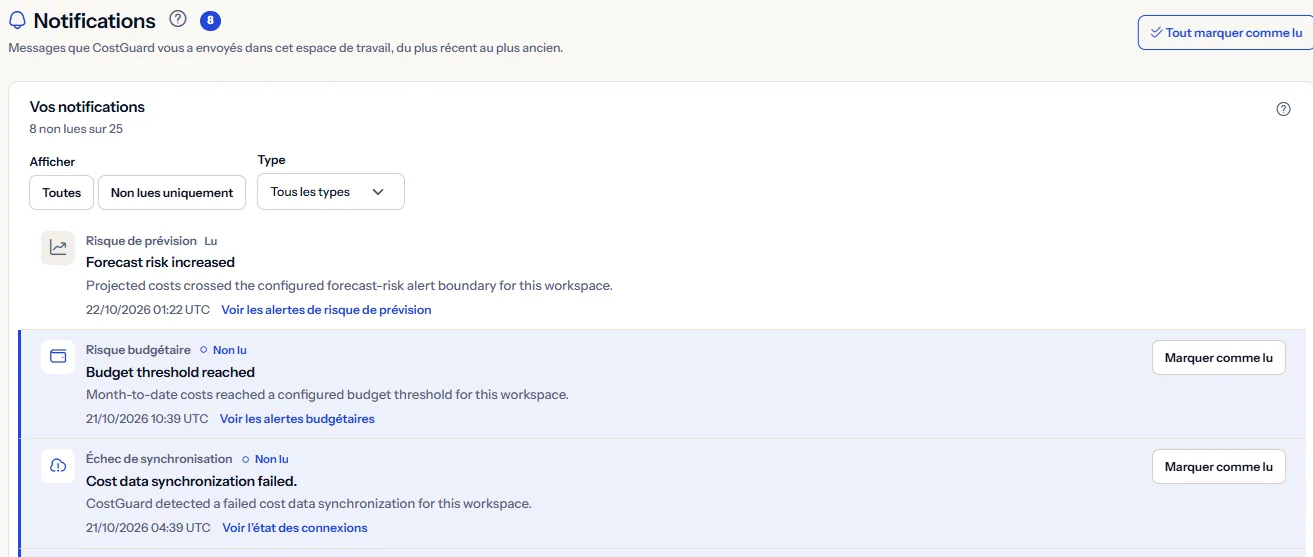
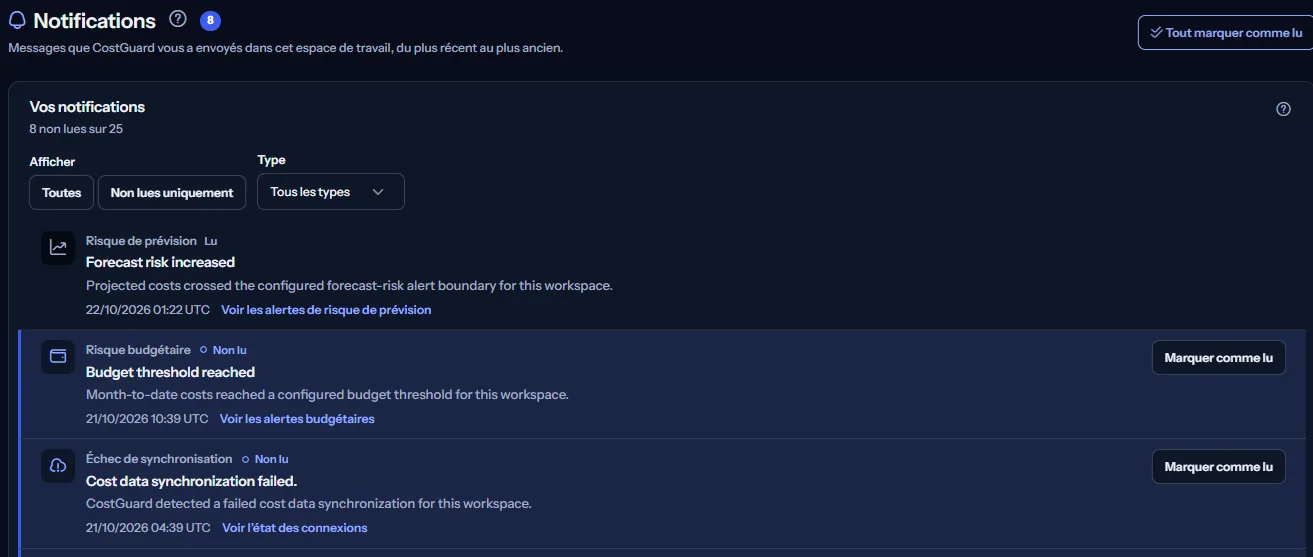
« Notifications » répond à une question : qu'est-ce que CostGuard m'a signalé dans cet espace de travail que je n'ai pas encore lu, et où agir sur chaque message ? La page liste vos propres notifications, de la plus récente à la plus ancienne.
Toute personne ayant accès à l'espace de travail l'ouvre, généralement quand la cloche de l'en-tête signale quelque chose de non lu. Chaque notification mène à la page où agir : un import de coûts en échec vers les connexions, une alerte de budget ou de risque prévisionnel vers sa page d'alertes, un avis de crédit Azure vers Crédits Azure.
Avant de commencer
Il n'y a rien à configurer. Une notification apparaît quand il se passe quelque chose que CostGuard vous signale : une règle d'alerte détecte un import de coûts en échec, un seuil de budget ou un risque prévisionnel en hausse, ou un crédit Azure demande votre attention. Un nouvel espace de travail sans alerte affiche une liste vide.
La page fait partie de toutes les offres. Les alertes de budget et de risque prévisionnel n'apparaissent que si l'offre de l'espace de travail les inclut.
Vos notifications
La liste « Vos notifications » affiche vingt notifications à la fois, de la plus récente à la plus ancienne. Chacune indique :
- Son objet, par exemple « Échec de synchronisation » ou « Risque budgétaire », et s'il est « Non lu » ou « Lu ».
- Son titre et son message, tels qu'ils ont été écrits à sa création.
- Quand elle a été créée.
- Un lien vers la page où agir, par exemple « Voir l’état des connexions » ou « Voir les alertes budgétaires ».
- « Marquer comme lu », tant qu'elle n'est pas lue.
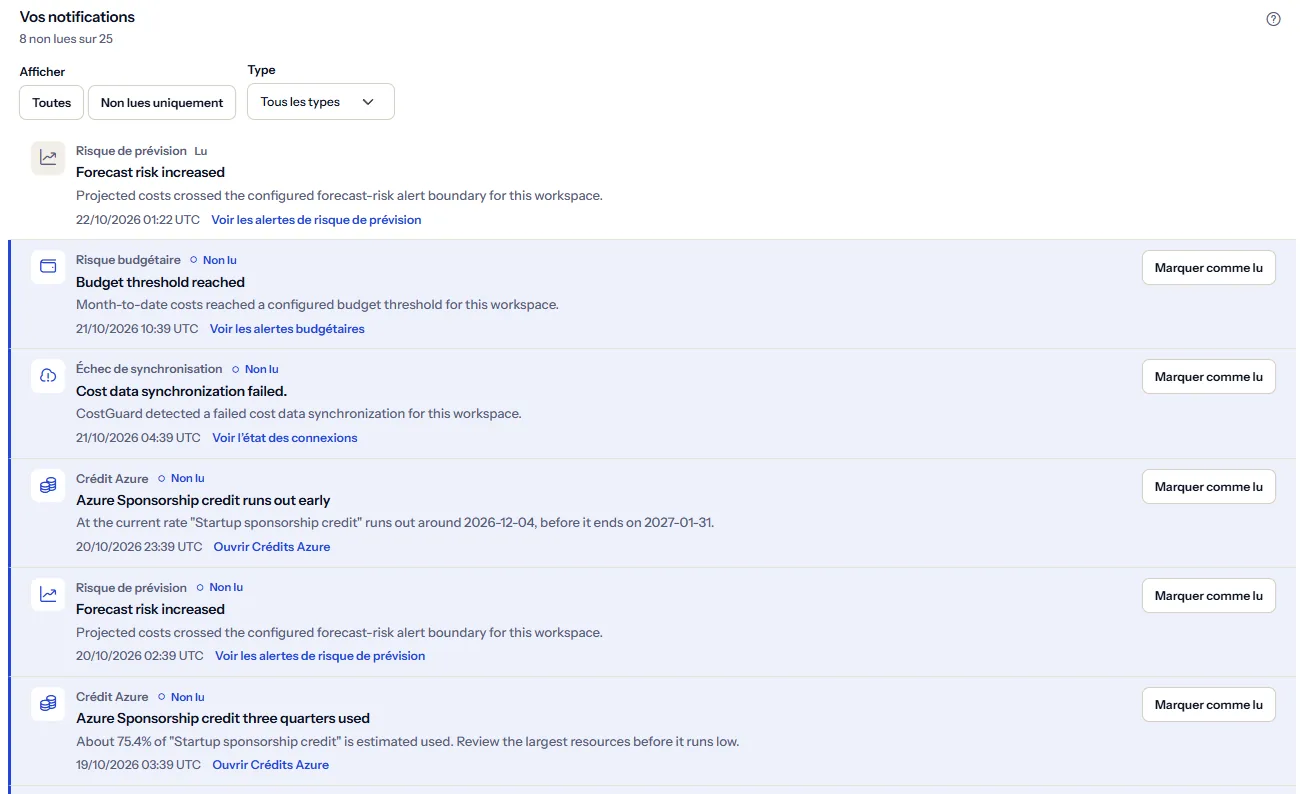
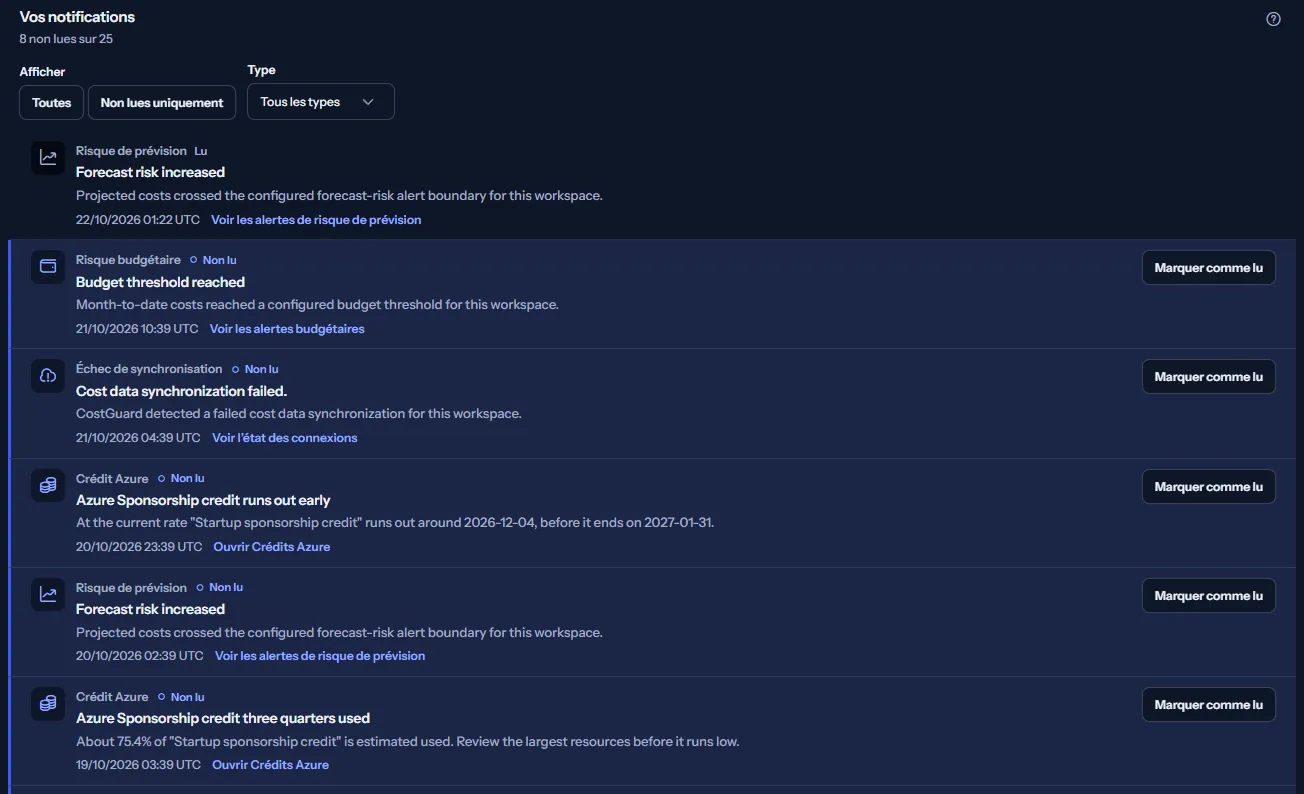
Quand vous en avez plus de vingt, « Charger plus » lit les suivantes, plus anciennes. La ligne sous la liste indique combien sont affichées sur combien.
Restreindre la liste
Deux filtres se trouvent au-dessus de la liste :
- « Non lues uniquement » demande à CostGuard vos seules notifications non lues, si bien que les non lues plus anciennes apparaissent sans charger d'abord toutes les lues.
- « Type » restreint les notifications déjà affichées à un type : « Alertes », « Crédits Azure », « Rapports », « Assistance » ou « Autres ». Il ne propose que les types présents dans la liste chargée.
Quand aucune notification chargée n'est du type choisi, la page le dit et propose « Charger plus » pour remonter plus loin et « Effacer les filtres » pour revoir tous les types.
Marquer des notifications comme lues
« Marquer comme lu » marque une notification ; « Tout marquer comme lu », à côté du titre, marque toutes vos notifications non lues dans cet espace de travail, chargées ou non. CostGuard enregistre le changement puis donne à la page le nouveau nombre de non lues, que la cloche de l'en-tête suit.
Si le changement ne peut pas être enregistré, la notification reste non lue et la page vous invite à réessayer. Une notification lue est conservée ; rien n'est supprimé.
Comment fonctionnent les notifications
Le panneau « À propos des notifications » en bas de la page résume les règles :
- CostGuard écrit ici une notification quand une règle d'alerte détecte un seuil de budget, un risque prévisionnel ou un import de coûts en échec, et quand un crédit Azure demande votre attention.
- Une notification garde les mots dans lesquels elle a été écrite. Changer de langue ensuite ne traduit pas les notifications déjà présentes.
- L'e-mail est indépendant de cette liste : « Paramètres de notification » décide quelles alertes vous parviennent aussi par e-mail.
- Vous ne voyez que vos propres notifications, dans l'espace de travail où vous travaillez. Les notifications sont conservées, lues ou non.
Aller plus loin
Les liens en bas de la page mènent plus loin :
- « Paramètres de notification » : choisissez quelles alertes vous parviennent par e-mail et dans l'application.
- « Règles d'alerte » : consultez et modifiez les règles qui déclenchent les alertes.
- « Événements d'alerte » : toutes les alertes enregistrées par les règles, y compris celles qui ne vous ont pas été notifiées.
Ce que vous pouvez voir à la place des notifications
Pendant la lecture, un indicateur de chargement remplace la liste. Ensuite, la page peut afficher l'un de ces états :
- « Aucune notification pour le moment » : CostGuard ne vous a encore rien signalé dans cet espace de travail.
- « Vous avez lu toutes vos notifications. » : avec « Non lues uniquement », plus rien n'est non lu ; « Afficher toutes les notifications » affiche toute la liste.
- « Vos notifications n'ont pas pu être chargées. » : la liste n'a pas pu être lue ; « Réessayer » la relit.
- Les notifications plus anciennes n'ont pas pu être chargées : celles déjà affichées restent inchangées et vous pouvez réessayer.
- « Le nombre de non lus est indisponible pour le moment. » : un changement a été enregistré mais le nouveau total n'a pas pu être lu ; la page ne dit alors rien du total plutôt que d'afficher un nombre faux.
- « Sélectionnez un espace de travail pour voir vos notifications. » : choisissez d'abord un espace de travail dans l'en-tête.
Ce que comprend chaque offre
Le tableau indique la première offre qui comprend chaque partie de la page. Toutes les offres supérieures la comprennent aussi.
| Fonctionnalité | Free | Starter | Growth | Pro | Enterprise |
|---|---|---|---|---|---|
| Vos notifications, les filtres et le marquage comme lu | Inclus | Inclus | Inclus | Inclus | Inclus |
Toutes les offres incluent cette page. Les alertes qui peuvent y arriver suivent l'offre : alertes d'échec de synchronisation sur toutes les offres, alertes de budget à partir de Starter, alertes de risque prévisionnel à partir de Pro. L'offre est vérifiée sur le serveur et la page n'affiche jamais de prix.
Résolution des problèmes
Une alerte attendue n'est pas là
Consultez « Événements d'alerte » : si l'alerte y figure, les notifications dans l'application peuvent être désactivées pour ce type d'alerte dans « Paramètres de notification ». Si elle n'y figure pas, la règle est peut-être désactivée ou attend encore avant de se répéter ; « Règles d'alerte » montre les deux.
Un collègue voit des notifications que je ne vois pas
Chaque personne ne voit que ses propres notifications, et seulement dans l'espace de travail ouvert. Vérifiez que vous êtes dans le même espace de travail.
Une notification est dans une autre langue
Une notification garde la langue dans laquelle elle a été écrite. Changer la langue de l'application ne la modifie pas.
Le filtre de type ne propose pas le type voulu
Le filtre ne propose que les types des notifications déjà chargées. Chargez-en plus pour lire les plus anciennes ; leurs types sont alors proposés aussi.