
Événements d'alerte : ce que les règles ont détecté
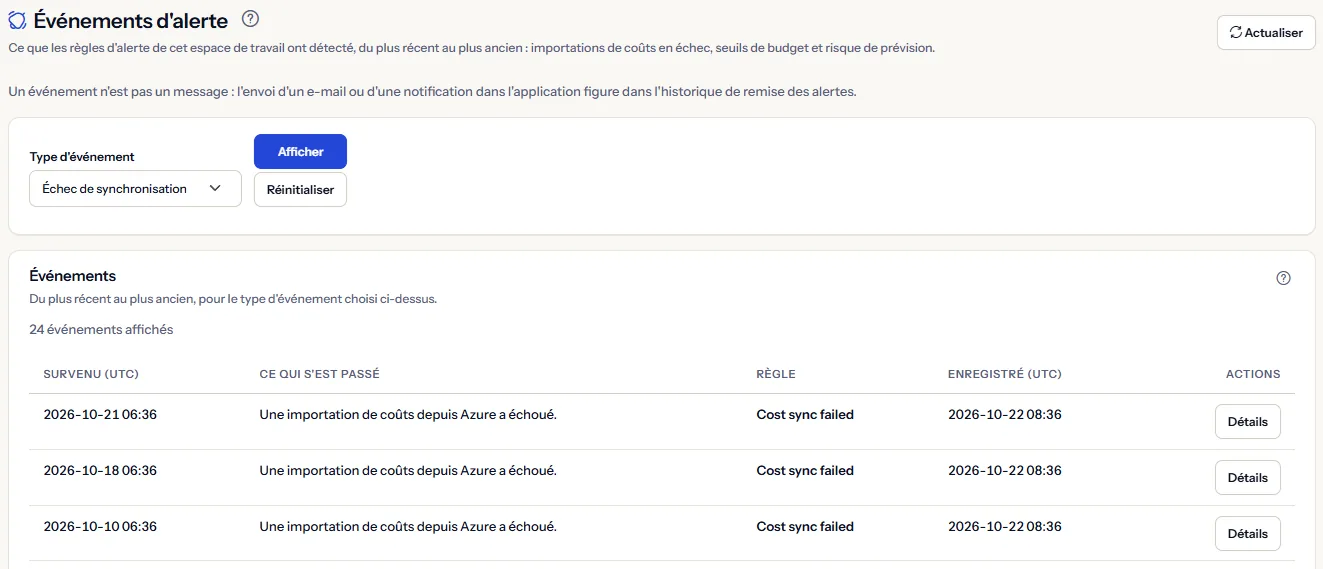
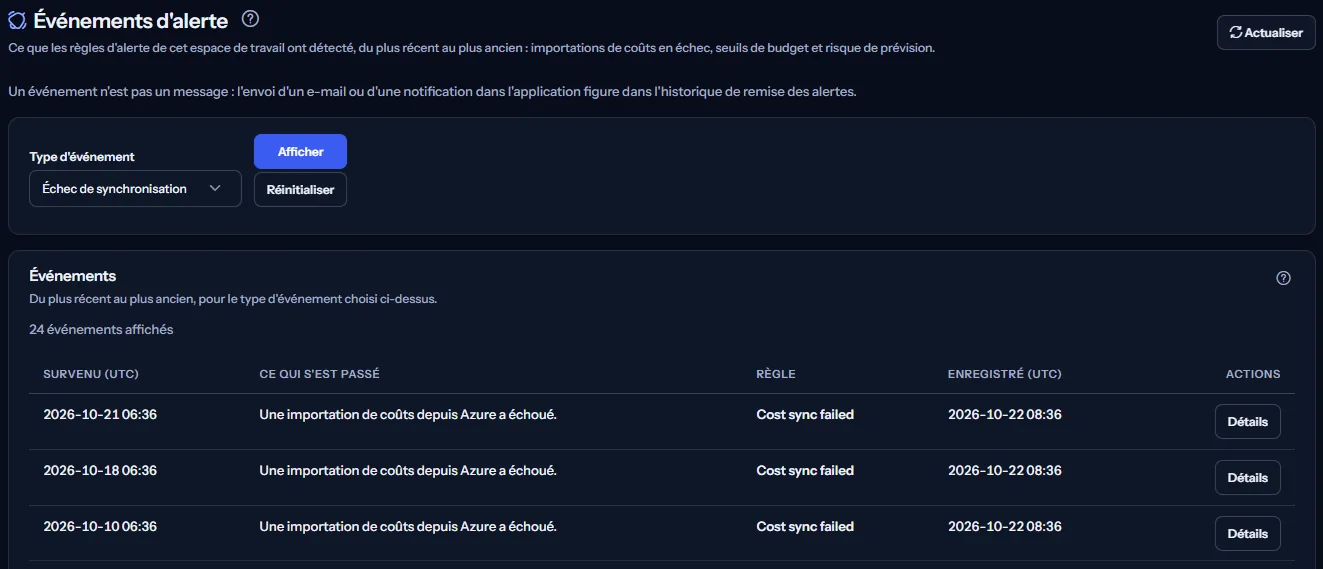
La page Événements d'alerte liste ce que les règles d'alerte de l'espace de travail ont détecté, du plus récent au plus ancien et un type à la fois : imports de coûts en échec, seuils de budget et risque prévisionnel en hausse, avec le moment, la règle qui l'a déclenché et où regarder ensuite.
À quoi sert cette page
« Événements d'alerte » répond à une question : qu'ont détecté les règles d'alerte, quand, et où regarder ensuite ? Chaque événement enregistre que la condition d'une règle a été remplie.
Toute personne ayant accès à l'espace de travail l'ouvre pour voir l'historique derrière une alerte : combien de fois un import a échoué, ou quand le budget ou la prévision a d'abord averti. Elle montre ce qui a été détecté, pas si un message est parti ; cela se trouve dans « Historique d'envoi des alertes ».
Avant de commencer
Les événements n'apparaissent que quand une règle d'alerte active trouve sa condition remplie. Un espace de travail sans règle, ou dont les règles n'ont rien trouvé, affiche une liste vide ; « Règles d'alerte » liste les règles.
Les événements d'échec de synchronisation font partie de toutes les offres. Les événements de seuil de budget demandent une offre avec budgets, à partir de Starter, et les événements de risque prévisionnel une offre avec prévisions, à partir de Pro.
Choisir le type d'événement
« Type d'événement » choisit les événements que la liste affiche ; « Afficher » les lit et « Réinitialiser » revient au premier type :
- « Échec de synchronisation » : « Une importation de coûts depuis Azure a échoué. »
- « Seuil de budget » : « Le coût du mois en cours a atteint le seuil du budget mensuel fixé par la règle. »
- « Risque de prévision » : « Le risque de la prévision de fin de mois a augmenté. »
Chaque type est lu depuis ses propres règles, si bien que la liste ne mélange jamais les types. Un type hors de l'offre de l'espace de travail affiche une phrase qui le dit et « Comparer les offres », qui ouvre la page publique des tarifs dans un nouvel onglet.
La liste des événements
Le panneau « Événements » liste les événements du type choisi, du plus récent au plus ancien. Chaque ligne indique :
- « Survenu (UTC) » : quand une vérification a trouvé la condition remplie.
- « Ce qui s'est passé » : une phrase pour le type d'événement.
- « Règle » : le nom de la règle qui l'a déclenché.
- « Enregistré (UTC) » : quand CostGuard a enregistré l'événement.
- « Détails », qui ouvre les détails de l'événement au-dessus de la liste.
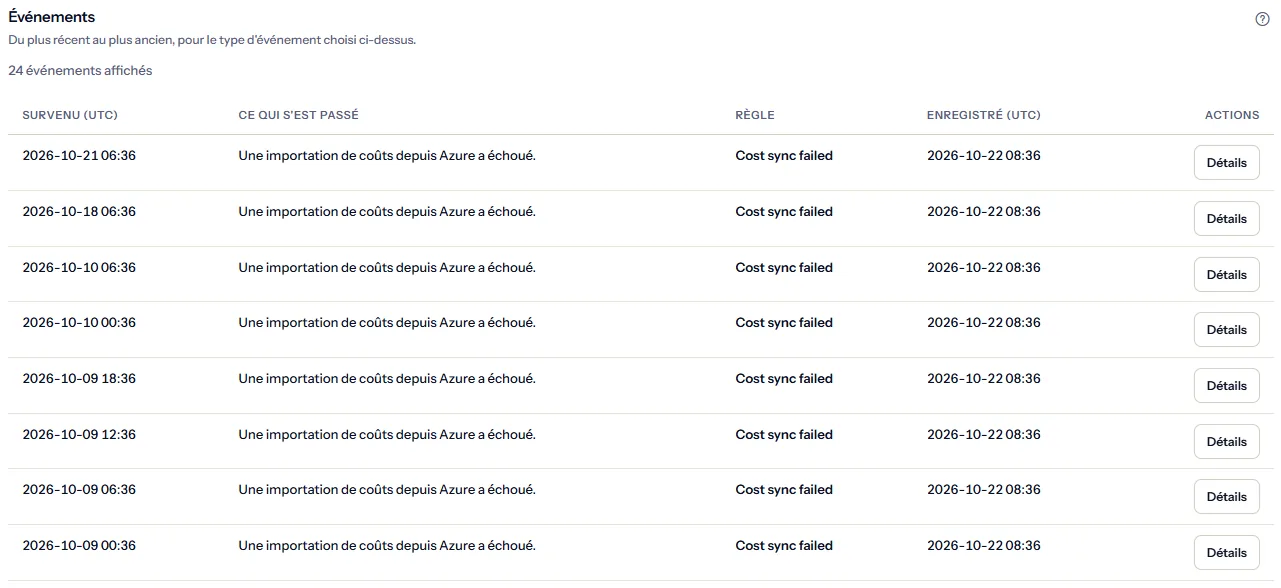
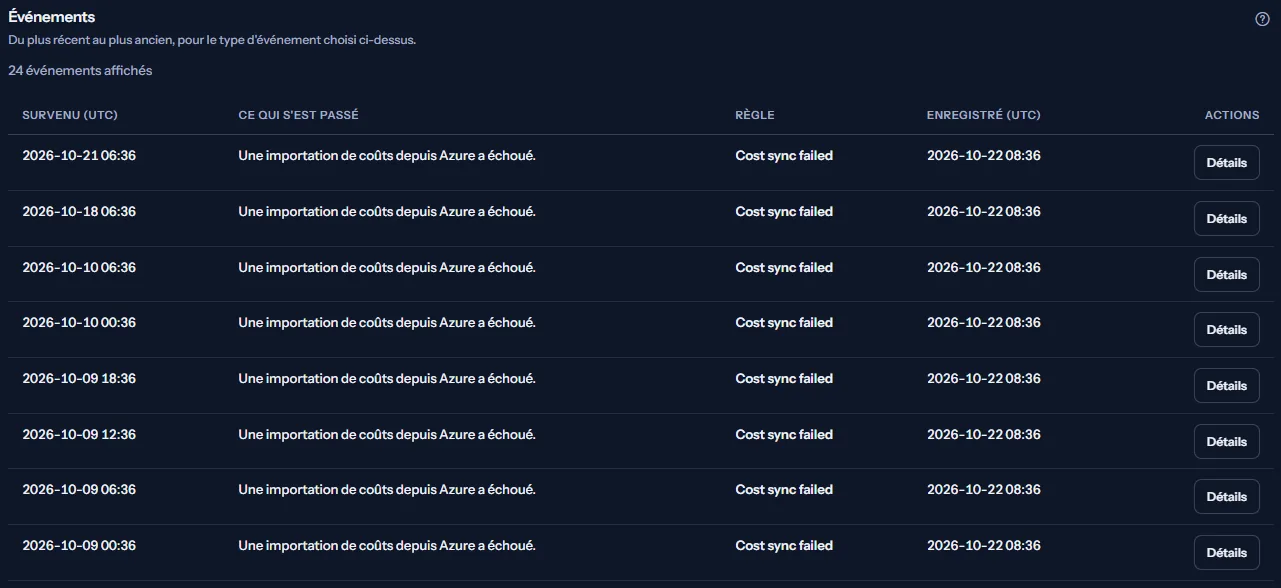
Quand il y a plus d'événements, « Charger les événements plus anciens » lit les suivants, plus anciens. « Actualiser », en haut de la page, relit le type choisi depuis le début.
Détails d'un événement
« Détails » ouvre le panneau « Détails de l'événement » et y place le focus. Il indique :
- Ce qui s'est passé et « Type ».
- La règle qui l'a déclenché.
- « Gravité ».
- Quand il s'est produit et quand il a été enregistré, en UTC.


Le lien sous les détails dépend du type : « Vérifier l'état des connexions », « Aller aux alertes de budget » ou « Aller aux alertes de risque de prévision ». « Fermer » ferme le panneau et rend le focus au bouton de la ligne.
Comment fonctionnent les événements d'alerte
Le panneau « Fonctionnement des événements d'alerte » résume les règles :
- Un événement enregistre que la condition d'une règle a été remplie. Il ne change jamais ensuite, et il n'y a rien à acquitter ni à clore.
- Tant qu'une condition reste remplie, une règle n'enregistre un nouvel événement qu'après la fin de son attente.
- Chaque événement est enregistré avec la gravité Avertissement, quelle que soit la gravité de sa règle ; elle apparaît dans les détails.
- Les heures sont en UTC : « survenu » est le moment où une vérification a trouvé la condition remplie, « enregistré » celui où CostGuard a sauvegardé l'événement.
- Un événement n'est pas un message. L'envoi d'un e-mail ou d'une notification dans l'application est indiqué dans « Historique d'envoi des alertes » ; enregistrer un événement ne modifie rien dans Azure.
Aller plus loin
Les liens en bas de la page mènent plus loin :
- « Modifier les règles qui produisent ces événements ».
- « Voir quels messages d'alerte ont été envoyés ».
- « Lire les notifications ».
- « Vérifier les connexions Azure ».
Ce que vous pouvez voir à la place des événements
Pendant la lecture, « Chargement des événements d'alerte… » remplace la liste. Ensuite, la page peut afficher l'un de ces états :
- « Aucun événement de ce type » : aucune règle de ce type n'a trouvé sa condition remplie dans cet espace de travail.
- « Les événements n'ont pas pu être lus » : rien n'a été modifié ; « Réessayer » les relit.
- « Les noms des règles n'ont pas pu être lus ; les événements sont donc listés sans eux. »
- « Cet événement d'alerte n'est plus disponible. » ou « Les détails de l'événement n'ont pas pu être lus. Réessayez dans un instant. » : la liste reste telle quelle.
- « Session expirée » : votre connexion a pris fin ; « Se connecter à nouveau » vous ramène sur cette page.
Ce que comprend chaque offre
Le tableau indique la première offre qui comprend chaque partie de la page. Toutes les offres supérieures la comprennent aussi.
| Fonctionnalité | Free | Starter | Growth | Pro | Enterprise |
|---|---|---|---|---|---|
| Événements d'échec de synchronisation | Inclus | Inclus | Inclus | Inclus | Inclus |
| Événements de seuil de budget | Non inclus | Inclus | Inclus | Inclus | Inclus |
| Événements de risque prévisionnel | Non inclus | Non inclus | Non inclus | Inclus | Inclus |
Toutes les offres incluent cette page et ses événements d'échec de synchronisation. L'offre est vérifiée sur le serveur et la page n'affiche jamais de prix.
Résolution des problèmes
Quelque chose a échoué mais il n'y a aucun événement
Une règle de ce type doit être active, la vérification en arrière-plan doit avoir eu lieu, et une règle déjà déclenchée récemment attend avant d'enregistrer de nouveau le même événement. Vérifiez la règle dans « Règles d'alerte ».
Il y a un événement mais pas d'e-mail
Un événement n'envoie rien par lui-même. « Paramètres de notification » décide si ce type d'alerte est envoyé par e-mail, et « Historique d'envoi des alertes » montre ce qui est parti et ce qui ne l'est pas.
La gravité n'est pas celle choisie pour la règle
Chaque événement est enregistré avec la gravité Avertissement, quelle que soit celle de sa règle. La gravité de la règle est une étiquette de la règle elle-même.
La page n'est pas dans la barre latérale
La barre latérale ne l'affiche qu'en mode « Avancé ». Choisissez « Avancé » en haut de la barre latérale ; l'adresse de la page s'ouvre dans les deux modes.