
Alertes de budget : seuils du budget mensuel
La page Alertes de budget indique si le coût de ce mois a franchi 50 %, 80 % ou 100 % du budget mensuel de l'espace de travail, quelle règle surveille chaque seuil, les alertes que ces règles ont déclenchées et qui en est informé.
À quoi sert cette page
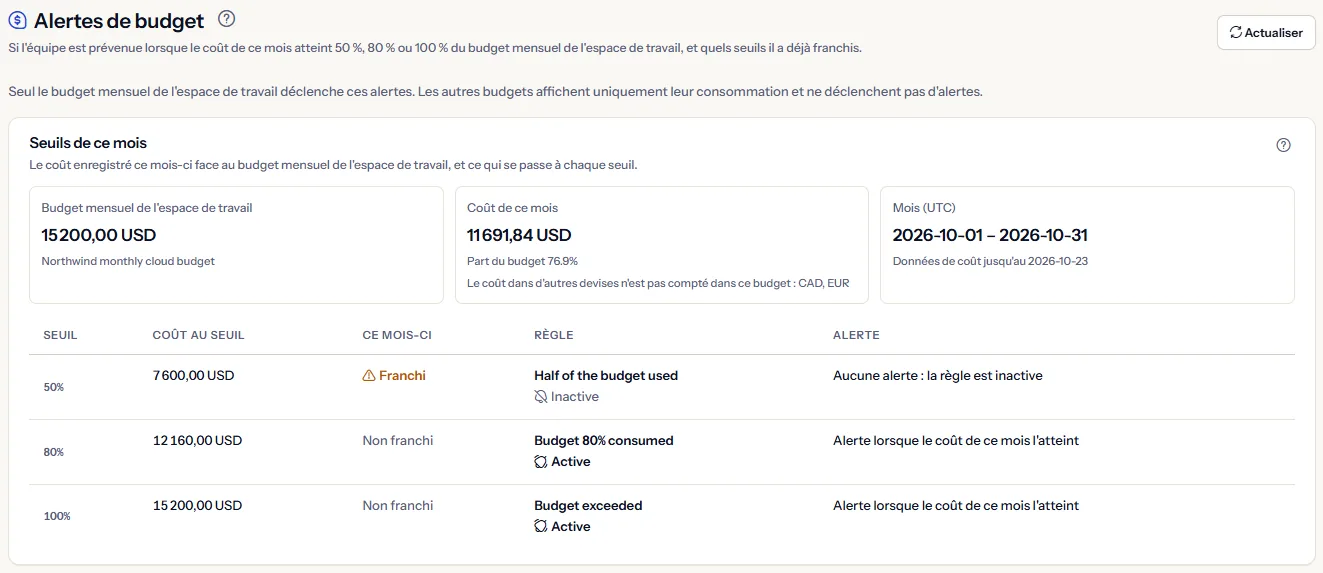
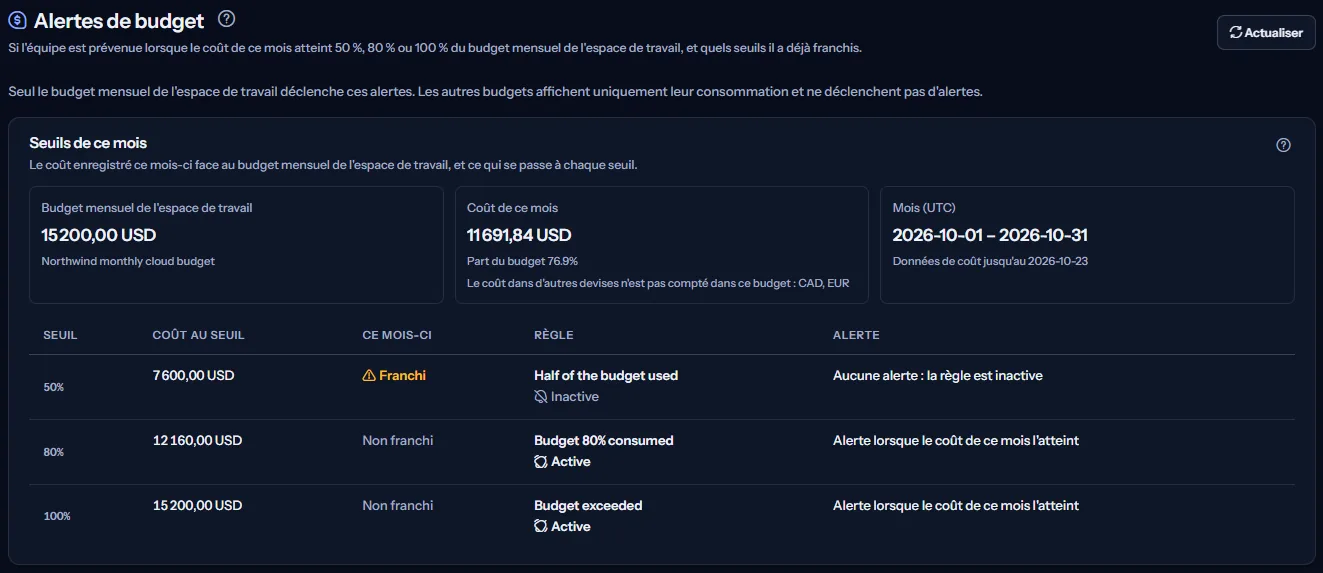
« Alertes de budget » répond à une question : l'équipe sera-t-elle prévenue quand le coût de ce mois atteindra 50 %, 80 % ou 100 % du budget mensuel de l'espace de travail, et lesquels de ces seuils a-t-il déjà franchis ?
La personne responsable du budget cloud l'ouvre pour vérifier que chaque seuil est surveillé et voir en un coup d'œil la position de ce mois. « Seul le budget mensuel de l'espace de travail déclenche ces alertes. Les autres budgets affichent uniquement leur consommation et ne déclenchent pas d'alertes. » Le budget lui-même se modifie dans « Budgets ».
Avant de commencer
Les seuils ne peuvent être vérifiés que si l'espace de travail a un budget mensuel actif dans « Budgets » et qu'un import de coûts terminé le couvre. Sans cela, la page indique pourquoi aucun seuil ne peut encore être vérifié.
Les alertes de budget demandent une offre qui inclut les budgets, à partir de Starter. Seuls les Propriétaires et Administrateurs de l'espace de travail créent et modifient les règles de seuil ; les autres les lisent.
Les seuils de ce mois
« Seuils de ce mois » affiche le budget, « Coût de ce mois », « Part du budget », le mois et « Données de coût jusqu'au ». En dessous, une ligne par seuil :
- « Coût au seuil » : le coût auquel 50 %, 80 % ou 100 % du budget est atteint, dans la devise du budget.
- « Ce mois-ci » : « Franchi » ou « Non franchi », tel que le serveur l'indique. Un seuil franchi est la seule marque en ambre, car c'est un risque.
- « Règle » : « Active », « Inactive » ou « Aucune règle ». Un Propriétaire ou un Administrateur voit « Créer une règle » sur un seuil sans règle.
- « Alerte » : ce qui se passe ce mois, par exemple « Alerte levée », « Aucune alerte : la règle est inactive » ou « Alerte lorsque le coût de ce mois l'atteint ».
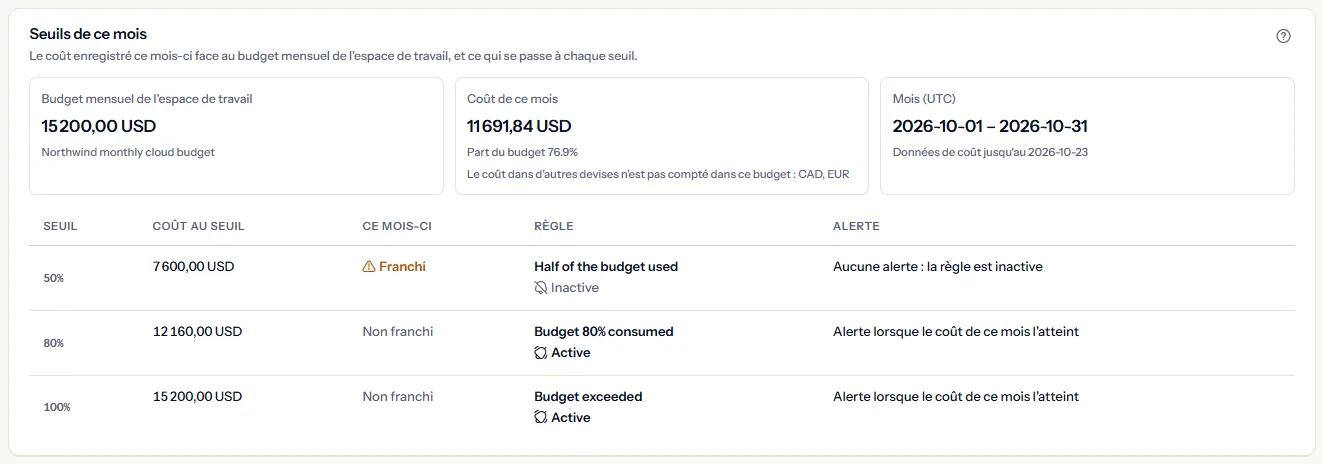
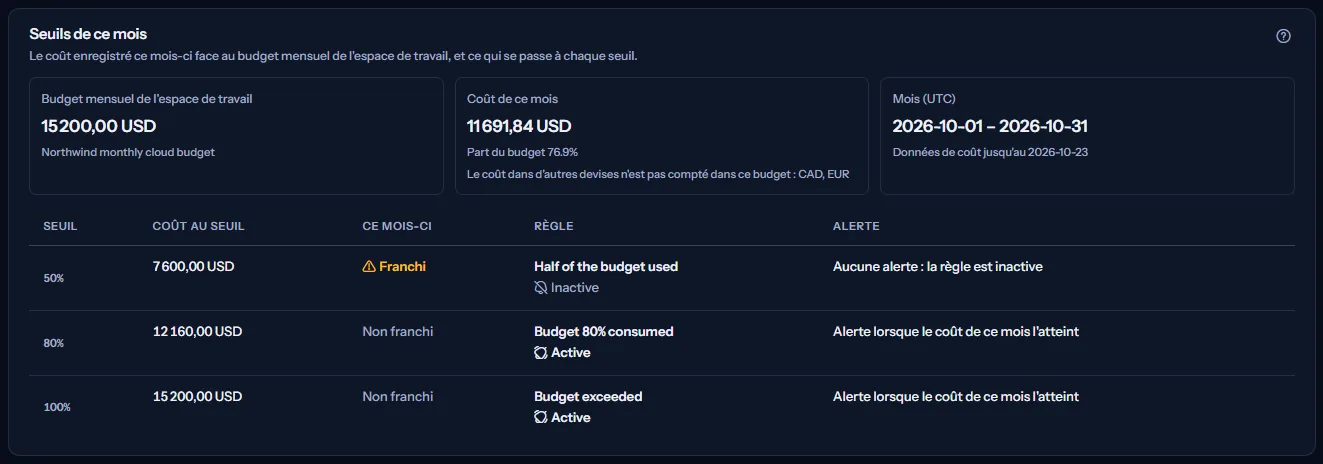
Le coût est celui enregistré ce mois civil (UTC) dans la devise du budget. Un coût enregistré dans une autre devise n'est jamais converti ni ajouté : la page nomme ces devises sous « Le coût dans d'autres devises n'est pas compté dans ce budget ». Les données de coût Azure arrivent avec un ou deux jours de retard, donc « Données de coût jusqu'au » indique jusqu'où elles vont.
Règles de seuil
« Règles de seuil » liste au plus une règle par seuil, avec son nom, sa gravité, son délai et son état. Un Propriétaire ou un Administrateur peut :
- Créer une règle avec « Créer une règle » : choisir le seuil, un nom, une gravité, le délai avant répétition et une description facultative, puis « Enregistrer ».
- Modifier une règle avec « Modifier ». Si quelqu'un l'a changée depuis que la page l'a lue, rien n'est enregistré et « Recharger la règle actuelle » la relit.
- « Activer » ou « Désactiver » une règle. Les deux demandent d'abord une confirmation, et « Annuler » ne change rien.
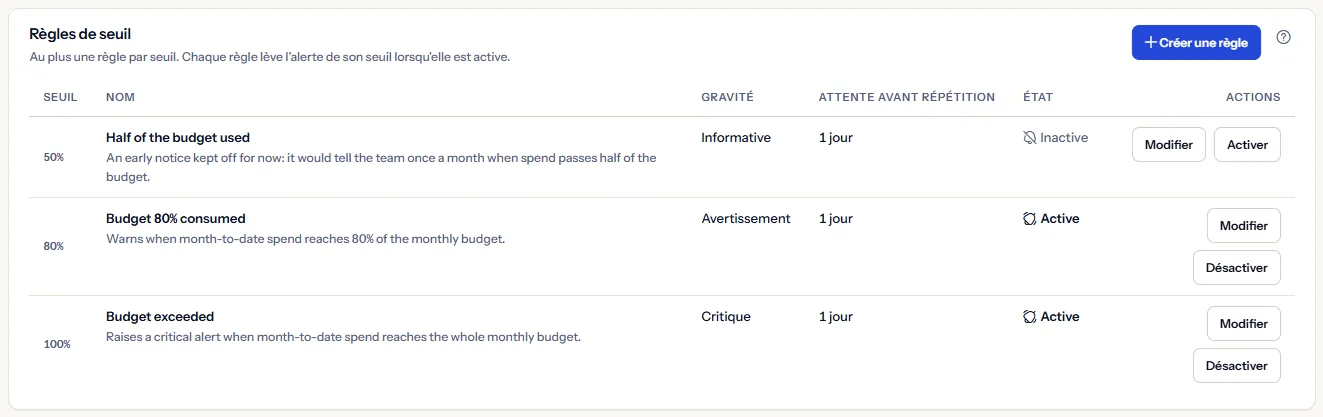
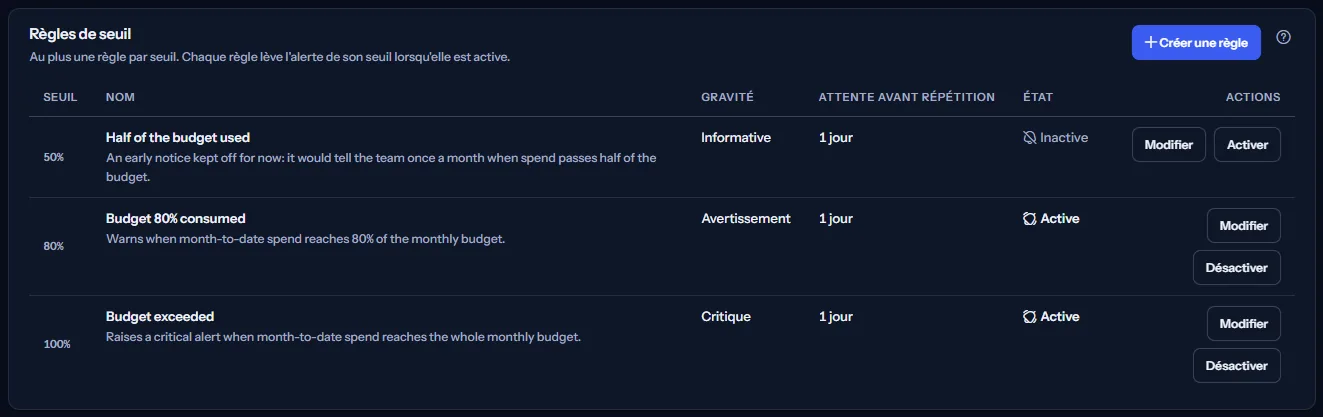
La gravité est une étiquette que vous choisissez pour trier les alertes par importance ; elle ne change pas le moment où une règle se déclenche. Une deuxième règle pour le même seuil est refusée.
Alertes déclenchées
« Alertes de seuil de budget » liste, de la plus récente à la plus ancienne, chaque alerte déclenchée par une règle de seuil : quand (UTC), ce qui s'est passé, le seuil, la règle et la gravité. Les alertes de ce mois portent « Ce mois-ci ». « Voir tous les événements d'alerte » ouvre « Événements d'alerte », où chaque type d'alerte est listé.


Une règle supprimée depuis s'affiche comme « Une règle qui n'est plus listée ». Une alerte reste dans la liste même si sa règle a été désactivée ensuite.
Qui est informé
« L'envoi d'une alerte de seuil de budget par e-mail, sous forme de notification dans l'application ou les deux se règle pour l'espace de travail dans les paramètres de notification. » Les e-mails d'alerte vont aux Propriétaires et Administrateurs de l'espace de travail ; « Ouvrir les paramètres de notification » y mène. L'acceptation d'un e-mail se voit dans « Historique d'envoi des alertes ».
Comment fonctionnent les alertes de budget
« Fonctionnement des alertes de budget », en bas de la page, le résume :
- Les seuils sont 50 %, 80 % et 100 % du budget mensuel de l'espace de travail, et chacun a au plus une règle.
- Le coût de ce mois est le coût enregistré jusqu'ici dans le mois civil (UTC), dans la devise du budget. Les données de coût Azure arrivent avec un ou deux jours de retard.
- CostGuard vérifie les seuils environ une fois par heure. Une règle lève une alerte par mois pour son seuil ; après une modification du budget, un seuil toujours franchi peut alerter à nouveau.
- L'attente d'une règle est le délai minimal entre deux alertes de cette règle.
- Une alerte ne modifie rien dans Azure ni dans le budget.
Aller plus loin
Les liens en bas de la page mènent plus loin :
- Modifier le budget mensuel de l'espace de travail
- Voir les alertes levées par les règles
- Choisir les notifications par e-mail ou dans l'application
- Voir quels messages d'alerte ont été envoyés
- Comparer la prévision de fin de mois au budget
Ce que vous pouvez voir à la place des chiffres
Chaque partie de la page lit ses données seule, donc un échec laisse les autres en place. À la place des seuils, vous pouvez voir :
- « Aucun seuil ne peut encore être vérifié », avec la raison : pas encore de budget mensuel actif (avec « Ouvrir Budgets »), pas encore d'import de coûts terminé, ou un coût enregistré daté dans le futur.
- « Le budget n'a pas pu être lu », avec « Réessayer » : aucun seuil n'est montré comme sûr tant que le budget ne peut pas être lu.
- « Les règles de seuil n'ont pas pu être lues. » ou « Les alertes de seuil de budget n'ont pas pu être lues. », chacun avec « Réessayer » dans son propre panneau ; le reste de la page reste exact.
- « Aucune règle de seuil n'existe encore dans cet espace de travail. » ou « Aucune alerte de seuil de budget n'a encore été levée dans cet espace de travail. » : rien n'a encore été créé ou déclenché.
- Un avis indiquant que votre session a expiré, avec un lien pour vous reconnecter. La page n'affiche rien tant que vous ne l'avez pas fait.
Données d'exemple quand votre offre n'a pas de budgets
Lorsque votre offre n'inclut pas les budgets, la page affiche un exemple fixe sous l'étiquette « Données d'exemple », avec la phrase « Votre offre actuelle n'inclut pas cette fonctionnalité. Les chiffres affichés ici sont un exemple, pas vos données. »
L'exemple montre un mois fictif, juin 2026 : un budget mensuel Contoso de 12 000 dollars américains dont 8 760 enregistrés, le seuil de 50 % franchi, des règles actives pour 50 % et 80 %, désactivée pour 100 %, et trois alertes d'exemple. Il n'a aucune action et n'est jamais vos données.
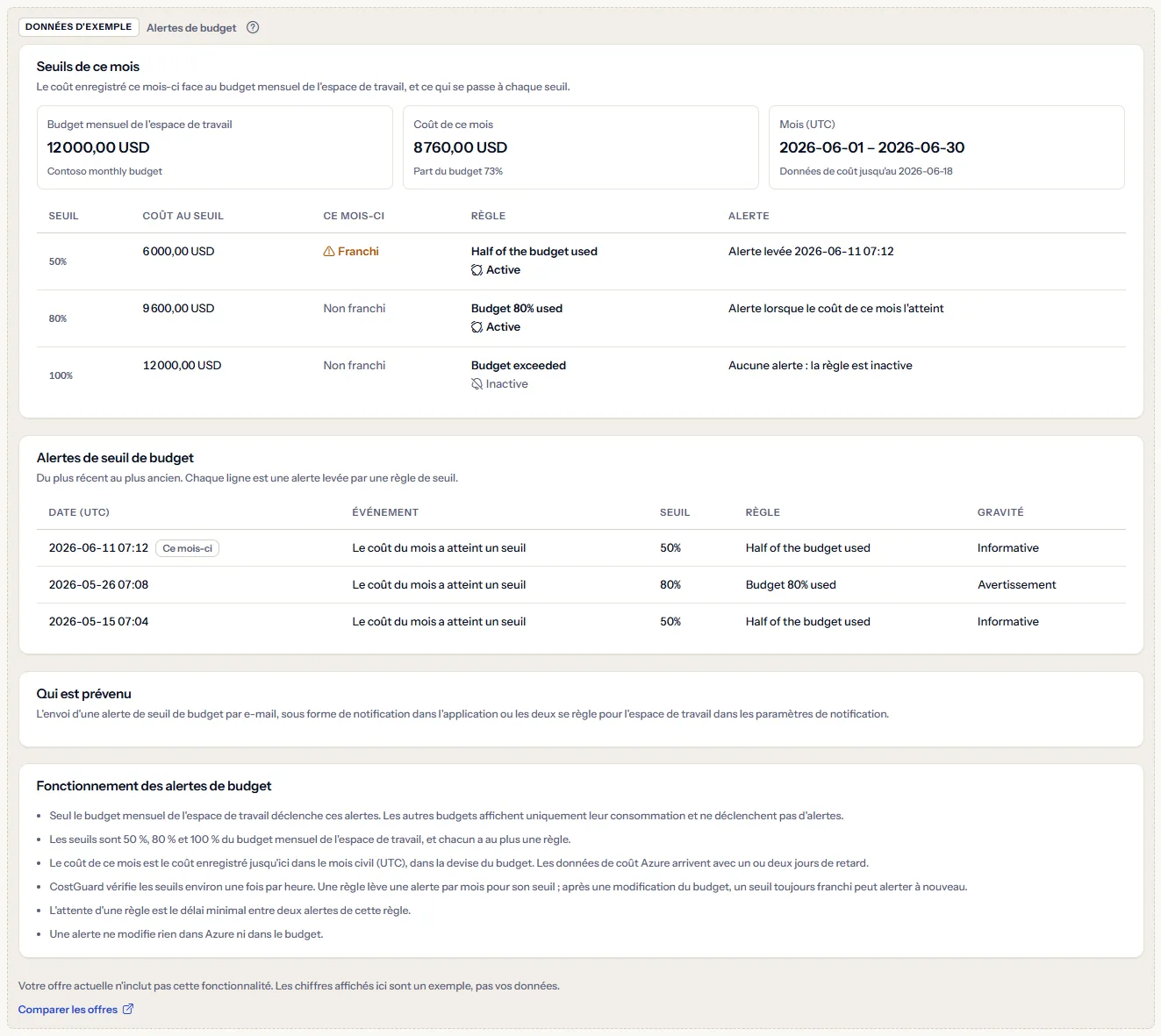
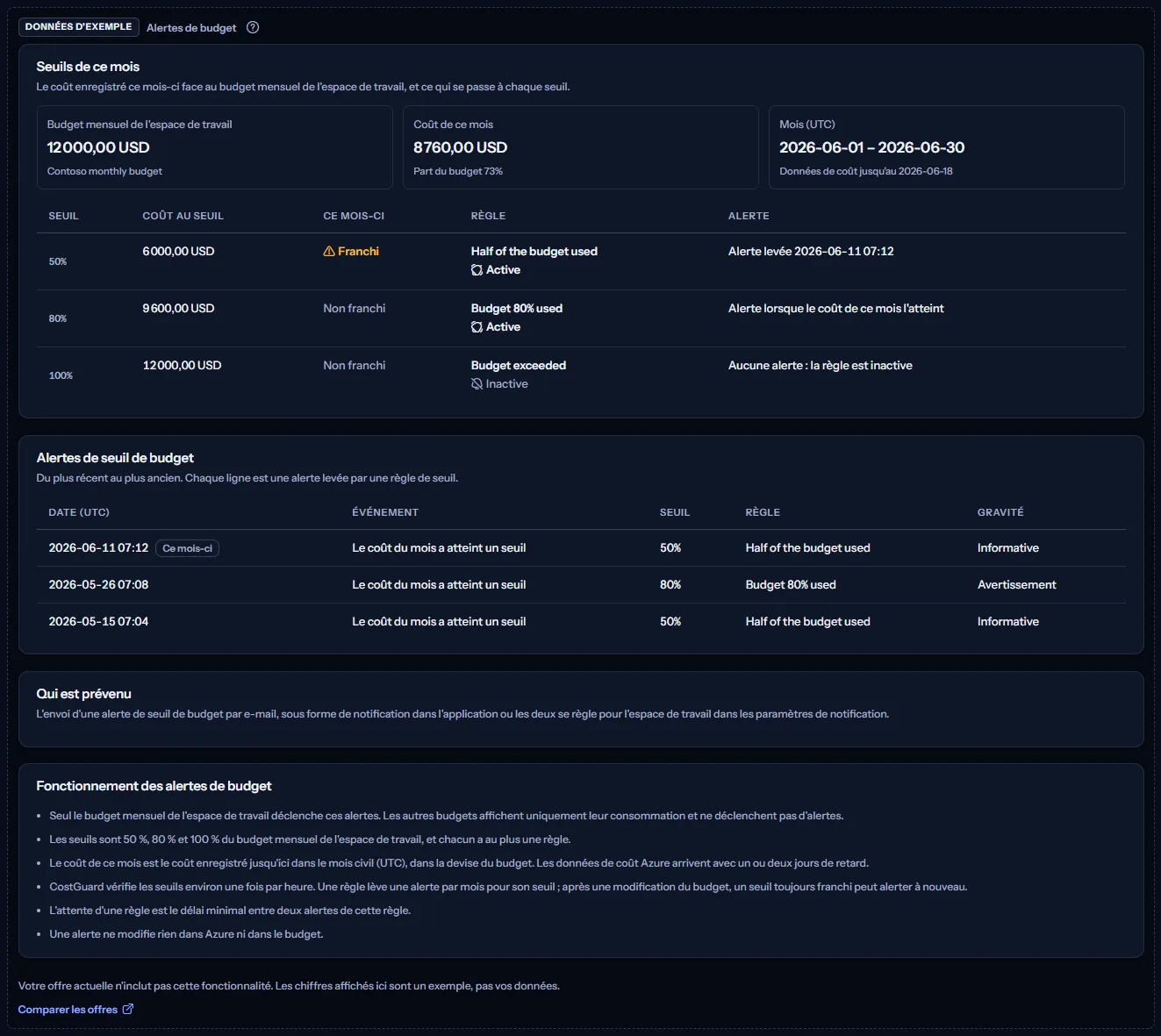
« Comparer les offres » ouvre la page des tarifs dans un nouvel onglet. CostGuard décide sur le serveur de ce que votre offre inclut ; l'exemple n'est que la façon dont la page l'affiche.
Ce que comprend chaque offre
Le tableau indique la première offre qui comprend chaque partie de la page. Toutes les offres supérieures la comprennent aussi.
| Fonctionnalité | Free | Starter | Growth | Pro | Enterprise |
|---|---|---|---|---|---|
| Un exemple de la page, signalé comme tel | Inclus | Inclus | Inclus | Inclus | Inclus |
| Alertes de budget de votre propre budget mensuel | Non inclus | Inclus | Inclus | Inclus | Inclus |
Starter et toutes les offres au-dessus incluent les alertes de budget ; Free affiche l'exemple étiqueté. L'offre est vérifiée sur le serveur, et aucun prix n'apparaît dans l'application.
Résolution des problèmes
Un seuil est franchi mais aucune alerte n'a été déclenchée
Regardez « Alerte » pour ce seuil : sa règle est peut-être désactivée ou absente. Les seuils sont vérifiés environ une fois par heure, donc un nouveau franchissement peut mettre ce temps à déclencher son alerte.
Une alerte a été déclenchée mais personne n'a reçu d'e-mail
L'e-mail des alertes de budget est peut-être désactivé dans « Paramètres de notification », ou des heures calmes le retiennent. « Historique d'envoi des alertes » montre ce qu'il est advenu de chaque message.
Une partie du coût du mois n'est pas comptée
Seul le coût dans la devise du budget compte face au budget. Le coût dans une autre devise est nommé sous « Le coût dans d'autres devises n'est pas compté dans ce budget » et jamais converti, car CostGuard n'a pas de taux de change.
La page n'est pas dans la barre latérale
La barre latérale ne l'affiche qu'en mode « Avancé ». Choisissez « Avancé » en haut de la barre latérale ; l'adresse de la page s'ouvre dans les deux modes.