
Paramètres de notification : comment les alertes arrivent
La page Paramètres de notification décide comment l'espace de travail est informé de chaque type d'alerte : par e-mail, dans l'application ou pas du tout, dans quelle langue l'e-mail d'alerte est écrit, et quand l'e-mail attend pendant les heures calmes.
À quoi sert cette page
« Paramètres de notification » répond à une question : pour chaque type d'alerte, l'espace de travail est-il informé par e-mail, dans l'application ou pas du tout, dans quelle langue, et quand l'e-mail attend-il ?
Un propriétaire ou un administrateur de l'espace de travail l'ouvre pour décider qui est interrompu par quoi. Les règles qui déclenchent les alertes se trouvent dans « Règles d'alerte » ; cette page décide seulement comment une alerte parvient aux personnes.
Avant de commencer
Seul un propriétaire ou un administrateur de l'espace de travail modifie ces paramètres ; les autres lisent « Votre rôle dans cet espace de travail permet de consulter ces paramètres mais pas de les modifier. ». L'e-mail d'alerte va aux propriétaires et administrateurs actifs de l'espace de travail.
La page fait partie de toutes les offres. Les alertes de budget demandent une offre avec budgets, à partir de Starter, et les alertes de risque prévisionnel une offre avec prévisions, à partir de Pro.
Où va chaque alerte
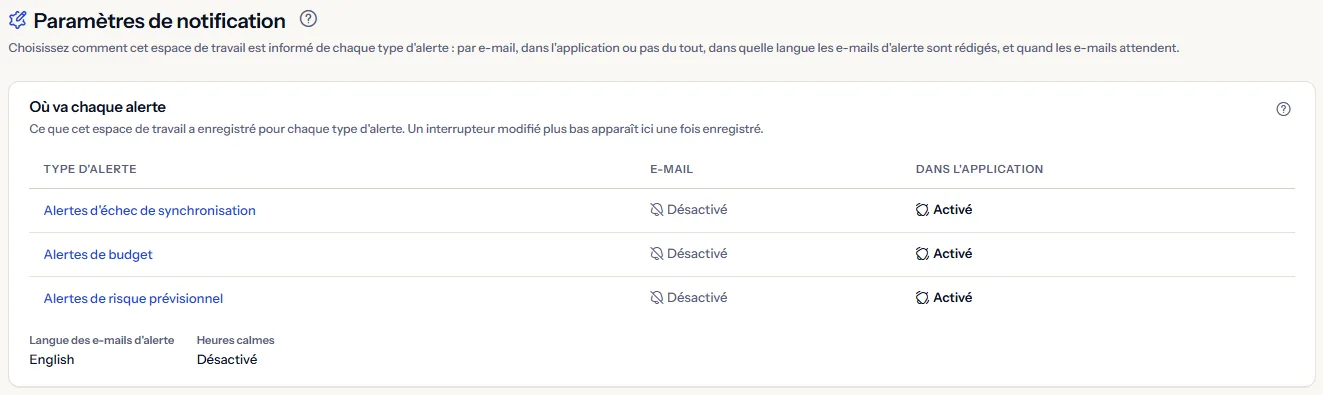
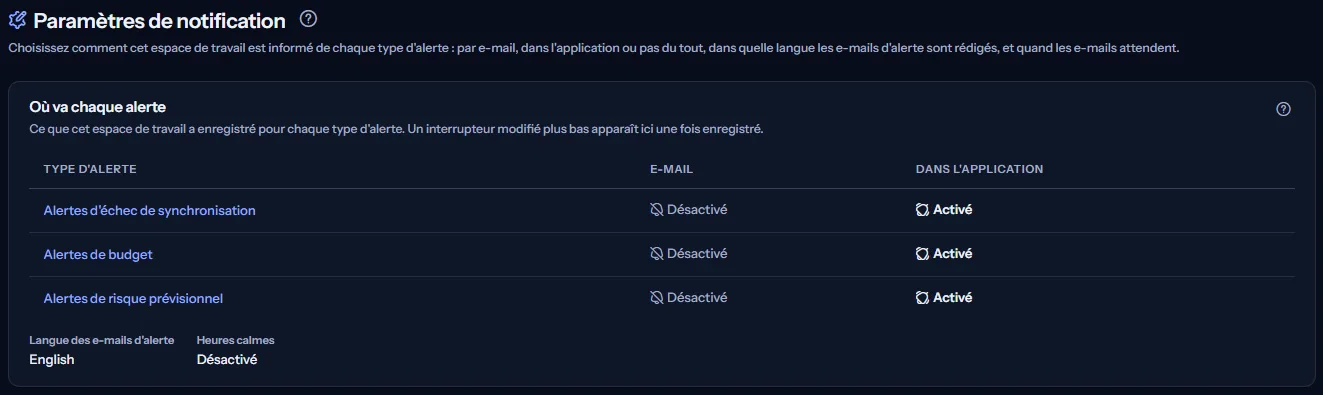
« Où va chaque alerte » affiche, pour chaque type d'alerte, ce que l'espace de travail a enregistré pour l'e-mail et pour l'application :
- « Activé » / « Désactivé »
- « Non inclus dans votre offre » : l'offre n'inclut pas ce type, il n'est donc pas envoyé.
- « Lecture impossible » : ce paramètre n'a pas pu être lu ; rien n'y a été changé.
- « Langue des e-mails d'alerte » et les heures calmes, telles qu'enregistrées plus bas.
Chaque type du résumé renvoie à sa propre section plus bas. Un interrupteur que vous modifiez plus bas n'apparaît dans le résumé qu'une fois enregistré.
Les trois types d'alerte
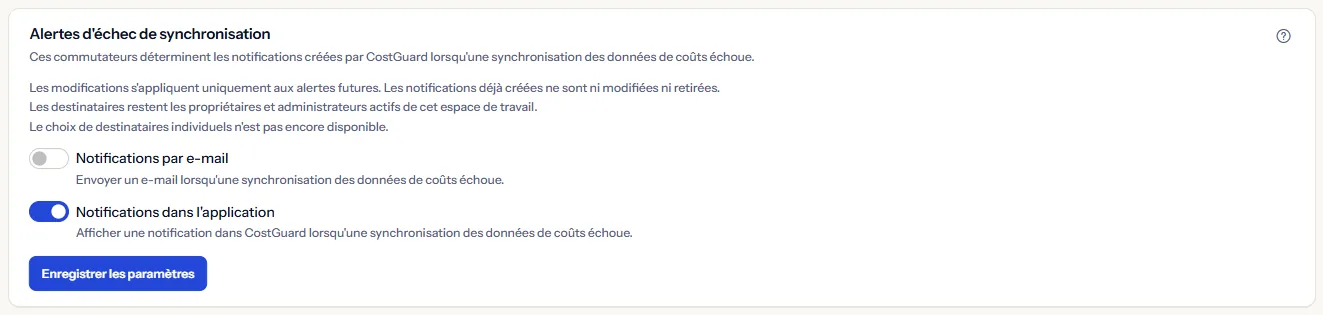
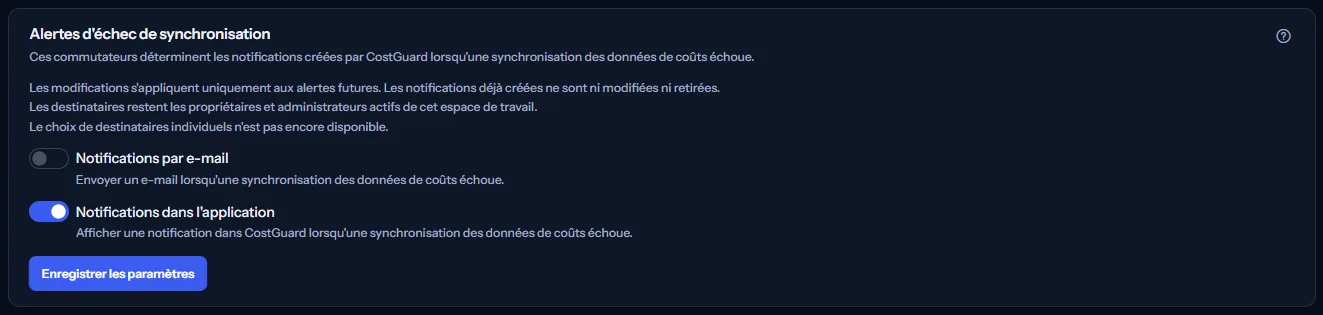
Chaque type a sa propre section avec « Notifications par e-mail », « Notifications dans l'application » et « Enregistrer les paramètres » :
- « Alertes d'échec de synchronisation » : une synchronisation des données de coût a échoué. Toutes les offres l'incluent.
- « Alertes de budget » : un seuil du budget mensuel de l'espace de travail a été atteint. Sans budgets dans l'offre, la section le dit au lieu d'afficher les interrupteurs.
- « Alertes de risque prévisionnel » : la prévision de fin de mois menace le budget mensuel. Sans prévisions dans l'offre, la section le dit au lieu d'afficher les interrupteurs.
« Aucun paramètre n'a encore été enregistré : les deux canaux sont donc activés par défaut. » « Les modifications s'appliquent uniquement aux alertes futures. Les notifications déjà créées ne sont ni modifiées ni retirées. »
Si quelqu'un a changé une section depuis que vous avez ouvert la page, rien n'est enregistré, vos choix sont conservés, et « Recharger les paramètres » lit les paramètres actuels.
Vos propres notifications
« Vos propres notifications » permet à un propriétaire ou administrateur de choisir quels types d'alerte apparaissent dans son propre centre de notifications. « Cela ne concerne que votre centre de notifications. Les e-mails d'alerte adressés à cet espace de travail ne sont pas affectés et continuent d'arriver selon les paramètres ci-dessus. Vous ne pouvez pas activer ce que l'espace de travail a désactivé. »
Les autres lisent « Ces alertes sont envoyées aux propriétaires et administrateurs de l'espace de travail : il n'y a donc rien à modifier ici pour vous. Si votre rôle change, cette section apparaîtra. »
La langue de l'e-mail d'alerte
« Langue des notifications » choisit la langue dans laquelle CostGuard écrit les e-mails d'alerte de cet espace de travail : anglais, français, allemand, persan, arabe ou chinois.
Ce choix s'applique à tous les membres de l'espace de travail. CostGuard ne conserve pas de langue par personne : tous les e-mails d'alerte sont rédigés dans la langue choisie ici. Cela ne concerne que les e-mails d'alerte. La langue de ce site se choisit séparément, et modifier l'une ne modifie pas l'autre.
Heures calmes
« Retenir les e-mails d'alerte pendant les heures calmes » retient l'e-mail d'alerte pendant une période que vous définissez :
- « De » et « Jusqu'à » : le début et la fin de la période. Une période qui dépasse minuit appartient au jour où elle commence.
- « Fuseau horaire » : les heures sont lues dans ce fuseau horaire.
- « Jours » : ne sélectionner aucun jour applique la période tous les jours.


Rien n'est supprimé. Chaque alerte déclenchée pendant les heures calmes est envoyée à la fin de la période. Les heures calmes s'appliquent uniquement aux e-mails. Les notifications dans l'application apparaissent toujours immédiatement : elles attendent dans votre centre de notifications et n'interrompent personne.
Comment fonctionnent les paramètres de notification
« Fonctionnement des paramètres de notification », en bas de la page, le résume :
- CostGuard déclenche trois types d'alerte : l'échec d'une synchronisation des données de coût, un seuil de budget atteint et une prévision qui met le budget mensuel en risque. Chaque type a ses propres interrupteurs. Les alertes de budget exigent une offre avec les budgets, et les alertes de risque prévisionnelles une offre avec les prévisions.
- Les e-mails d'alerte sont envoyés aux propriétaires et administrateurs actifs de l'espace de travail, et les notifications dans l'application apparaissent dans leur centre de notifications. Il n'est pas possible de choisir des destinataires individuels.
- Une modification s'applique aux alertes déclenchées après son enregistrement. Les notifications déjà créées ne sont ni modifiées ni retirées.
- Les heures calmes retiennent les e-mails d'alerte jusqu'à la fin de la période. Rien n'est supprimé, et les notifications dans l'application apparaissent toujours immédiatement.
- La langue des notifications ne change que les e-mails d'alerte et s'applique à tout l'espace de travail. La langue de ce site se choisit séparément.
Aller plus loin
Les liens en bas de la page mènent plus loin :
- Règles d'alerte
- Alertes de budget
- Alertes de risque prévisionnelles
- Historique d'envoi des alertes
- Notifications
Ce que vous pouvez voir à la place des paramètres
Chaque section lit ses données seule, donc un échec laisse les autres en place. Vous pouvez voir :
- « Paramètres de notification indisponibles », avec « Réessayer » : les paramètres n'ont pas pu être chargés.
- Ces paramètres n'ont pas pu être lus : rien n'est affiché ici. Rien n'a changé quant à ce que cet espace de travail reçoit, et aucun paramètre n'a été enregistré.
- Une note d'offre comme « Votre offre n'inclut pas les budgets, les alertes de budget ne sont donc pas envoyées. », avec « Comparer les offres », qui ouvre la page des tarifs dans un nouvel onglet.
- Un avis indiquant que votre session a expiré, avec un lien pour vous reconnecter. La page n'affiche aucun paramètre tant que vous ne l'avez pas fait.
Ce que comprend chaque offre
Le tableau indique la première offre qui comprend chaque partie de la page. Toutes les offres supérieures la comprennent aussi.
| Fonctionnalité | Free | Starter | Growth | Pro | Enterprise |
|---|---|---|---|---|---|
| Paramètres de notification, alertes d'échec de synchronisation, langue et heures calmes | Inclus | Inclus | Inclus | Inclus | Inclus |
| Paramètres des alertes de budget | Non inclus | Inclus | Inclus | Inclus | Inclus |
| Paramètres des alertes de risque prévisionnel | Non inclus | Non inclus | Non inclus | Inclus | Inclus |
L'offre est vérifiée sur le serveur, et aucun prix n'apparaît dans l'application.
Résolution des problèmes
Personne ne reçoit d'e-mail d'alerte
Vérifiez « Où va chaque alerte » : l'e-mail est peut-être désactivé pour ce type, ou des heures calmes le retiennent. L'e-mail d'alerte va seulement aux propriétaires et administrateurs actifs. « Historique d'envoi des alertes » montre ce qu'il est advenu de chaque message.
Un type d'alerte affiche « Non inclus dans votre offre »
Les alertes de budget demandent une offre avec budgets et les alertes de risque prévisionnel une offre avec prévisions. « Comparer les offres » ouvre la page des tarifs dans un nouvel onglet.
Les interrupteurs ne peuvent pas être modifiés
Seul un propriétaire ou un administrateur de l'espace de travail peut modifier ses paramètres ; tout autre rôle les lit. Vos propres notifications n'apparaissent que pour les propriétaires et administrateurs qui reçoivent les alertes.
La page n'est pas dans la barre latérale
La barre latérale ne l'affiche qu'en mode « Avancé ». Choisissez « Avancé » en haut de la barre latérale ; l'adresse de la page s'ouvre dans les deux modes.