
Historique d'envoi des alertes : le sort de chaque message
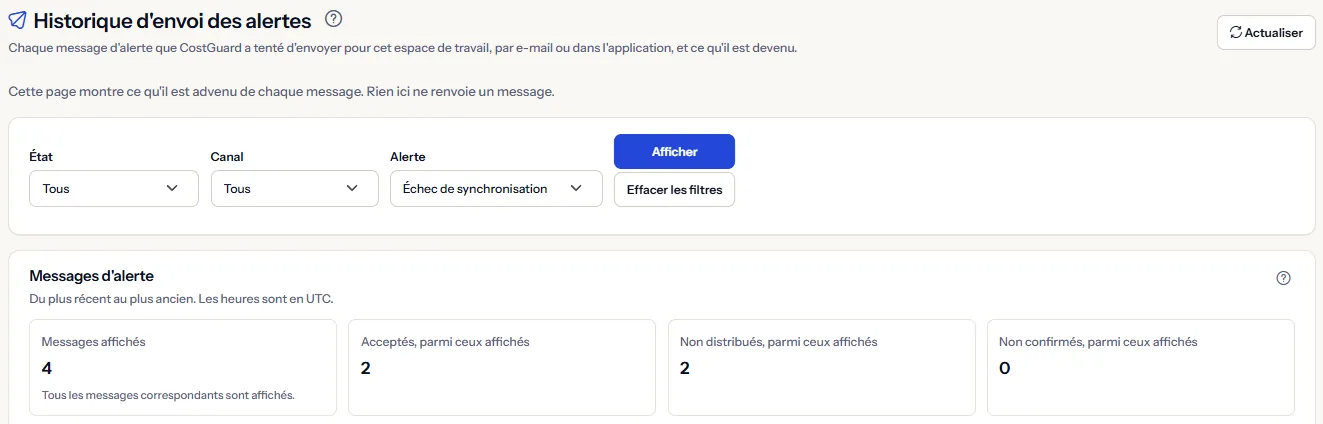
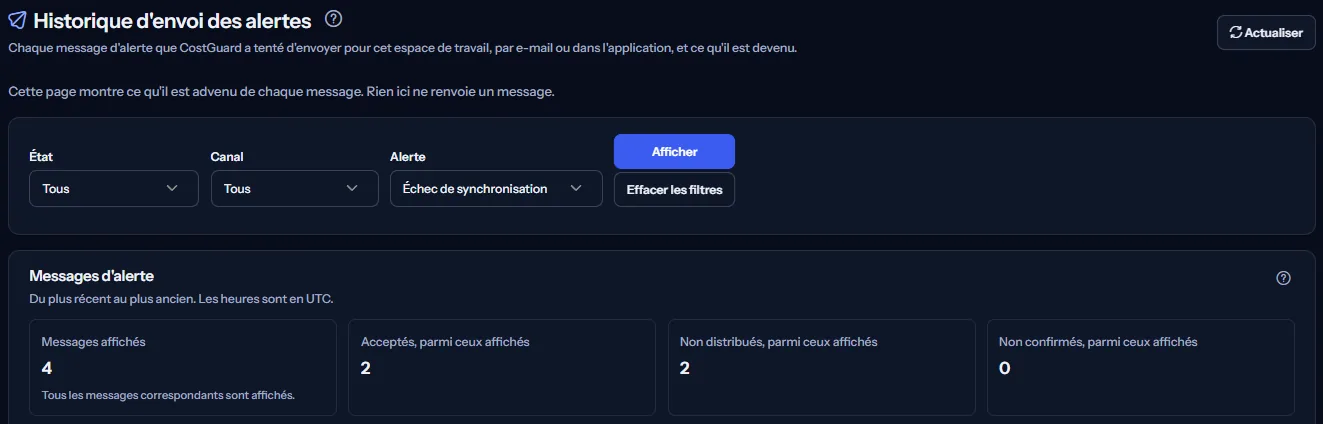
La page Historique d'envoi des alertes liste chaque message d'alerte que CostGuard a tenté d'envoyer pour l'espace de travail, par e-mail ou dans l'application, avec ce qu'il est devenu et ce que signifie chaque résultat.
À quoi sert cette page
« Historique d'envoi des alertes » répond à une question : chaque notification d'alerte a-t-elle atteint son canal, et sinon, pourquoi et que faire ?
Ouvrez-la quand quelqu'un dit qu'une alerte n'est jamais arrivée. « Cette page montre ce qu'il est advenu de chaque message. Rien ici ne renvoie un message. » Ce que les règles d'alerte ont détecté se trouve dans « Événements d'alerte ».
Avant de commencer
Une ligne n'apparaît que quand une règle d'alerte a déclenché une alerte et que son canal était actif dans « Paramètres de notification ». Un espace de travail sans alerte encore, ou avec tous les canaux désactivés, affiche une liste vide.
La page fait partie de toutes les offres. Les types d'alerte qui peuvent apparaître dépendent de l'offre : échecs de synchronisation sur toutes les offres, alertes de budget à partir de Starter et alertes de risque prévisionnel à partir de Pro.
Choisir les messages
Trois filtres réduisent la liste, et « Afficher » la relit :
- « État » : un statut à la fois, ou « Tous ».
- « Canal » : « E-mail » ou « Dans l'application ».
- « Alerte » : « Échec de synchronisation », « Seuil de budget » ou « Risque de prévision ».
Quand rien ne correspond, la page indique « Aucun message ne correspond à ces filtres » ; « Effacer les filtres » affiche de nouveau tous les messages.
Les messages d'alerte
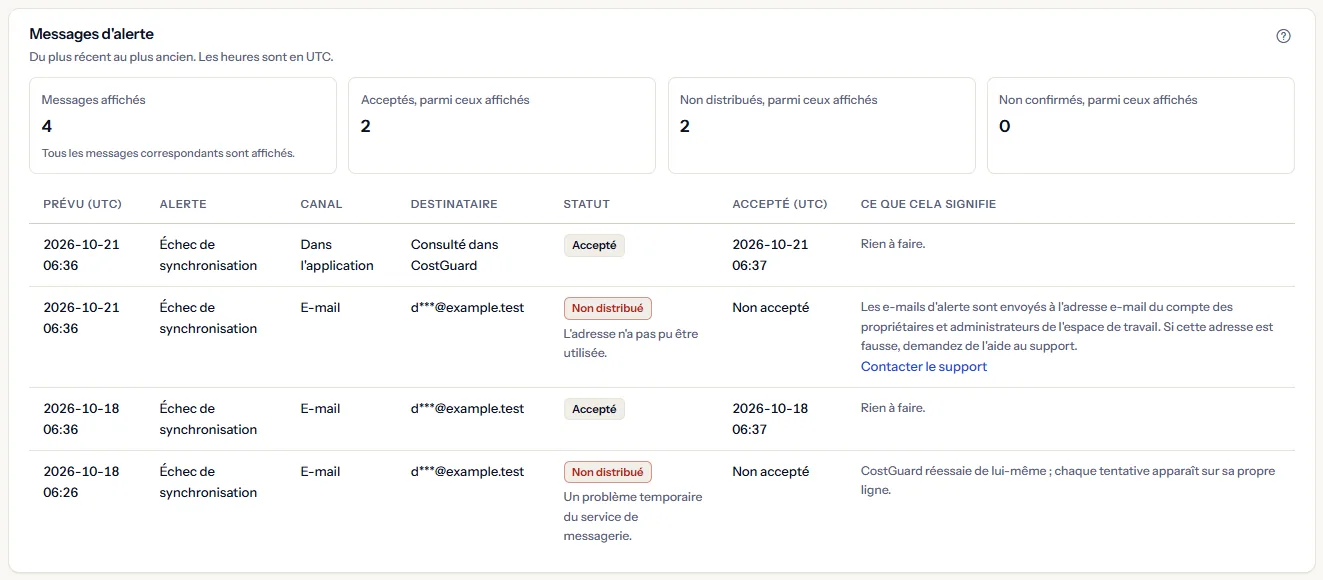
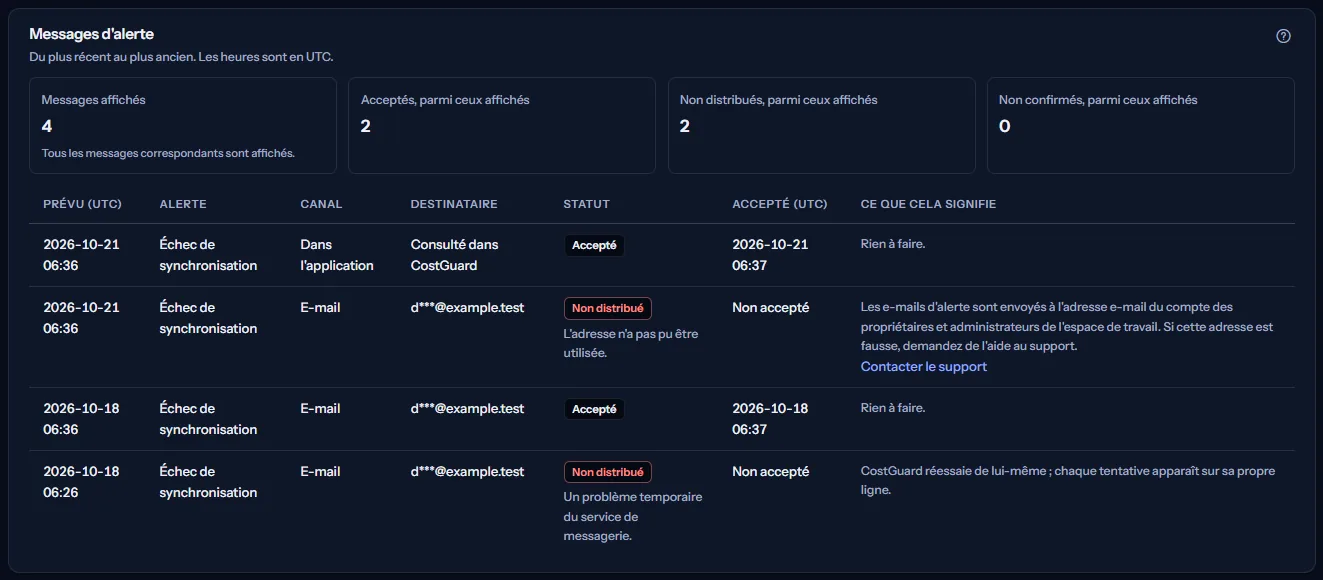
« Messages d'alerte » liste les messages du plus récent au plus ancien, sous des décomptes des messages affichés : « Messages affichés », « Acceptés, parmi ceux affichés », « Non distribués, parmi ceux affichés » et « Non confirmés, parmi ceux affichés ». Chaque ligne affiche :
- « Alerte » et « Canal » : le type d'alerte, et e-mail ou application.
- « Destinataire » : une adresse e-mail raccourcie, « Consulté dans CostGuard » pour un message dans l'application, ou « Aucune adresse enregistrée ».
- « Statut »
- « Prévu (UTC) » et « Accepté (UTC) », ou « Non accepté ».
- « Ce que cela signifie » : une phrase sur le résultat, avec « Contacter le support » quand votre aide est nécessaire.
« Charger les messages plus anciens » lit les messages plus anciens. Les adresses e-mail sont toujours raccourcies, donc aucune adresse complète d'un collègue n'apparaît sur la page.
Ce que signifie chaque statut
Le statut indique jusqu'où un message est allé :
- « Accepté » : « Accepté signifie que le service de messagerie ou l'application a pris le message en charge. CostGuard ne sait pas si un e-mail est ensuite arrivé dans une boîte de réception. »
- « Non distribué » : le service d'e-mail a refusé le message, ou l'adresse n'a pas pu être utilisée. « Ce que cela signifie » donne la raison en mots simples.
- « Non confirmé » : « Le service de messagerie a pris le message en charge sans jamais confirmer le résultat. CostGuard ne le renvoie pas, pour qu'il n'arrive pas deux fois. »
- « Retenu » ou « Annulé » : rien n'a été envoyé, volontairement.
- « En attente d'envoi », « En file d'envoi » ou « Envoi en cours » : « Pas encore terminé. CostGuard l'envoie de lui-même. »
Un message qui a rencontré un problème temporaire est réessayé tout seul, et chaque tentative est une ligne distincte, donc une alerte peut montrer une ligne en échec et une ligne acceptée.
Comment fonctionne l'envoi des alertes
« Fonctionnement de l'envoi des alertes », en bas de la page, le résume :
- Les e-mails d'alerte sont envoyés à l'adresse e-mail du compte de chaque propriétaire et administrateur de l'espace de travail.
- Quand le canal e-mail d'une alerte est désactivé dans les paramètres de notification, aucun e-mail n'est prévu pour elle, donc rien n'apparaît ici.
- Un message qui rencontre un problème temporaire est réessayé automatiquement. Chaque tentative a sa propre ligne.
- Un message dont le résultat n'a jamais été confirmé n'est pas renvoyé, pour qu'il n'arrive pas deux fois.
- Un message dans l'application se lit dans CostGuard, sur la page Notifications ; il n'a pas d'adresse.
Aller plus loin
Les liens en bas de la page mènent plus loin :
- Choisir comment les alertes sont envoyées
- Voir ce que les règles d'alerte ont détecté
- Modifier les règles d'alerte
- Lire les notifications
Ce que vous pouvez voir à la place des messages
Pendant la lecture de la liste, « Chargement des messages d'alerte… » s'affiche à sa place. Ensuite, vous pouvez voir :
- « Aucun message d'alerte pour l'instant » : aucun message d'alerte n'a encore été prévu pour cet espace de travail.
- « L'historique d'envoi n'a pas pu être lu », avec « Réessayer » : les messages n'ont pas pu être lus. Cela ne veut pas dire qu'il n'y en a aucun.
- Les messages plus anciens n'ont pas pu être chargés. Les messages affichés sont inchangés.
- Vous n'avez pas accès à l'historique d'envoi des alertes de cet espace de travail.
- Un avis indiquant que votre session a expiré, avec un lien pour vous reconnecter. La page n'affiche aucun message tant que vous ne l'avez pas fait.
Ce que comprend chaque offre
Le tableau indique la première offre qui comprend chaque partie de la page. Toutes les offres supérieures la comprennent aussi.
| Fonctionnalité | Free | Starter | Growth | Pro | Enterprise |
|---|---|---|---|---|---|
| Historique d'envoi des alertes | Inclus | Inclus | Inclus | Inclus | Inclus |
Toutes les offres incluent la page. Les types d'alerte qu'elle peut lister suivent l'offre, comme le décrit « Événements d'alerte ». Aucun prix n'apparaît dans l'application.
Résolution des problèmes
Une alerte a été déclenchée mais aucun message n'est listé
Quand un canal de ce type d'alerte est désactivé dans « Paramètres de notification », aucun message n'est prévu pour lui, donc rien n'apparaît ici. Vérifiez aussi les filtres : « Effacer les filtres » affiche tous les messages.
Un message indique « Non distribué »
Lisez « Ce que cela signifie » sur cette ligne. L'e-mail d'alerte va à l'adresse de compte de chaque propriétaire et administrateur ; si une adresse est erronée ou refuse les e-mails, « Contacter le support » permet de la faire examiner.
Un message indique « Non confirmé »
Le service d'e-mail a pris le message mais n'a jamais confirmé le résultat. CostGuard ne le renvoie pas, il ne peut donc pas arriver deux fois ; demandez au destinataire s'il est arrivé.
La page n'est pas dans la barre latérale
La barre latérale ne l'affiche qu'en mode « Avancé ». Choisissez « Avancé » en haut de la barre latérale ; l'adresse de la page s'ouvre dans les deux modes.