
Règles d'alerte : ce qui est surveillé et actif
La page Règles d'alerte liste au même endroit toutes les règles d'alerte de l'espace de travail : les règles d'échec de synchronisation que vous y gérez, et les règles de budget et de risque prévisionnel gérées sur leurs propres pages. Elle montre ce que surveille chaque règle, si elle est active et combien de temps elle attend avant de se répéter.
À quoi sert cette page
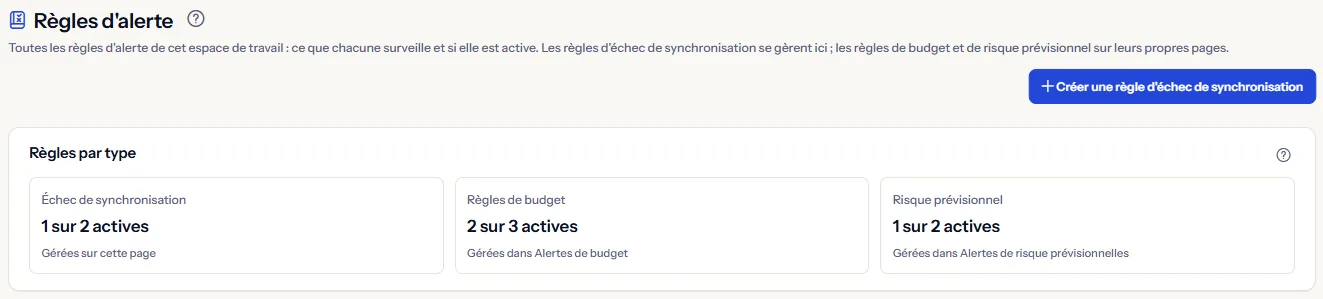
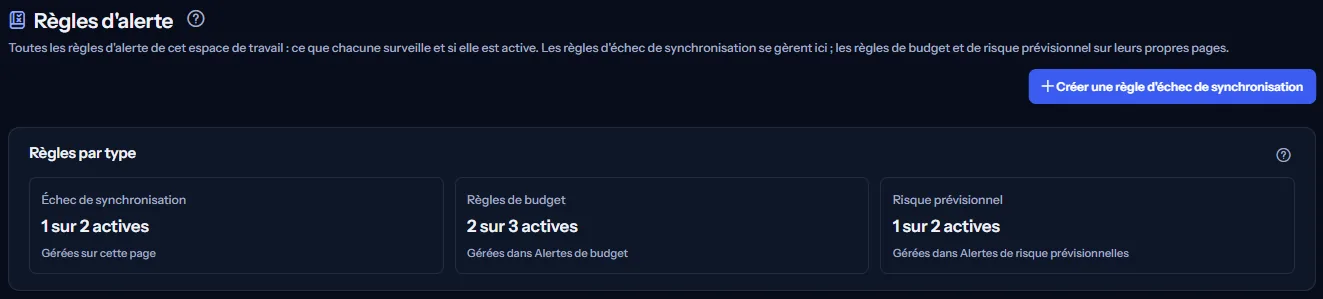
« Règles d'alerte » répond à une question : quelles règles d'alerte cet espace de travail possède-t-il, lesquelles sont actives et que surveille chacune ? Il en existe trois types : échec de synchronisation, budget et risque prévisionnel.
Un propriétaire ou un administrateur de l'espace de travail l'ouvre pour s'assurer que l'équipe est prévenue d'un import de coûts en échec ou d'un budget menacé. Les règles d'échec de synchronisation sont créées et modifiées ici ; les règles de budget et de risque prévisionnel y sont listées et se modifient dans « Alertes de budget » et « Alertes de risque prévisionnelles ».
Avant de commencer
Une règle d'échec de synchronisation suppose une connexion Azure dont CostGuard importe les coûts ; sans elle, rien ne peut échouer. Seul un propriétaire ou un administrateur de l'espace de travail peut créer ou modifier des règles ; les autres les voient en lecture seule.
Les règles d'échec de synchronisation font partie de toutes les offres. Les règles de budget apparaissent quand l'offre inclut les budgets, à partir de Starter, et les règles de risque prévisionnel quand elle inclut les prévisions, à partir de Pro.
Les trois types de règles
Le panneau « Règles par type » indique, pour chaque type, combien de règles sont actives sur combien :
- « Échec de synchronisation » : surveille les imports de coûts depuis Azure et déclenche une alerte tant que le dernier import terminé de l'espace de travail a échoué. « Gérées sur cette page ».
- « Règles de budget » : déclenche une alerte quand le coût du mois en cours atteint une part du budget mensuel de l'espace de travail. « Gérées dans Alertes de budget ».
- « Risque prévisionnel » : déclenche une alerte quand la prévision de fin de mois met le budget mensuel en risque. « Gérées dans Alertes de risque prévisionnelles ».
Un type hors de l'offre de l'espace de travail affiche « Pas dans l'offre de cet espace de travail », et un type qui n'a pas pu être lu affiche « Lecture impossible ». Quand des filtres s'appliquent à la liste d'échec de synchronisation, son chiffre indique combien de règles sont affichées.
Règles d'échec de synchronisation
Le panneau « Règles d'échec de synchronisation » liste les règles d'échec de synchronisation de l'espace de travail. Chaque ligne indique :
- « Nom » et la description, s'il y en a une.
- « Gravité » : « Informative », « Avertissement » ou « Critique ».
- « État » : « Active » ou « Inactive ».
- « Attente avant répétition » : combien de temps la règle attend avant de pouvoir redéclencher la même alerte tant que l'échec dure, en toutes lettres, par exemple six heures ou sept jours.
- « Dernière modification (UTC) » et, pour un propriétaire ou un administrateur, « Modifier » et « Activer » ou « Désactiver ».
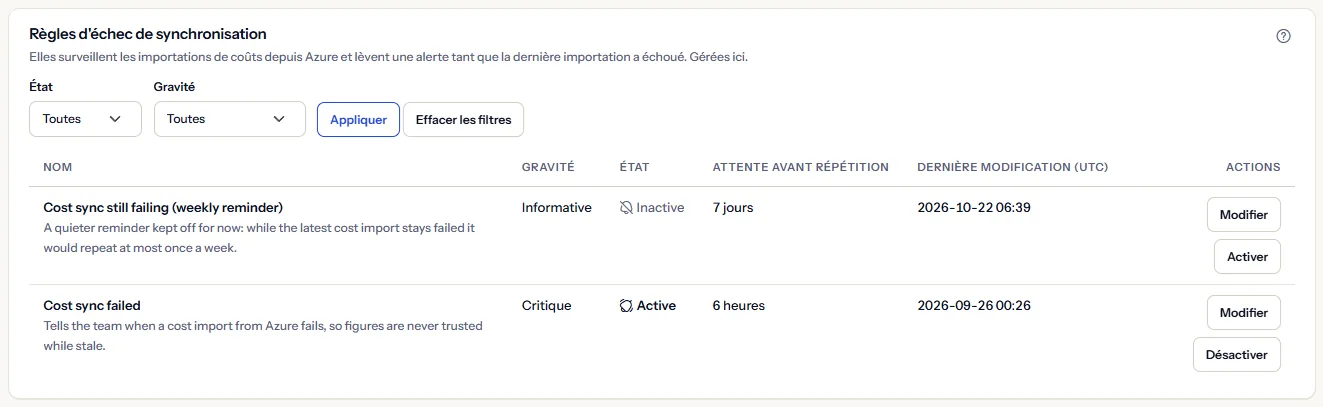
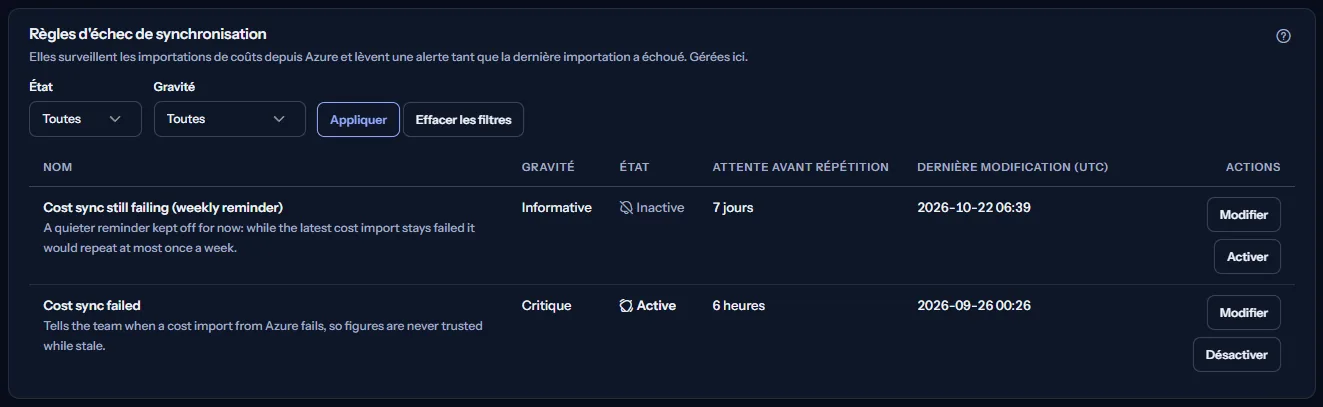
« État » et « Gravité » restreignent la liste ; « Appliquer » les applique et « Effacer les filtres » réaffiche toutes les règles. « Charger plus » lit d'autres règles quand l'espace de travail en a beaucoup.
Un membre qui n'est ni propriétaire ni administrateur voit « Seul un propriétaire ou un administrateur de l'espace de travail peut créer ou modifier des règles d'alerte. » et aucun bouton.
Créer ou modifier une règle d'échec de synchronisation
« Créer une règle d'échec de synchronisation » ou « Modifier » ouvre le formulaire. Ce que la règle surveille et ce qu'elle couvre sont fixes : « Synchronisation des données de coût depuis Azure » pour « Tout l'espace de travail ». Vous renseignez :
- « Nom », jusqu'à 200 caractères.
- « Description (facultative) », jusqu'à 2 048 caractères.
- « Gravité », une étiquette pour trier les alertes par importance.
- « Attente avant répétition », écrite sous la forme jours.heures:minutes:secondes, par exemple 06:00:00 pour six heures ou 7.00:00:00 pour une semaine.
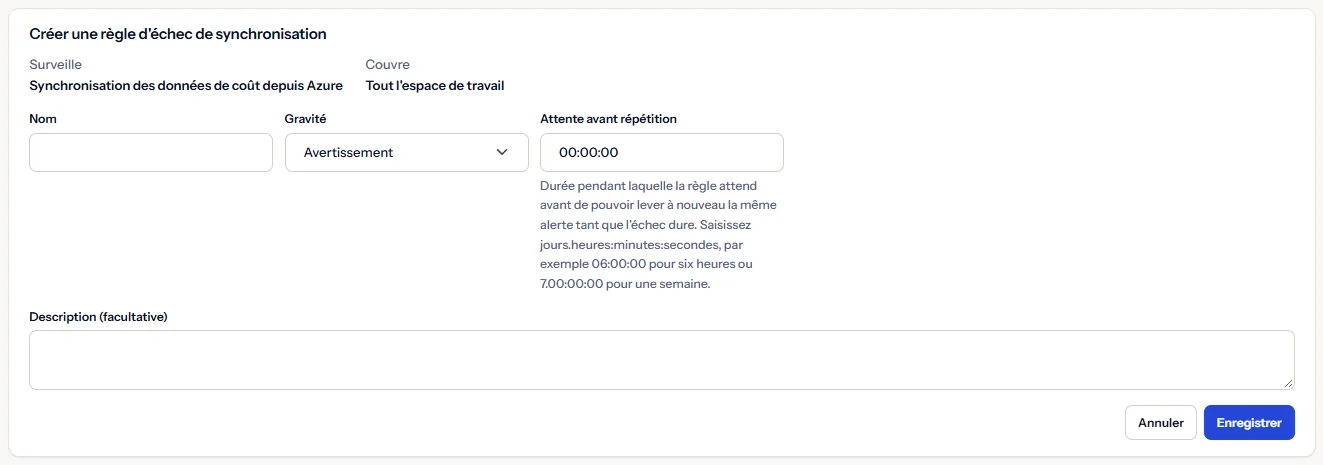
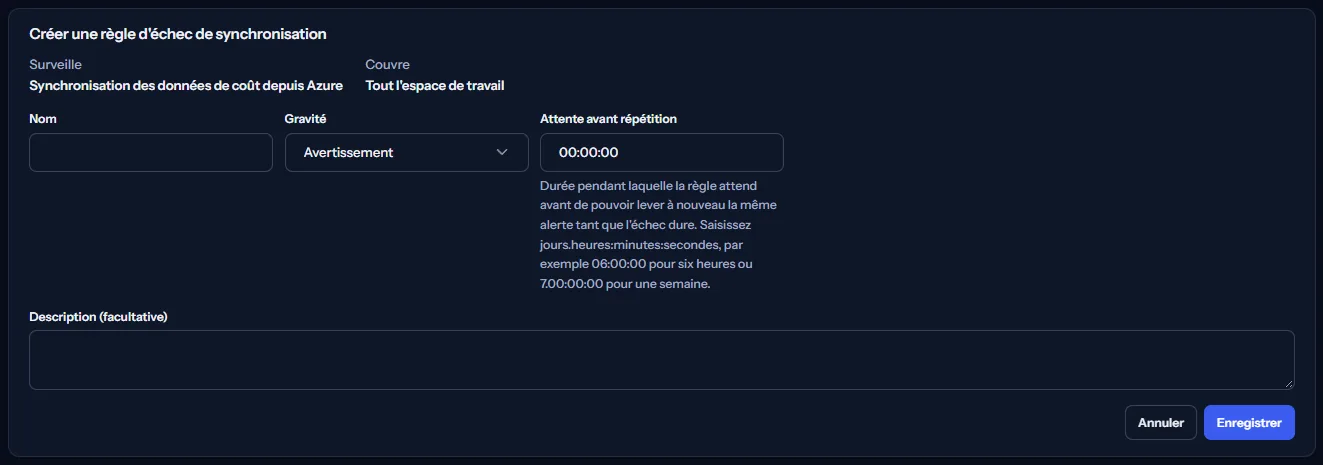
Une nouvelle règle est active dès sa création. Si quelqu'un a modifié la règle après que vous l'avez ouverte, la page le dit, n'enregistre rien et propose « Recharger la règle » ; ce que vous avez saisi reste dans le formulaire.
Activer ou désactiver une règle
« Activer » et « Désactiver » demandent d'abord confirmation. Une règle activée commence à surveiller à la prochaine vérification en arrière-plan ; une règle désactivée ne déclenche plus d'alerte jusqu'à sa réactivation.
Il n'est pas possible de retirer une règle ; désactivez-la plutôt.
Règles de budget et de risque prévisionnel
Deux panneaux listent les autres types pour que toutes les règles de l'espace de travail soient au même endroit :
- « Règles de budget » : chaque règle avec la part du budget mensuel à laquelle elle se déclenche, sous « Se déclenche à », et un lien « Modifier les règles de budget dans Alertes de budget ».
- « Règles de risque prévisionnel » : chaque règle avec son état et son attente, et un lien « Modifier les règles de risque prévisionnel dans Alertes de risque prévisionnelles ».
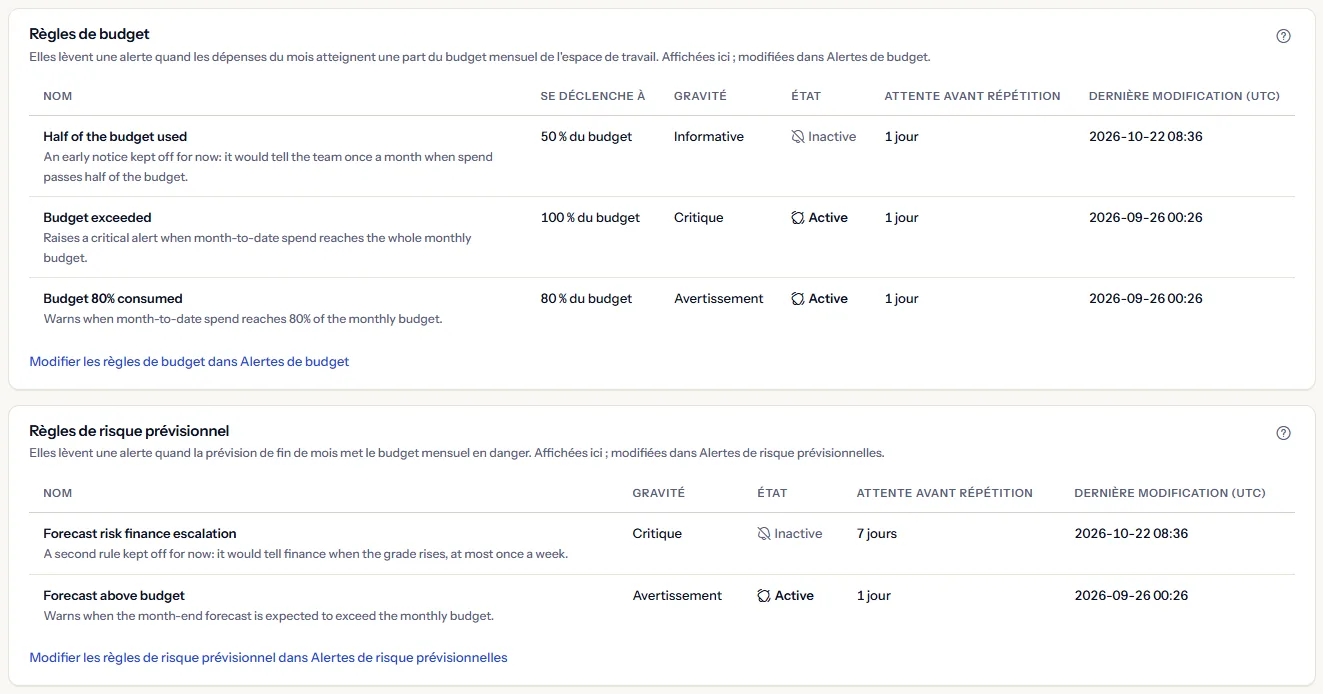
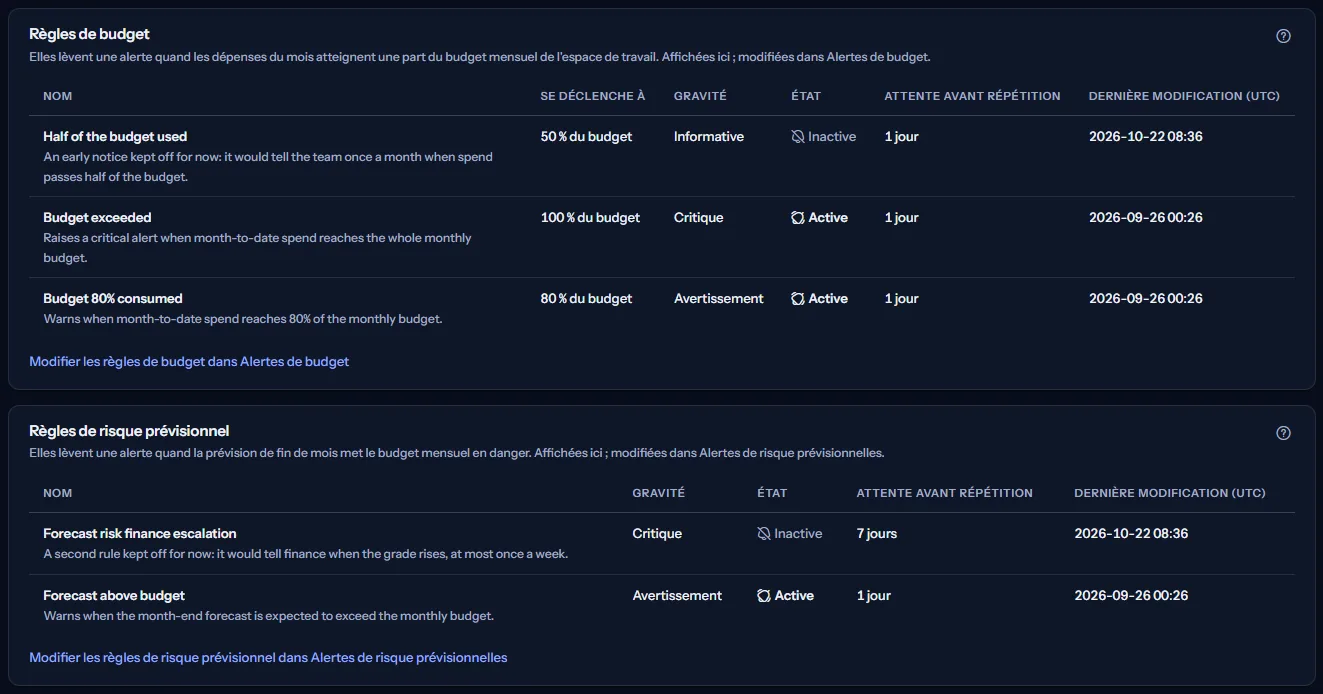
Quand l'offre n'inclut pas un type, son panneau le dit et propose « Comparer les offres », qui ouvre la page publique des tarifs dans un nouvel onglet. Quand un type n'a pas pu être lu, le panneau le dit et propose « Réessayer » ; le reste de la page fonctionne toujours.
Comment fonctionnent les règles d'alerte
Le panneau « Fonctionnement des règles d'alerte » résume les règles :
- Une règle d'échec de synchronisation se déclenche tant que le dernier import de coûts terminé de l'espace de travail a échoué. Cela dure jusqu'à ce qu'un import réussisse, donc la règle répète son alerte chaque fois que son attente est écoulée.
- Les règles actives sont vérifiées en arrière-plan toutes les quelques minutes. Créer ou activer une règle ne déclenche rien immédiatement.
- Quand une règle se déclenche, CostGuard enregistre l'alerte dans « Événements d'alerte » et ajoute une notification dans l'application ; « Paramètres de notification » décide si elle est aussi envoyée par e-mail.
- La gravité est une étiquette que vous choisissez pour trier les alertes par importance ; elle ne change pas le moment où une règle se déclenche.
- Les règles d'alerte ne lisent que les enregistrements de CostGuard ; elles ne modifient jamais rien dans Azure.
Aller plus loin
Les liens en bas de la page mènent plus loin :
- « Voir les alertes levées par les règles ».
- « Choisir les notifications par e-mail ou dans l'application ».
- « Alertes de budget » : modifiez les règles de budget.
- « Alertes de risque prévisionnelles » : modifiez les règles de risque prévisionnel.
- « Vérifier les connexions Azure » : voyez pourquoi un import a échoué.
Ce que vous pouvez voir à la place des règles
Pendant la lecture, « Chargement des règles d'alerte » remplace la liste. Ensuite, la page peut afficher l'un de ces états :
- « Aucune règle d'échec de synchronisation pour l'instant » : l'espace de travail n'a pas de règle d'échec de synchronisation ; un propriétaire ou un administrateur peut en créer une.
- « Aucune règle ne correspond à ces filtres » : les filtres masquent toutes les règles ; « Effacer les filtres » les réaffiche.
- « Les règles d'échec de synchronisation n'ont pas pu être chargées » : rien n'a été modifié ; « Réessayer » relit les règles.
- Un type n'a pas pu être lu : son panneau le dit avec « Réessayer », et les autres types s'affichent toujours.
- « Cette règle a été modifiée ailleurs après son ouverture. Vos modifications n'ont pas été enregistrées. » « Rechargez pour voir la règle telle qu'elle est maintenant ; ce que vous avez saisi reste dans le formulaire. »
- « Session expirée » : votre connexion a pris fin ; « Se connecter à nouveau » vous ramène sur cette page.
Ce que comprend chaque offre
Le tableau indique la première offre qui comprend chaque partie de la page. Toutes les offres supérieures la comprennent aussi.
| Fonctionnalité | Free | Starter | Growth | Pro | Enterprise |
|---|---|---|---|---|---|
| Règles d'échec de synchronisation : liste, création, modification, activation | Inclus | Inclus | Inclus | Inclus | Inclus |
| Règles de budget listées | Non inclus | Inclus | Inclus | Inclus | Inclus |
| Règles de risque prévisionnel listées | Non inclus | Non inclus | Non inclus | Inclus | Inclus |
En dessous de Starter, le panneau de budget indique que les règles de budget ne sont pas incluses dans l'offre, et en dessous de Pro le panneau de risque prévisionnel dit de même ; tous deux proposent la page des tarifs dans un nouvel onglet. L'offre est vérifiée sur le serveur et la page n'affiche jamais de prix.
Résolution des problèmes
Une règle est active mais aucune alerte n'a été déclenchée
Une règle d'échec de synchronisation ne se déclenche que tant que le dernier import terminé a échoué, et seulement après la prochaine vérification en arrière-plan. Si elle s'est déjà déclenchée, elle attend la fin de son attente avant de redéclencher la même alerte. « Événements d'alerte » montre ce qui a été déclenché.
Je ne peux pas créer ni modifier de règle
Seul un propriétaire ou un administrateur de l'espace de travail le peut. Les règles de budget et de risque prévisionnel se modifient sur leurs propres pages, pas ici.
Le panneau de budget ou de risque prévisionnel n'affiche aucune règle
Soit l'offre n'inclut pas ce type, et le panneau le dit, soit aucune règle de ce type n'existe encore ; créez-en une dans « Alertes de budget » ou « Alertes de risque prévisionnelles ».
La page n'est pas dans la barre latérale
La barre latérale ne l'affiche qu'en mode « Avancé ». Choisissez « Avancé » en haut de la barre latérale ; l'adresse de la page s'ouvre dans les deux modes.