
Alertes de risque prévisionnel : quand la note monte
La page Alertes de risque prévisionnel affiche la note de risque prévisionnel de ce mois, les règles qui déclenchent une alerte quand elle passe à « À surveiller », « À risque » ou « Dépassement probable », qui est informé et les alertes déclenchées jusqu'ici.
À quoi sert cette page
« Alertes de risque prévisionnelles » répond à une question : l'équipe sera-t-elle prévenue quand la prévision de fin de mois menace le budget mensuel, et qu'est-ce qui a déjà été déclenché ?
La personne responsable du budget cloud l'ouvre pour s'assurer qu'une prévision en hausse soit remarquée avant la fin du mois. La note elle-même est expliquée dans « Indicateurs de risque » ; cette page alerte à son sujet.
Avant de commencer
Une note demande un budget mensuel à l'échelle de l'espace de travail dans « Budgets » et une prévision Baseline active qui atteint la fin du mois. Sans cela, la page montre pourquoi il n'y a pas de note, et aucune alerte de risque prévisionnel ne peut être déclenchée.
Les alertes de risque prévisionnel demandent une offre qui inclut les prévisions, à partir de Pro. Seul un propriétaire ou un administrateur de l'espace de travail crée ou modifie les règles ; les autres les lisent.
La note de ce mois
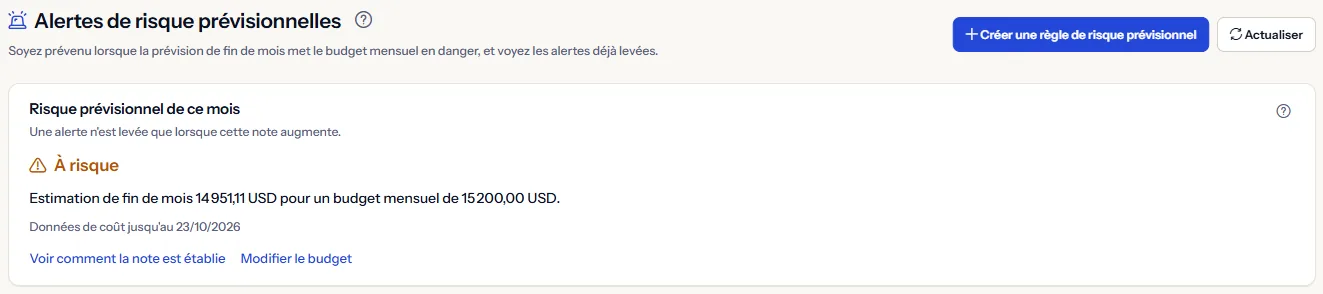
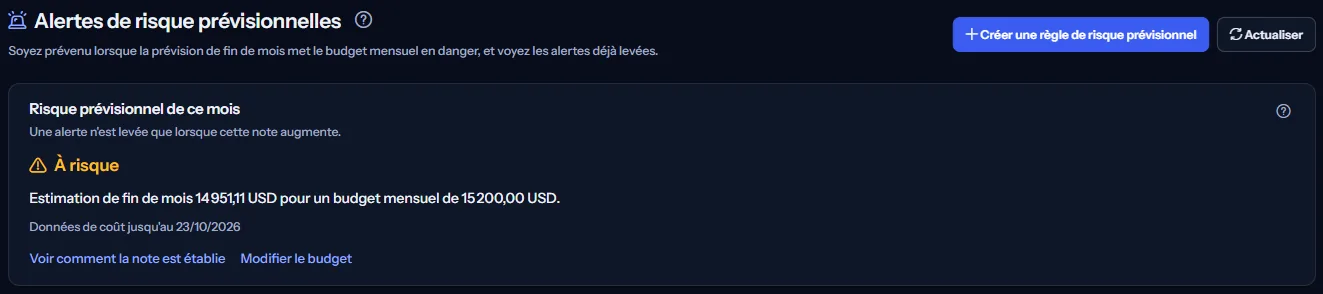
« Risque prévisionnel de ce mois » affiche la même note que « Indicateurs de risque », avec l'estimation de fin de mois face au budget mensuel et la date jusqu'à laquelle vont les données de coût. La note est l'une de :
- « En bonne voie »
- « À surveiller »
- « À risque »
- « Dépassement probable »
« Voir comment la note est établie » ouvre « Indicateurs de risque », et « Modifier le budget » ouvre « Budgets ». L'estimation de fin de mois est le coût enregistré ce mois plus la prévision Baseline des jours restants, une estimation projetée, pas une facture.
Règles de risque prévisionnel
« Règles de risque prévisionnel » liste chaque règle avec son nom, sa gravité, son état et son délai avant répétition. Un propriétaire ou un administrateur de l'espace de travail peut :
- Créer une règle avec « Créer une règle de risque prévisionnel » : un nom, une gravité et un délai choisi dans la liste, puis « Enregistrer ». La nouvelle règle est active.
- « Activer » ou « Désactiver » une règle. Les deux demandent d'abord une confirmation, et « Annuler » ne change rien.
- Si quelqu'un a changé une règle depuis que la page l'a lue, rien n'est modifié et les règles sont relues.


« Il n'existe encore aucune règle de risque prévisionnel : aucune alerte n'est donc levée quand la note augmente. » La gravité est une étiquette que vous choisissez pour trier les alertes par importance ; elle ne change pas le moment où une règle se déclenche.
Qui est informé
« Qui est prévenu » indique si une alerte de risque prévisionnel est envoyée par e-mail, affichée dans l'application, ou les deux, comme le règle « Paramètres de notification » ; « Ouvrir les paramètres de notification » y mène. Quand les deux sont désactivés, les alertes sont toujours enregistrées, mais personne n'est informé.
Alertes déclenchées
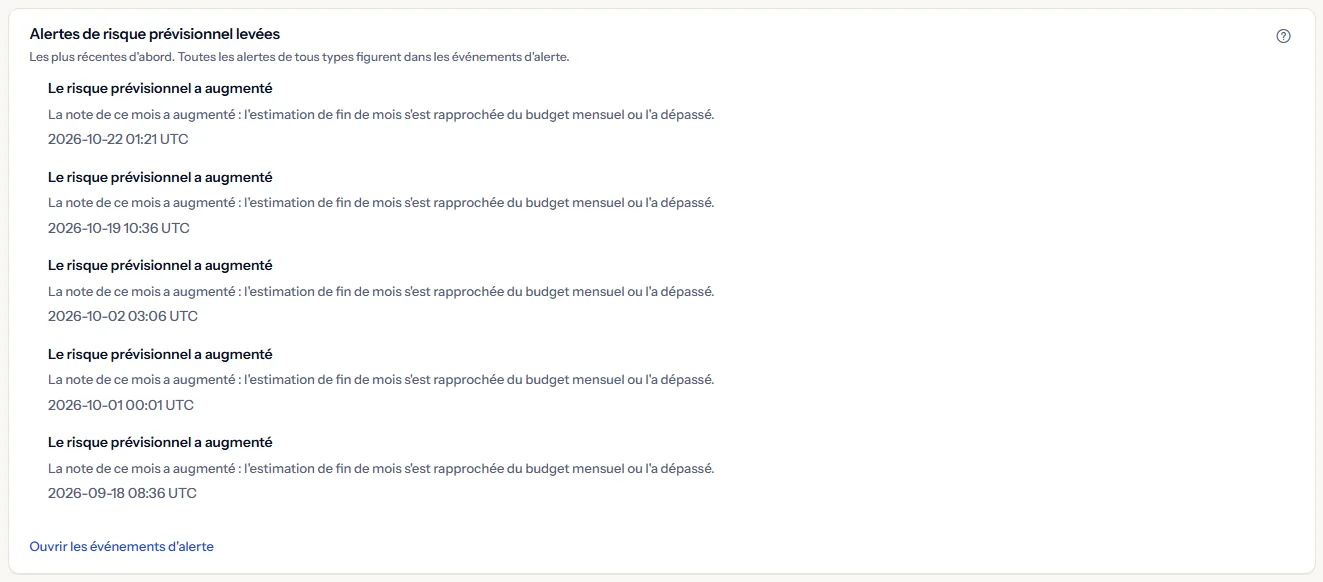
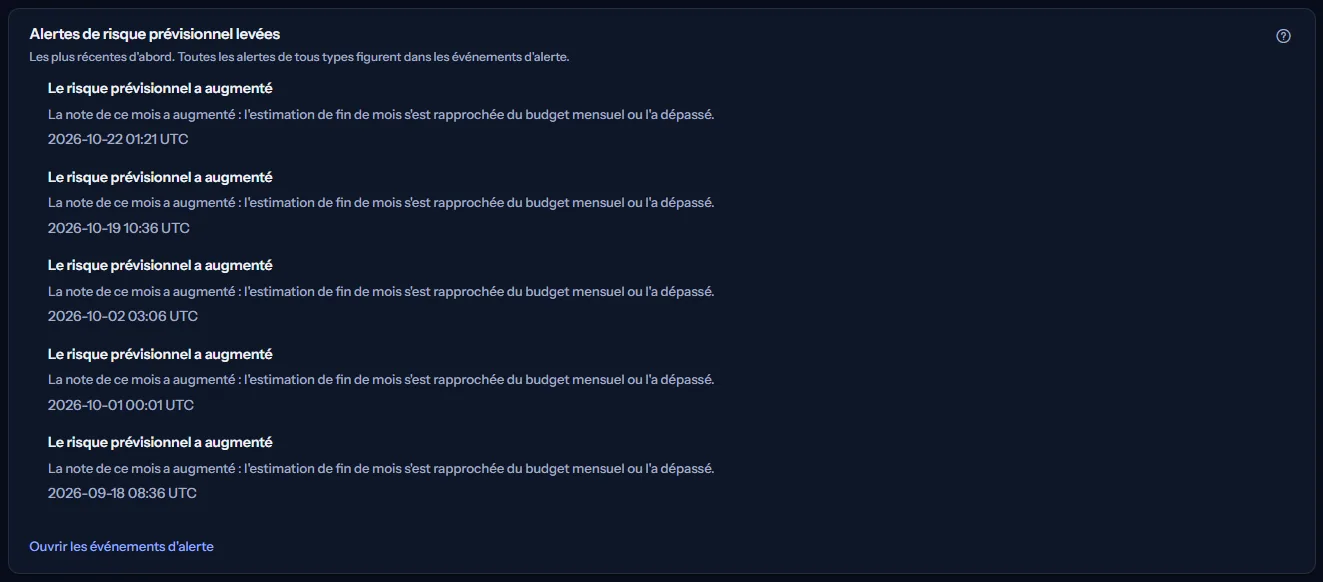
« Alertes de risque prévisionnel levées » liste, de la plus récente à la plus ancienne, chaque alerte déclenchée par une règle, sous la forme « Le risque prévisionnel a augmenté », avec son heure en UTC, sa règle et sa gravité. « Ouvrir les événements d'alerte » ouvre « Événements d'alerte », où chaque type d'alerte est listé.
Comment fonctionnent les alertes de risque prévisionnel
« Fonctionnement des alertes de risque prévisionnel », en bas de la page, le résume :
- Une règle active lève une alerte lorsque la note de ce mois passe à « À surveiller », « À risque » ou « Dépassement probable ».
- La note est vérifiée en arrière-plan toutes les quelques minutes. Créer ou activer une règle ne lève rien immédiatement.
- Une note qui reste identique ou s'améliore ne lève rien.
- L'attente d'une règle retient sa prochaine alerte, même si la note augmente de nouveau entre-temps.
- La note provient d'une estimation projetée de la fin du mois, pas d'une facture.
- La plage autour de l'estimation figure sur « Plage de prévision » ; cette page n'alerte que sur la note.
- Les règles d'alerte lisent uniquement les données de CostGuard ; elles ne modifient jamais rien dans Azure.
Aller plus loin
Les liens en bas de la page mènent plus loin :
- Indicateurs de risque
- Vue d'ensemble des prévisions
- Budgets
- Événements d'alerte
- Paramètres de notification
Ce que vous pouvez voir à la place des chiffres
Chaque partie de la page lit ses données seule, donc un échec laisse les autres en place. Vous pouvez voir :
- « Non noté » avec sa raison, par exemple « Aucun budget mensuel pour tout l'espace de travail » ou « Pas encore de prévision pour le reste du mois », et « Sans note, aucune alerte de risque prévisionnel ne peut être levée. »
- « La note de ce mois n'a pas pu être lue. Les règles et les alertes ci-dessous restent à jour. »
- « Les règles de risque prévisionnel n'ont pas pu être lues. », « Les destinataires n'ont pas pu être lus. » ou « Les alertes de risque prévisionnel n'ont pas pu être lues. », chacun avec « Réessayer » dans son propre panneau.
- Un avis indiquant que votre session a expiré, avec un lien pour vous reconnecter. La page n'affiche rien tant que vous ne l'avez pas fait.
Données d'exemple lorsque votre forfait n'inclut pas la prévision
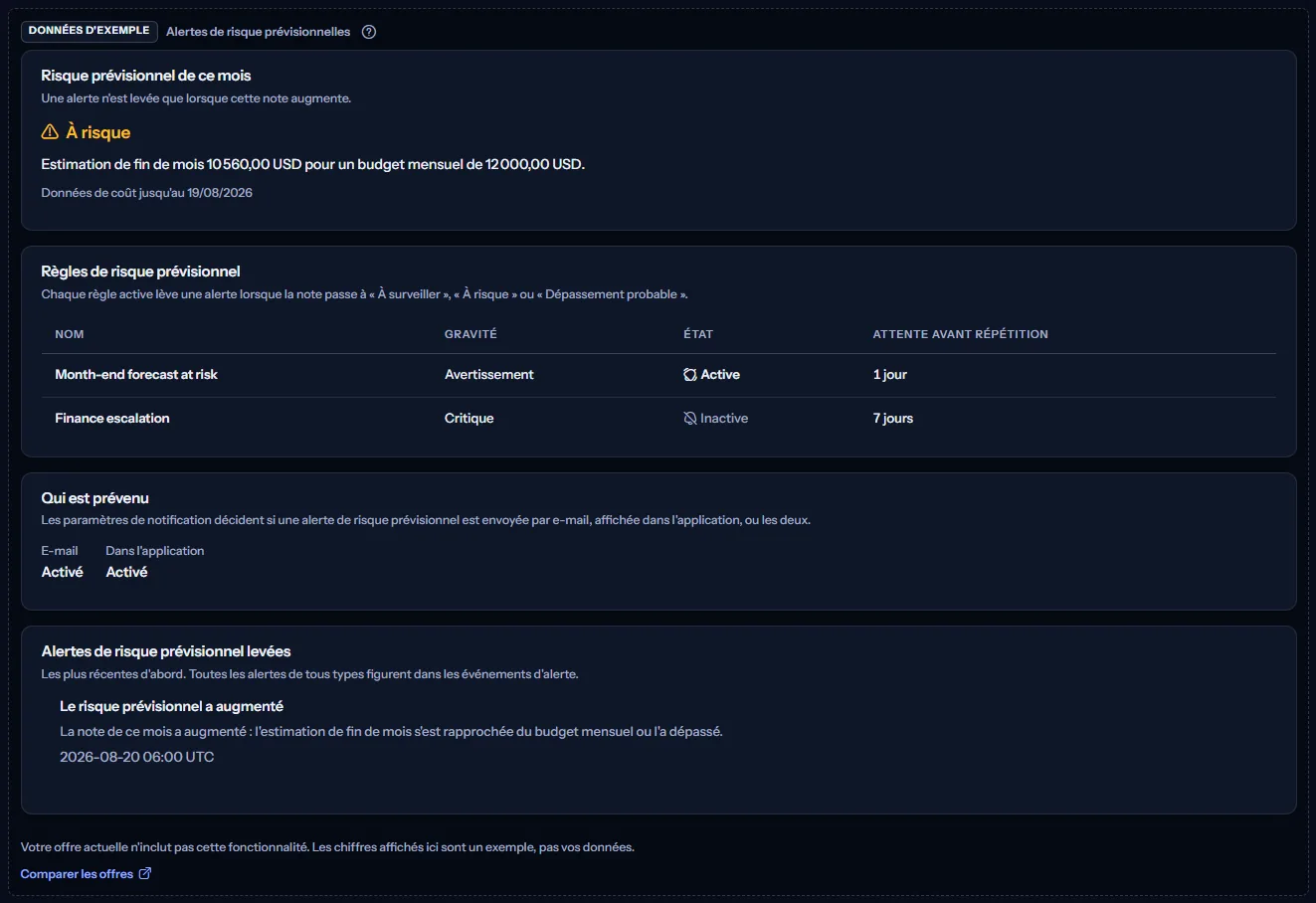
Lorsque votre forfait n'inclut pas la prévision, la page affiche un exemple fixe sous l'étiquette « Données d'exemple », avec la phrase « Votre offre actuelle n'inclut pas cette fonctionnalité. Les chiffres affichés ici sont un exemple, pas vos données. »
L'exemple montre un mois fictif, août 2026, noté « À risque » : une estimation de fin de mois de 10 560 dollars américains face à un budget mensuel de 12 000, une règle Contoso active et une désactivée, une alerte d'exemple, et l'e-mail et l'application tous deux actifs. Il n'a aucune action et n'est jamais vos données.
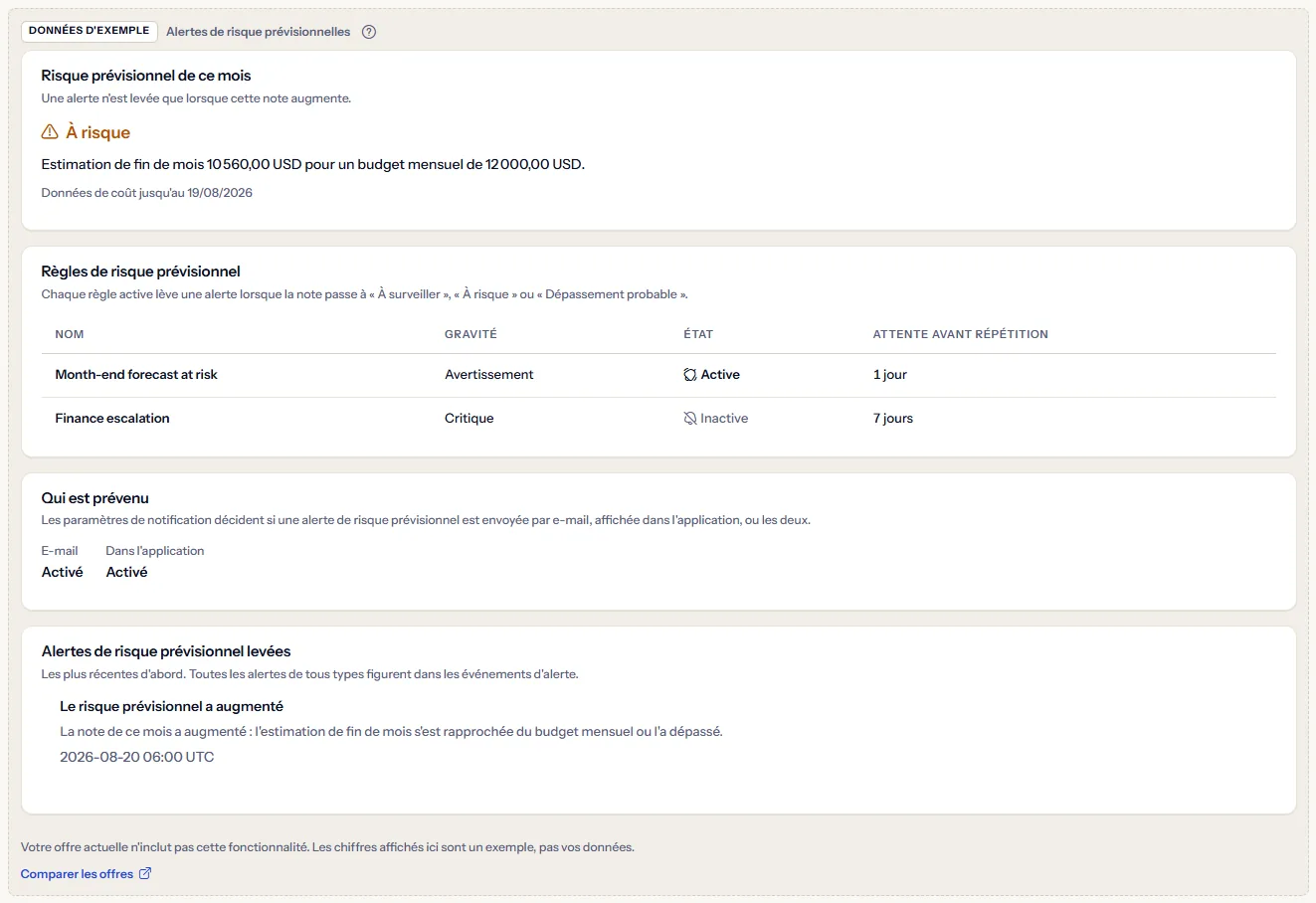
« Comparer les offres » ouvre la page des tarifs dans un nouvel onglet. CostGuard décide sur le serveur de ce que votre offre inclut ; l'exemple n'est que la façon dont la page l'affiche.
Ce que comprend chaque offre
Le tableau indique la première offre qui comprend chaque partie de la page. Toutes les offres supérieures la comprennent aussi.
| Fonctionnalité | Free | Starter | Growth | Pro | Enterprise |
|---|---|---|---|---|---|
| Un exemple de la page, signalé comme tel | Inclus | Inclus | Inclus | Inclus | Inclus |
| Alertes de risque prévisionnel de votre propre mois | Non inclus | Non inclus | Non inclus | Inclus | Inclus |
Pro et Enterprise incluent les alertes de risque prévisionnel ; Free, Starter et Growth affichent l'exemple étiqueté. L'offre est vérifiée sur le serveur, et aucun prix n'apparaît dans l'application.
Résolution des problèmes
La note a monté mais aucune alerte n'a été déclenchée
Vérifiez qu'une règle est active et que son délai est écoulé depuis sa dernière alerte. Une règle ne déclenche rien au moment où elle est créée ou activée ; elle alerte à la prochaine hausse de la note.
Il n'y a pas de note
La note demande un budget mensuel à l'échelle de l'espace de travail et une prévision Baseline active qui atteint la fin du mois. « Indicateurs de risque » montre quels abonnements sont comptés et pourquoi l'un est laissé de côté.
Une alerte a été déclenchée mais personne n'a reçu d'e-mail
L'e-mail est peut-être désactivé pour les alertes de risque prévisionnel dans « Paramètres de notification », ou des heures calmes le retiennent. « Historique d'envoi des alertes » montre ce qu'il est advenu de chaque message.
La page n'est pas dans la barre latérale
La barre latérale ne l'affiche qu'en mode « Avancé ». Choisissez « Avancé » en haut de la barre latérale ; l'adresse de la page s'ouvre dans les deux modes.