
Arbeitsbereichseinstellungen: Name und weitere Einstellungen
Wie Sie den Arbeitsbereich umbenennen, wer das darf und wo jede andere Einstellung für den ganzen Arbeitsbereich geändert wird.
Wozu diese Seite dient
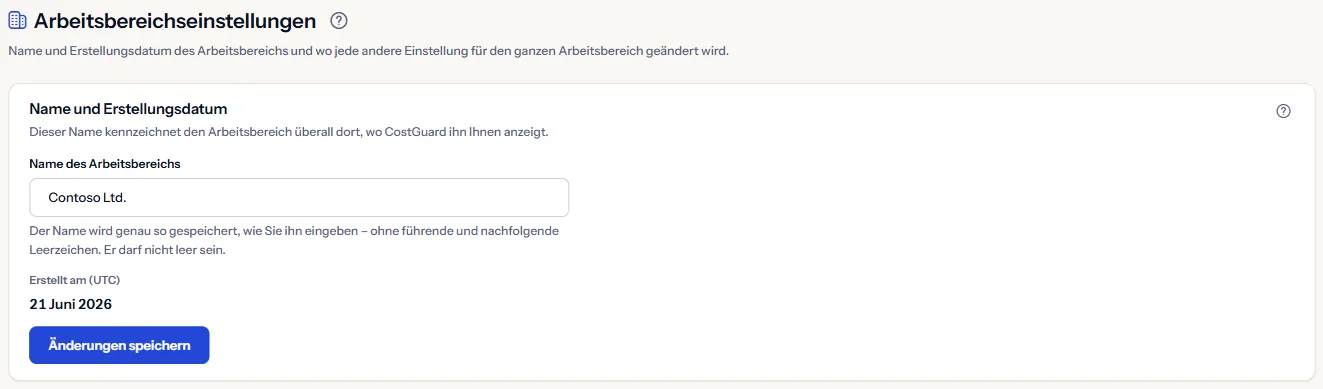
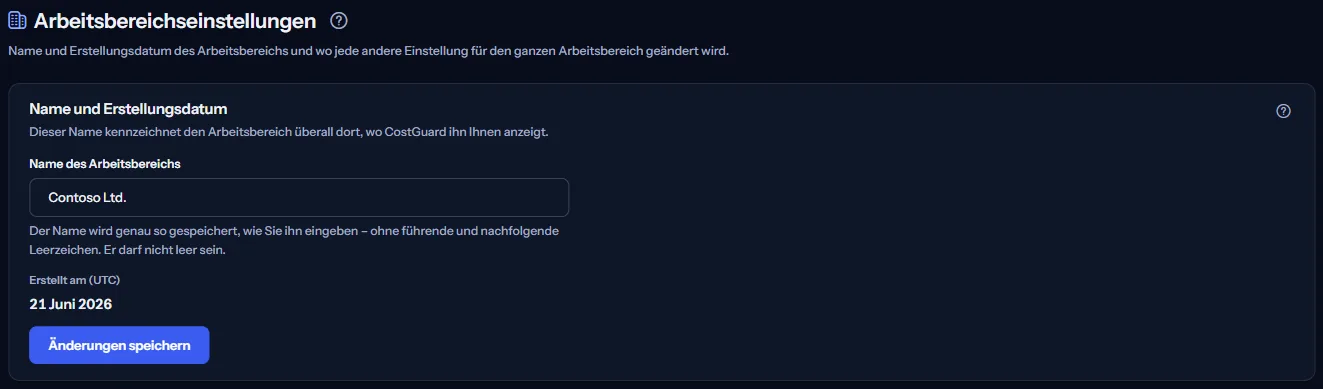
Diese Seite enthält den Namen des Arbeitsbereichs und den Tag seiner Erstellung und führt die Seiten auf, auf denen jede andere Einstellung des Arbeitsbereichs geändert wird. Besitzer und Administratoren öffnen sie, um den Arbeitsbereich umzubenennen; alle anderen Mitglieder können sie lesen.
Die Seite liest nichts aus Azure und ändert nichts in Azure.
Bevor Sie beginnen
Die Seite braucht einen Arbeitsbereich, den CostGuard bei Ihrer ersten Anmeldung anlegt, und jeder Tarif enthält sie. Um den Arbeitsbereich umzubenennen, muss Ihre Rolle darin Besitzer oder Administrator sein.
Der Name des Arbeitsbereichs
Geben Sie den neuen Namen in „Name des Arbeitsbereichs“ ein und wählen Sie „Änderungen speichern“. CostGuard prüft den Namen auf seinem Server erneut:
- Leerzeichen am Anfang und am Ende werden entfernt; der Rest wird genau so gespeichert, wie Sie ihn eingegeben haben.
- Der Name darf nicht leer sein und ist höchstens 200 Zeichen lang. Nur Leerzeichen gelten als leer.
- Nur ein Besitzer oder ein Administrator kann speichern. Alle anderen sehen den Namen ohne die Schaltfläche, mit dem Hinweis „Ihre Rolle in diesem Arbeitsbereich erlaubt es nicht, diese Einstellungen zu ändern.“
Die Seite sendet mit Ihrer Änderung den Namen, den sie zuletzt gelesen hat. Hat inzwischen jemand den Arbeitsbereich in einem anderen Tab oder Browser umbenannt, wird nichts gespeichert und die Seite sagt es. Wählen Sie „Neu laden“, um den gespeicherten Namen zu sehen, und speichern Sie erneut, wenn er noch geändert werden muss.
Der neue Name erscheint im Arbeitsbereichsmenü oben in der Anwendung. Der Bereich zeigt außerdem „Erstellt am (UTC)“: den Tag, an dem der Arbeitsbereich erstellt wurde, als UTC-Datum. Es kann nicht geändert werden.
Wo andere Einstellungen geändert werden
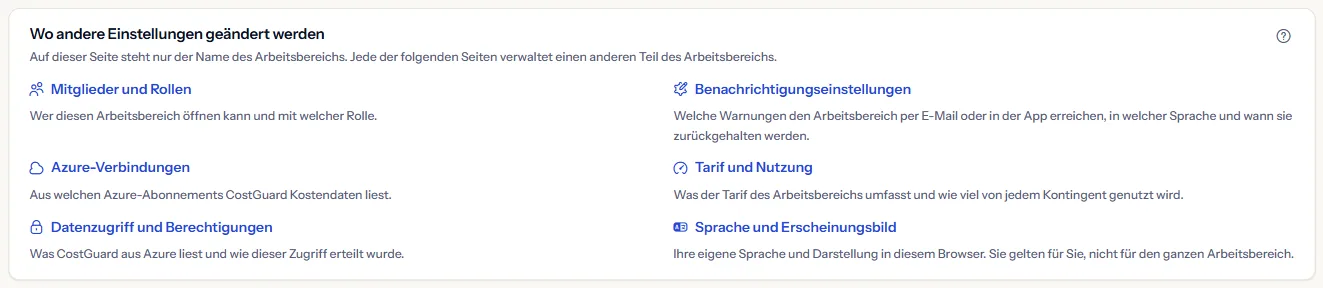
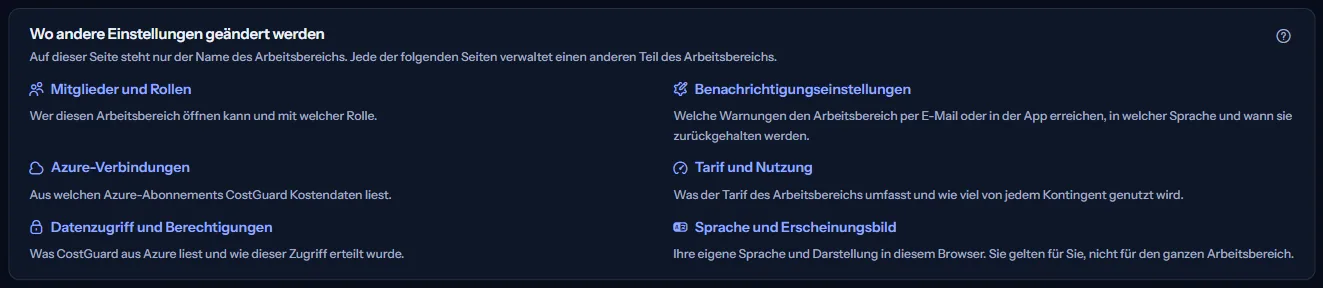
Der Arbeitsbereich hält auf dieser Seite nur seinen Namen. „Wo andere Einstellungen geändert werden“ verweist auf die Seite, der jeder andere Teil der Arbeitsweise des Arbeitsbereichs gehört:
- „Mitglieder und Rollen“: Wer diesen Arbeitsbereich öffnen kann und mit welcher Rolle.
- „Benachrichtigungseinstellungen“: Welche Warnungen den Arbeitsbereich per E-Mail oder in der App erreichen, in welcher Sprache und wann sie zurückgehalten werden.
- „Azure-Verbindungen“: Aus welchen Azure-Abonnements CostGuard Kostendaten liest.
- „Tarif und Nutzung“: Was der Tarif des Arbeitsbereichs umfasst und wie viel von jedem Kontingent genutzt wird.
- „Datenzugriff und Berechtigungen“: Was CostGuard aus Azure liest und wie dieser Zugriff erteilt wurde.
- „Sprache und Erscheinungsbild“: Ihre eigene Sprache und Darstellung in diesem Browser. Sie gelten für Sie, nicht für den ganzen Arbeitsbereich.
Währung und Zeitzone
CostGuard hat keine Währung für den ganzen Arbeitsbereich. Jeder Kosten-, Budget- und Prognosebetrag behält die Währung, die seine Quelle gemeldet hat, und kein Betrag wird zwischen Währungen umgerechnet.
Es gibt auch keine Zeitzone für den ganzen Arbeitsbereich. Die einzige Zeitzone, die Sie wählen können, gehört zum Wochenbericht und wird unter „Berichtszeitplan“ eingestellt. Die Seiten der Anwendung zeigen Datumsangaben in UTC.
Was Sie statt der Zahlen sehen können
Während die Seite liest, stehen graue Balken an der Stelle der Panels. Danach kann die Seite stattdessen einen dieser Zustände zeigen:
- „Arbeitsbereichseinstellungen nicht verfügbar“: Die Einstellungen konnten nicht gelesen werden. Wählen Sie „Erneut versuchen“; die Seite zeigt nie stattdessen die Werte eines anderen Arbeitsbereichs.
- Nach dem Speichern sagt eine Zeile unter der Schaltfläche, ob der Name gespeichert, wegen Ihrer Rolle abgelehnt, nicht angenommen oder nicht gespeichert werden konnte. Ein abgelehntes oder fehlgeschlagenes Speichern ändert nichts.
- Wurde der Name anderswo geändert, nachdem die Seite ihn gelesen hat, wird nichts gespeichert, und „Neu laden“ zeigt den gespeicherten Namen.
- Wenn Ihre Sitzung abgelaufen ist, meldet CostGuard Sie zuerst selbst wieder an. Reicht das nicht, bittet die Seite Sie, sich erneut anzumelden, statt die Einstellungen zu zeigen.
Was jeder Tarif enthält
Die Tabelle zeigt den ersten Tarif, der jeden Teil der Seite enthält. Jeder höhere Tarif enthält ihn ebenfalls.
| Funktion | Free | Starter | Growth | Pro | Enterprise |
|---|---|---|---|---|---|
| Die Seite Arbeitsbereichseinstellungen | Enthalten | Enthalten | Enthalten | Enthalten | Enthalten |
Jeder Tarif enthält diese Seite, und das Umbenennen des Arbeitsbereichs hängt nicht vom Tarif ab.
Fehlerbehebung
Die Schaltfläche zum Speichern des Namens fehlt
Ihre Rolle im Arbeitsbereich ist weder Besitzer noch Administrator. Ein Besitzer kann Ihre Rolle unter „Mitglieder und Rollen“ ändern.
Nichts wurde gespeichert, und die Seite bittet Sie neu zu laden
Jemand hat den Arbeitsbereich umbenannt, nachdem Sie die Seite geöffnet haben. Wählen Sie „Neu laden“, prüfen Sie den gespeicherten Namen und speichern Sie erneut, wenn er noch geändert werden muss.
Der Name wurde nicht angenommen
Der Name ist leer, besteht nur aus Leerzeichen oder ist länger als 200 Zeichen. Kürzen Sie ihn oder geben Sie einen Namen ein, und speichern Sie erneut.
Ein anderer Tab zeigt noch den alten Namen
Eine geöffnete Seite behält den Namen, den sie gelesen hat. Laden Sie diesen Tab neu, um den neuen Namen zu sehen.