
Mitglieder und Rollen: wer den Arbeitsbereich erreicht
Wer den Arbeitsbereich öffnen kann, was jede Rolle darf, wie Sie eine Rolle ändern oder einen Zugriff entziehen und warum es keine Einladungsschaltfläche gibt.
Wozu diese Seite dient
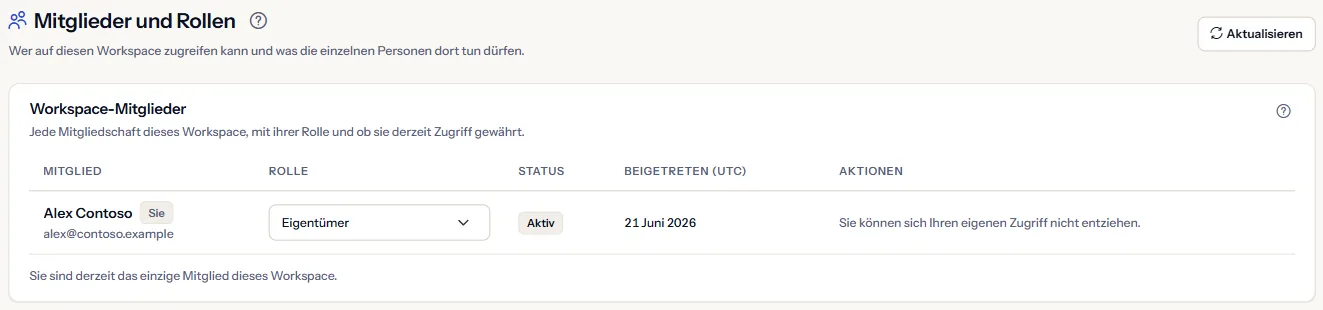
Diese Seite zeigt jede Mitgliedschaft des Arbeitsbereichs: wer es ist, die Rolle, ob sie jetzt Zugriff gibt und wann die Person beigetreten ist. Ein Besitzer des Arbeitsbereichs öffnet sie, um eine Rolle zu ändern oder einen Zugriff zu entziehen oder wiederherzustellen.
Die Seite verwaltet die bestehenden Mitgliedschaften. Sie kann keine neue Person hinzufügen und liest nichts aus Azure.
Bevor Sie beginnen
Nur ein Besitzer des Arbeitsbereichs sieht die Mitglieder und kann sie ändern; alle anderen sehen „Nur Workspace-Eigentümer können Mitglieder verwalten“. Jeder Tarif enthält die Seite.
Die Mitgliederliste
„Workspace-Mitglieder“ hat eine Zeile pro Mitgliedschaft:
- „Mitglied“: Name und E-Mail-Adresse der Person. „Sie“ markiert Ihre eigene Zeile.
- „Rolle“: die Rolle der Person, gewählt in einer Liste in der Zeile.
- „Status“: „Aktiv“, wenn die Mitgliedschaft jetzt Zugriff gibt, „Kein Zugriff“, wenn ihr Zugriff entzogen wurde.
- „Beigetreten (UTC)“: der Beitrittstag der Person als UTC-Datum.
Die Wahl einer anderen Rolle in der Liste speichert sie sofort. Wenn Sie jemandem die Besitzerrolle nehmen, fragt die Seite zuerst nach einer Bestätigung, weil die Person dann Mitglieder und Rollen nicht mehr verwalten kann.
Ein Arbeitsbereich behält immer mindestens einen aktiven Besitzer. Eine Änderung, die keinen übrig ließe, wird nicht angewendet, und die Seite sagt es.
Da CostGuard einem bestehenden Arbeitsbereich noch keine Person hinzufügen kann, hat ein Arbeitsbereich meist ein Mitglied: Sie, als Besitzer. Die Seite sagt dann „Sie sind derzeit das einzige Mitglied dieses Workspace.“
Was jede Rolle darf
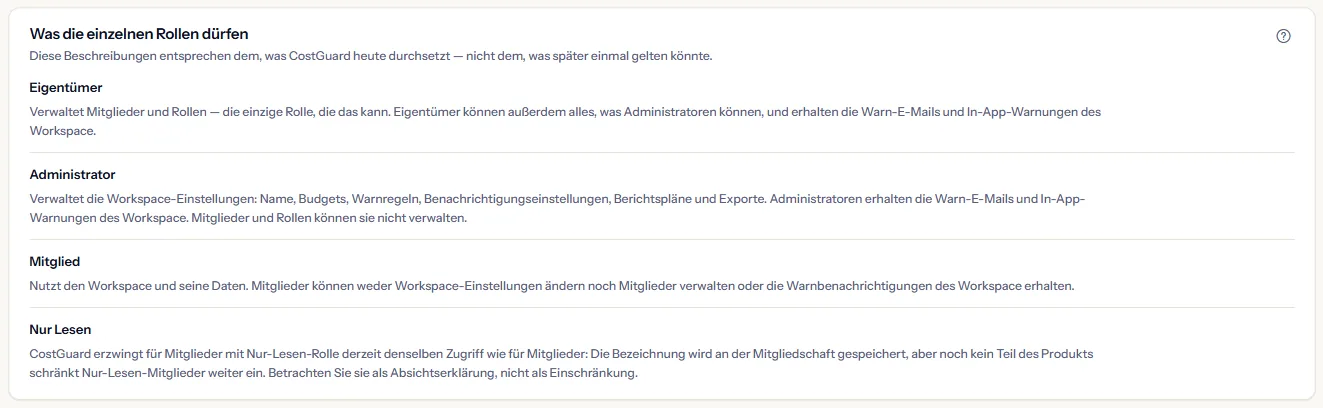
Die Seite beschreibt die vier Rollen so, wie CostGuard sie heute durchsetzt:
- „Eigentümer“: Verwaltet Mitglieder und Rollen — die einzige Rolle, die das kann. Eigentümer können außerdem alles, was Administratoren können, und erhalten die Warn-E-Mails und In-App-Warnungen des Workspace.
- „Administrator“: Verwaltet die Workspace-Einstellungen: Name, Budgets, Warnregeln, Benachrichtigungseinstellungen, Berichtspläne und Exporte. Administratoren erhalten die Warn-E-Mails und In-App-Warnungen des Workspace. Mitglieder und Rollen können sie nicht verwalten.
- „Mitglied“: Nutzt den Workspace und seine Daten. Mitglieder können weder Workspace-Einstellungen ändern noch Mitglieder verwalten oder die Warnbenachrichtigungen des Workspace erhalten.
- „Nur Lesen“: CostGuard erzwingt für Mitglieder mit Nur-Lesen-Rolle derzeit denselben Zugriff wie für Mitglieder: Die Bezeichnung wird an der Mitgliedschaft gespeichert, aber noch kein Teil des Produkts schränkt Nur-Lesen-Mitglieder weiter ein. Betrachten Sie sie als Absichtserklärung, nicht als Einschränkung.
Eine neue Person hinzufügen
Es gibt absichtlich keine Einladungsschaltfläche. CostGuard kann einem bestehenden Arbeitsbereich noch keine Person hinzufügen, und eine E-Mail zu senden oder eine Adresse zu speichern würde niemandem Zugriff geben.
Wenn Sie eine weitere Person in diesem Arbeitsbereich brauchen, nutzen Sie „Support kontaktieren“ auf der Seite.
Zugriff entziehen und wiederherstellen
„Zugriff entziehen“ entzieht einer Person sofort den Zugriff. Ihre Mitgliedschaft bleibt erhalten, sodass „Zugriff wiederherstellen“ den Zugriff mit der angezeigten Rolle zurückgibt. Beide fragen zuerst nach einer Bestätigung.
Sie können Ihren eigenen Zugriff nicht entziehen, weil Sie sonst die einzige Seite verlören, die ihn zurückgeben könnte. Ihre Zeile zeigt „Sie können sich Ihren eigenen Zugriff nicht entziehen.“
Weiterführende Seiten
Die Links unten auf der Seite führen weiter:
- „Sicherheit“: Ihr eigenes Konto, Ihre Rolle und wie Sie sich anmelden.
- „Datenzugriff und Berechtigungen“: Was CostGuard aus Azure liest und wer im Workspace es sehen kann.
- „Auditprotokoll“: Wer was in diesem Workspace wann geändert hat.
- „Support kontaktieren“: Beantragen, dass eine weitere Person Zugriff auf diesen Workspace erhält.
Was Sie stattdessen sehen können
Während die Seite liest, stehen graue Balken an der Stelle der Panels. Danach kann die Seite stattdessen einen dieser Zustände zeigen:
- „Nur Workspace-Eigentümer können Mitglieder verwalten“: Ihre Rolle ist nicht Besitzer, daher zeigt die Seite keine Mitglieder.
- „Mitglieder sind nicht verfügbar“: Die Mitglieder dieses Workspace konnten nicht geladen werden. Das bedeutet nicht, dass der Workspace keine Mitglieder hat. Versuchen Sie es gleich noch einmal.
- Dieser Workspace hat mehr Mitglieder, als hier angezeigt werden können. Die folgende Liste ist daher unvollständig.
- Nach einer Änderung sagt eine Zeile über der Liste, ob sie gespeichert, nicht angewendet (weil der Arbeitsbereich seinen letzten Besitzer verlöre), wegen Ihrer Rolle abgelehnt oder nicht gespeichert werden konnte. Eine nicht gespeicherte Änderung ändert nichts.
- Wenn Ihre Sitzung abgelaufen ist, meldet CostGuard Sie zuerst selbst wieder an. Reicht das nicht, bittet die Seite Sie, sich erneut anzumelden, statt die Mitglieder zu zeigen.
Was jeder Tarif enthält
Die Tabelle zeigt den ersten Tarif, der jeden Teil der Seite enthält. Jeder höhere Tarif enthält ihn ebenfalls.
| Funktion | Free | Starter | Growth | Pro | Enterprise |
|---|---|---|---|---|---|
| Die Seite Mitglieder und Rollen | Enthalten | Enthalten | Enthalten | Enthalten | Enthalten |
Jeder Tarif enthält diese Seite. Was sie begrenzt, ist die Besitzerrolle, nicht der Tarif.
Fehlerbehebung
Die Seite sagt, nur ein Besitzer könne Mitglieder verwalten
Ihre Rolle im Arbeitsbereich ist nicht Besitzer. Bitten Sie einen Besitzer des Arbeitsbereichs, Ihre Rolle zu ändern oder die Änderung für Sie vorzunehmen.
Eine Kollegin oder ein Kollege braucht Zugriff auf den Arbeitsbereich
CostGuard kann einem bestehenden Arbeitsbereich noch keine Person hinzufügen. Nutzen Sie „Support kontaktieren“ und nennen Sie, wer Zugriff braucht.
Eine Rollenänderung wurde nicht angewendet
Der Arbeitsbereich muss mindestens einen aktiven Besitzer behalten, daher können Sie seinem letzten Besitzer die Besitzerrolle nicht nehmen, auch nicht sich selbst. Machen Sie zuerst ein anderes aktives Mitglied zum Besitzer.
Die Seite steht nicht in der Seitenleiste
Die Seitenleiste führt sie nur im Modus „Erweitert“. Wählen Sie oben in der Seitenleiste „Erweitert“; die Adresse der Seite öffnet sich in beiden Modi.