
Support kontaktieren: das CostGuard-Team um Hilfe bitten
Wie Sie eine Supportanfrage schreiben, welche Dateien Sie anhängen können, was die Seite mitsendet und was nach dem Senden geschieht.
Wozu diese Seite dient
Unter „Support kontaktieren“ bitten Sie das CostGuard-Supportteam um Hilfe: eine Frage zu einer Zahl, eine Verbindung, die nicht synchronisiert, ein Bericht, Ihr Tarif oder etwas anderes.
Sie schreiben eine Anfrage, senden sie und verfolgen sie unter „Supportanfragen“, wo jede Antwort des Teams erscheint und Sie antworten können.
Bevor Sie beginnen
Jedes Mitglied eines Arbeitsbereichs kann eine Anfrage senden, in jedem Tarif und in beiden Modi der Seitenleiste. Die Anfrage ist mit Ihrem Konto und dem geöffneten Arbeitsbereich verknüpft; öffnen Sie also zuerst den Arbeitsbereich, um den es geht.
Ihre Anfrage schreiben
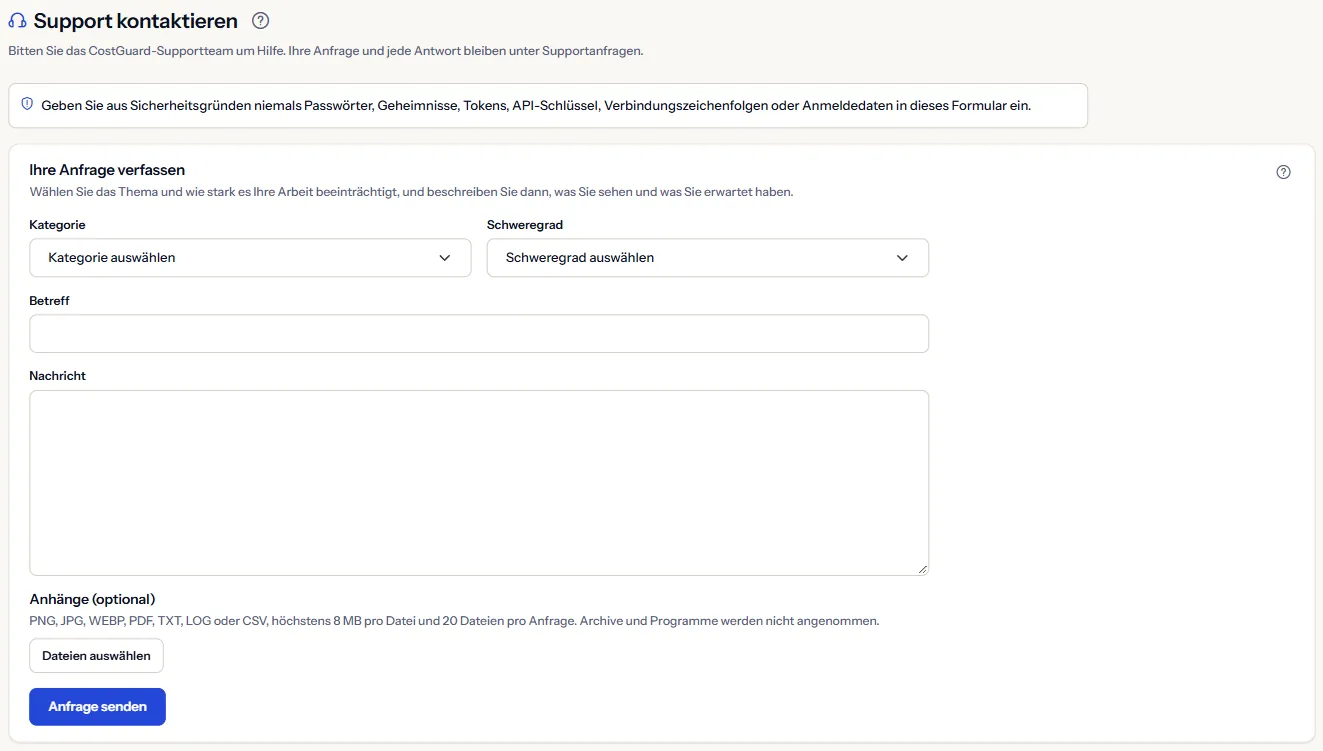
Der Bereich „Ihre Anfrage verfassen“ fragt nach vier Angaben, alle erforderlich:
- „Kategorie“: worum es geht, von „Azure-Verbindung“ bis „Allgemeine Frage“. Eine Zeile unter dem Feld beschreibt die gewählte Kategorie.
- „Schweregrad“: wie stark es Ihre Arbeit betrifft, von „Niedrig“ bis „Dringend“. Jede Wahl sagt, was sie bedeutet; sie hilft dem Team beim Lesen und verspricht keine Antwortzeit.
- „Betreff“: eine Zeile, höchstens 200 Zeichen.
- „Nachricht“: was Sie sehen, was Sie erwartet haben und auf welcher Seite, höchstens 8.000 Zeichen.
Schreiben Sie nie ein Passwort, Geheimnis, Token, eine Verbindungszeichenfolge oder einen Schlüssel in eine Anfrage. CostGuard braucht so etwas nie, um Ihnen zu helfen, und Menschen lesen, was Sie schreiben.
Dateien anhängen
Unter „Anhänge (optional)“ fügt „Dateien auswählen“ Screenshots oder Dateien hinzu: PNG, JPG, WEBP, PDF, TXT, LOG oder CSV, je höchstens 8 MB und 20 Dateien pro Anfrage. Archive und Programme werden abgelehnt, bevor etwas gesendet wird.
Die Dateien werden direkt nach dem Anlegen der Anfrage hochgeladen. Konnte eine nicht hinzugefügt werden, sagt die Seite das; öffnen Sie die Anfrage unter „Supportanfragen“ und fügen Sie sie dort hinzu.
Was mit Ihrer Anfrage gesendet wird
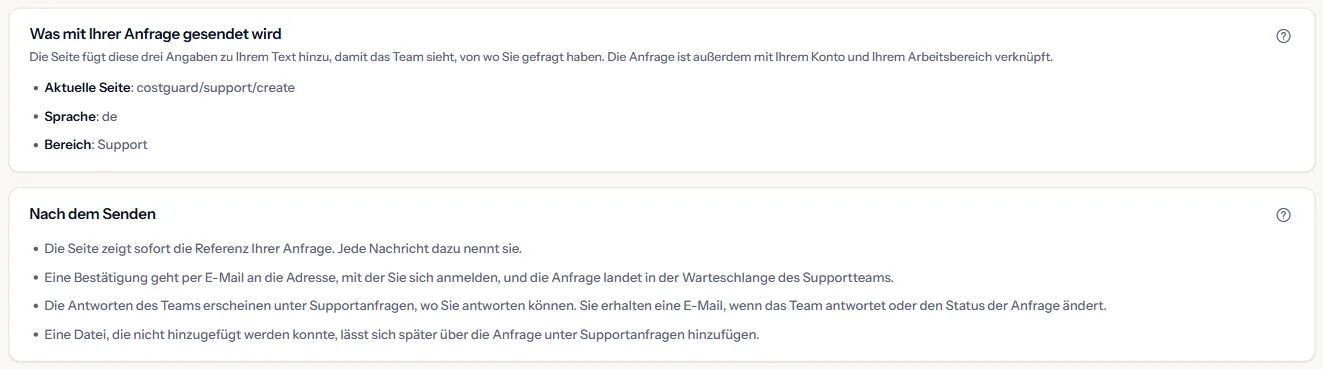
Der Bereich „Was mit Ihrer Anfrage gesendet wird“ zeigt die drei Angaben, die die Seite zu Ihrem Text hinzufügt, damit das Team sieht, von wo Sie fragen:
- „Aktuelle Seite“: die Adresse der Seite in CostGuard, ohne Ihre Anmeldedaten.
- „Sprache“: die Sprache, in der CostGuard angezeigt wird.
- „Bereich“: der Teil von CostGuard, aus dem die Anfrage kommt.
Die Anfrage ist außerdem mit Ihrem Konto und dem geöffneten Arbeitsbereich verknüpft. Sonst wird nichts aus Ihrem Browser oder Ihren Azure-Abonnements gelesen.
Nach dem Senden
Wenn Sie „Anfrage senden“ wählen, geschieht Folgendes:
- Die Seite zeigt sofort die Referenz der Anfrage mit Betreff, Status und Sendezeit (UTC). Jede Nachricht zur Anfrage trägt diese Referenz.
- Eine Bestätigung geht per E-Mail an die Adresse, mit der Sie sich anmelden, und die Anfrage erreicht das Supportteam.
- Die Antworten des Teams erscheinen unter „Supportanfragen“, wo Sie antworten können. Sie erhalten eine E-Mail, wenn das Team antwortet oder den Status der Anfrage ändert.
CostGuard verspricht keine Antwortzeit. Wenn CostGuard selbst nicht erreichbar scheint, zeigt die öffentliche Seite „Dienststatus“, ob es normal funktioniert.
Weiterführende Seiten
Die Links unten auf der Seite führen weiter:
- „Supportanfragen“: Verfolgen Sie Ihre Anfragen und antworten Sie dem Team.
- „Hilfecenter“: Finden Sie den Artikel zu der Seite, zu der Sie eine Frage haben.
- „Dienststatus“: Sehen Sie, ob CostGuard gerade normal funktioniert.
Was Sie sehen können
Über dem Formular sagt eine Zeile, was mit der zuletzt gesendeten Anfrage geschah:
- Gesendet: Referenz, Betreff, Status und Zeit, mit „Supportanfragen öffnen“.
- Gesendet, aber eine Datei konnte nicht hinzugefügt werden: fügen Sie sie später in der Anfrage unter „Supportanfragen“ hinzu.
- Nicht gesendet, weil ein Feld geändert werden muss: die Seite nennt das Feld, und Ihr Text bleibt im Formular.
- Nicht gesendet, weil etwas schiefging: Ihr Text bleibt im Formular; versuchen Sie es gleich noch einmal.
- Ihre Anmeldung endete vor dem Senden: kopieren Sie Ihren Text, wählen Sie „Erneut anmelden“ und senden Sie dann.
- Der Arbeitsbereich wechselte während des Sendens: öffnen Sie „Supportanfragen“ in dem Arbeitsbereich, aus dem Sie gesendet haben, um sie zu prüfen.
Was jeder Tarif enthält
Die Tabelle zeigt den ersten Tarif, der jeden Teil der Seite enthält. Jeder höhere Tarif enthält ihn ebenfalls.
| Funktion | Free | Starter | Growth | Pro | Enterprise |
|---|---|---|---|---|---|
| Die Seite „Support kontaktieren“ | Enthalten | Enthalten | Enthalten | Enthalten | Enthalten |
Jeder Tarif enthält diese Seite, und jedes Mitglied des Arbeitsbereichs kann sie nutzen.
Fehlerbehebung
Keine Bestätigungs-E-Mail angekommen
Die Bestätigung geht an die Adresse, mit der Sie sich anmelden, nicht an eine andere. Sehen Sie in deren Spam-Ordner nach. Die Anfrage ist trotzdem gesendet: ihre Referenz steht auf der Seite und unter „Supportanfragen“.
Eine Datei wird abgelehnt
Nur PNG-, JPG-, WEBP-, PDF-, TXT-, LOG- und CSV-Dateien bis 8 MB werden angenommen. Speichern Sie einen Screenshot als PNG oder exportieren Sie ein Protokoll als TXT und fügen Sie es erneut hinzu.
Die gesendete Anfrage fehlt unter „Supportanfragen“
Eine Anfrage gehört zu dem Arbeitsbereich, aus dem sie gesendet wurde, und „Supportanfragen“ listet nur Ihre eigenen Anfragen. Öffnen Sie den Arbeitsbereich, aus dem Sie sie gesendet haben.
CostGuard öffnet sich gar nicht
Sehen Sie zuerst auf der öffentlichen Seite „Dienststatus“ nach: sie zeigt, ob CostGuard normal funktioniert. Tut es das und das Problem bleibt, senden Sie eine Anfrage, sobald Sie sich anmelden können.