
Supportanfragen: Ihre Anfragen verfolgen und beantworten
Wo jede Ihrer Supportanfragen steht, was jeder Status bedeutet, wie Sie antworten und Dateien anhängen und wann Sie eine E-Mail erhalten.
Wozu diese Seite dient
„Supportanfragen“ listet die Anfragen, die Sie aus diesem Arbeitsbereich an das CostGuard-Supportteam gesendet haben, und wo jede steht, die auf Sie wartenden zuerst.
Öffnen Sie eine Anfrage, um die Antworten des Teams zu lesen, zu antworten, Dateien anzuhängen und zu sehen, was mit ihr geschah.


Bevor Sie beginnen
Jeder Tarif enthält die Seite, und jedes Mitglied des Arbeitsbereichs kann sie öffnen. Sie listet nur Ihre eigenen Anfragen aus dem geöffneten Arbeitsbereich; eine Anfrage beginnt unter „Support kontaktieren“.
Wo Ihre Anfragen stehen
Der Bereich „Stand Ihrer Anfragen“ zählt die gelisteten Anfragen je Status: zuerst „Wartet auf Sie“, dann „Beim Support“, „Offen“, „Gelöst“ und „Geschlossen“.
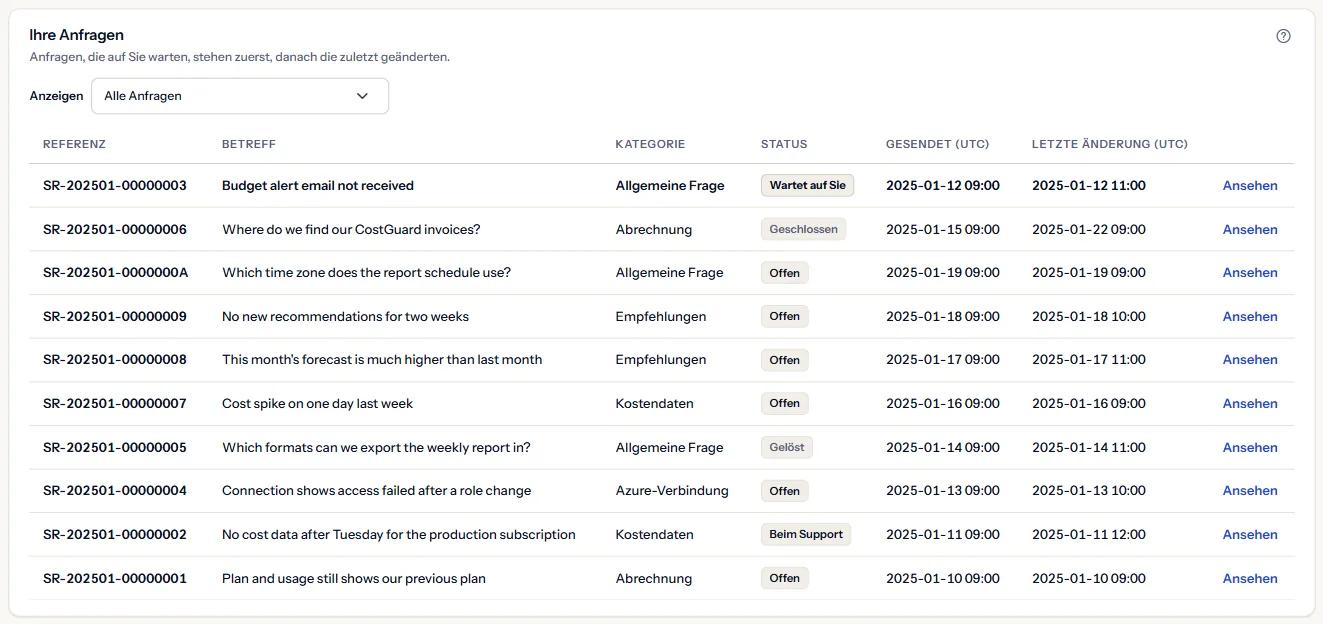
Die Zahlen umfassen die Anfragen der Seite, unabhängig vom Filter darunter. Eine auf Sie wartende Anfrage ist fett hervorgehoben; kein Status hat eine Farbe, denn keiner ist für sich eine gute oder schlechte Nachricht.
Ihre Anfragen
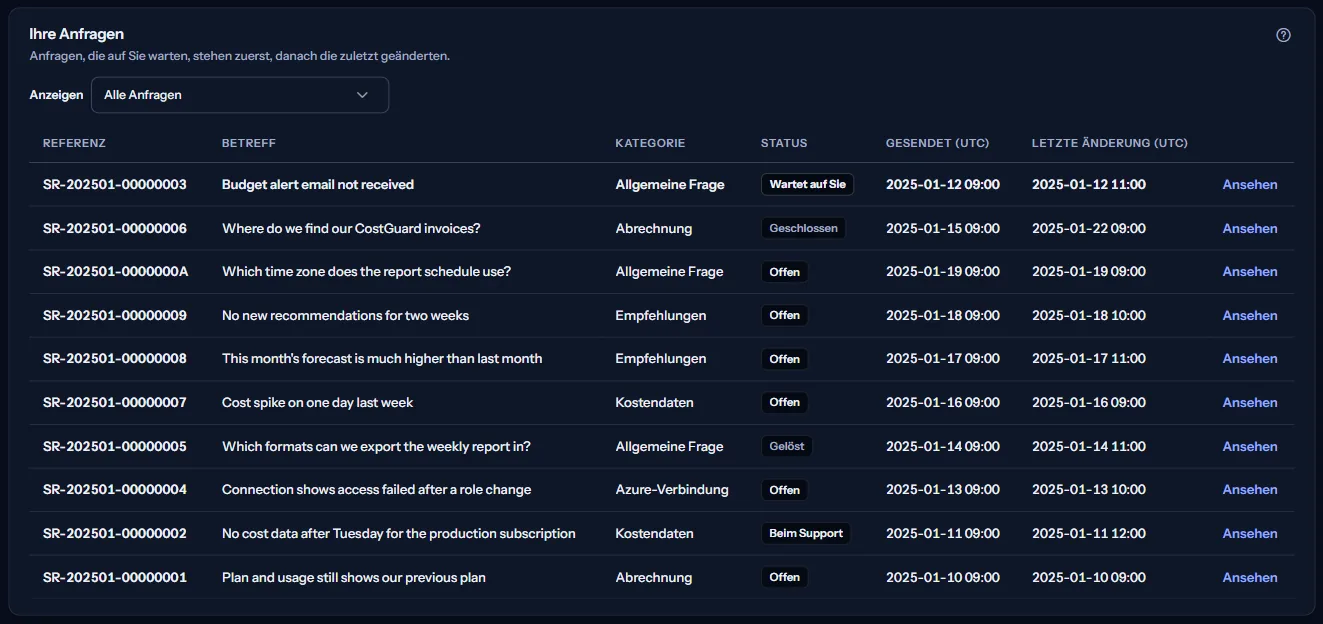
Die Liste „Ihre Anfragen“ zeigt zuerst die auf Sie wartenden Anfragen, dann die zuletzt aktualisierten. Jede Zeile zeigt:
- „Referenz“: die Referenz, die CostGuard der Anfrage gab; jede E-Mail dazu trägt sie.
- „Betreff“: der Betreff, den Sie geschrieben haben.
- „Kategorie“: worum es in der Anfrage geht.
- „Status“: wo die Anfrage steht; der nächste Abschnitt erklärt jeden Status.
- „Gesendet (UTC)“: wann Sie sie gesendet haben, in UTC.
- „Letzte Änderung (UTC)“: die letzte Nachricht, Datei oder Statusänderung, in UTC.
„Anzeigen“ beschränkt die Liste auf einen Status; „Alle Anfragen“ zeigt wieder alle Anfragen. „Ansehen“ öffnet eine Anfrage.
Was jeder Status bedeutet
Das Supportteam ändert den Status einer Anfrage; Ihre Antwort ändert ihn auch. Jeder Status bedeutet:
- „Wartet auf Sie“: Der Support hat geantwortet und wartet auf Ihre Antwort.
- „Beim Support“: Ihre letzte Nachricht liegt beim Support-Team.
- „Offen“: Der Support hat Ihre Anfrage erhalten und noch nicht geantwortet.
- „Gelöst“: Der Support hat diese Anfrage als gelöst markiert. Eine Antwort öffnet sie wieder.
- „Geschlossen“: Diese Anfrage ist geschlossen und nimmt keine Antworten mehr an.
Eine Anfrage öffnen
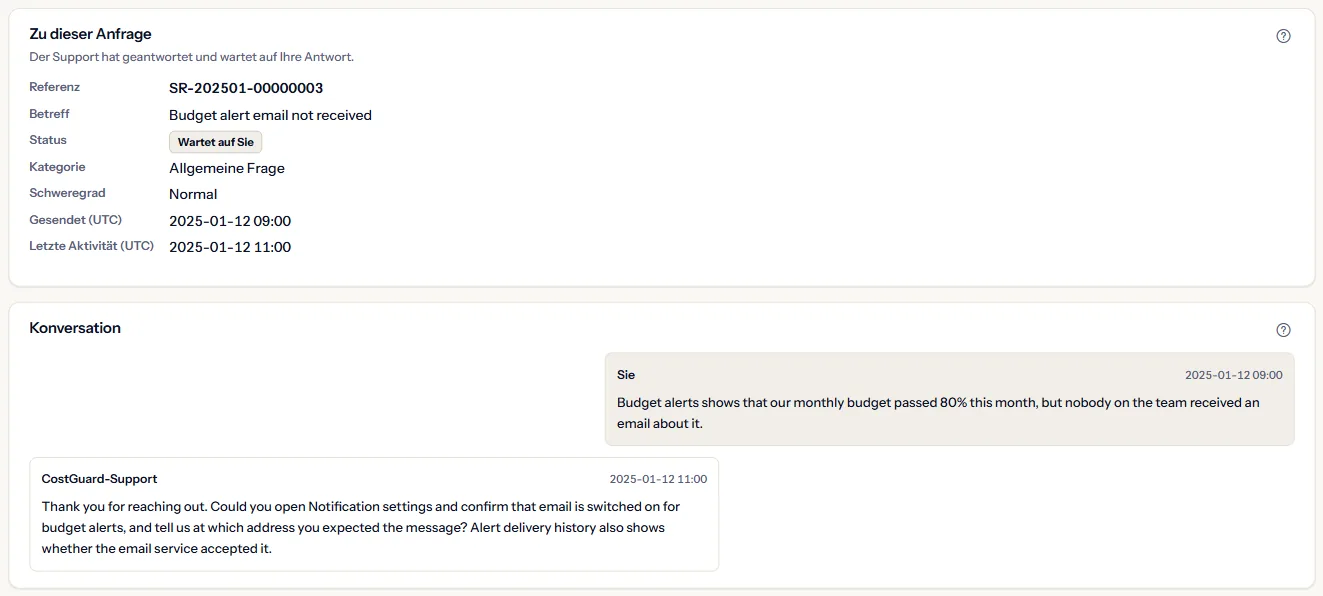
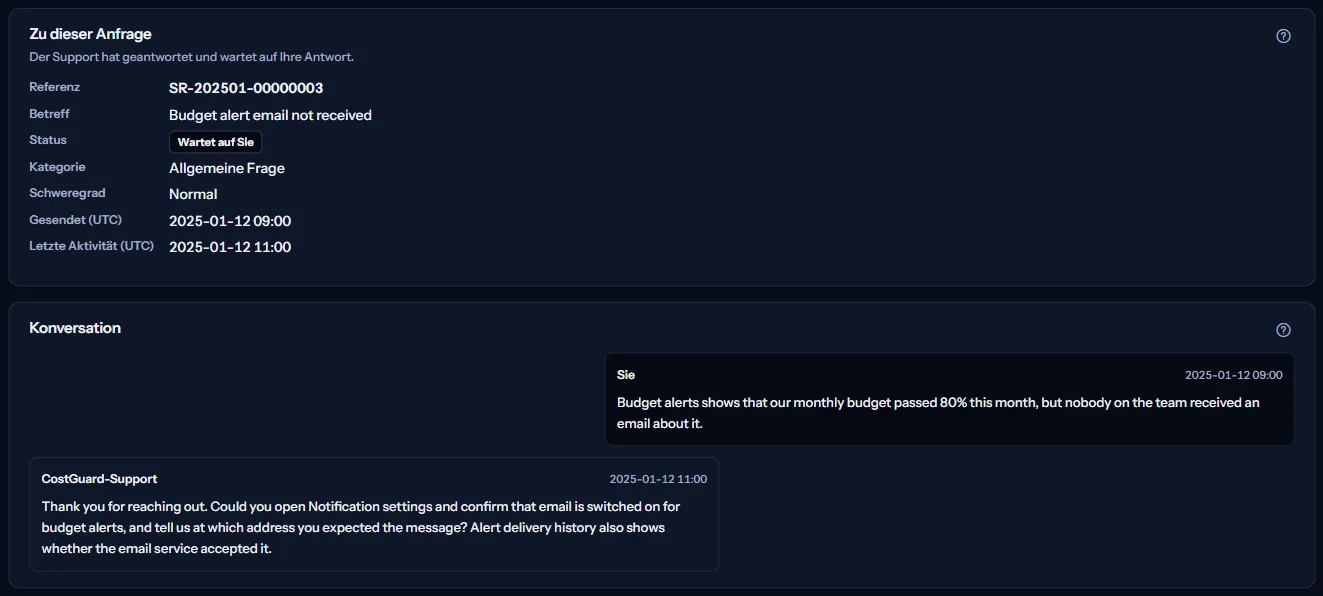
Eine Anfrage öffnet sich auf einer eigenen Seite, mit der Referenz in der Überschrift und „Supportanfragen“ zurück zur Liste. Der Bereich „Zu dieser Anfrage“ sagt, was ihr Status für Sie bedeutet, und zeigt Referenz, Betreff, Status, Kategorie, Schweregrad, Sendezeit und letzte Aktivität in UTC.
„Konversation“ zeigt jede Nachricht, die älteste zuerst: Ihre unter „Sie“, die des Teams unter „CostGuard-Support“. Interne Notizen des Teams werden nicht gezeigt.
Hier öffnet sich nur eine Anfrage, die Sie selbst aus dem geöffneten Arbeitsbereich gesendet haben. Jede andere Adresse meldet, dass die Anfrage nicht gefunden wurde.
Antworten und Dateien anhängen
Schreiben Sie unter „Antwort hinzufügen“ in „Ihre Nachricht“ und wählen Sie „Antwort senden“. Ihre Antwort kommt in den Verlauf, und die Anfrage wechselt zu „Beim Support“.
Eine Antwort auf eine Anfrage mit Status „Gelöst“ öffnet sie wieder. Eine Anfrage mit Status „Geschlossen“ nimmt keine Antworten mehr an: senden Sie stattdessen eine neue Anfrage über „Support kontaktieren“.
Unter „Anhang hinzufügen“ fügen „Datei auswählen“ und dann „Hochladen“ PNG-, JPG-, WEBP-, PDF-, TXT-, LOG- oder CSV-Dateien bis je 8 MB hinzu, insgesamt höchstens 20 Dateien pro Anfrage.
„Anhänge“ listet jede Datei, die Sie und das Team hinzugefügt haben; „Herunterladen“ speichert eine auf Ihrem Computer.
Aktivität
„Aktivität“ hält fest, was mit der Anfrage geschah, das Älteste zuerst, jeweils mit der Zeit in UTC:
- „Anfrage gesendet“: Sie haben die Anfrage gesendet.
- „Sie haben geantwortet“: Sie haben eine Nachricht hinzugefügt.
- „Der Support hat geantwortet“: das Team hat geantwortet.
- „Status geändert“: die Anfrage wechselte in einen anderen Status.
- „Datei hinzugefügt“: der Anfrage wurde eine Datei hinzugefügt.
Gut zu wissen
- Nur die Anfragen, die Sie selbst aus diesem Arbeitsbereich gesendet haben, werden gelistet. Eine Anfrage einer anderen Person im Arbeitsbereich wird Ihnen nicht gezeigt.
- Wenn das Supportteam antwortet oder den Status einer Anfrage ändert, geht eine E-Mail an die Adresse, mit der Sie sich anmelden. Die Antwort selbst steht immer auf der Seite der Anfrage.
- Ihre eigenen Antworten und Dateien werden Ihnen nicht per E-Mail zurückgeschickt; sie erscheinen sofort auf der Seite der Anfrage.
- CostGuard verspricht für eine Anfrage keine Antwortzeit.
Weiterführende Seiten
Die Links unten auf der Seite führen weiter:
- „Support kontaktieren“: Senden Sie eine neue Anfrage an das Support-Team.
- „Hilfecenter“: Lesen Sie die Hilfeartikel – einer beantwortet Ihre Frage vielleicht sofort.
- „Dienststatus“: Sehen Sie, ob CostGuard gerade normal funktioniert.
Was Sie stattdessen sehen können
Während die Seite liest, zeigt sie, dass sie lädt. Danach kann sie stattdessen eines davon zeigen:
- „Noch keine Support-Anfragen“: Sie haben aus diesem Arbeitsbereich noch keine Anfrage gesendet; „Support kontaktieren“ beginnt eine.
- „Ihre Supportanfragen konnten nicht geladen werden.“: die Liste konnte nicht gelesen werden. Das heißt nicht, dass Sie keine Anfragen haben; wählen Sie „Erneut versuchen“.
- „Keine Anfrage hat diesen Status.“: der Filter zeigt keine Anfrage; „Alle Anfragen anzeigen“ zeigt wieder alle.
- „Diese Supportanfrage wurde nicht gefunden. Hier lassen sich nur Anfragen öffnen, die Sie selbst aus diesem Arbeitsbereich gesendet haben.“
- „Diese Anfrage wurde geschlossen, bevor Ihre Antwort ankam, daher wurde sie nicht hinzugefügt. Senden Sie Ihre Nachricht als neue Anfrage.“
- „Ihre Anmeldung ist abgelaufen, daher wurde die Antwort nicht gesendet. Kopieren Sie Ihren Text, bevor Sie sich erneut anmelden.“ Ihr Text bleibt im Feld; „Erneut anmelden“ meldet Sie an. Lässt sich die Sitzung nicht wiederherstellen, bittet die Seite um eine neue Anmeldung, statt die Anfragen zu zeigen.
Was jeder Tarif enthält
Die Tabelle zeigt den ersten Tarif, der jeden Teil der Seite enthält. Jeder höhere Tarif enthält ihn ebenfalls.
| Funktion | Free | Starter | Growth | Pro | Enterprise |
|---|---|---|---|---|---|
| Die Seite „Supportanfragen“ und die Seite jeder Anfrage | Enthalten | Enthalten | Enthalten | Enthalten | Enthalten |
Jeder Tarif enthält diese Seiten, und jedes Mitglied des Arbeitsbereichs kann sie nutzen.
Fehlerbehebung
Eine Anfrage fehlt in der Liste
Die Liste zeigt nur Ihre eigenen Anfragen aus dem geöffneten Arbeitsbereich. Wechseln Sie in den Arbeitsbereich, aus dem Sie sie gesendet haben, und prüfen Sie, dass der Filter „Alle Anfragen“ zeigt.
Ich kann auf eine Anfrage nicht antworten
Eine Anfrage mit Status „Geschlossen“ nimmt keine Antworten mehr an. Senden Sie über „Support kontaktieren“ eine neue Anfrage und nennen Sie darin die alte Referenz.
Keine E-Mail zu einer Antwort angekommen
Die E-Mail geht an die Adresse, mit der Sie sich anmelden; sehen Sie im Spam-Ordner nach. Die Antwort steht ohnehin auf der Seite der Anfrage, und „Aktualisieren“ liest die Liste neu.
Eine Datei lässt sich nicht hochladen
Nur PNG-, JPG-, WEBP-, PDF-, TXT-, LOG- und CSV-Dateien bis 8 MB werden angenommen, und eine Anfrage fasst höchstens 20 Dateien. Speichern Sie einen Screenshot als PNG oder ein Protokoll als TXT und versuchen Sie es erneut.