
Sprache und Erscheinungsbild: Ihre Wahl in diesem Browser
Wie Sie die Sprache und das helle oder dunkle Erscheinungsbild von CostGuard wählen und wo diese Wahl gespeichert wird.
Wozu diese Seite dient
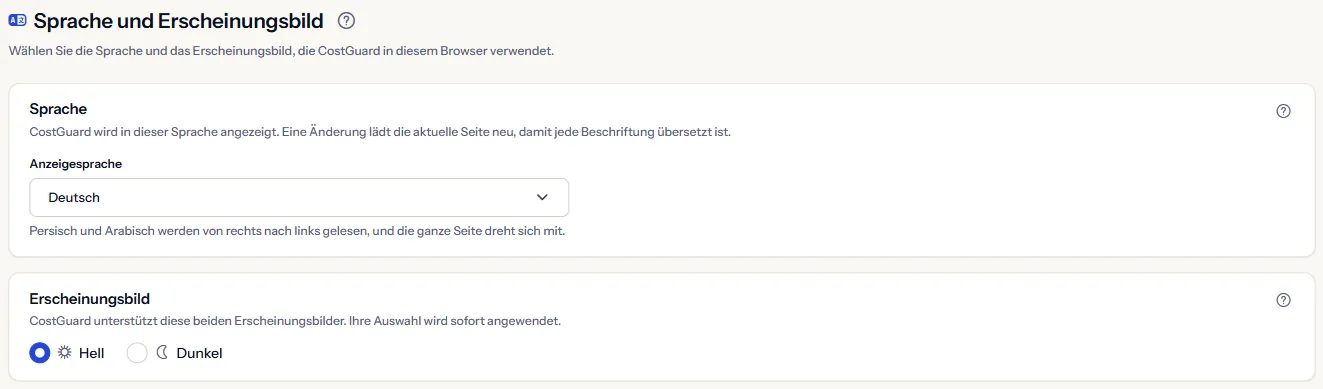
Diese Seite legt die Anzeigesprache von CostGuard und sein helles oder dunkles Erscheinungsbild fest, für Sie, in diesem Browser. Jede angemeldete Person kann sie öffnen, und sie ändert nichts für den übrigen Arbeitsbereich.
Das Sprachmenü und der Hell-Dunkel-Schalter oben auf jeder Seite ändern dieselben zwei Einstellungen, sodass eine Änderung an einer Stelle an beiden erscheint.
Bevor Sie beginnen
Sie müssen nur angemeldet sein. Jeder Tarif enthält die Seite, und sie liest nichts aus Ihrem Arbeitsbereich.
Sprache
Wählen Sie eine Sprache unter „Anzeigesprache“. CostGuard bietet Englisch, Französisch, Deutsch, Persisch, Arabisch und Chinesisch an.
Die Wahl einer Sprache lädt die aktuelle Seite neu, damit jede Beschriftung in ihr erscheint. Persisch und Arabisch werden von rechts nach links gelesen, und die ganze Seite dreht sich mit.
Datumsangaben werden in jeder Sprache, auch auf Persisch, mit dem gregorianischen Kalender geschrieben, und Beträge behalten ihren eigenen Währungscode.
Erscheinungsbild
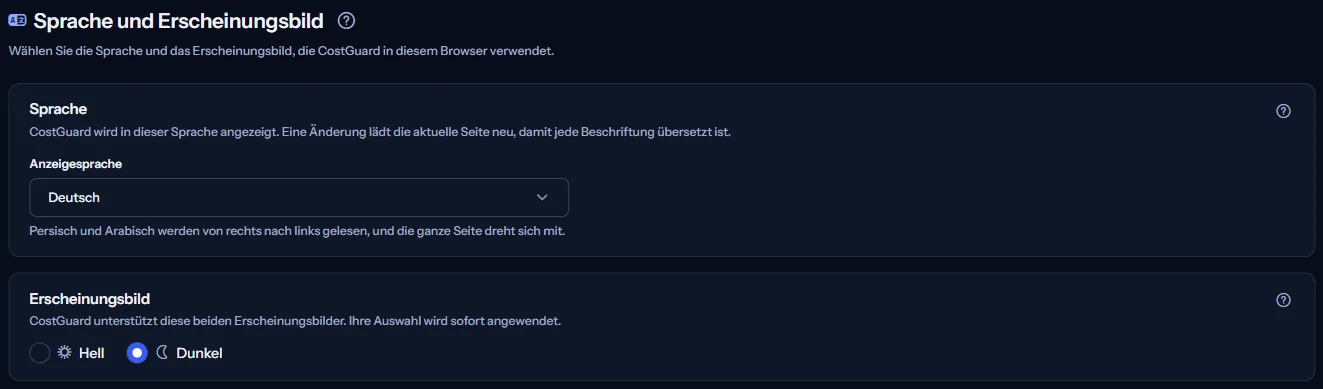
Wählen Sie „Hell“ oder „Dunkel“. Ihre Wahl gilt sofort, ohne Neuladen.
Es gibt nur diese zwei Erscheinungsbilder. Keine Option folgt der Einstellung Ihres Geräts; CostGuard behält die, die Sie wählen.
Was gerade gilt
„In diesem Browser verwendet“ zeigt „Verwendete Sprache“ und „Verwendetes Erscheinungsbild“: was dieser Browser gerade anwendet. Sie folgt auch einer Änderung über den Schalter oben auf der Seite.
Wo Ihre Wahl gespeichert wird
Die Seite sagt es unter „Wo Ihre Auswahl gespeichert wird“:
- Diese Einstellungen werden in diesem Browser gespeichert, nicht in Ihrem CostGuard-Konto. Ein anderer Browser oder ein anderes Gerät behält seine eigene Sprache und sein eigenes Erscheinungsbild.
- Ihre Sprache wird außerdem in einem Cookie dieses Browsers gespeichert, damit CostGuard jede Seite sofort in dieser Sprache öffnet.
- Die öffentliche Website und ihre Hilfeartikel übernehmen die Sprache aus der Adresse, sodass sich ein geteilter Link in der Sprache öffnet, die er nennt.
- Warn-E-Mails und der Wochenbericht haben eigene Sprachen, die für den ganzen Arbeitsbereich festgelegt werden. Eine Änderung der Sprache hier ändert sie nicht.


Weiterführende Seiten
Die Links unten auf der Seite führen weiter:
- „Benachrichtigungseinstellungen“: Legen Sie fest, wie Warnungen den Arbeitsbereich erreichen und in welcher Sprache Warn-E-Mails geschrieben werden.
- „Berichtszeitplan“: Legen Sie fest, wann, an wen und in welcher Sprache der Wochenbericht gesendet wird.
- „Arbeitsbereichseinstellungen“: Benennen Sie den Arbeitsbereich um und finden Sie jede Einstellung, die für den ganzen Arbeitsbereich gilt.
- „Hilfecenter“: Finden Sie den Hilfeartikel zu jeder Seite von CostGuard.
Was Sie stattdessen sehen können
„Einstellungen konnten nicht gelesen werden“: Dieser Browser lässt CostGuard seinen Speicher nicht lesen, etwa in manchen privaten Fenstern. Die Seite zeigt dann keine Wahl als aktuell und bietet kein Bedienelement an, weil eine Änderung nirgends gespeichert würde. Nichts wurde geändert.
Was jeder Tarif enthält
Die Tabelle zeigt den ersten Tarif, der jeden Teil der Seite enthält. Jeder höhere Tarif enthält ihn ebenfalls.
| Funktion | Free | Starter | Growth | Pro | Enterprise |
|---|---|---|---|---|---|
| Die Seite Sprache und Erscheinungsbild | Enthalten | Enthalten | Enthalten | Enthalten | Enthalten |
Jeder Tarif enthält diese Seite, jede Sprache und beide Erscheinungsbilder.
Fehlerbehebung
Sprache oder Erscheinungsbild springen zurück
Ihre Wahl wird in diesem Browser gespeichert. Ein anderer Browser, ein anderes Gerät, ein privates Fenster oder gelöschte Websitedaten beginnen mit ihrer eigenen Wahl. Wählen Sie dort erneut.
Ein geteilter Hilfelink öffnet sich in einer anderen Sprache
Öffentliche Seiten und Hilfeartikel nehmen ihre Sprache aus der Adresse, daher öffnet sich ein Link in der Sprache, die er nennt. Nutzen Sie das Sprachmenü der öffentlichen Seite, um ihn in einer anderen zu lesen.
Benachrichtigungs-E-Mails kommen in einer anderen Sprache an
E-Mails und der Wochenbericht verwenden Sprachen, die für den ganzen Arbeitsbereich eingestellt sind. Ändern Sie sie unter „Benachrichtigungseinstellungen“ und „Berichtszeitplan“.
Die Seite zeigt keine aktuelle Wahl
Dieser Browser blockiert den Speicher, in dem CostGuard Ihre Wahl ablegt. Erlauben Sie Websitedaten für CostGuard oder nutzen Sie ein normales Fenster, und öffnen Sie die Seite erneut.