
Hilfecenter: jede Seite und ihren Hilfeartikel finden
Wie das Hilfecenter jede Seite auflistet, die CostGuard heute öffnet, was jede Karte Ihnen sagt, wie Sie eine Seite finden und an wen Sie sich wenden, wenn eine Seite Ihre Frage nicht beantwortet.
Wozu diese Seite dient
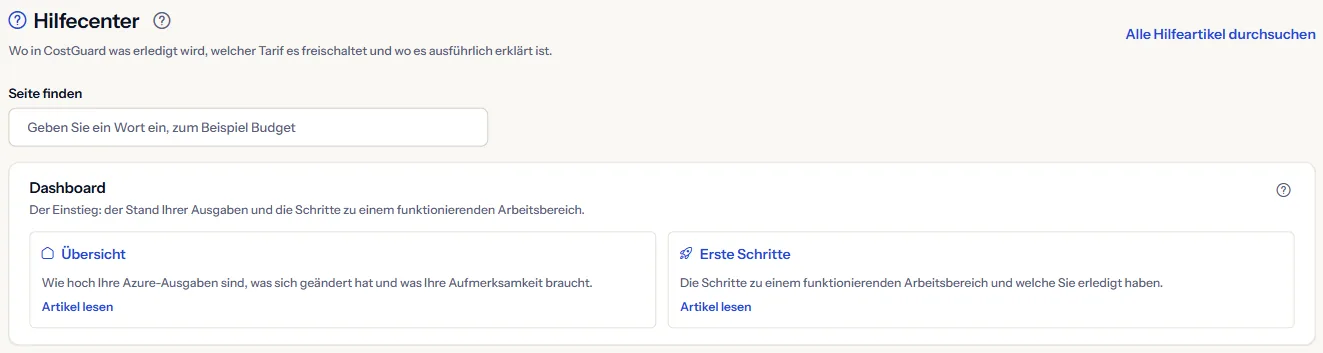
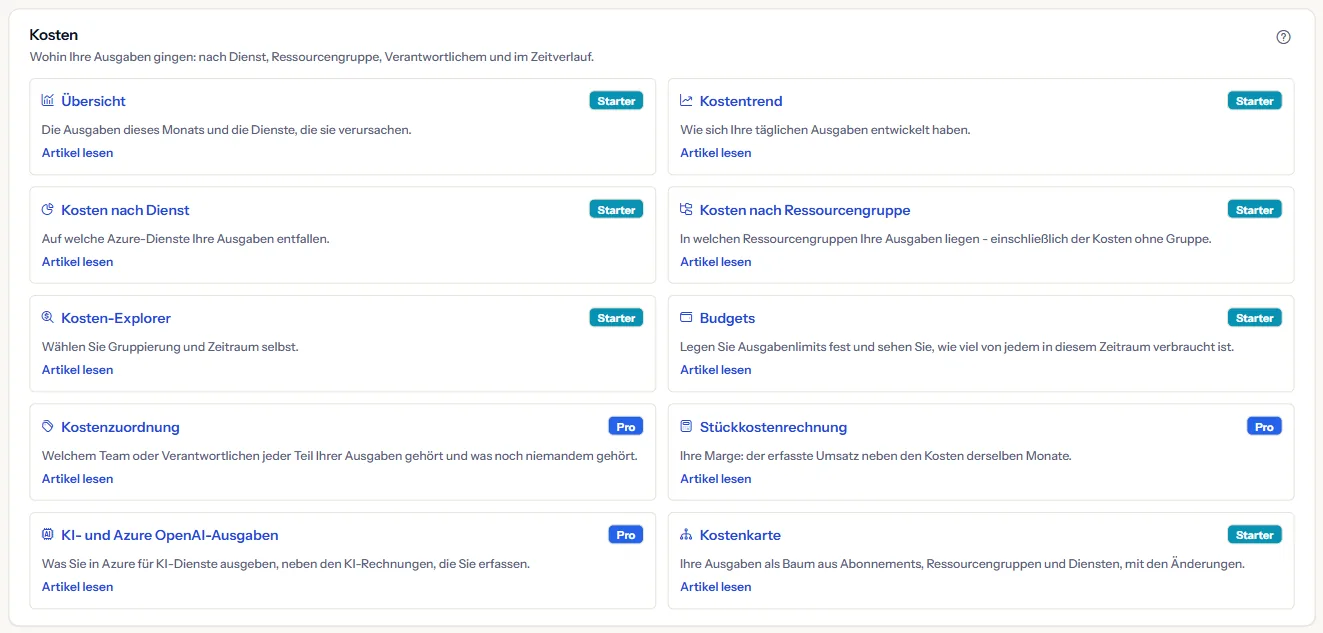
Die Seite „Hilfecenter“ ist ein Verzeichnis von CostGuard: eine Karte für jede Seite, die die Seitenleiste heute öffnet, gruppiert wie in der Seitenleiste und in derselben Reihenfolge. Jede Karte sagt, welche Frage ihre Seite beantwortet, nennt den Plan, den ihr Badge in der Seitenleiste nennt, und verlinkt den Hilfeartikel, der die Seite erklärt, sobald er veröffentlicht ist.
Öffnen Sie sie, wenn Sie wissen, was Sie herausfinden möchten, aber nicht wo, oder wenn Sie die vollständige Erklärung einer Seite suchen. Jede Karte öffnet eine Seite, die heute funktioniert; angekündigte, aber noch nicht verfügbare Seiten sind nicht aufgeführt.
Bevor Sie beginnen
Zuerst muss nichts eingerichtet werden. Die Seite steht jedem Mitglied eines Arbeitsbereichs offen, in jedem Plan und in beiden Modi der Seitenleiste. Sie listet jede verfügbare Seite auf, auch jene, die die Seitenleiste nur im erweiterten Modus zeigt; eine solche Seite öffnet sich trotzdem über ihre Karte.
Eine Seite finden
Geben Sie ein Wort in „Seite finden“ ein, um nur die Karten zu behalten, deren Seitenname oder Zeile es enthält. Die Suche liest die Namen und Zeilen in der Sprache, in der Sie CostGuard verwenden, ignoriert Groß- und Kleinschreibung sowie Akzente, und eine Gruppe ohne passende Karte entfällt.
Wenn nichts passt, sagt die Seite das. „Leeren“ leert das Feld und zeigt wieder alle Karten.
Was eine Karte zeigt
Jede Karte zeigt:
- Den Seitennamen, wie die Seitenleiste ihn nennt. Wählen Sie ihn aus, um die Seite zu öffnen.
- Eine Zeile, die sagt, welche Frage die Seite beantwortet.
- Ein Plan-Badge (Starter, Growth, Pro oder Enterprise), wenn die Seitenleiste für die Seite einen Plan nennt; eine Seite ohne Badge gehört zu jedem Plan. Das Badge nennt den Plan, für den die Seite gedacht ist. Es ist keine Aussage über den Plan Ihres Arbeitsbereichs: Die Seite selbst entscheidet, was Sie beim Öffnen sehen.
- „Nur für Inhaber“ bei den Seiten, die nur Inhaber des Arbeitsbereichs öffnen können, etwa „Mitglieder und Rollen“.
- „Artikel lesen“, wenn ein Hilfeartikel die Seite erklärt. Der Link öffnet den Artikel in einem neuen Tab, in Ihrer Sprache.
Eine Karte hat keinen Artikellink, wenn noch kein Hilfeartikel diese Seite erklärt. Die Karte „Trust Center“ öffnet das öffentliche Trust Center in Ihrer Sprache.
Alle Hilfeartikel
„Alle Hilfeartikel durchsuchen“ oben auf der Seite öffnet das öffentliche Hilfecenter in einem neuen Tab, in Ihrer Sprache. Es listet jeden Artikel nach Thema auf, und seine Suche liest den gesamten Text jedes Artikels.
Eine Seite mit Artikel trägt außerdem ein Hilfesymbol neben ihrem Titel, und viele ihrer Bereiche tragen ebenfalls eines; jedes öffnet den Artikel beim passenden Abschnitt.
Hilfe bekommen
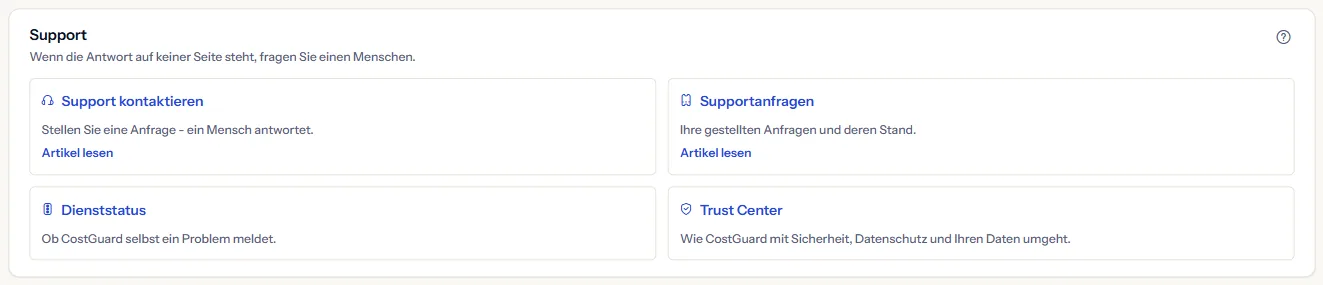
Die letzte Gruppe, „Support“, ist Ihre Anlaufstelle, wenn eine Seite Ihre Frage nicht beantwortet:
- „Support kontaktieren“ sendet eine Anfrage an das CostGuard-Supportteam, und eine Bestätigungs-E-Mail geht an Ihre Anmeldeadresse.
- „Supportanfragen“ listet die Anfragen auf, die Sie gesendet haben, und ihren Stand; dort erscheinen die Antworten des Teams.
- „Dienststatus“ öffnet die öffentliche Statusseite in Ihrer Sprache. Sie wird unten beschrieben.
- „Trust Center“ öffnet die öffentlichen Seiten dazu, wie CostGuard mit Sicherheit, Datenschutz und Ihren Daten umgeht.
Was die Statusseite zeigt
Die Statusseite zeigt einen gemessenen Wert für vier Teile von CostGuard, gelesen aus den Zustandssignalen, die der Dienst über sich selbst meldet, und darüber einen Gesamtstatus:
- „Webanwendung“: Die CostGuard-Website und die angemeldete Anwendung.
- „API“: Die Programmierschnittstelle, die die Anwendung und Integrationen aufrufen.
- „Hintergrundverarbeitung“: Geplante Arbeiten wie Kostenimport, Empfehlungen, Prognosen, Warnungen und Berichtsversand.
- „Datenspeicher“: Der Speicher, der die Workspace-Daten hält.
Jeder Wert ist einer von „Betriebsbereit“, „Eingeschränkt“, „Ausfall“, „Wartung“ oder „Unbekannt“, mit der Zeit der letzten Prüfung in UTC. Die Seite erklärt jeden Wert und zeigt keine internen Diagnosen.
Wenn CostGuard sich nicht so verhält, wie die Statusseite meldet, senden Sie eine Anfrage über „Support kontaktieren“.
Was Sie sehen können
Die Seite wird aus dem gebaut, was CostGuard ausliefert, daher wartet sie nie auf Daten und scheitert nie beim Laden. Sie sehen möglicherweise:
- Keine Seite passt zu Ihrer Eingabe. Leeren Sie die Suche, um alle Seiten zu sehen.
- Eine Karte, deren Seite einen anderen Plan braucht, öffnet diese Seite trotzdem; die Seite zeigt dann, was Ihr Plan erlaubt, etwa ein gekennzeichnetes Beispiel.
Was jeder Tarif enthält
Die Tabelle zeigt den ersten Tarif, der jeden Teil der Seite enthält. Jeder höhere Tarif enthält ihn ebenfalls.
| Funktion | Free | Starter | Growth | Pro | Enterprise |
|---|---|---|---|---|---|
| Die Seite „Hilfecenter“ | Enthalten | Enthalten | Enthalten | Enthalten | Enthalten |
Jeder Tarif enthält diese Seite, und jedes Mitglied des Arbeitsbereichs kann sie nutzen.
Fehlerbehebung
Eine erwartete Seite fehlt im Verzeichnis
Das Verzeichnis listet nur Seiten auf, die heute funktionieren. Einträge, die die Seitenleiste als noch nicht verfügbar zeigt, fehlen, und das Hilfecenter listet sich nicht selbst. Wenn Sie ein Wort eingegeben haben, leeren Sie die Suche.
Eine Karte hat keinen Artikellink
Noch kein Hilfeartikel erklärt diese Seite, oder sie wird anderswo erklärt: Die Statusseite wird in diesem Artikel erklärt, und das Trust Center besteht selbst aus öffentlichen Seiten. „Alle Hilfeartikel durchsuchen“ durchsucht den Text jedes Artikels.
Eine Karte nennt einen Plan, den mein Arbeitsbereich nicht hat
Das Badge nennt den Plan, für den die Seite gedacht ist. Öffnen Sie die Seite: Sie entscheidet, was Ihr Plan zeigt, etwa ein gekennzeichnetes Beispiel statt Ihrer eigenen Zahlen.
Die Suche findet nichts zu einem Wort, das ich kenne
Die Suche liest die Seitennamen und Zeilen in der Sprache, in der Sie CostGuard verwenden. Versuchen Sie das Wort in dieser Sprache oder einen kürzeren Teil davon.