
Verbindungszustand: welche Verbindungen Hilfe brauchen
Wie CostGuard den Zustand jeder Verbindung aus ihren erfassten Importen ableitet, was jeder Zustand bedeutet und welche Aktion ihn behebt.
Wozu diese Seite dient
„Verbindungszustand“ zeigt, welche Verbindungen jetzt Aufmerksamkeit brauchen, warum und was als Nächstes zu tun ist. Diese Verbindungen stehen zuerst.
„Der Zustand wird aus den zuletzt von CostGuard aufgezeichneten Synchronisierungsnachweisen abgeleitet. Dies ist keine Live-Überwachung der Azure-Verfügbarkeit.“
Bevor Sie beginnen
Die Seite zeigt die Verbindungen, die Sie unter „Azure verbinden“ erstellt haben. Solange es keine gibt, zeigt sie „Noch keine Verbindungen“ und „Abonnement verbinden“. Jeder Tarif enthält sie.
Die Kennzahlen oben
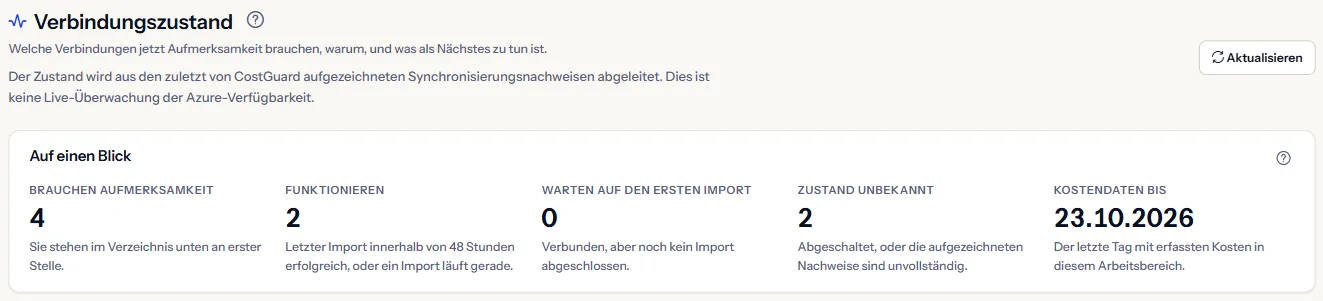
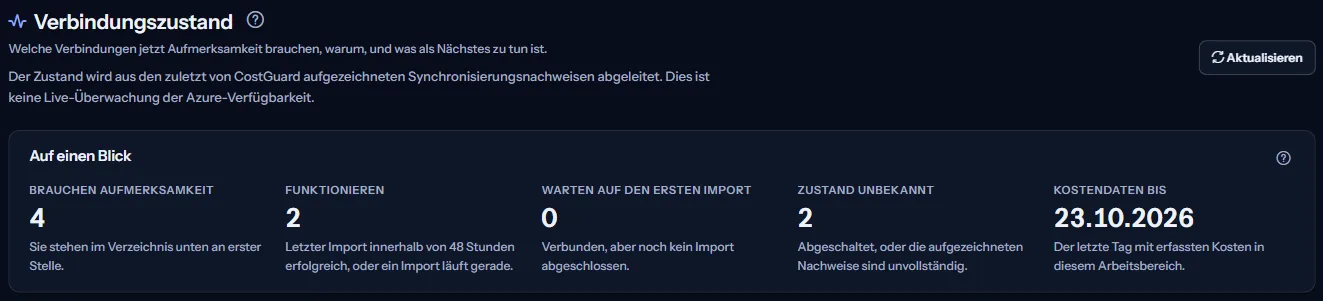
„Auf einen Blick“ zählt die Verbindungen danach, was sie brauchen:
- „Brauchen Aufmerksamkeit“: Sie stehen im Verzeichnis unten an erster Stelle.
- „Funktionieren“: Letzter Import innerhalb von 48 Stunden erfolgreich, oder ein Import läuft gerade.
- „Warten auf den ersten Import“: Verbunden, aber noch kein Import abgeschlossen.
- „Zustand unbekannt“: Abgeschaltet, oder die aufgezeichneten Nachweise sind unvollständig.
- „Kostendaten bis“: Der letzte Tag mit erfassten Kosten in diesem Arbeitsbereich.
Die Liste der Verbindungen
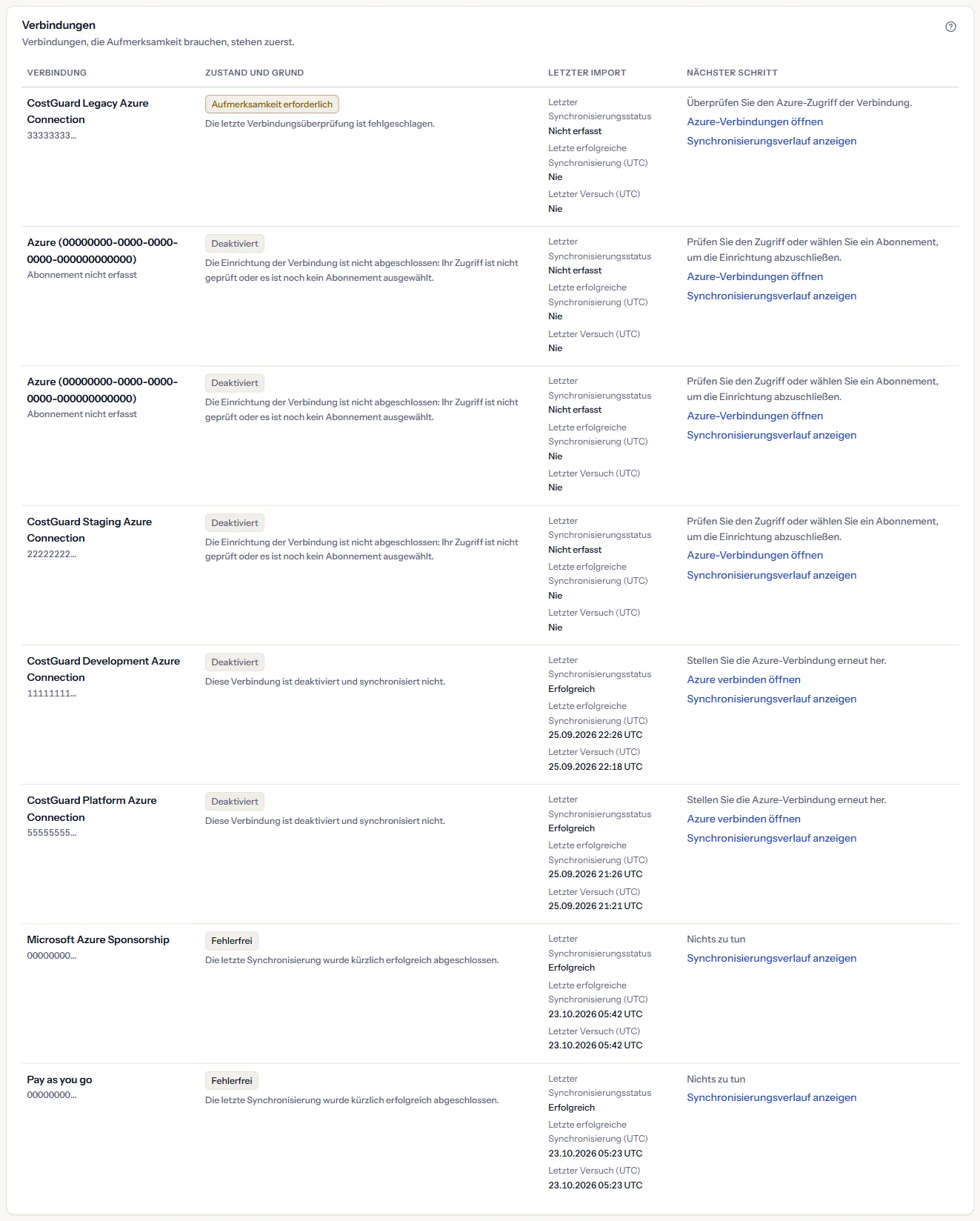
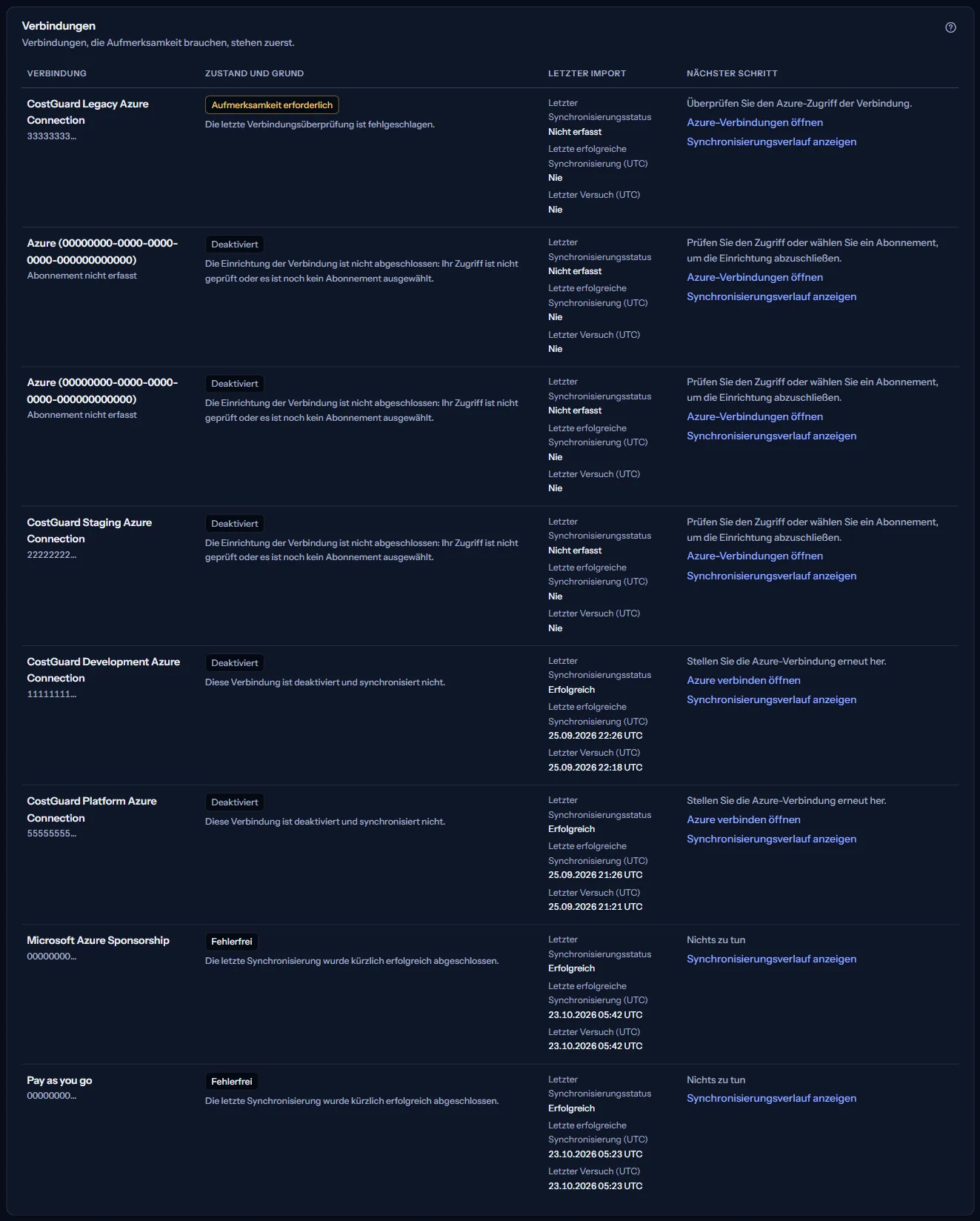
„Verbindungen“ listet jede Verbindung auf, die mit Handlungsbedarf zuerst:
- „Verbindung“: der Name und die ersten Zeichen der Abonnement-ID.
- „Zustand und Grund“: der Zustand und ein Satz, worauf er beruht.
- „Letzter Import“: der Zustand des letzten Laufs, „Letzte erfolgreiche Synchronisierung (UTC)“ und „Letzter Versuch (UTC)“.
- „Nächster Schritt“: was zu tun ist, mit einem Link zur Seite, auf der Sie es tun, oder „Nichts zu tun“.
Die Seite sortiert und zählt Verbindungen genauso wie „Azure-Verbindungen“; beide Seiten stimmen also immer darin überein, welche Verbindungen Aufmerksamkeit brauchen.
Was jeder Zustand bedeutet
Jeder Zustand ergibt sich aus den erfassten Importen der Verbindung und ihrer Einrichtung:
- „Fehlerfrei“: Die letzte Synchronisierung wurde kürzlich erfolgreich abgeschlossen.
- „Synchronisierung läuft“: Für diese Verbindung läuft gerade eine Synchronisierung.
- „Veraltet“: Die letzte erfolgreiche Synchronisierung ist älter als erwartet.
- „Nie synchronisiert“: Für diese Verbindung wurde noch keine Synchronisierung abgeschlossen.
- „Aufmerksamkeit erforderlich“: Jüngste Synchronisierungen schlugen aus vermutlich vorübergehenden Gründen fehl.
- „Synchronisierung fehlgeschlagen“: Jüngste Synchronisierungen schlugen fehl, vermutlich wegen eines Zugriffs- oder Anmeldedatenproblems.
- „Deaktiviert“: Diese Verbindung ist deaktiviert und synchronisiert nicht.
„Aufmerksamkeit erforderlich“ erscheint auch, wenn der letzte Import nicht abgeschlossen wurde, ein Import begann, aber nie ein Ergebnis erfasste, die Zugriffsprüfung fehlschlug oder die Einrichtung nicht abgeschlossen ist. „Status nicht verfügbar“ bedeutet, dass die erfassten Nachweise unvollständig sind.
Jede nächste Aktion
Die Aktion einer Zeile und wo Sie sie ausführen:
- „Prüfen Sie den Synchronisierungsverlauf für Details.“ „Synchronisierungsverlauf öffnen“ zeigt jeden Lauf der Verbindung.
- „Überprüfen Sie den Azure-Zugriff der Verbindung.“ „Azure-Verbindungen öffnen“ und nutzen Sie dort die Prüfschaltfläche.
- „Prüfen Sie den Zugriff oder wählen Sie ein Abonnement, um die Einrichtung abzuschließen.“ „Azure-Verbindungen öffnen“ setzt die Einrichtung fort.
- „Stellen Sie die Azure-Verbindung erneut her.“ „Azure verbinden öffnen“ verbindet das Abonnement erneut.
- „Warten Sie, bis die aktuelle oder erste Synchronisierung abgeschlossen ist.“ Es gibt keinen Link; aktualisieren Sie die Seite später.
Wie der Zustand bestimmt wird
„Wie der Zustand bestimmt wird“ listet die Regeln auf, die die Seite anwendet:
- Eine Verbindung, deren letzter erfolgreicher Import älter als 48 Stunden ist, gilt als veraltet.
- Ein Import, der vor mehr als 30 Minuten ohne Ergebnis gestartet wurde, gilt als hängend und nicht als laufend.
- Ein fehlgeschlagener letzter Import wird angezeigt, auch wenn ein älterer Import erfolgreich war.
- Hier wird nur die Art des Problems angezeigt; Fehlerdetails aus Azure erscheinen nie auf dieser Seite.
Weiterführende Seiten
Die Links unten auf der Seite führen weiter:
- „Azure-Verbindungen“: Zugriff prüfen, jedes Abonnement vollständig sehen und trennen.
- „Synchronisierungsverlauf“: Sehen Sie jeden Importlauf jeder Verbindung und sein Ergebnis.
- „Azure verbinden“: Verbinden Sie ein weiteres Abonnement mit Lesezugriff.
Was Sie sehen können
Statt der Liste sehen Sie möglicherweise:
- „Verbindungszustand wird geladen…“, während der Zustand gelesen wird.
- „Noch keine Verbindungen“ mit „Abonnement verbinden“, wenn nichts verbunden ist.
- „Der Verbindungszustand konnte nicht geladen werden. Bitte erneut versuchen.“ mit „Erneut versuchen“. Ein fehlgeschlagenes Lesen erscheint nie als leere Liste.
- „Nicht verfügbar“ neben „Kostendaten bis“, wenn nur dieses Datum nicht gelesen werden konnte.
- Ein Hinweis, dass Ihre Sitzung abgelaufen ist, nachdem CostGuard einmal versucht hat, Sie erneut anzumelden.
Was jeder Tarif enthält
Die Tabelle zeigt den ersten Tarif, der jeden Teil der Seite enthält. Jeder höhere Tarif enthält ihn ebenfalls.
| Funktion | Free | Starter | Growth | Pro | Enterprise |
|---|---|---|---|---|---|
| Die Seite „Verbindungszustand“ | Enthalten | Enthalten | Enthalten | Enthalten | Enthalten |
Jeder Tarif enthält diese Seite, und jedes Mitglied des Arbeitsbereichs kann sie öffnen.
Fehlerbehebung
Eine Verbindung ist „Veraltet“, obwohl Azure aktuelle Kosten zeigt
Seit mehr als 48 Stunden war kein Import dieser Verbindung erfolgreich, daher hat CostGuard diese Kosten nicht übernommen. „Synchronisierungsverlauf öffnen“ zeigt, ob die Importe fehlschlagen oder nicht laufen.
Eine Verbindung bleibt „Nie synchronisiert“
Der erste Import ist noch nicht abgeschlossen. Er läuft nach der Zugriffsprüfung; startet er nicht, prüfen Sie die Verbindung unter „Azure-Verbindungen“.
Die Zugriffsprüfung ist fehlgeschlagen
CostGuard konnte das Abonnement mit dem gewährten Zugriff nicht lesen, zum Beispiel weil die Rolle Leser in Azure entfernt wurde. Weisen Sie sie erneut zu und prüfen Sie dann die Verbindung unter „Azure-Verbindungen“.