
Synchronisierungsverlauf: die Kostenimporte
Wie Sie den letzten Import jeder Verbindung und die Liste der Importläufe lesen, was ein fehlgeschlagener Lauf bedeutet und wie oft CostGuard Kosten importiert.
Wozu diese Seite dient
„Synchronisierungsverlauf“ zeigt, ob der Kostenimport jeder Verbindung lief, wann und mit welchem Ergebnis. Die Seite beantwortet eine Frage: Sind die Kosten, die CostGuard zeigt, aktuell?
Öffnen Sie sie, nachdem Sie ein Abonnement verbunden haben, wenn eine Zahl an einem älteren Tag zu enden scheint oder wenn „Azure-Verbindungen“ einen verspäteten oder nicht abgeschlossenen Import meldet.
Bevor Sie beginnen
Importe beginnen, sobald ein Abonnement unter „Azure verbinden“ verbunden und sein Zugriff geprüft ist. Bis dahin hat die Seite nichts zu zeigen. Jeder Tarif enthält sie.
Der letzte Import jeder Verbindung
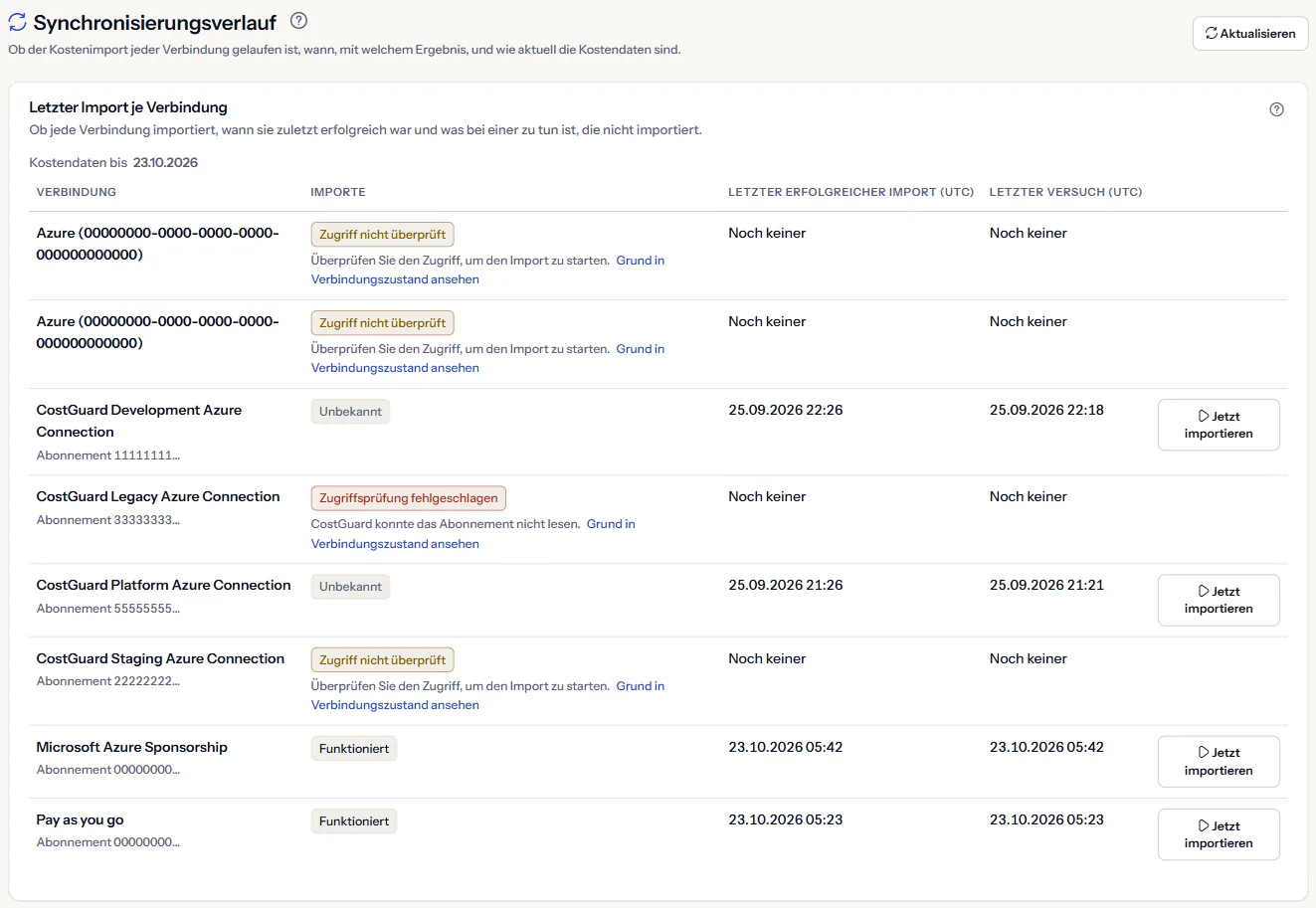
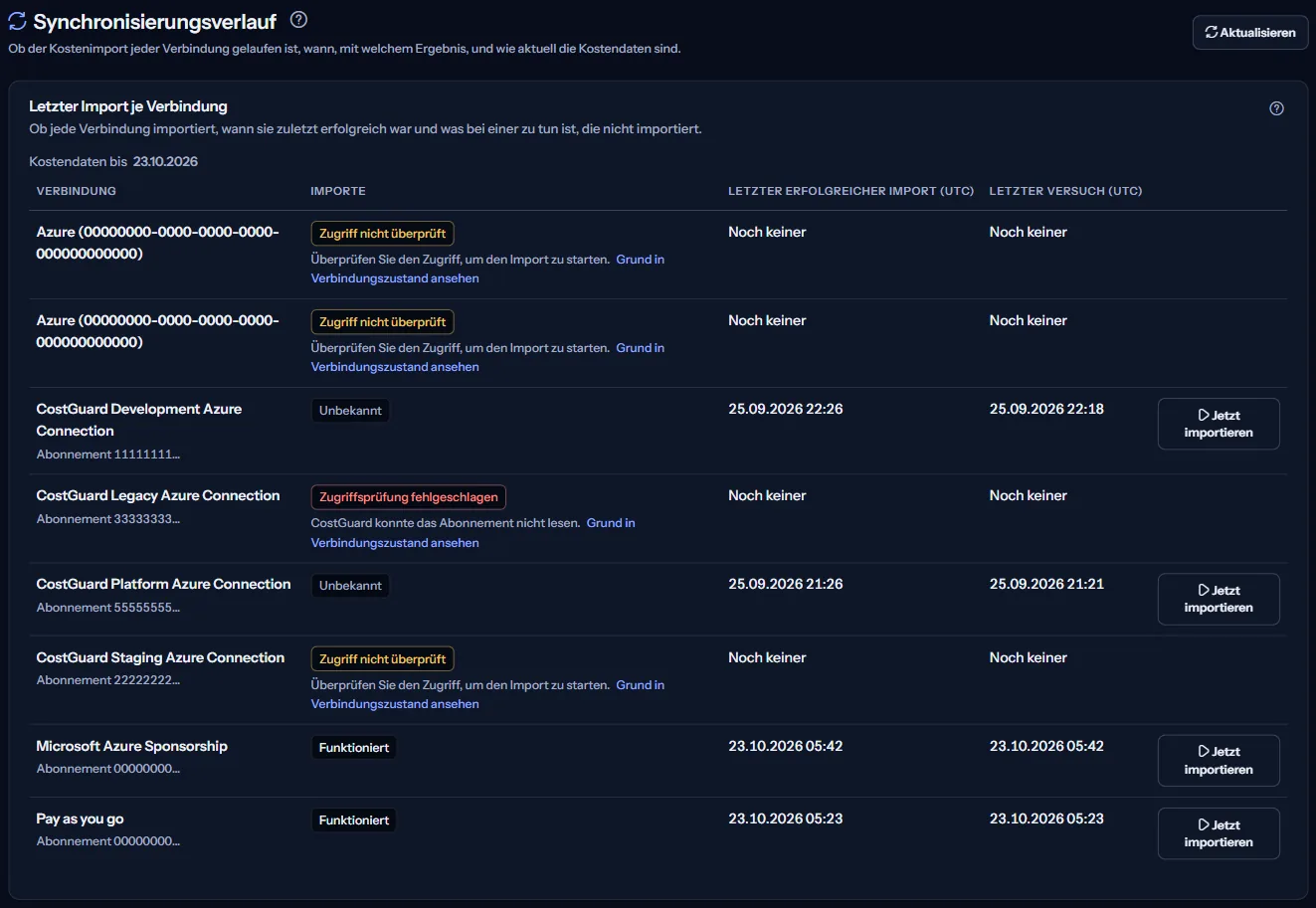
„Letzter Import je Verbindung“ beginnt mit „Kostendaten bis“, dem letzten Tag mit erfassten Kosten im Arbeitsbereich. Danach hat jede Verbindung eine Zeile:
- „Importe“: „Funktioniert“, „Import läuft“, „Noch kein Import“, „Nicht aktuell“, „Import fehlgeschlagen“, „Zugriff nicht überprüft“, „Zugriffsprüfung fehlgeschlagen“ oder „Unbekannt“.
- „Letzter erfolgreicher Import (UTC)“: wann ein Import der Verbindung zuletzt erfolgreich abgeschlossen wurde.
- „Letzter Versuch (UTC)“: wann zuletzt ein Import begann, unabhängig vom Ergebnis.
- „Aktionen“: „Jetzt importieren“ für eine aktive Verbindung, die gerade nicht importiert.
Eine Zeile, deren Importe nicht funktionieren, nennt den Grund und verlinkt auf „Verbindungszustand“, wo der nächste Schritt steht. Die Zustände sind die von „Azure-Verbindungen“ und „Verbindungszustand“, die drei Seiten stimmen also überein.
Einen Import jetzt starten
„Jetzt importieren“ lässt CostGuard die Kosten dieser Verbindung sofort importieren, statt auf den nächsten geplanten Import zu warten. Die Zeile zeigt danach:
- „Import gestartet. Aktualisieren Sie in einigen Minuten, um ihn in der Liste zu sehen.“
- „Ein Import dieser Verbindung läuft bereits, daher wurde nichts Neues gestartet.“
- „Der Import konnte nicht gestartet werden. Versuchen Sie es später erneut.“
Es ist ein echter Import aus Azure, der wie jeder andere Lauf in der Liste erscheint. Er wird nur für eine aktive Verbindung angeboten.
Der erste Import eines neuen Abonnements
Wenn ein Abonnement verbunden wird, importiert CostGuard auch die drei vollen Monate vor dem laufenden Monat, einen Monat nach dem anderen. Jeder dieser Monate erscheint in der Liste als eigener Importlauf.
Währenddessen zeigt die Seite „Ihr Kostenverlauf wird importiert“ über der Liste.
Die Liste der Importläufe
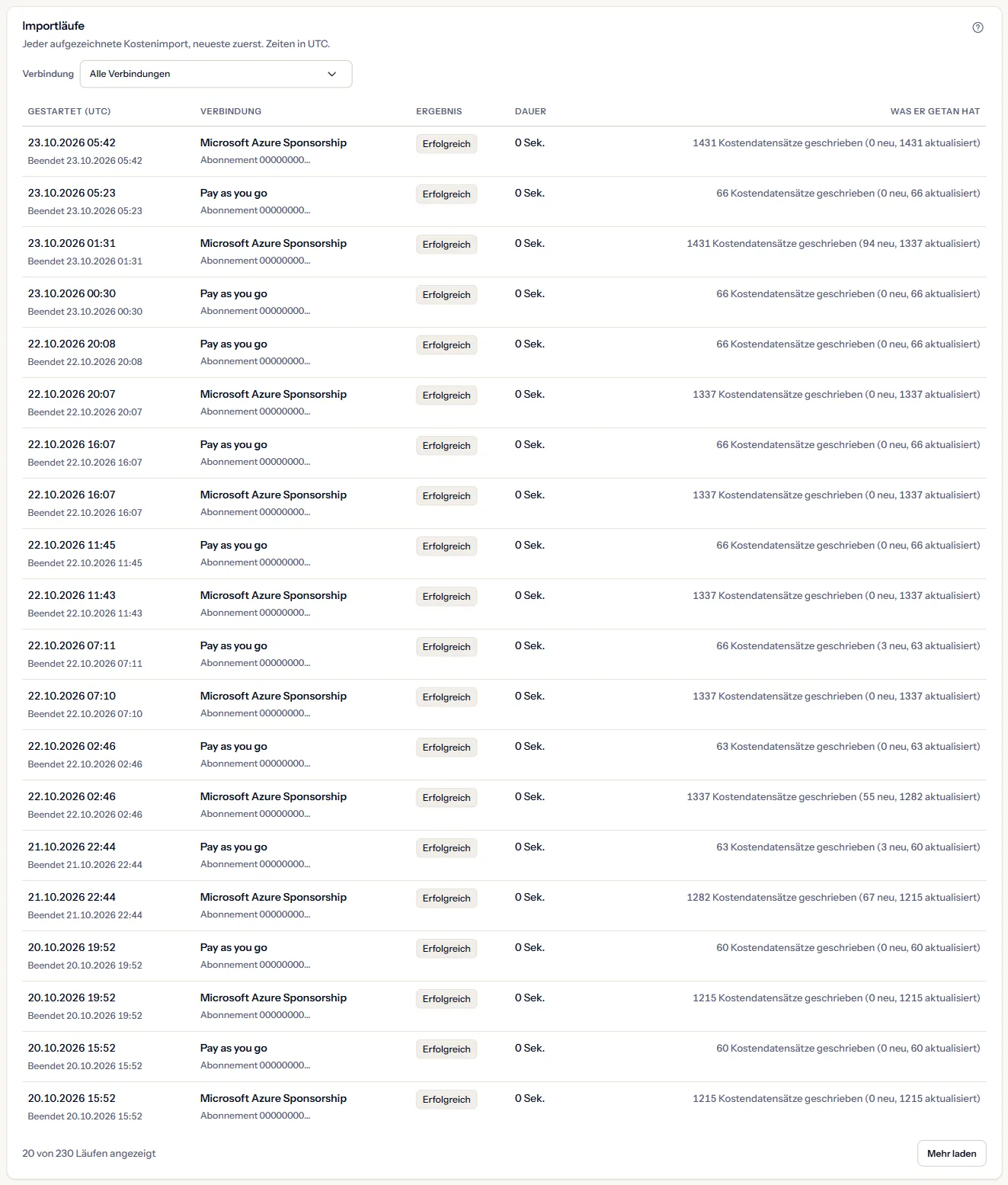
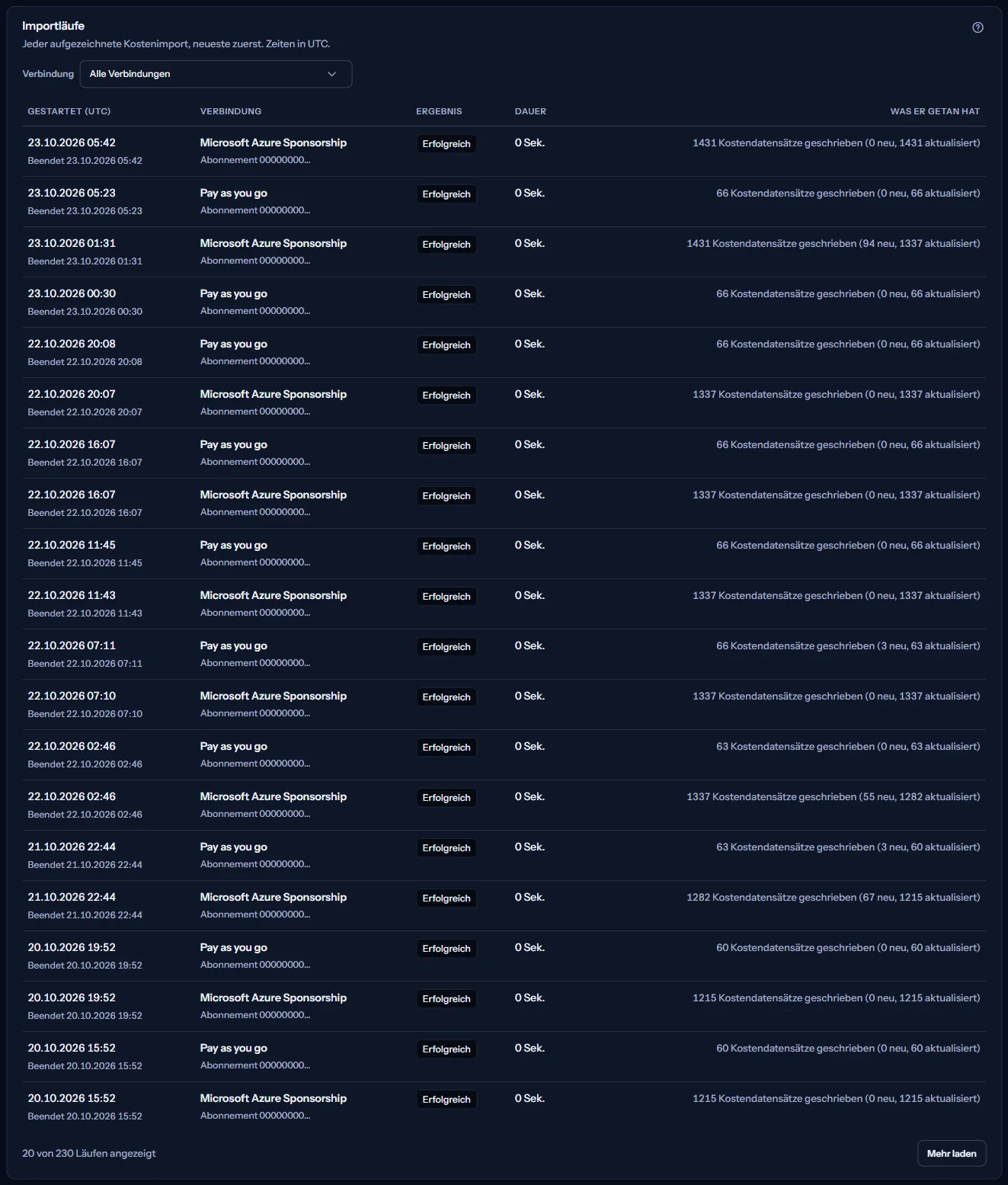
„Importläufe“ listet jeden erfassten Import auf, den neuesten zuerst, mit Zeiten in UTC:
- „Gestartet (UTC)“ und „Ergebnis“: „Erfolgreich“, „Fehlgeschlagen“ oder „Läuft“.
- „Dauer“: wie lange der Import dauerte.
- „Was er getan hat“: wie viele Kostendatensätze der Import geschrieben hat, aufgeteilt in neue und aktualisierte. Ein Import, der nichts Neues fand, schreibt keine.
- „Verbindung“: zeigen Sie die Läufe einer Verbindung oder „Alle Verbindungen“. Der Filter wird vom Server von CostGuard angewendet und umfasst daher alle Läufe, nicht nur die bereits geladenen.
„Mehr laden“ liest die nächsten, älteren Läufe. Ein Lauf einer inzwischen getrennten Verbindung zeigt „Entfernte Verbindung“.
Ein fehlgeschlagener Lauf
Ein fehlgeschlagener Lauf sagt nur „Der Import wurde nicht abgeschlossen.“ Fehlerdetails aus Azure erscheinen in CostGuard nie.
„Verbindungszustand“ zeigt, welche Art von Problem CostGuard erfasst hat, zum Beispiel ein Zugriffsproblem oder ein vorübergehendes, und was als Nächstes zu tun ist.
Wie Importe funktionieren
CostGuard importiert die Kosten jeder aktiven Verbindung selbstständig. Ein neuer Import beginnt, sobald seit dem letzten erfolgreichen genug Zeit vergangen ist; wie lange, hängt vom Tarif ab:
- Free und Starter: alle 24 Stunden.
- Growth: alle 12 Stunden.
- Pro: alle 6 Stunden.
- Enterprise: alle 4 Stunden.
Azure veröffentlicht Kosten mit ein bis zwei Tagen Verzögerung; der letzte Tag mit erfassten Kosten ist daher meist gestern oder vorgestern, egal wie oft CostGuard importiert.
Weiterführende Seiten
Die Links unten auf der Seite führen weiter:
- „Azure-Verbindungen“: Jede Verbindung ansehen und den Zugriff einer Verbindung überprüfen, die es braucht.
- „Verbindungszustand“: Sehen, warum eine Verbindung nicht importiert und was zu tun ist.
- „Kostenübersicht“: Die Kosten ansehen, die die Importe geliefert haben.
- „Tarif und Nutzung“: Sehen, wie oft Ihr Tarif Kosten importiert.
Was Sie sehen können
Statt der Listen sehen Sie möglicherweise:
- „Wird geladen…“, während die Importe gelesen werden.
- „Es wurde noch kein Import ausgeführt“ vor dem ersten Import oder „Für diese Verbindung ist noch kein Importlauf aufgezeichnet.“ für eine gefilterte Verbindung.
- „Die Importläufe konnten nicht geladen werden. Versuchen Sie es erneut.“ mit „Erneut versuchen“, wenn die Läufe nicht gelesen werden konnten.
- „Der letzte Import jeder Verbindung konnte nicht gelesen werden. Die Liste der Läufe unten wird weiter angezeigt; aktualisieren Sie, um es erneut zu versuchen.“
- Ein Hinweis, dass Ihre Sitzung abgelaufen ist, nachdem CostGuard einmal versucht hat, Sie erneut anzumelden.
Was jeder Tarif enthält
Die Tabelle zeigt den ersten Tarif, der jeden Teil der Seite enthält. Jeder höhere Tarif enthält ihn ebenfalls.
| Funktion | Free | Starter | Growth | Pro | Enterprise |
|---|---|---|---|---|---|
| Die Seite „Synchronisierungsverlauf“ | Enthalten | Enthalten | Enthalten | Enthalten | Enthalten |
Jeder Tarif enthält diese Seite. Der Tarif bestimmt, wie oft Kosten importiert werden, wie oben aufgeführt; „Tarif und Nutzung“ zeigt Ihren Tarif.
Fehlerbehebung
Die Liste ist nach dem Verbinden leer
Importe beginnen erst, wenn der Zugriff der Verbindung geprüft ist. Zeigt „Azure-Verbindungen“ die Verbindung als „Wartet auf Verifizierung“, prüfen Sie dort ihren Zugriff; der erste Import folgt.
Importe schlagen nach einer neuen Verbindung immer wieder fehl
Die häufigste Ursache ist, dass die Rolle Leser im Abonnement in Azure fehlt oder entfernt wurde. „Verbindungszustand“ zeigt, ob CostGuard ein Zugriffsproblem erfasst hat.
Die Kosten enden vor zwei Tagen
Das ist meist die Verzögerung von Azure selbst, kein Importproblem. Eine Zeile in „Letzter Import je Verbindung“ mit „Nicht aktuell“ oder „Import fehlgeschlagen“ ist ein Problem; folgen Sie ihrem Link zu „Verbindungszustand“.
Jetzt importieren startet nichts
Ein Import dieser Verbindung läuft bereits, und CostGuard sagt es: „Ein Import dieser Verbindung läuft bereits, daher wurde nichts Neues gestartet.“ Aktualisieren Sie in einigen Minuten, um ihn in der Liste zu sehen.